PDF Protezione · 4 min read · Dec 18, 2025
Come Creare un PDF Protetto da un File Microsoft Word

A causa della sua affidabilità e accessibilità, il PDF è uno dei formati di file più comuni e selezionati per inviare o presentare documenti. Tuttavia, è importante garantire che i file PDF non finiscano nelle mani sbagliate, nel caso contengano informazioni sensibili. Ecco perché la protezione con password è un must per ogni singolo file quando lo si invia a qualcuno.
Se desideri creare un PDF crittografato da un file Microsoft Word, questa guida ti aiuterà. Qui, ti mostreremo i migliori modi per proteggere il tuo formato PDF con una password crittografata su Microsoft Word. Andiamo subito al sodo.
Migliori Modi per Proteggere un Documento Word in PDF con Password
Puoi facilmente proteggere il tuo file PDF con una password crittografata su Word. Che tu stia utilizzando Windows 11 o 10, puoi utilizzare Microsoft Word per creare un file PDF protetto senza alcuna applicazione di terze parti.
Molti programmi software di terze parti sono disponibili online che ti consentono di aggiungere la protezione con password a un file PDF. Tuttavia, non è necessario installare alcuna app di terze parti; puoi semplicemente farlo con Microsoft Word sul tuo PC.
Abbiamo delineato due dei migliori modi che puoi provare su Microsoft Word per creare un PDF protetto istantaneamente. Andiamo subito al sodo.
1. Crittografare Documento Word utilizzando la Funzione Salva con Nome
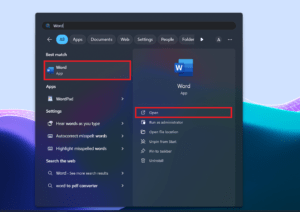
- Naviga nel menu di ricerca di Windows premendo il tasto Windows.
- Nella barra di ricerca, digita Word e clicca su Apri.
 Dalla sezione delle schede, scegli File e poi clicca su Apri.
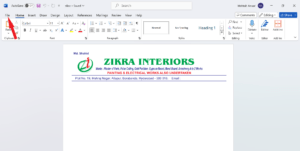 Scegli il file PDF dal gestore file per il quale desideri aggiungere una password crittografata.
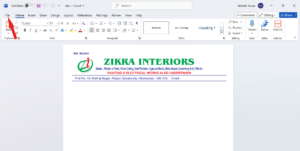
- Una volta aggiunto il file PDF, clicca di nuovo sull’opzione File.
 Nella barra laterale, clicca sull’opzione Salva con nome.
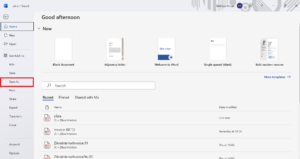 Scegli la posizione nel gestore file del tuo PC dove desideri salvare il documento.
- Questo aprirà la finestra di dialogo Salva con nome. Assicurati di fornire il nome del tuo file.
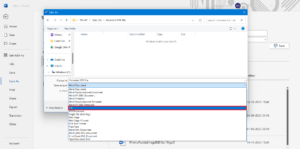
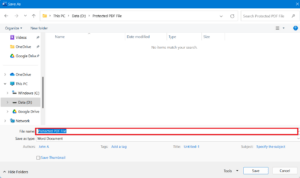 Poi, clicca sul menu a discesa accanto all’opzione Salva come tipo.
- Seleziona PDF dalle opzioni fornite.
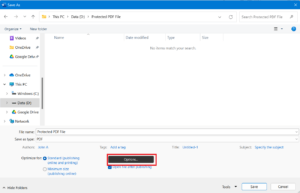
 Successivamente, clicca sul pulsante Opzioni nella finestra di dialogo.
 Spunta la casella accanto a Crittografa il documento con una password e clicca su OK.
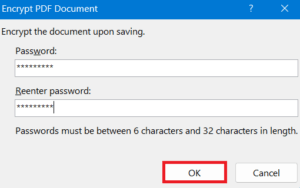
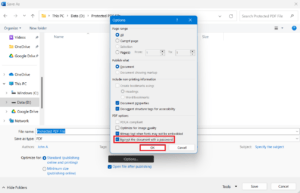 Ora verrai indirizzato a Crittografare Documento PDF.
- Crea una password secondo le istruzioni fornite e clicca su OK.
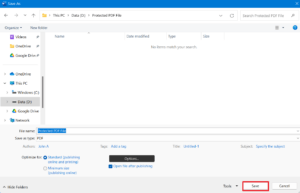
 Nella finestra di dialogo Salva come, clicca su Salva per confermare le modifiche.
Una volta completati questi passaggi, avrai bisogno di una password per accedere al file PDF, che lo renderà leggibile quando lo apri sul tuo computer.
2. Proteggere PDF utilizzando la Funzione Esporta
Puoi anche utilizzare la funzione Esporta su Microsoft Word per proteggere il tuo PDF con una password crittografata. Ecco come:
- Vai al menu di ricerca di Windows premendo il tasto Windows.
- Nella barra di ricerca, digita Word e clicca su Apri.
- Dalla sezione delle schede, clicca sulla scheda File.
- Clicca su Nuovo per creare un nuovo documento Word o scegli Apri per aprire un documento esistente.
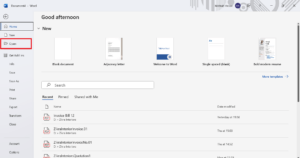 Una volta aggiunto il file al documento Word, clicca di nuovo sulla scheda File.
- Nella barra laterale, clicca su Esporta.
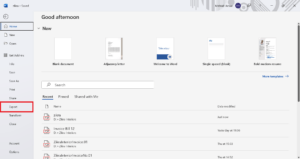 Scegli Crea documento PDF/XPS. Questo aprirà la finestra di dialogo pubblica come PDF o XPS.
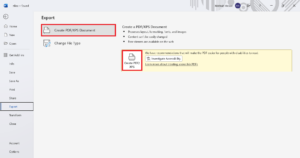 Ora scegli la posizione nel gestore file del tuo PC dove desideri salvare il documento.
- Inserisci il nome del file del tuo PDF e assicurati di selezionare PDF dal menu a discesa Salva come tipo.
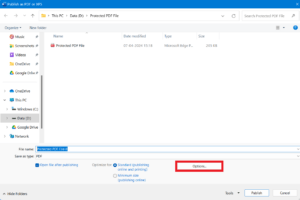
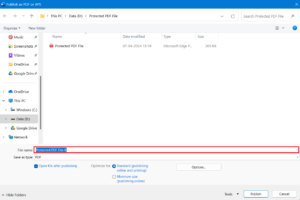 Poi, clicca sul pulsante Opzioni nella finestra di dialogo.
 Spunta la casella accanto a Crittografa il documento con una password e clicca su OK.
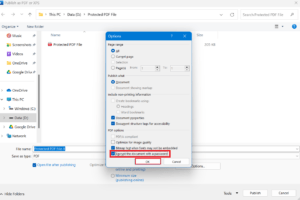 Ora verrai indirizzato a Crittografare Documento PDF.
- Crea una password secondo le istruzioni fornite e clicca su OK.
- Nella finestra di dialogo Salva come, clicca su Pubblica per apportare le modifiche.
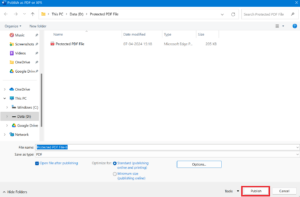
Ora hai aggiunto con successo una password crittografata al tuo file PDF. Ogni volta che apri quel file sul tuo computer o lo condividi con qualcuno, è necessaria una password, senza la quale non puoi accedere al file PDF.
Conclusione
Questo è tutto. Ecco come puoi facilmente creare un PDF protetto da un file Microsoft Word sul tuo computer. Il processo per creare una password PDF crittografata con Microsoft Word è semplice; devi solo seguire passaggi semplici. Abbiamo elencato due metodi efficaci che puoi controllare per creare una password PDF crittografata su Microsoft Word.
Se hai qualche pensiero su Come Creare un PDF Protetto da un File Microsoft Word, sentiti libero di lasciare un commento qui sotto. Inoltre, iscriviti al nostro canale YouTube di DigitBin per video tutorial. Saluti!
Ricevi i nuovi post nella tua casella di posta.
Nessuno spam. Disiscriviti in qualsiasi momento.