Windows 11 · 5 min read · Jan 18, 2026
Come creare un punto di ripristino in Windows 11
A volte il tuo computer Windows può malfunzionare o bloccarsi a causa di alcuni problemi di sistema. Provi vari metodi di risoluzione dei problemi per risolvere il problema, ma non si muove. Il tuo PC continua a mostrare vari errori e continua a bloccarsi durante le tue sessioni. Stai tranquillo, non è la fine del mondo. Puoi ripristinare il tuo sistema a una linea temporale precedente al momento in cui i problemi hanno iniziato a verificarsi sul computer.
Windows 11 offre la funzione di Protezione del sistema che ti consente di viaggiare virtualmente indietro nel tempo per ripristinare il sistema operativo Windows a una condizione perfettamente funzionante. Per farlo, devi creare un punto di ripristino sul tuo PC quando funziona senza alcun problema. Questa guida spiega come abilitare la protezione del sistema in Windows 11 e creare un punto di ripristino.
Come abilitare il ripristino del sistema in Windows 11
Anche se puoi creare manualmente un punto di ripristino sul tuo PC, il sistema operativo Windows lo crea automaticamente ogni settimana. Il sistema operativo è abbastanza intelligente da sostituire il punto di ripristino più vecchio con uno nuovo. Windows segue questa pratica per gestire lo spazio di archiviazione sul tuo PC.
Creare manualmente punti di ripristino (Sì! Puoi creare più di un punto di ripristino) ti consente la flessibilità di tornare a una delle linee temporali precedenti quando il sistema era privo di errori.
Per creare un punto di ripristino in Windows 11, devi abilitare il ripristino del sistema sul PC.
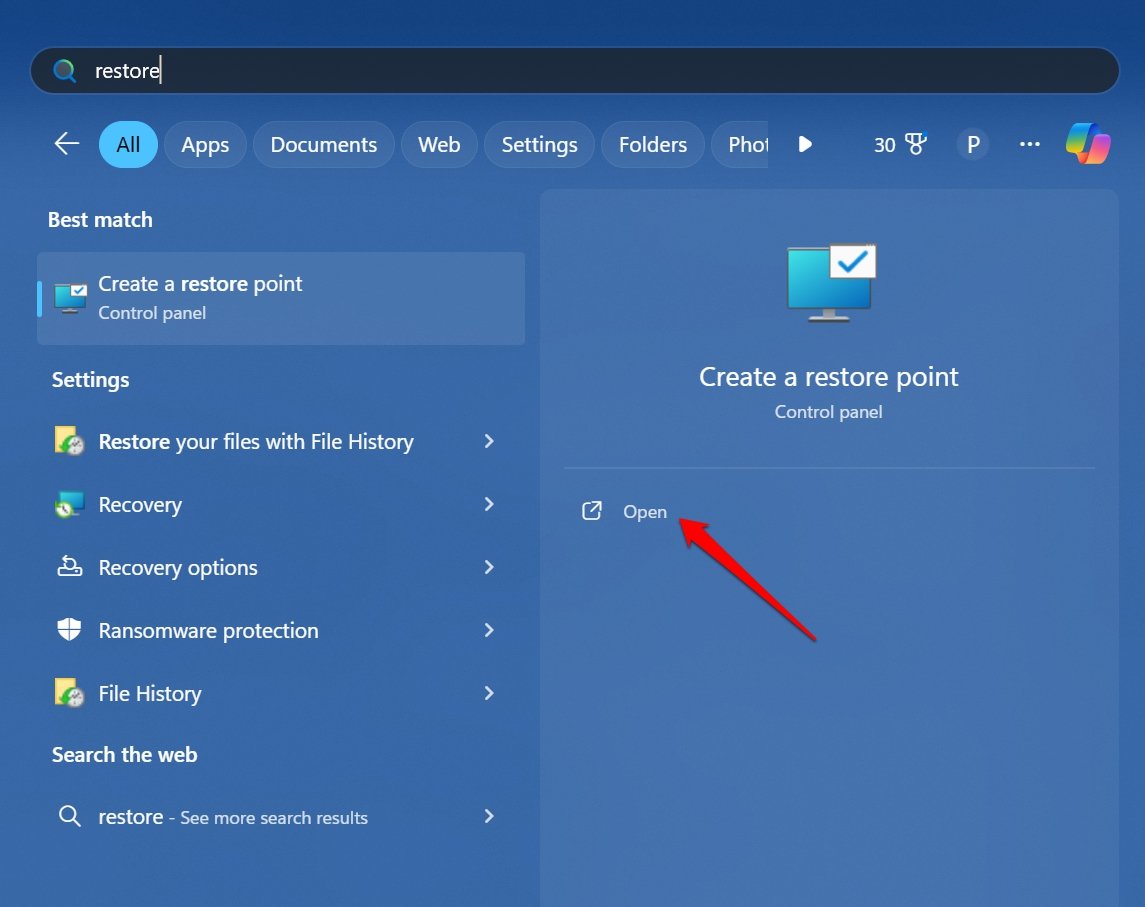
- Premi il tasto Windows per avviare la ricerca.
- Digita punto di ripristino nella casella di ricerca.
- Fai clic su Apri quando appare ‘ Crea un punto di ripristino ‘ nei risultati di ricerca.
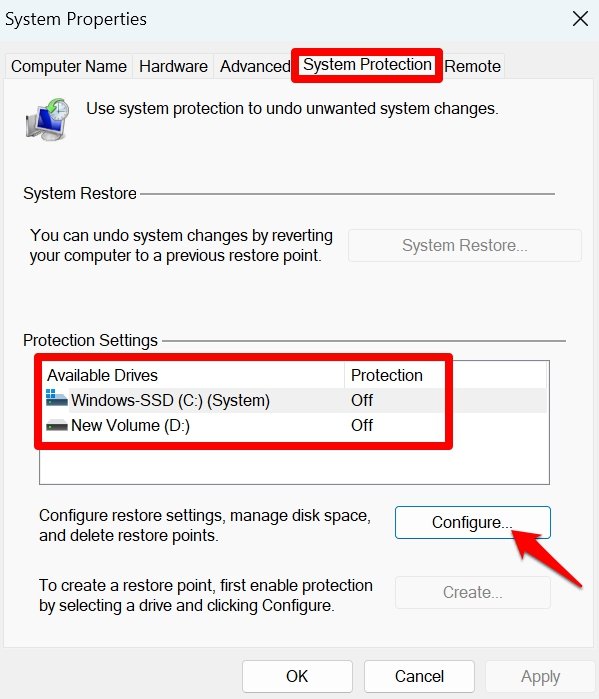
- Naviga alla scheda Protezione del sistema nella finestra di dialogo Proprietà di sistema.
- Se le Impostazioni di protezione sono impostate su Off, fai clic sul pulsante Configura.
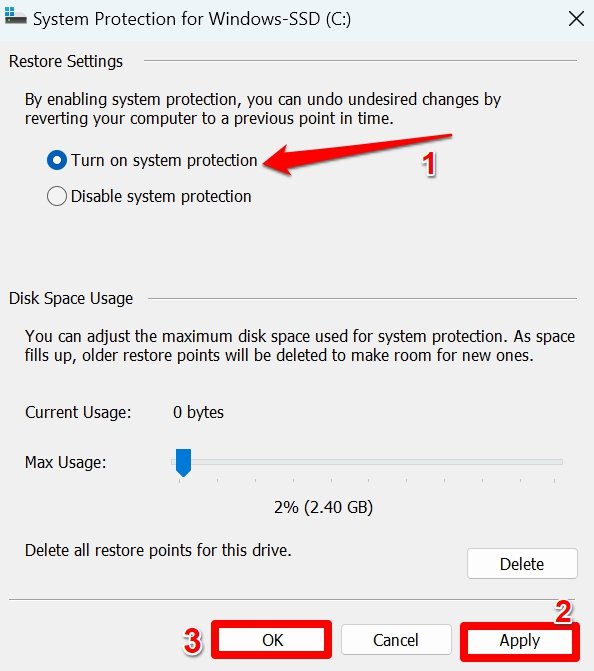
- Seleziona ‘ Attiva la protezione del sistema ‘
- Inoltre, vai a Utilizzo dello spazio su disco per abilitare l’allocazione massima dello spazio di archiviazione per creare punti di ripristino.
- Fai clic su Applica > OK per salvare le modifiche.
Creare un punto di ripristino in Windows 11
Segui questi passaggi per creare manualmente uno o più punti di ripristino sul tuo PC.
Premi i tasti di scelta rapida Windows+S per visualizzare il pannello di ricerca.
Digita Crea un punto di ripristino nella casella di ricerca.
Fai clic su Apri.
Vai alla scheda Protezione del sistema.
Fai clic sul pulsante Crea.
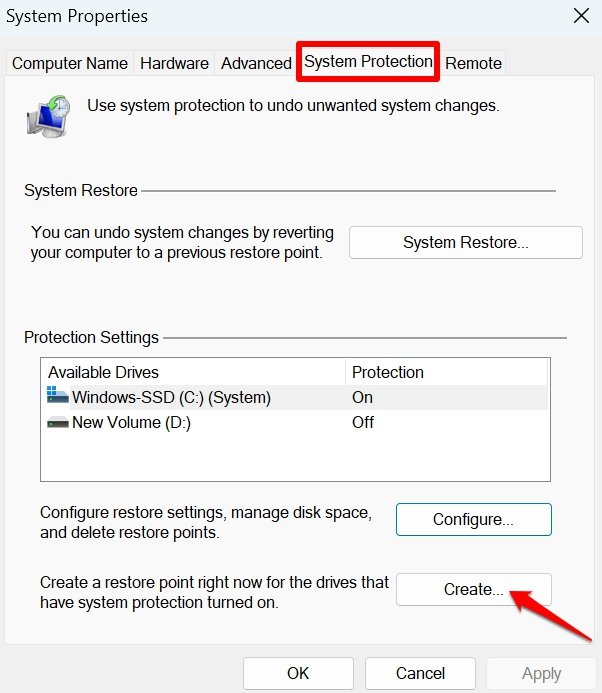
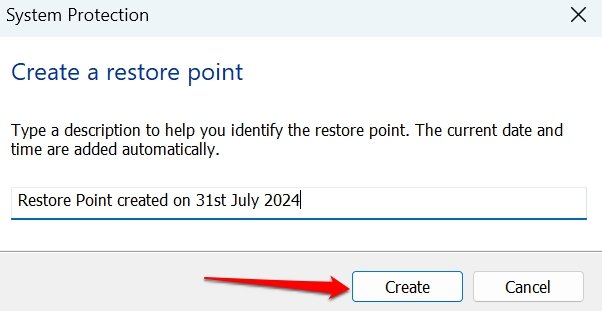
Imposta un nome per il punto di ripristino.
Fai clic su Crea per convalidare il nuovo punto di ripristino.
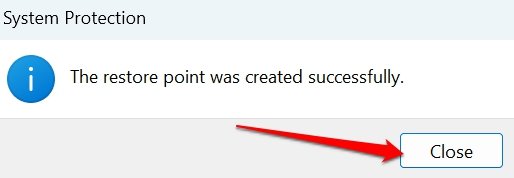
Infine, fai clic sul pulsante Chiudi nel prompt che appare indicando che il punto di ripristino è stato creato con successo.
Nota: Potrebbe richiedere del tempo per creare il punto di ripristino. Quindi, non chiudere la scheda Protezione del sistema.
Quando incontri un problema tecnico in Windows 11, seleziona il punto di ripristino più recente quando il PC non mostrava errori. Puoi controllare i passaggi per ripristinare il sistema.
Come influisce il ripristino del sistema sui file di sistema e sui file personali
Il sistema non creerà un punto di ripristino per i file personali sul tuo PC. Creare un punto di ripristino di solito comporta il backup delle app installate, del registro di sistema e di vari altri componenti di sistema importanti. Solo gli stessi elementi vengono ripristinati che vengono inclusi in un punto di ripristino.
Supponiamo che tu abbia creato un punto di ripristino tre settimane fa. Seguito dal quale, la settimana scorsa hai installato due nuove app sul tuo PC. Attualmente, se si verifica un problema nel sistema, procedi a ripristinare il sistema utilizzando lo stesso punto di ripristino che hai creato tre settimane fa.
Una volta che il sistema è stato ripristinato, non troverai quelle due app che hai installato precedentemente sul tuo PC. Significa che quelle app non erano incluse nel punto di ripristino poiché non le hai installate intorno al momento in cui hai creato i punti di ripristino.
Il ripristino del sistema può riportare indietro le app disinstallate
C’è un’altra interessante particolarità nel ripristino del sistema. Supponiamo che tu abbia creato un punto di ripristino e poi, una settimana dopo, hai disinstallato alcune app dal tuo PC.
Attualmente, per affrontare un bug su Windows 11, se ripristini il sistema a un punto che hai creato in precedenza, troverai anche le app eliminate di nuovo sul tuo PC. Il sistema torna alla linea temporale nel passato quando non avevi eliminato quelle app.
Ora, alcune app quando vengono ripristinate su Windows OS potrebbero richiedere una nuova configurazione. Tuttavia, questo descrive quanto sia importante creare manualmente punti di ripristino sul PC per superare problemi tecnici imprevisti che potrebbero interrompere il tuo lavoro sul computer.
Per quanto riguarda i file personali, ti consiglio di eseguire regolarmente il backup su cloud o su altri supporti esterni. In caso di ripristino o reset, puoi recuperare i tuoi dati senza problemi e riutilizzarli sul computer.
Conclusione
Capire come creare e recuperare punti di ripristino può tornare utile quando il tuo computer Windows 11 sta affrontando seri problemi di bug o un attacco malware.
Accedi alla protezione del sistema e con un solo clic torna all’esperienza di Windows che non aveva problemi tecnici. Ripristinare il sistema ti consente di continuare a utilizzare il tuo PC senza intoppi.
Se hai qualche pensiero su Come creare un punto di ripristino in Windows 11, sentiti libero di lasciare un commento qui sotto. Inoltre, iscriviti al nostro canale YouTube di DigitBin per video tutorial. Saluti!
Ricevi i nuovi post nella tua casella di posta.
Nessuno spam. Disiscriviti in qualsiasi momento.