Screensaver Windows · 2 min read · Nov 28, 2025
Come creare un file Screensaver *.scr su Windows 11?
I screensaver sono programmi per computer che riempiono lo schermo con immagini o motivi in movimento quando il computer è stato lasciato inattivo per un lungo periodo. Lo scopo principale dei screensaver è quello di salvare i vecchi pannelli di visualizzazione dall’usura del fosforo.
Non c’è motivo di avere screensaver sui moderni display LCD, ma molte persone amano ancora averli. Ma ora non puoi semplicemente scaricare file fotografici e impostarli come screensaver. Invece, dovrai creare uno screensaver come file SCR.
Leggi questo articolo per scoprire come creare un file screensaver .scr su Windows 11.
Passaggi per creare un file Screensaver .SCR su Windows 11
Un file .SCR è generalmente utilizzato per importare screensaver e poi installarli su un computer. Puoi creare un file .SCR vuoto per creare uno screensaver su Windows 11. Segui questi passaggi menzionati di seguito per creare un file SCR:
- Scarica e installa Screensaver Wonder 7 da qui.
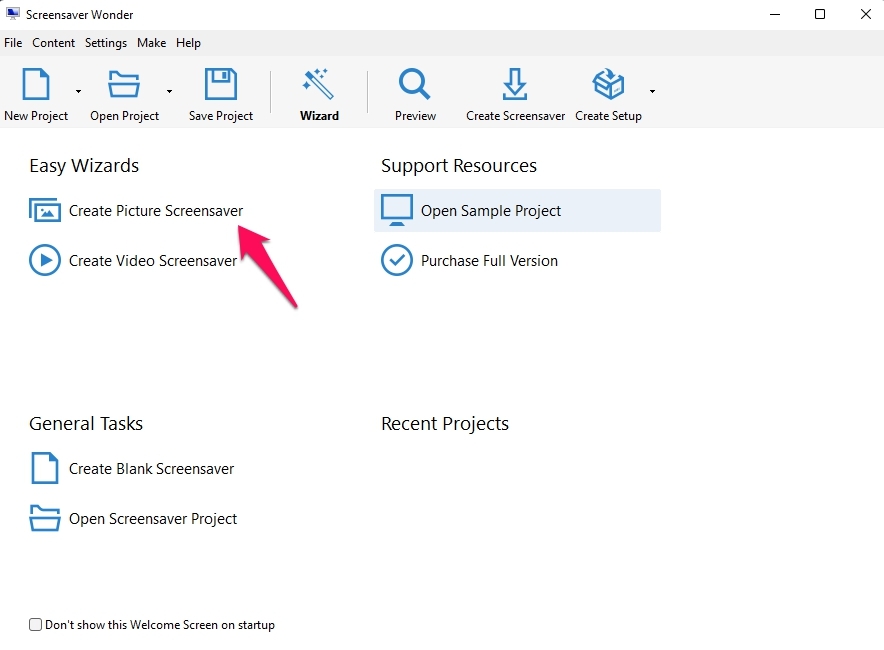
- Avvia l’app.

- Clicca su Crea Screensaver di Immagini.
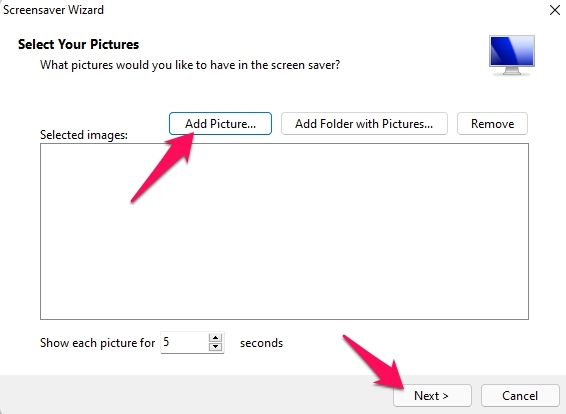
- Clicca su Aggiungi Immagine e seleziona la foto che desideri convertire in un file SCR.
- Clicca su Avanti.
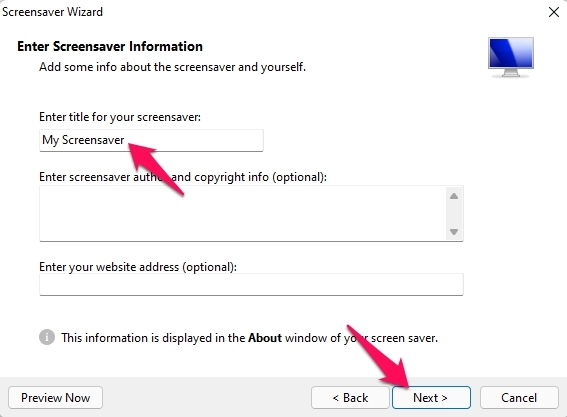
- Nella scheda successiva, inserisci un Titolo per il tuo screensaver e clicca su Avanti.
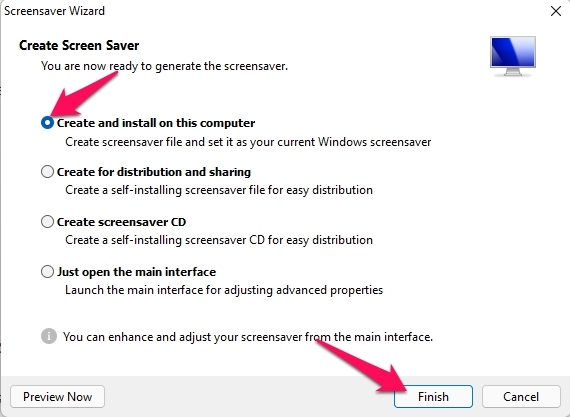
- Seleziona Crea e Installa su questo computer e clicca su Fine.
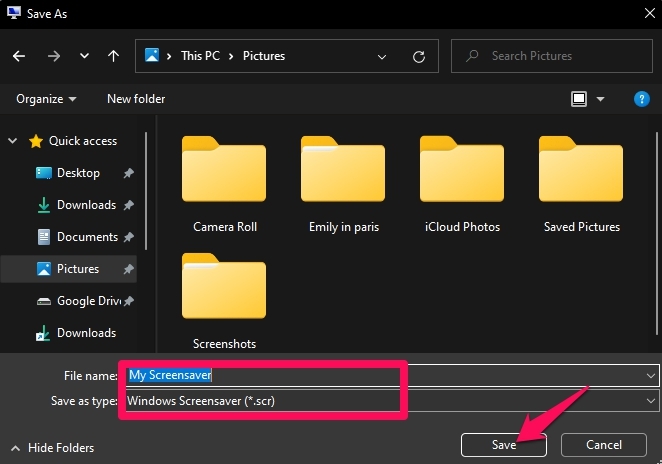
- Seleziona la posizione per salvare il file SCR e digita il Nome file.
- Clicca su Salva per salvare il file SCR sul tuo computer.
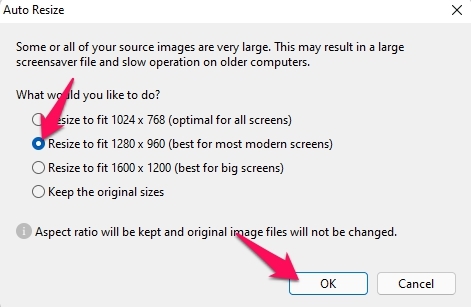
- Ora si aprirà una finestra di ridimensionamento automatico. Seleziona Ridimensiona per adattarsi a 1280×960 poiché è il migliore per gli schermi moderni.
- Clicca su OK.
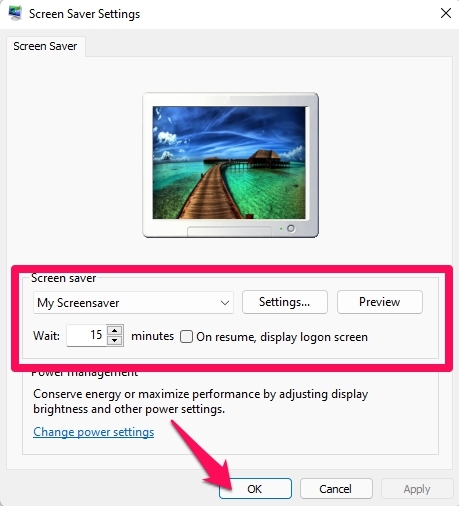
- Ora le Impostazioni Screensaver si apriranno automaticamente.
- Seleziona Impostazioni e Tempo di Attesa per il tuo screensaver e clicca su OK.
- Hai creato con successo un file SCR.
Questo era come puoi creare un file screensaver .scr su Windows 11. Segui questi passaggi menzionati sopra per creare un file SCR.
Speriamo che tu sia in grado di creare un file screensaver .SCR su Windows 11. Tuttavia, se hai problemi, non esitare a contattarci nella sezione commenti.
Se hai qualche pensiero su Come creare un file Screensaver *.scr su Windows 11?, sentiti libero di lasciare un commento qui sotto. Inoltre, ti preghiamo di iscriverti al nostro canale YouTube di DigitBin per video tutorial. Saluti!
Ricevi i nuovi post nella tua casella di posta.
Nessuno spam. Disiscriviti in qualsiasi momento.