Tracker attività · 2 min read · Nov 03, 2025
Come Creare un Tracker di Attività in Notion
I tracker di attività sono utili se devi completare alcuni obiettivi e avere una registrazione di essi. È estremamente utile avere approfondimenti e monitorare le attività che svolgi quotidianamente. Bene, puoi facilmente creare un tracker di attività nell’app Notion ed è molto facile da gestire.
In questa guida imparerai come creare un tracker di attività in Notion.
Crea un Tracker di Attività in Notion
Quindi, è molto facile creare un tracker di attività utilizzando l’app Notion. Ecco i passaggi semplici per creare un tracker di attività in Notion. Questo tracker di attività è incredibilmente semplice ed è creato in un formato tabellare in modo da poter gestire le tue attività quotidiane in un formato settimanale in una tabella.
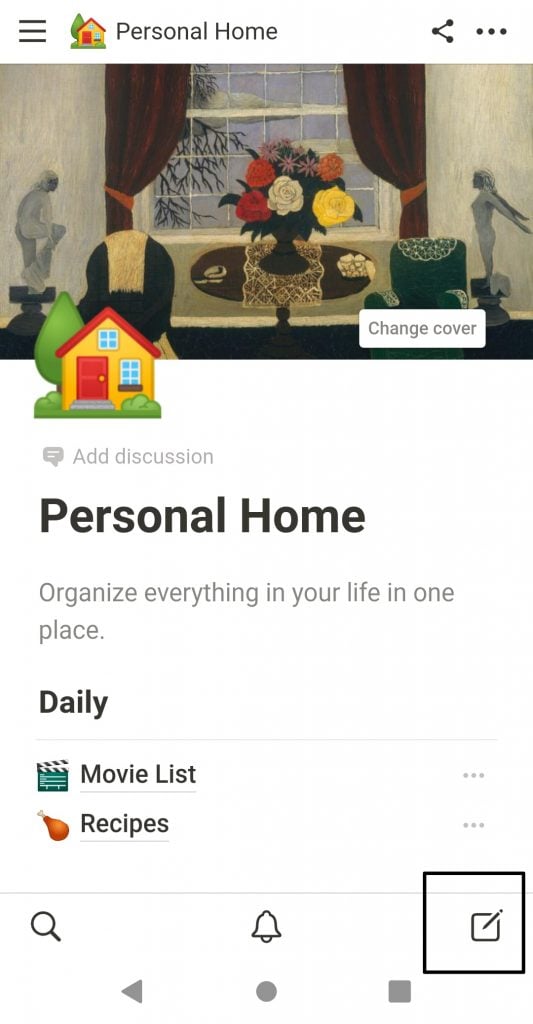
Passo 1: Apri l’app Notion e fai clic nell’angolo in basso a destra per creare una nuova pagina.
Passo 2: Inserisci un titolo adatto e premi invio.
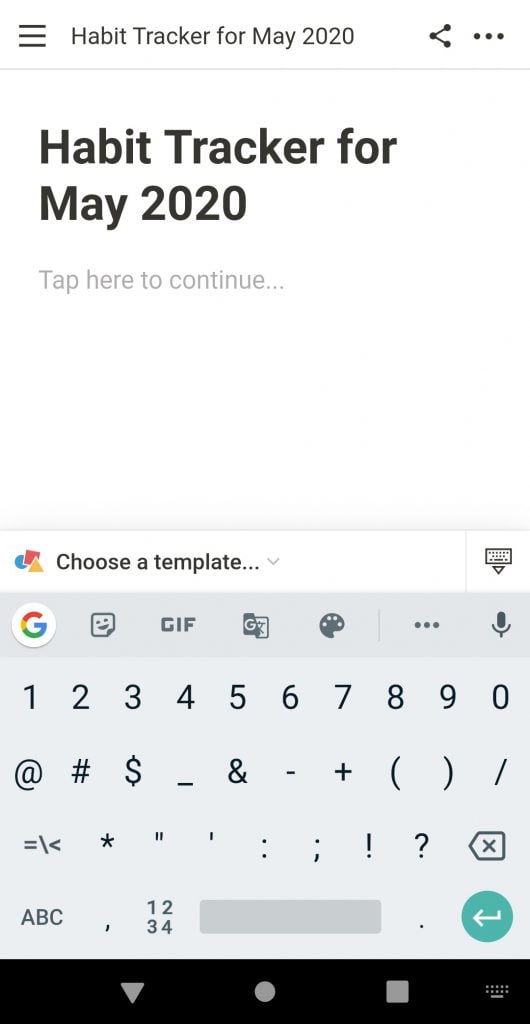
Passo 3: Fai clic dove dice ‘Tocca qui per continuare’ e poi fai clic sul segno ‘+’.
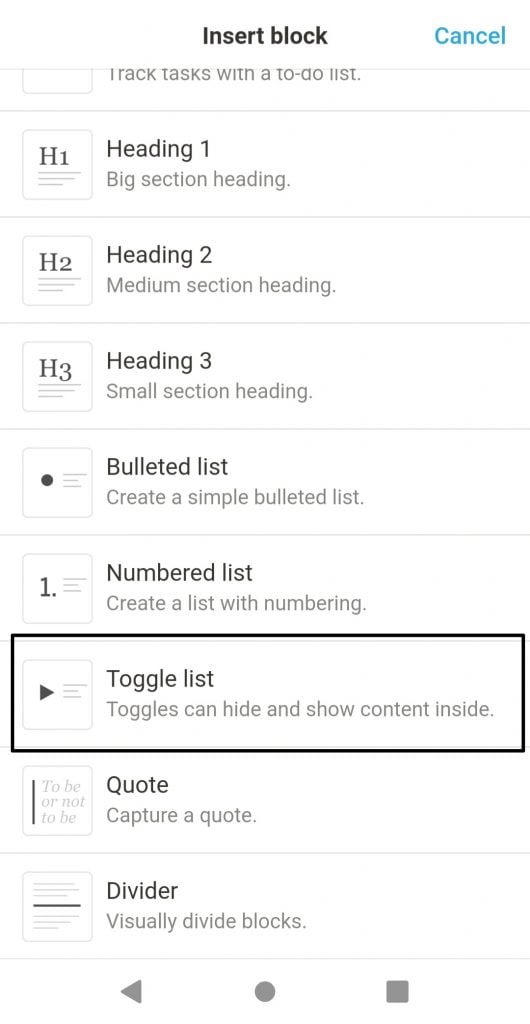
Passo 4: Scorri verso il basso e trova ‘Elenco a disattivazione’ e fai clic su di esso.
Passo 5: Inserisci la settimana e fai clic sulla freccia.
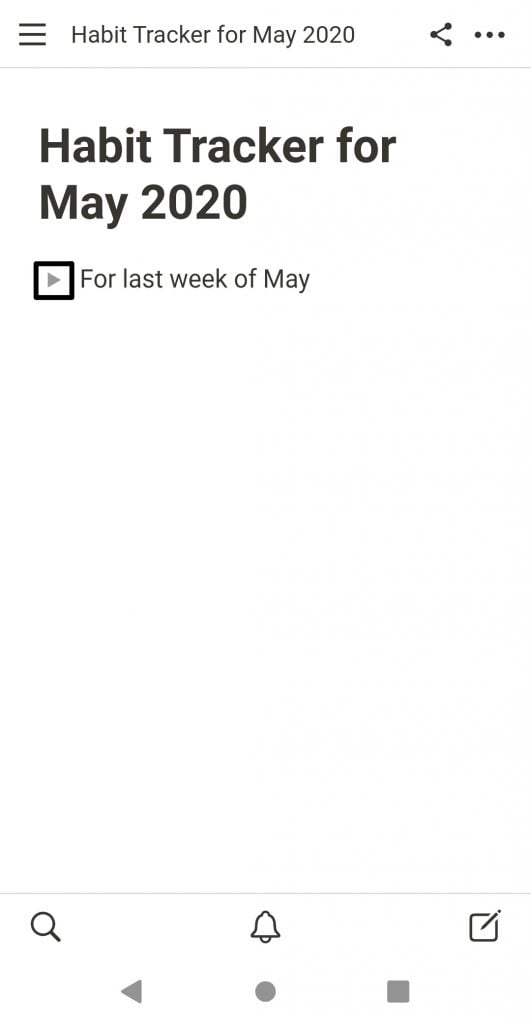
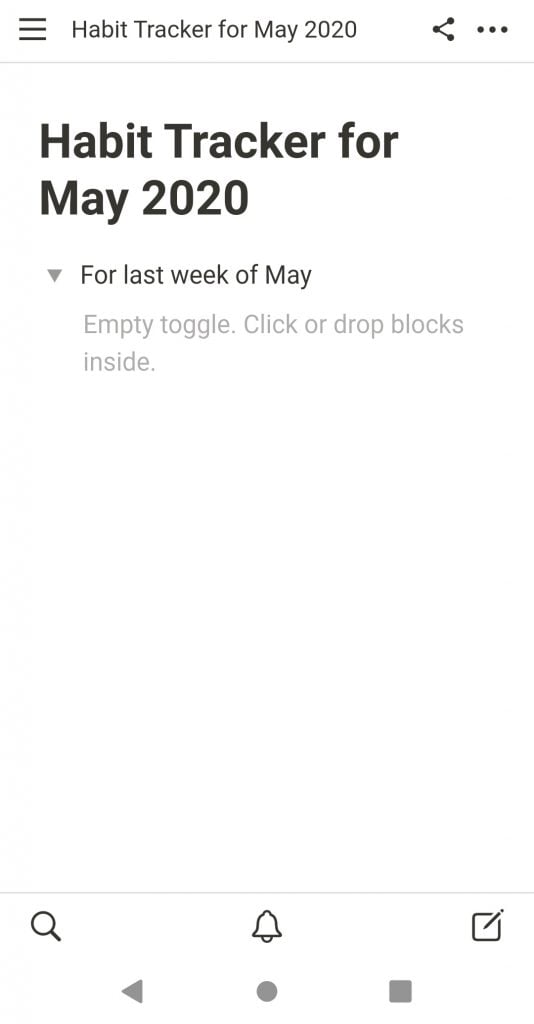
Passo 6: Fai clic su ‘Disattivazione vuota. Fai clic o trascina i blocchi all’interno’.
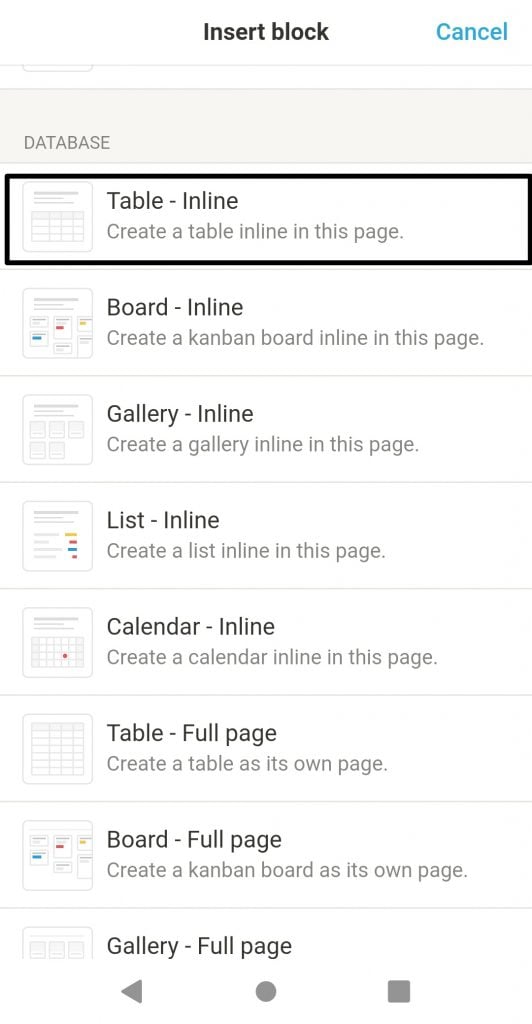
Passo 7: Scorri verso il basso e seleziona ‘Tabella - inline’.
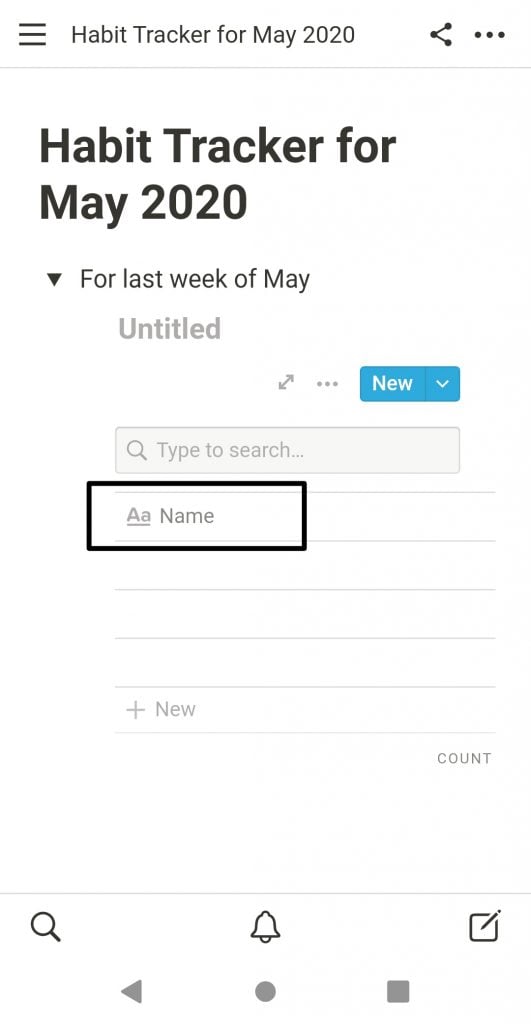
Passo 8: Vedrai una nuova tabella, fai clic su ‘Nome’.
Passo 9: Dal nuovo menu, fai clic su ‘Rinomina’ e inserisci il nome “Attività”.
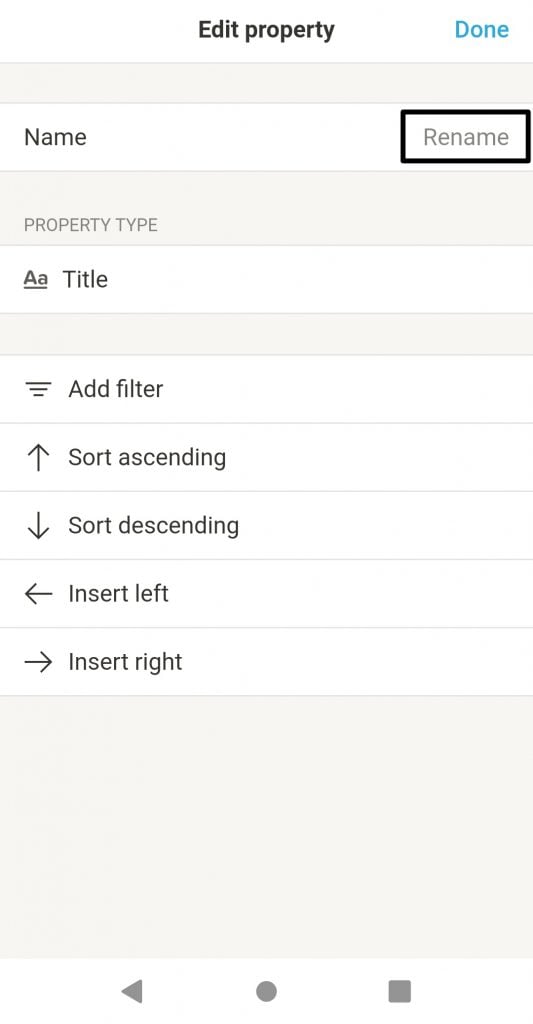
Passo 10: Scorri verso destra e vedrai alcune colonne pre-inserite chiamate ‘Tag’ e ‘File’, fai clic su di esse, rinominale assegnando loro i nomi dei giorni (anche la data) in una settimana.
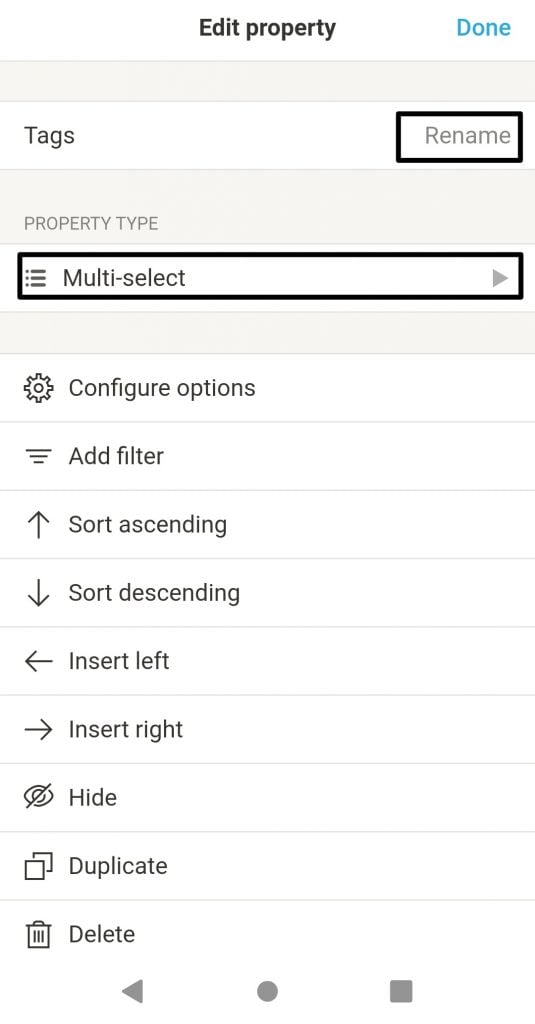
Passo 11: Fai clic sul nome e cambia il ‘Tipo di Proprietà’ in ‘Checkbox’.
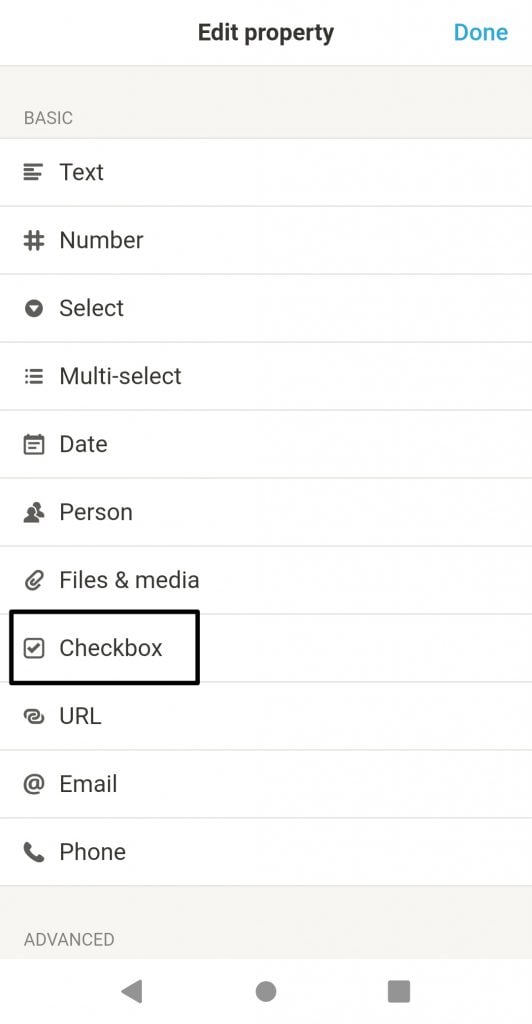
Passo 12: Aggiungi più giorni facendo clic sul segno ‘+’ accanto al giorno e seleziona il loro ‘Tipo di Proprietà’ come ‘Checkbox’ anche.
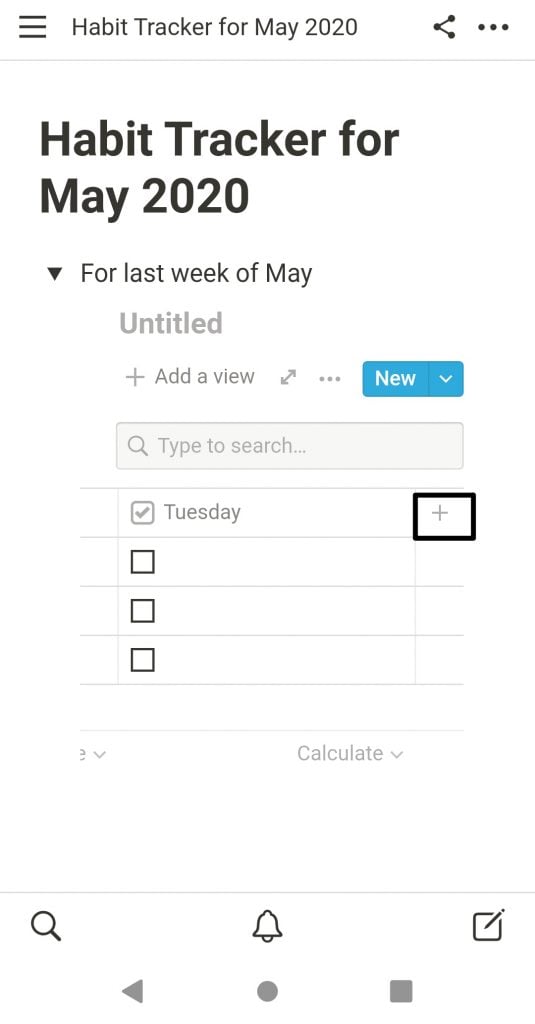
Passo 13: Una volta che hai aggiunto tutti i giorni, torna alla prima colonna e aggiungi tutte le attività che normalmente fai.
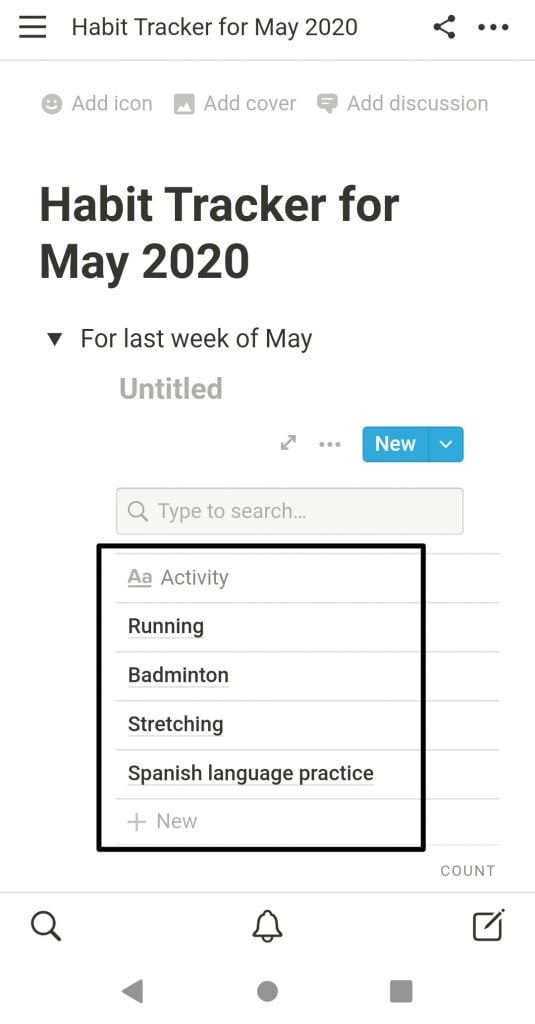
Passo 14: Il tuo tracker di attività è stato creato con successo e puoi accedervi dal menu principale facendo clic sul pulsante in alto a sinistra.
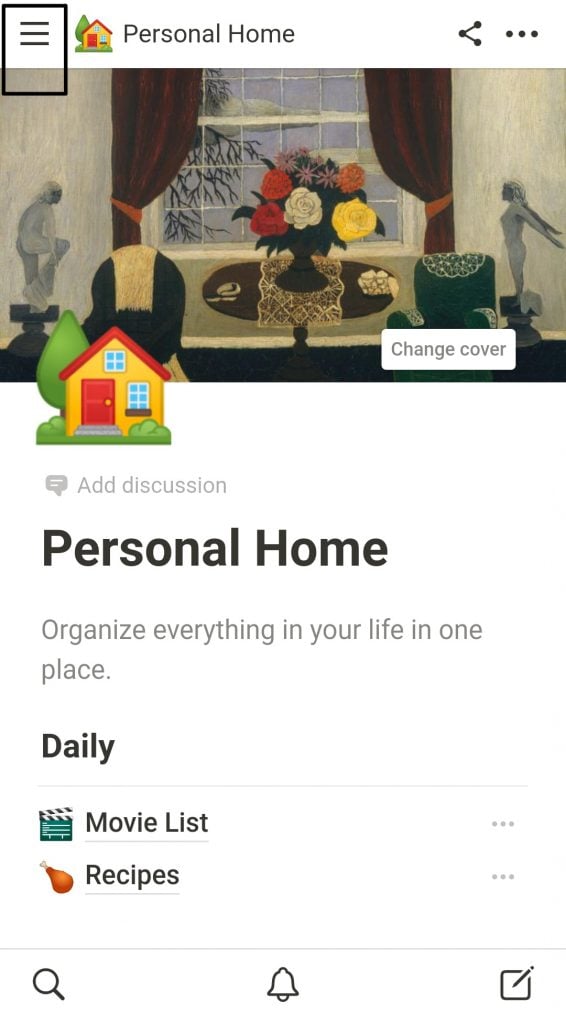
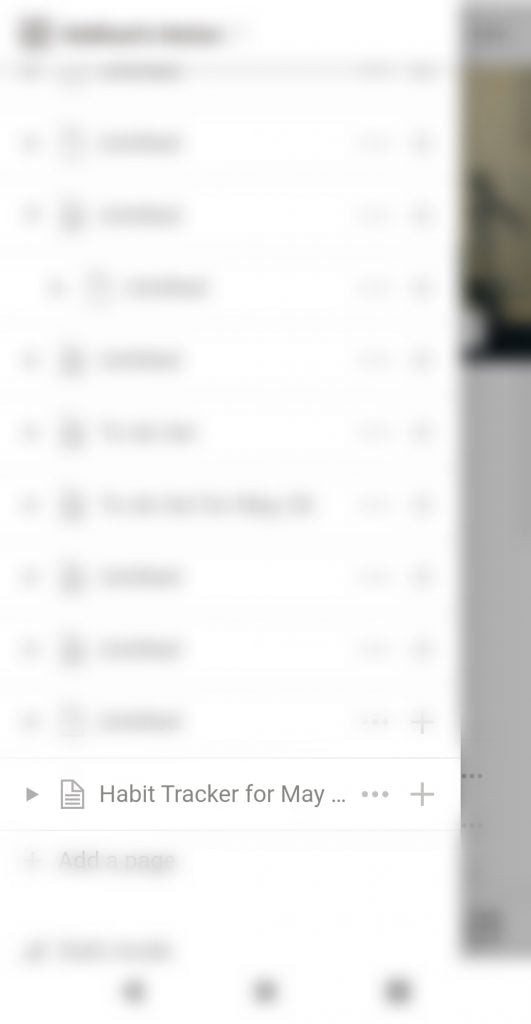
Puoi gestire e monitorare le tue attività settimanalmente selezionando le caselle sotto i giorni per ciascuna attività che hai svolto. È molto facile ed efficace e puoi ottenere anche approfondimenti facendo clic sul conteggio in fondo alla tabella. Per il desktop, è praticamente lo stesso.
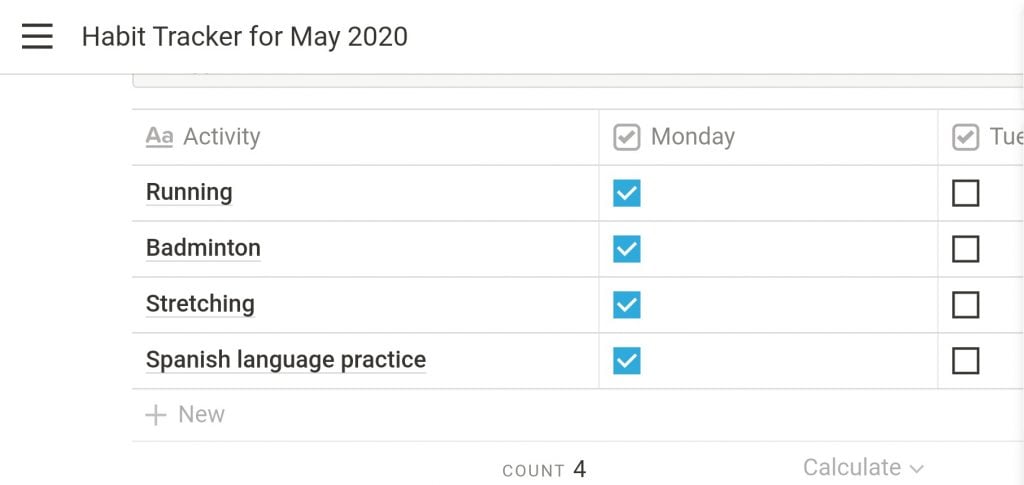
Questo è uno dei modi più semplici ed efficaci per creare un tracker di attività in Notion.
Leggi di più su
- Come Creare una Lista di Cose da Fare in Notion
- L’app per Note e Documenti Notion è Ora Completamente Gratuita per Uso Personale
Ricevi i nuovi post nella tua casella di posta.
Nessuno spam. Disiscriviti in qualsiasi momento.