Sicurezza Internet · 6 min read · Dec 05, 2025
Come creare un interruttore di emergenza per Internet in Windows 11?

Con così tante truffe e attività dannose che avvengono al giorno d’oggi, è piuttosto importante sapere come creare un interruttore di emergenza in Windows. Potresti rimanere sorpreso nel sapere che “interruttore di emergenza” non è un termine ufficiale. Ma in effetti, è riferito come una funzione offerta da molti fornitori di servizi VPN. Questa funzione interrompe automaticamente la tua connessione a Internet ogni volta che perdi la tua connessione crittografata.
Creando un interruttore di emergenza su Windows 11, sarai sicuro di poter andare offline in qualsiasi momento quando pensi che il tuo sistema sia sotto attacco. Quindi, senza ulteriori indugi, vediamo come creare un interruttore di emergenza per Internet in Windows 11.
Qual è la necessità di un interruttore di emergenza per Internet?
Prima di parlare di come creare un interruttore di emergenza per Internet in Windows 11, è importante sapere in quali situazioni avere un interruttore di emergenza per Internet può rivelarsi un salvavita. Quindi, ecco alcune situazioni in cui puoi utilizzare l’interruttore di emergenza per Internet.
Un interruttore di emergenza per Internet può essere utile per mantenere i tuoi dati cruciali al sicuro nel caso tu pensi che il tuo sistema sia sotto attacco. Con “attacco”, intendiamo ogni volta che il sistema inizia a eseguire attività dannose come scaricare e caricare file da solo. Utilizzando l’interruttore di emergenza per Internet, puoi disattivare istantaneamente la connessione senza dover affrontare il fastidio di estrarre manualmente il cavo Wi-Fi o il router stesso.
L’interruttore di emergenza per Internet interromperà istantaneamente la connessione a Internet, fermando qualsiasi file non necessario dal caricamento online. L’interruttore impedirà anche l’invio di un’email imbarazzante e può essere utile anche per annullare eventuali aggiornamenti non necessari.
Come creare un interruttore di emergenza per Internet in Windows 11?
Per impostazione predefinita, non esiste alcun modo ufficiale per disattivare istantaneamente la connessione a Internet in Windows 11, o in qualsiasi altro sistema operativo. Ma dopo aver esaminato questa soluzione alternativa, possiamo assicurarti che il tuo PC si disconnetterà da Internet senza fare nulla esternamente. Quindi, ecco i passaggi che devi seguire.
- Vai su Impostazioni di Windows 11 premendo il tasto di scelta rapida Windows + I.
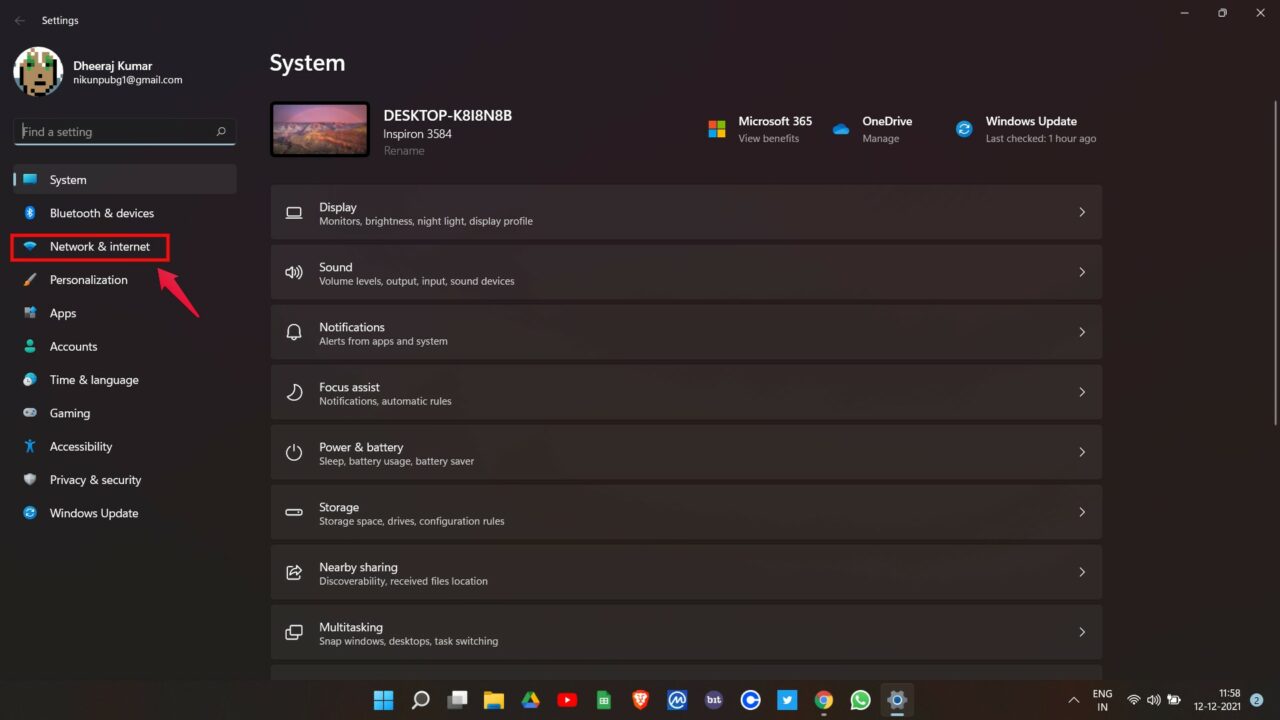
- Tocca su “ Rete e Internet.”
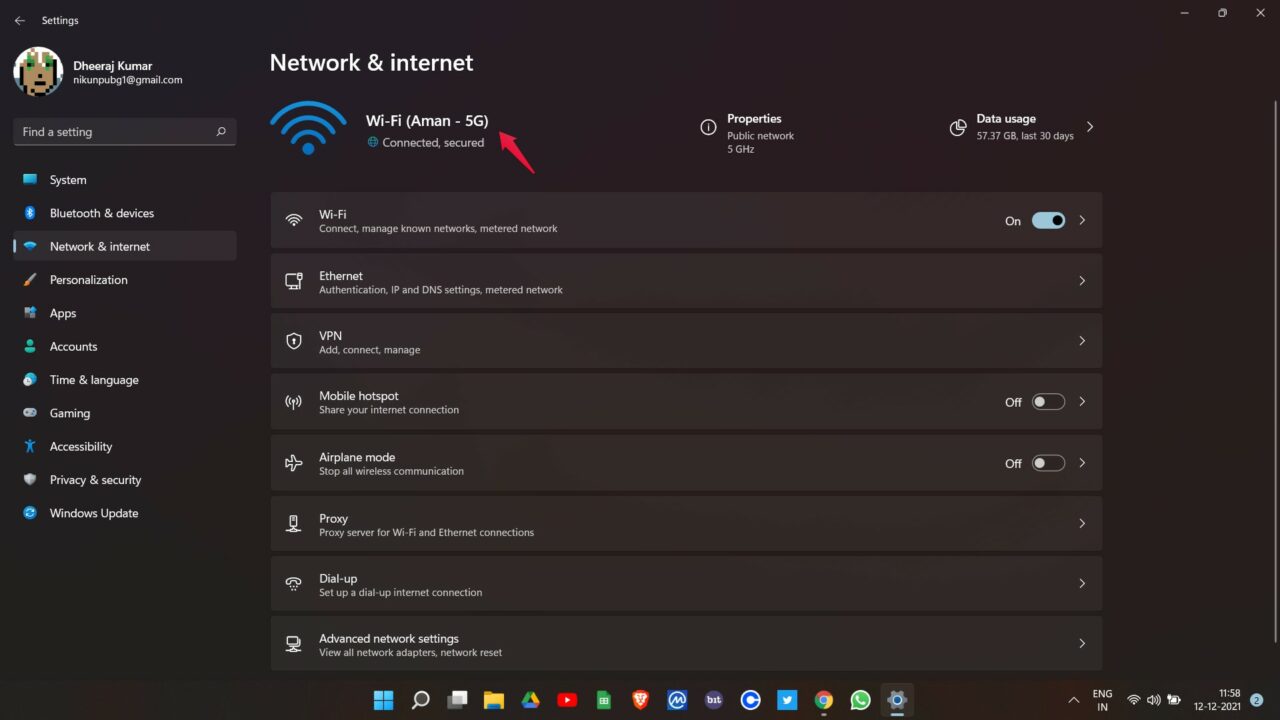
- Prendi nota del nome della tua connessione Wi-Fi. Per me, è “Aman-5G.” Se stai utilizzando una connessione cablata per connetterti al mondo online, allora il nome della tua connessione Wi-Fi sarà “Ethernet”.
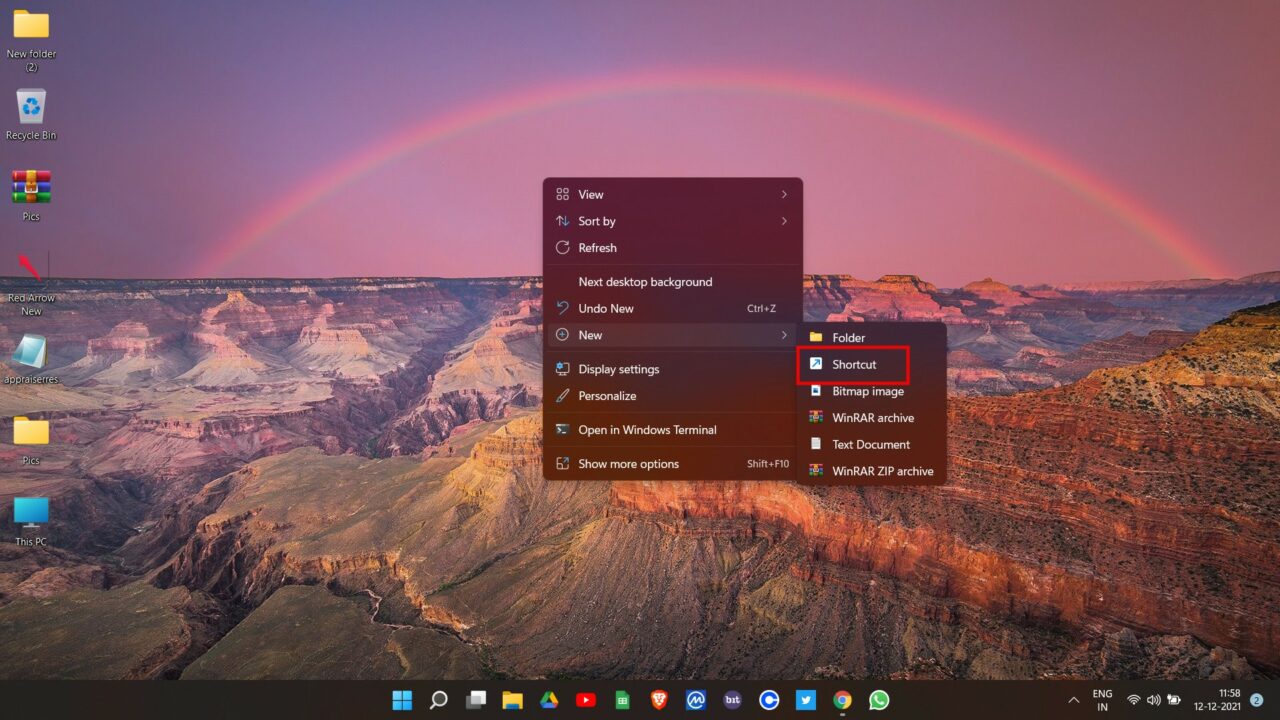
- Torna al desktop e fai clic con il tasto destro in un’area vuota.
- Seleziona “ Nuovo ” e poi “ Collegamento “.
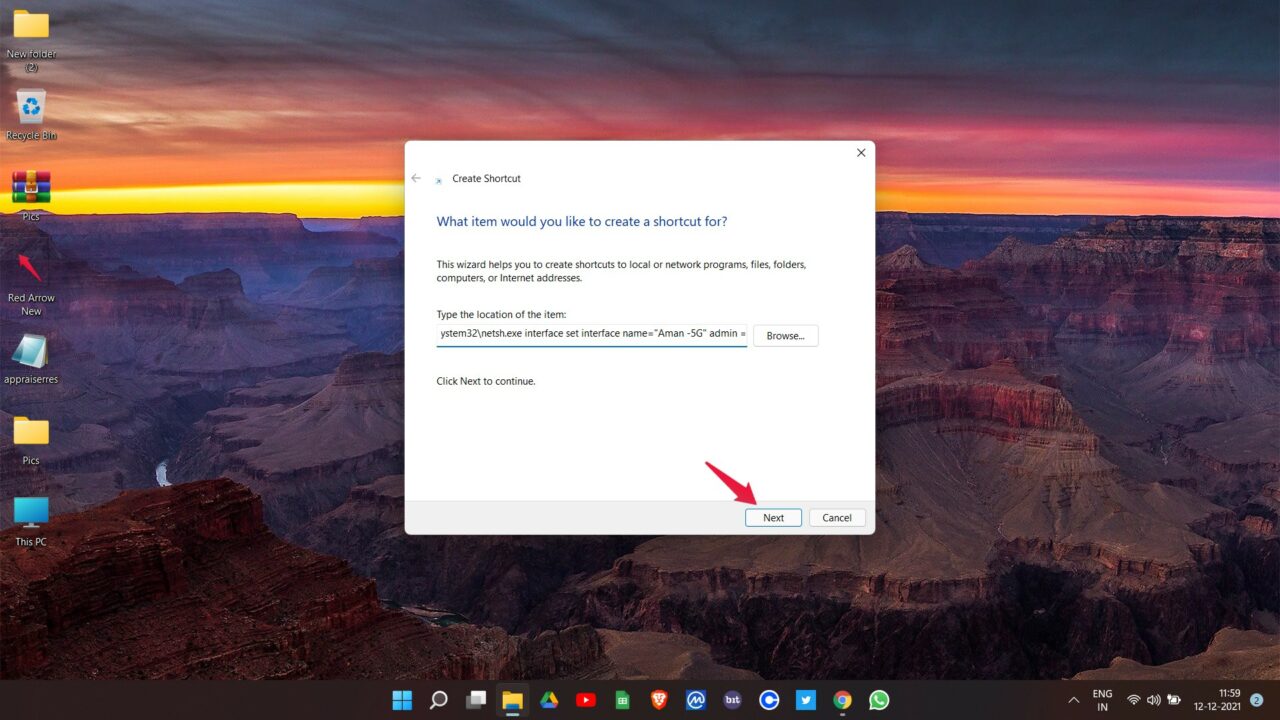
- Si aprirà una finestra di dialogo per la posizione. Nello spazio fornito, inserisci la posizione sottoindicata.
C:\Windows\System32\netsh.exe interface set interface name="YYYY" admin = disabled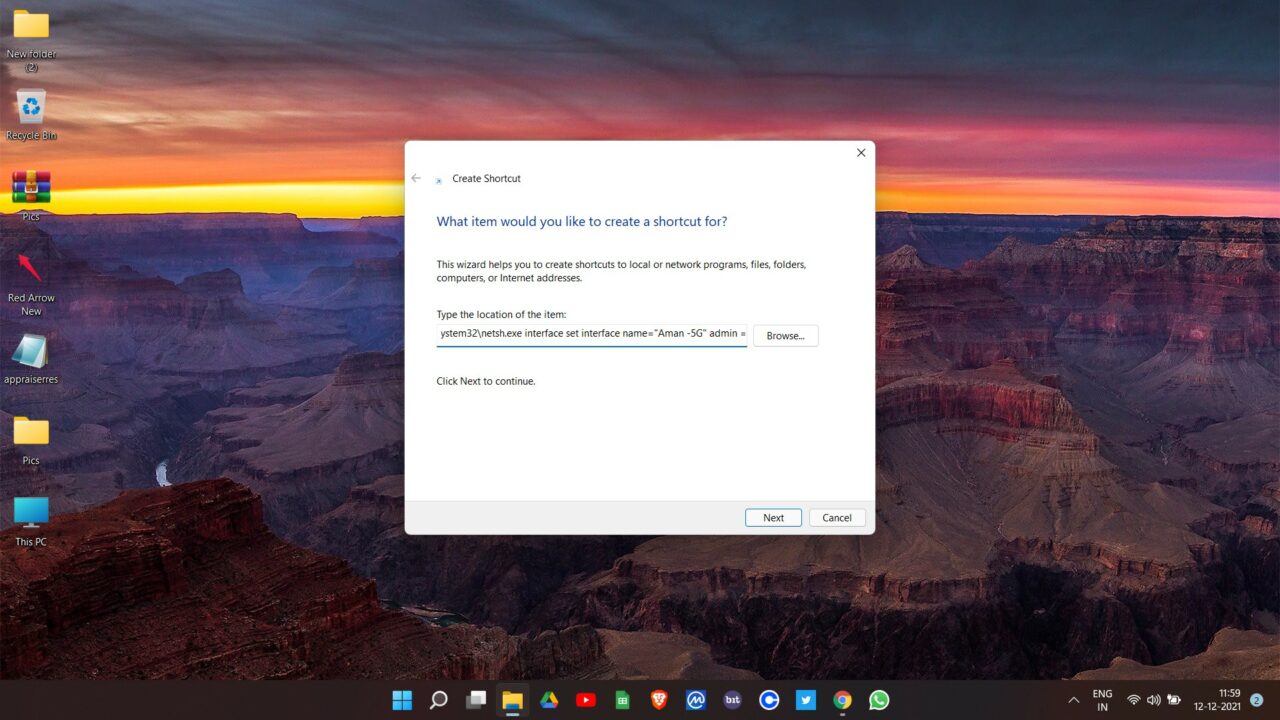
- Nota che dovrai sostituire “YYYY” con il nome della tua connessione Wi-Fi. Nel mio caso, sarà:
C:\Windows\System32\netsh.exe interface set interface name="Aman - 5G" admin = enabled- Tocca su “ Avanti.”
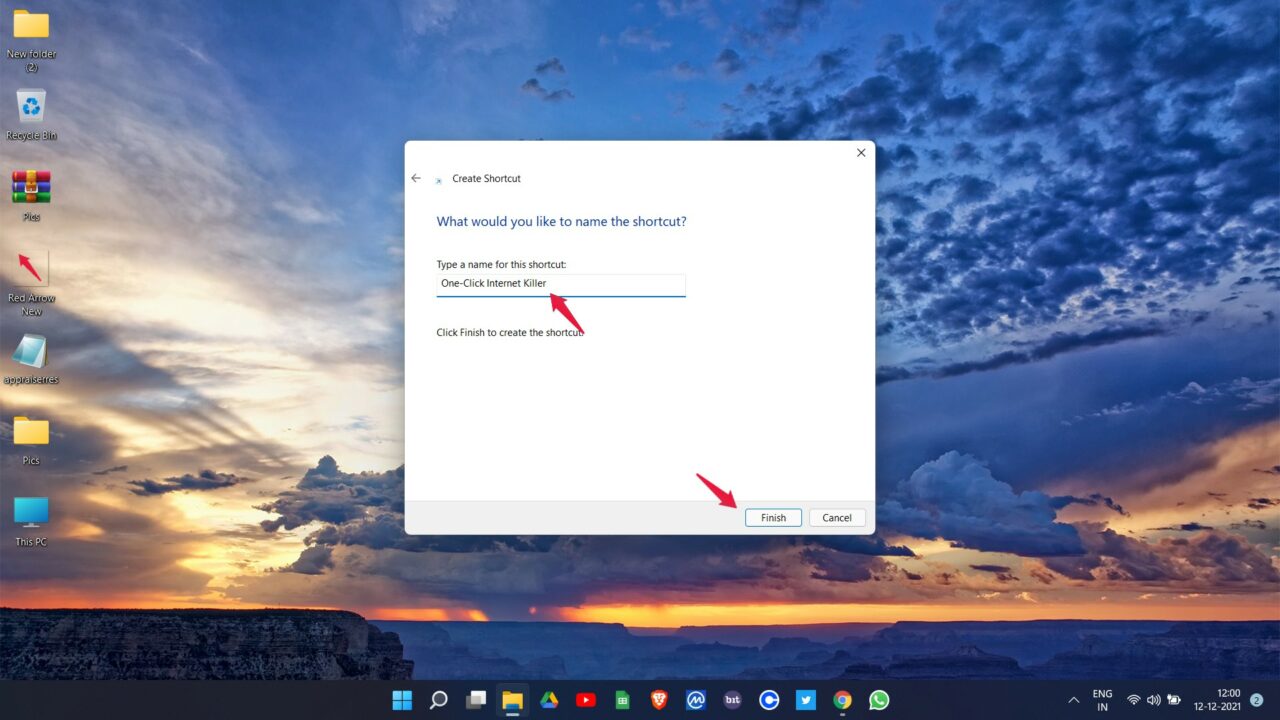
- Ora dai un nome appropriato al collegamento e poi tocca su “ Fine “.
Un’altra cosa notevole è che il codice sopra funzionerà solo se hai installato Windows sull’unità “C”. Nel caso in cui sia installato su un’altra unità, sostituisci “C” con essa. Ad esempio, se è installato sull’unità “D”, allora la posizione che dovresti inserire sarà:
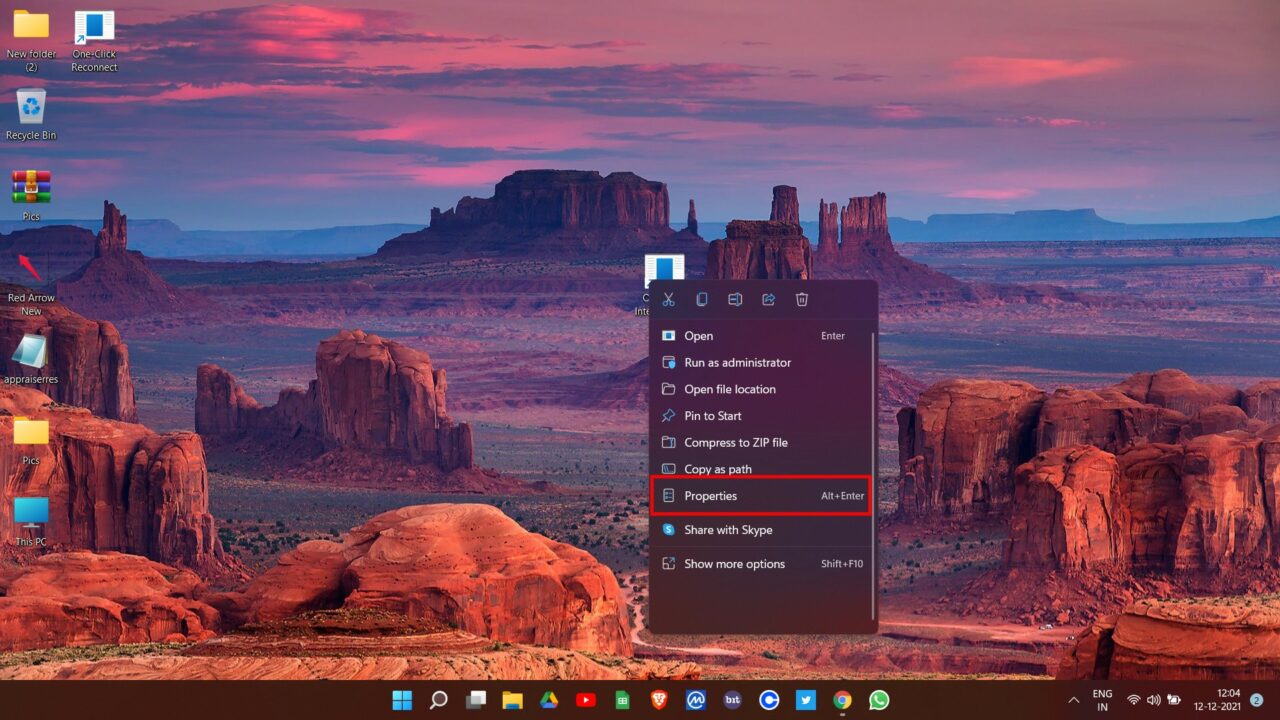
D:\Windows\System32\netsh.exe interface set interface name="YYYY" admin = enabled- Ora, fai clic con il tasto destro sul collegamento appena creato e seleziona “ Proprietà “.
- Tocca su “ Avanzate.”
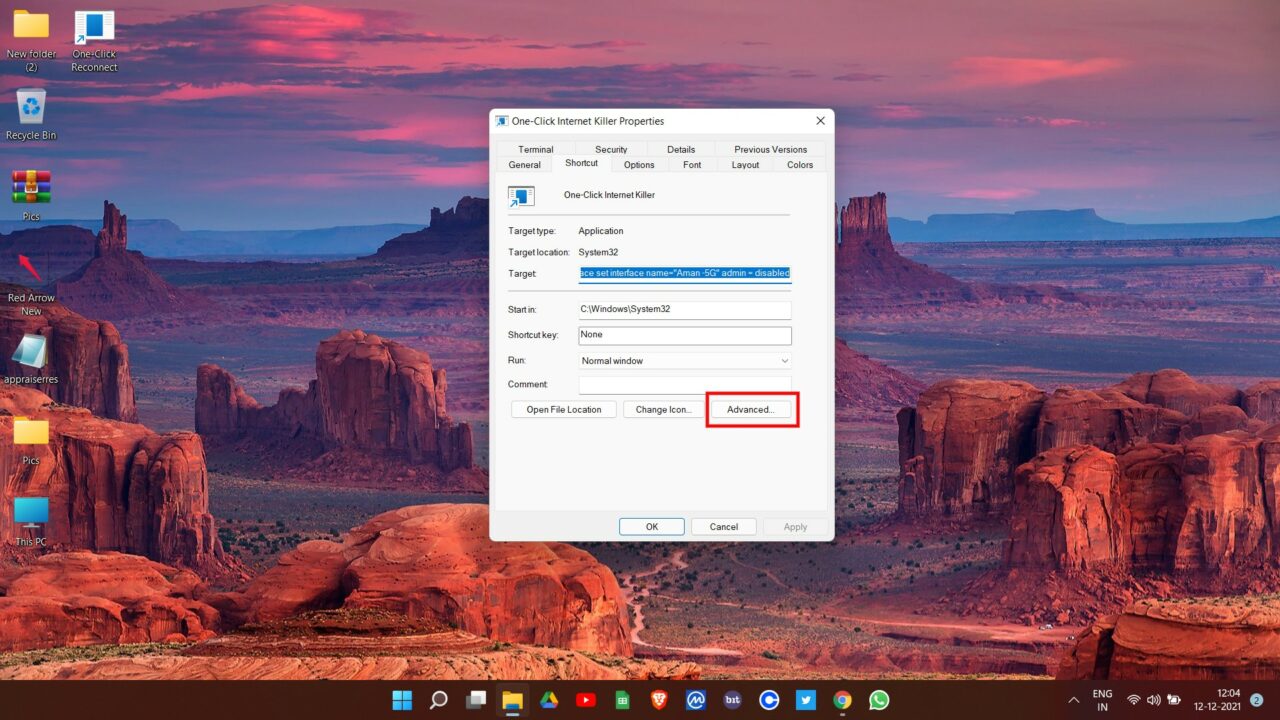
- Seleziona l’opzione “ Esegui come amministratore ” e poi tocca “ OK.”
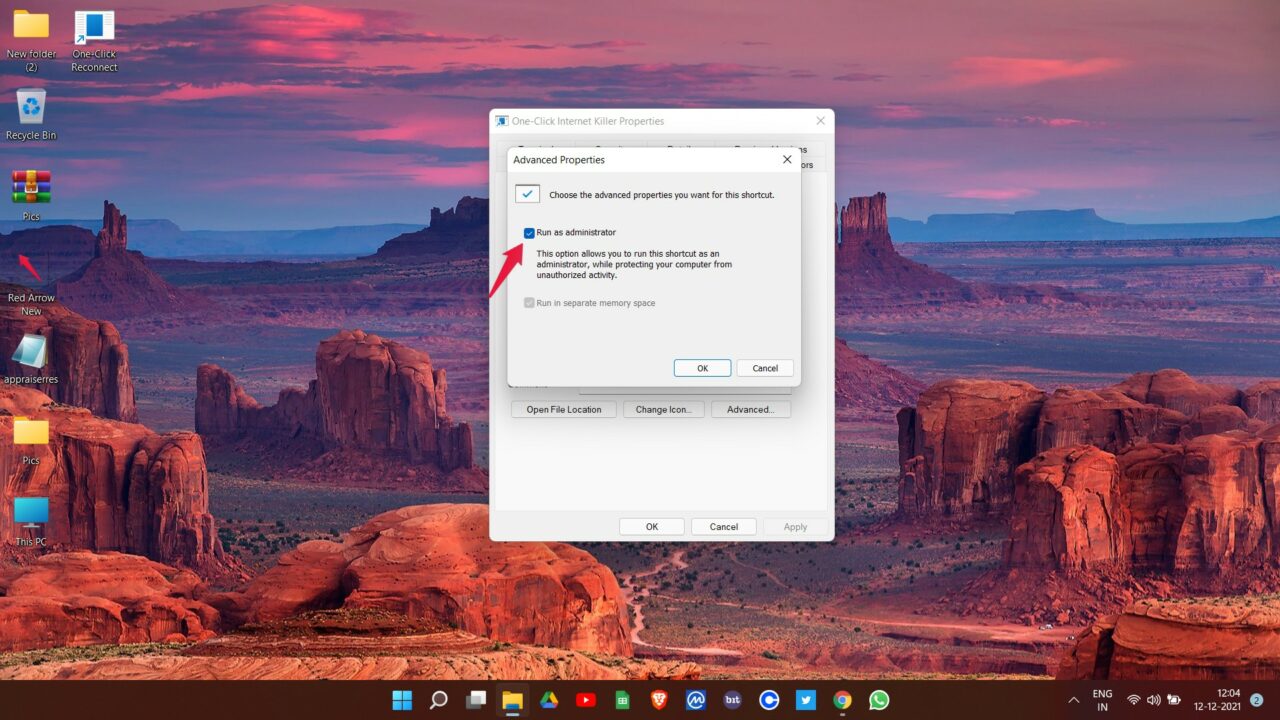
Questo è tutto. Hai finalmente creato un interruttore di emergenza per Internet per Windows 11. Ma aspetta, non iniziare a usarlo ancora. Avere un interruttore di riconnessione è importante quanto avere un interruttore di emergenza per Internet. L’interruttore di riconnessione collegherà istantaneamente il tuo sistema a Internet.
Come creare un interruttore di riconnessione per Internet in Windows 11?
Hai creato un interruttore di emergenza per Internet con cui puoi rapidamente disconnetterti dal mondo online. È ora di creare un interruttore di riconnessione per Internet. Quindi, vediamo i passaggi che devi seguire per completare il lavoro.
Fai clic con il tasto destro sullo schermo vuoto del desktop.
Tocca su “ Avanti ” e poi “ Crea collegamento “.
Inserisci il codice sottoindicato nello spazio fornito. E ancora, non dimenticare di sostituire “YYYY” con il nome della tua connessione di rete.
C:\Windows\System32\netsh.exe interface set interface name="YYYY" admin = enabled- Tocca su Avanti.
- Dai un nome appropriato al collegamento e infine, fai clic su “ Fine “.
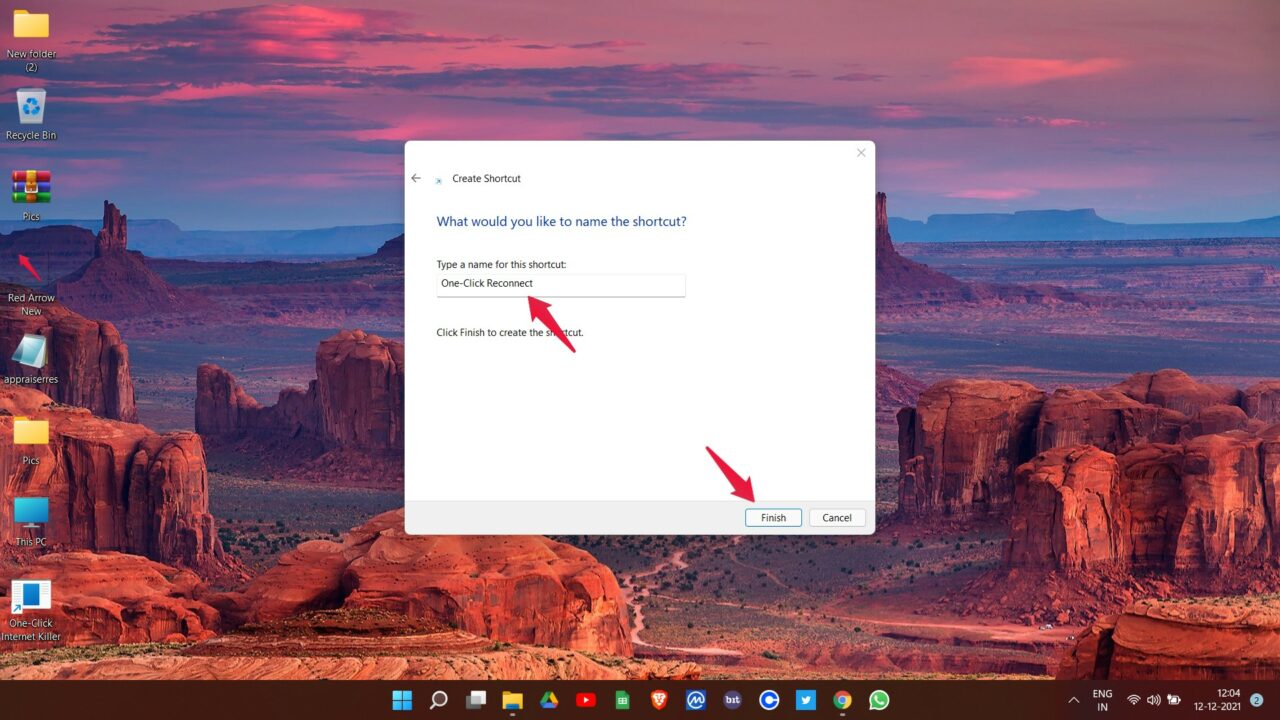
Ancora, nel caso tu abbia installato Windows su un’altra unità, non dimenticare di sostituire “C” con essa.
Fai clic con il tasto destro sul collegamento che hai appena creato. E seleziona “ Proprietà “.
Tocca su “ Avanzate “.
Seleziona l’opzione “ Esegui come amministratore ” e poi tocca “ OK.”
Questo è tutto. Hai finalmente creato un interruttore di emergenza, così come un interruttore di riconnessione per Internet. Quindi, è ora di vedere come utilizzare l’interruttore appena creato.
Come utilizzare l’interruttore di emergenza per Internet?
Ora che hai creato sia un interruttore di emergenza che un interruttore di riconnessione, è tempo di mettere il tuo gatto a lavoro. Quindi, ecco cosa devi fare.
- Fai doppio clic sull’icona del collegamento dell’interruttore di emergenza appena creato.
- Tocca su “ Sì ” se il Network Command Shell chiede qualche autorizzazione.
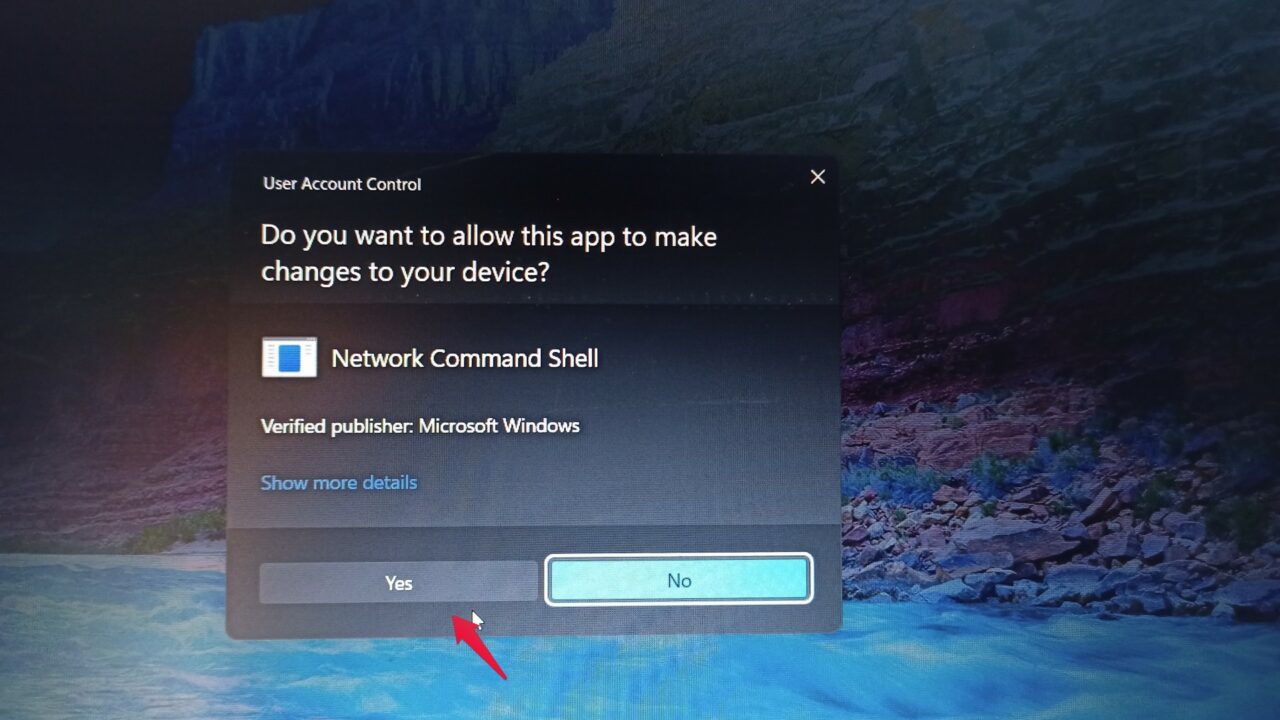
Questo è tutto. Ora sei disconnesso da Internet con un solo clic.
Lo stesso metodo sarà utilizzato per riconnettersi a Internet. L’unica differenza è che invece dell’interruttore di emergenza, dovrai fare doppio clic sull’interruttore di riconnessione. E seleziona “Sì” se il Network Command Shell chiede qualsiasi tipo di autorizzazione.
Come personalizzare l’interruttore di emergenza per Internet?
Se hai intenzione di mantenere gli interruttori di emergenza e riconnessione per un lungo periodo, sarà meglio se li personalizzi in base alla tua comodità. Ecco alcune personalizzazioni che puoi provare.
- Fai clic con il tasto destro sul collegamento per l’interruttore di emergenza per Internet.
- Tocca su “ Proprietà “.
- Seleziona “ Cambia icona “.
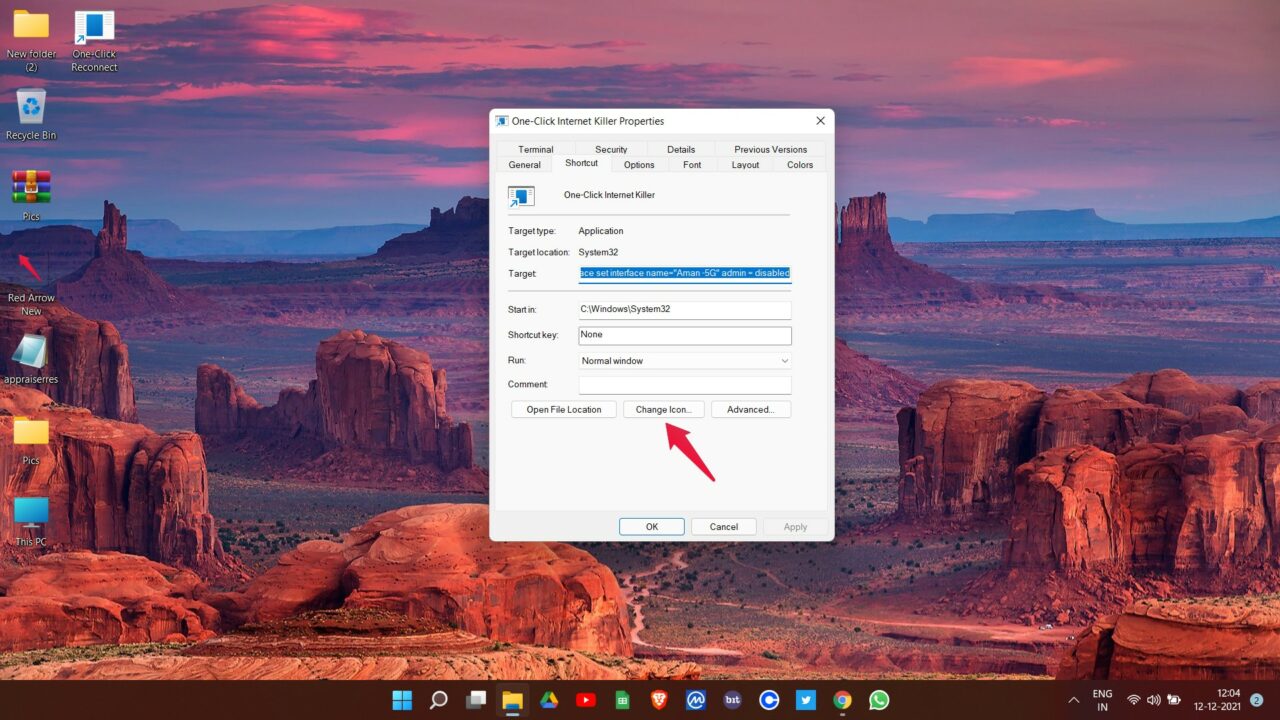
- Ora, scegli l’elemento pertinente all’interruttore di emergenza per Internet.
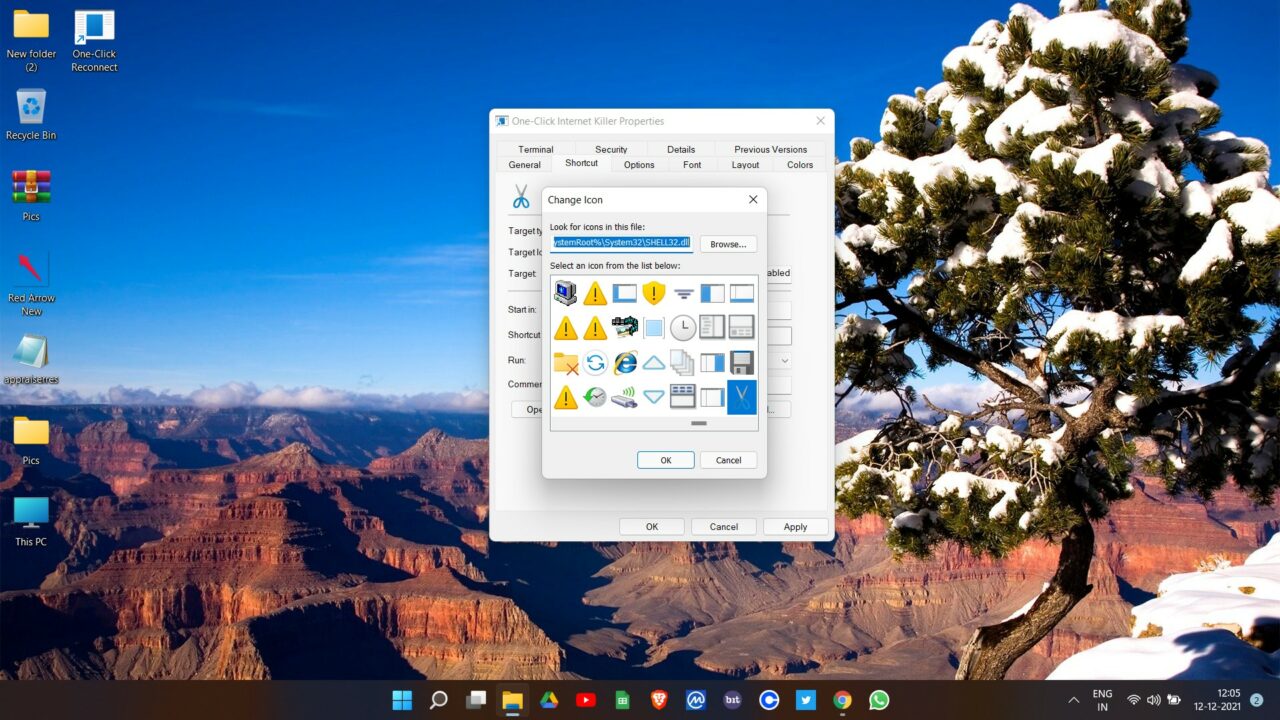
Se sei una persona da tastiera piuttosto che da clic del mouse, puoi assegnare un tasto di scelta rapida all’interruttore di emergenza per Internet al collegamento che hai creato. Puoi fare tutte queste personalizzazioni anche con l’interruttore di riconnessione.
Parole finali
Questo era tutto su come creare un interruttore di emergenza per Internet in Windows 11. È importante avere un interruttore di emergenza per Internet se hai un lavoro di viaggio e ti connetti regolarmente a diverse reti Wi-Fi. Tuttavia, facci sapere cosa ne pensi di questo articolo nella sezione commenti.
Se hai qualche pensiero su Come creare un interruttore di emergenza per Internet in Windows 11?, sentiti libero di lasciare un commento qui sotto. Inoltre, iscriviti al nostro canale YouTube di DigitBin per video tutorial. Saluti!
Ricevi i nuovi post nella tua casella di posta.
Nessuno spam. Disiscriviti in qualsiasi momento.