Sicurezza Online · 4 min read · Oct 12, 2025
Come creare e utilizzare Google Passkey su Android?
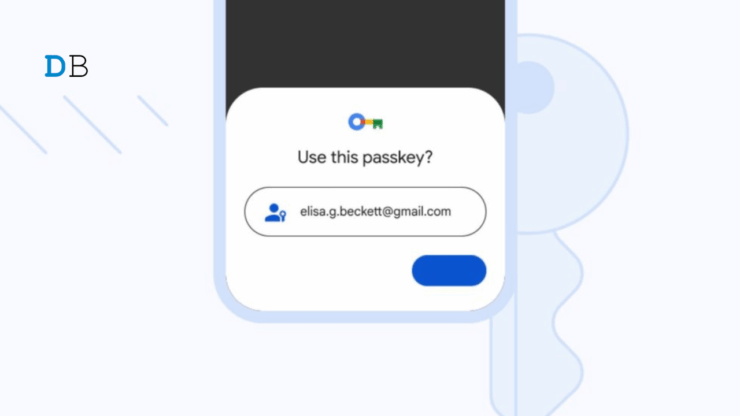
La sicurezza online è cruciale in un’epoca di costante connessione digitale. Poiché sempre più persone utilizzano password per molti servizi, è diventato più difficile tenerne traccia, e molti utenti scelgono password deboli che sono facili da indovinare o violare. Per risolvere questi problemi, Google ha presentato Passkey, un nuovo strumento che semplifica e rende sicuro l’accesso al tuo account Google.
- Google Passkey: il nuovo modo senza problemi per accedere in modo sicuro ai tuoi account con un semplice tocco sul tuo telefono.
- Con le passkey, gli utenti possono accedere a app e siti web con un sensore biometrico come un’impronta digitale o il riconoscimento facciale, un PIN o un modello, liberandoli dalla necessità di ricordare e gestire le password.
Un modo sicuro e conveniente per accedere al tuo account Google è utilizzare Passkey. Passkey utilizza un sensore biometrico come chiave sicura anziché una password. Questo lo rende più conveniente e sicuro rispetto alle password convenzionali, poiché non è necessario scrivere o ricordare le password.
Come impostare Google Passkeys su Android?
Per impostare Google Passkeys, è necessario avere un telefono Android che esegue Android 7.0 o versioni successive e avere il Bluetooth attivato. Ecco i passaggi per impostare Google Passkeys:
Passo 1: Prima di tutto, controlla se il tuo dispositivo è compatibile con Google Passkeys.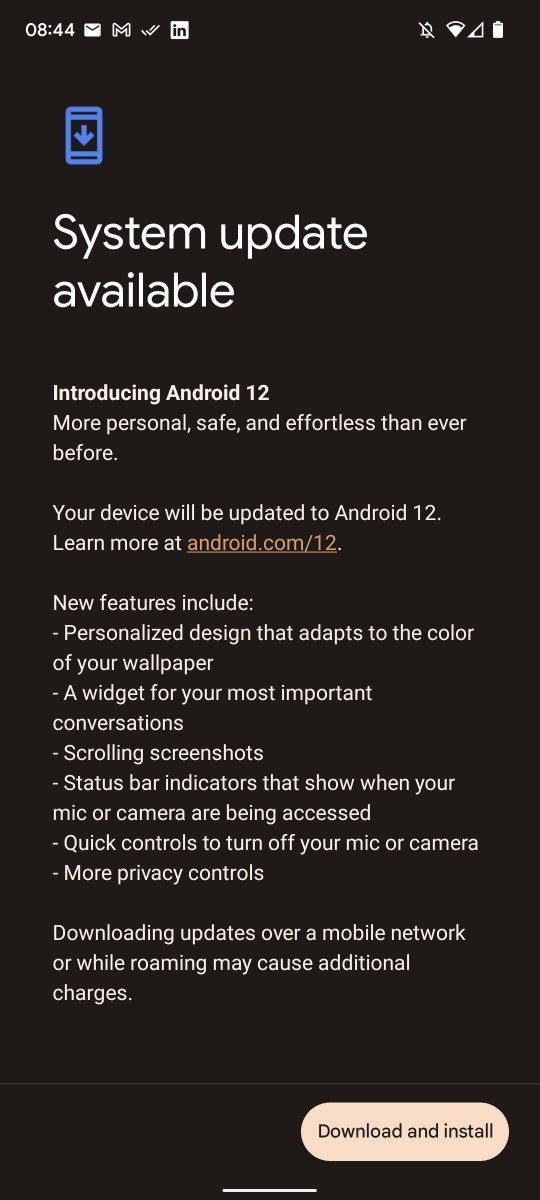
Come ho già accennato, le Google Passkeys sono attualmente compatibili solo con smartphone Android che eseguono Android 7.0 o versioni successive e utilizzano i servizi Google Play con versione 21.03.13 o successiva. Inoltre, l’aggiornamento più recente dell’app Google deve essere installato sul tuo smartphone.
Passo 2: Accedi alla tua App Google con l’account a cui desideri aggiungere le Passkeys.

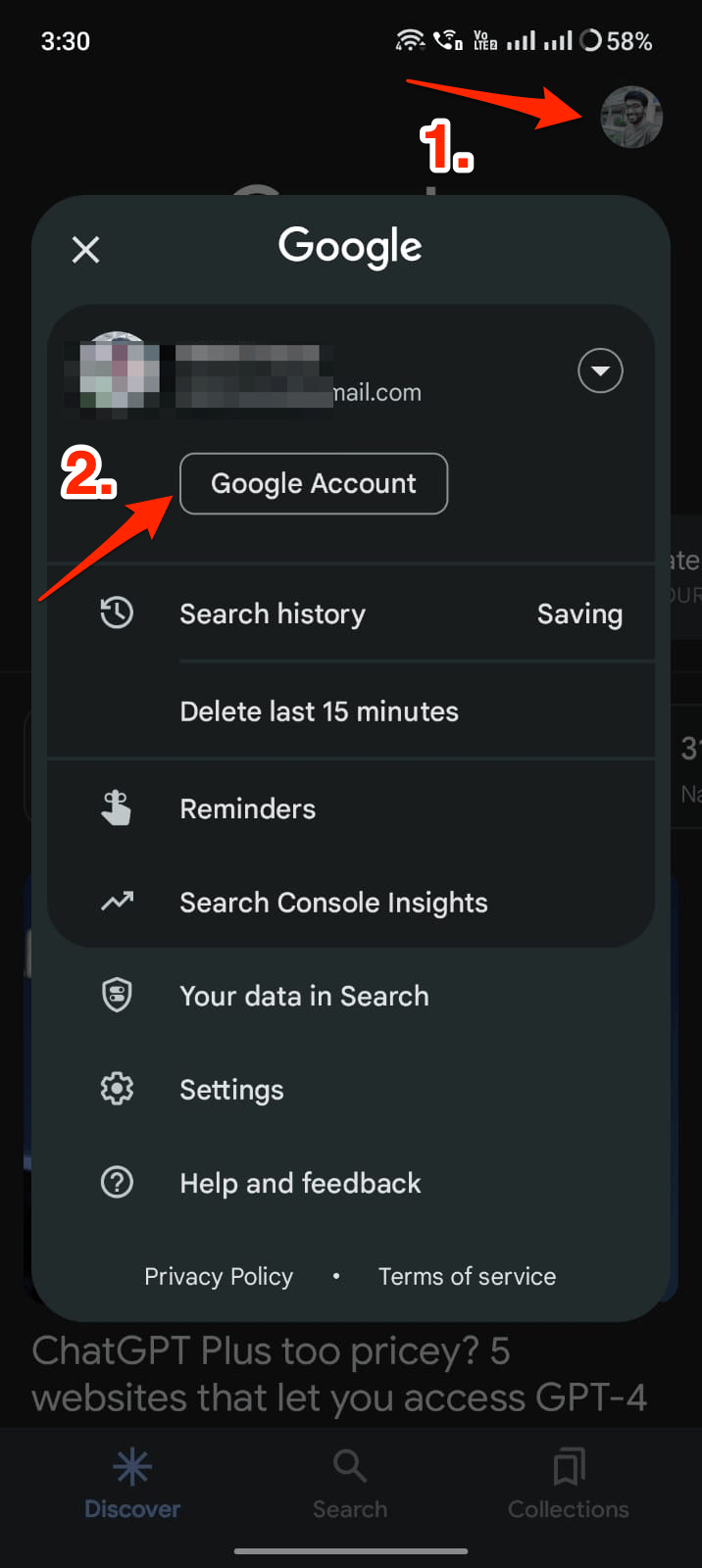
Passo 3: Apri l’app Google, fai clic sull’icona del profilo e poi fai clic su Account Google. Questo aprirà l’app di gestione dell’account Google sul tuo dispositivo Android.
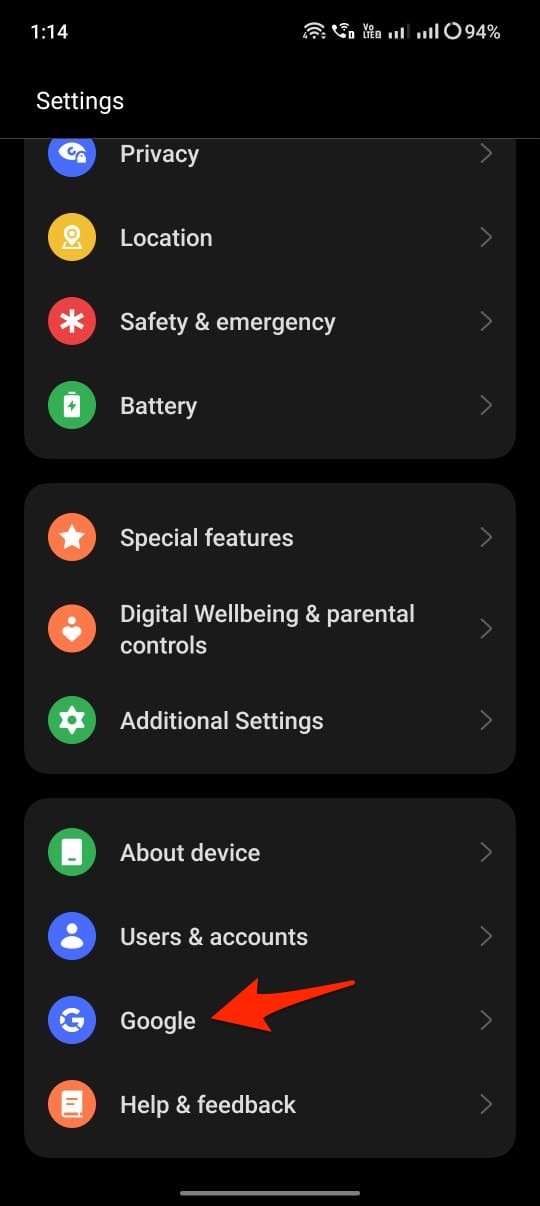
In alternativa, puoi andare su Impostazioni Android e cercare l’opzione Google. Cerca l’Account Google e poi premi su “Gestisci il tuo account Google.”
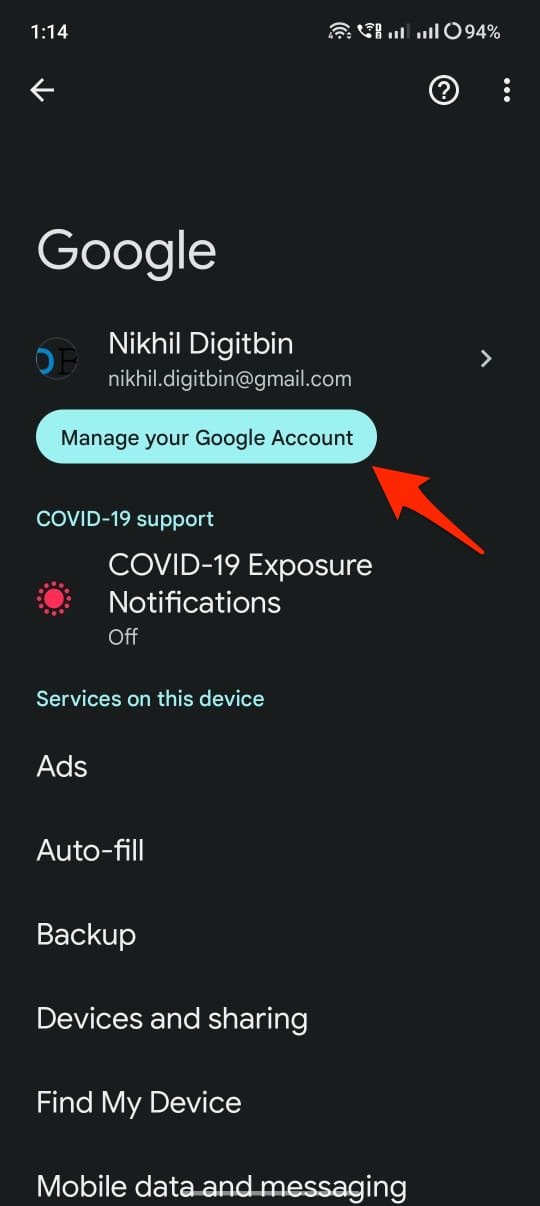
Passo 4: Naviga alla scheda “Sicurezza”.
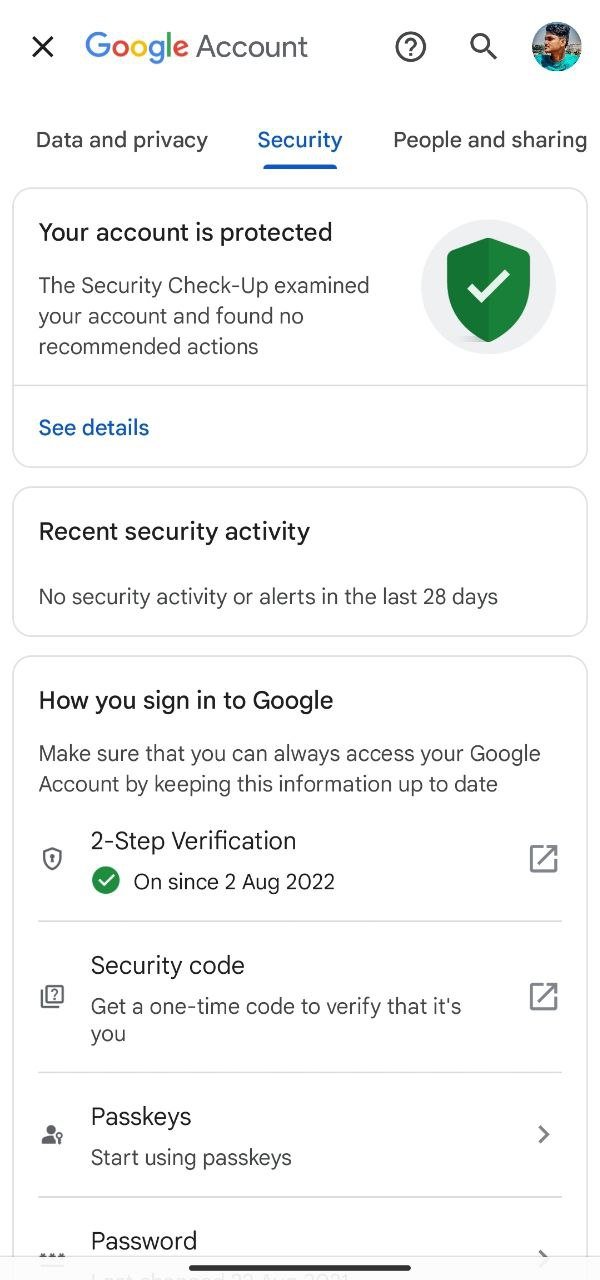
Vedrai qui un numero di opzioni di sicurezza, come la verifica in due passaggi, il codice di sicurezza, la password e le passkey.
Passo 5: Naviga a “Google Passkeys”
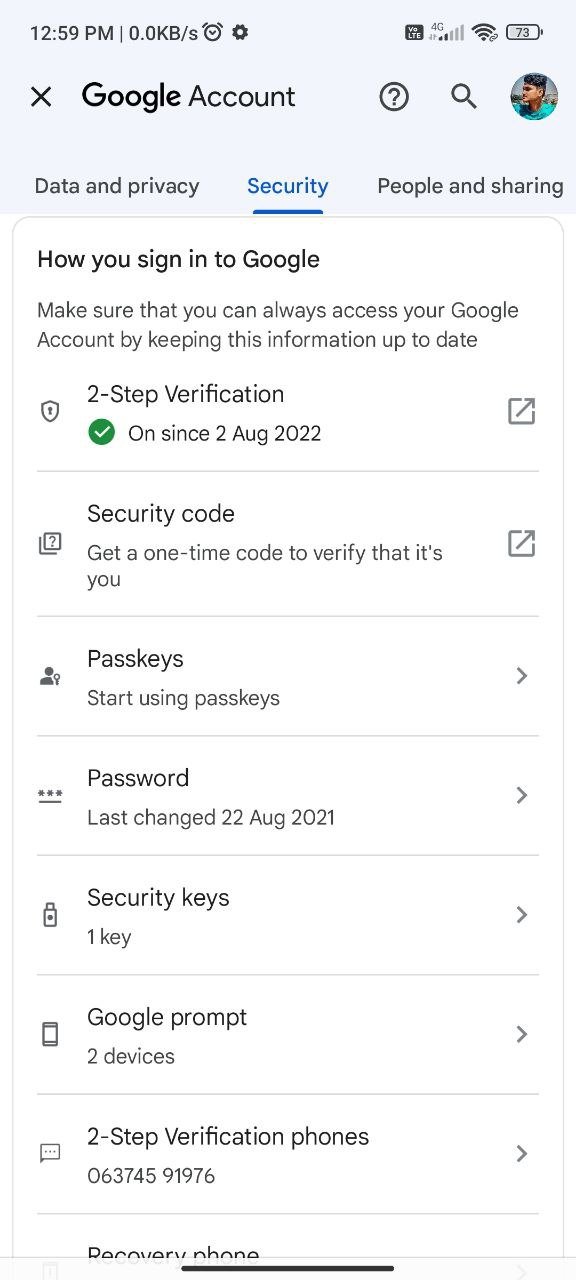
Se l’applicazione è aggiornata, nelle impostazioni di sicurezza dovrebbe esserci un’opzione “Google Passkeys”.
Passo 6: Tocca “Usa Passkeys”
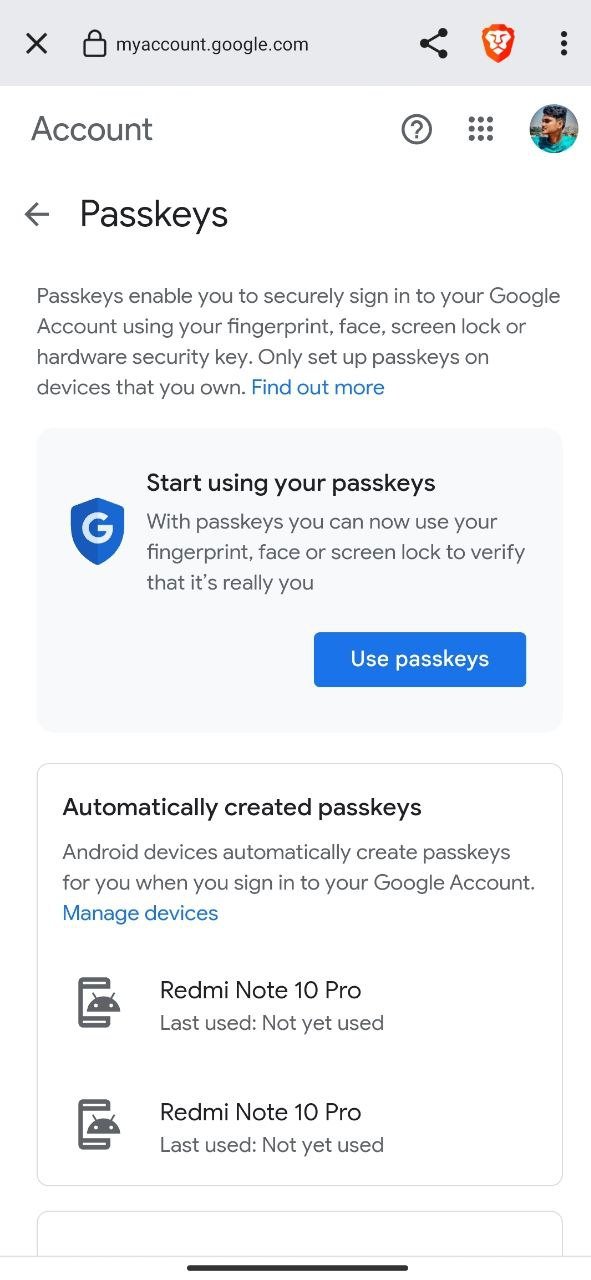
Dopo aver navigato alle impostazioni delle passkey, ti verrà chiesto di inserire la tua password e, una volta inserita, ti verrà chiesto di “Usare Passkeys” e toccare su quello.
Passo 7: Seleziona il Tipo di Passkey
Puoi scegliere un PIN, un’impronta digitale, un riconoscimento facciale o un modello per le tue Passkeys. La Passkey biometrica con impronta digitale è l’opzione più sicura, ma utilizzarla richiede un modello di blocco dello schermo o una password. Se utilizzi un PIN, devi crearne uno con quattro cifre. Scegli il tipo di passkey che meglio soddisfa le tue esigenze. Segui le istruzioni per impostare la tua Passkey.
Passo 8: Verifica la Passkey
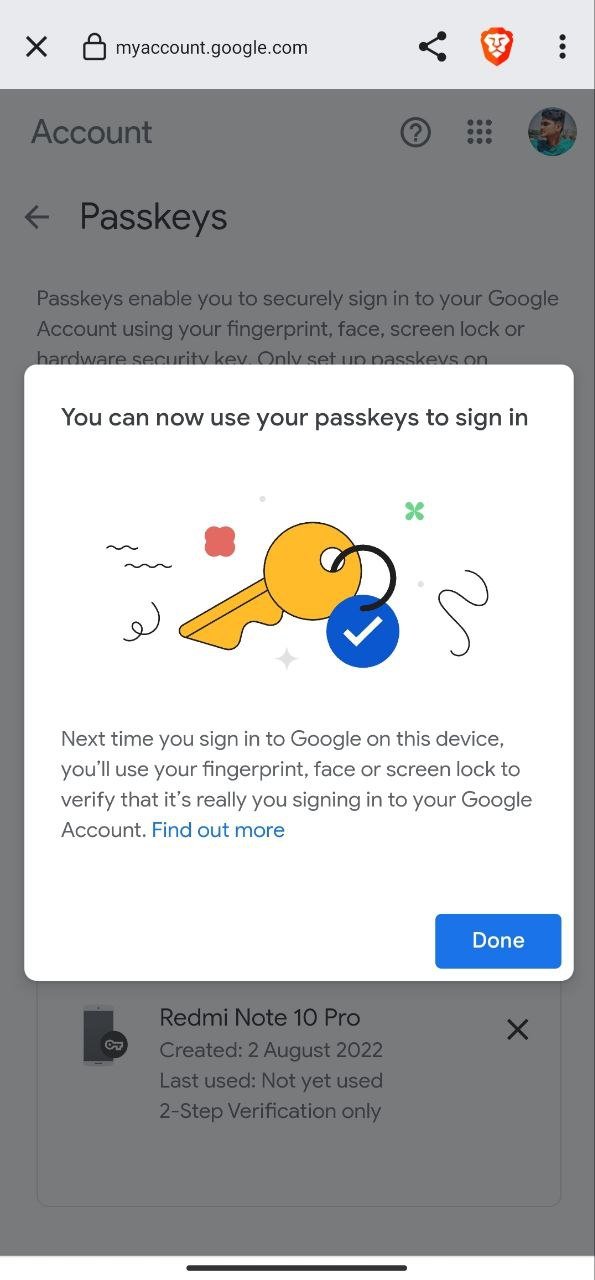
Dopo aver configurato la tua Passkey, la prossima volta che accedi, ti verrà chiesto di confermare la tua identità con la Passkey che hai impostato. Questo ulteriore livello di sicurezza può aiutare a proteggere il tuo account da phishing e altri tipi di attacchi.
Suggerimenti per utilizzare Google Passkeys
- Tieni il tuo telefono sicuro – Poiché il tuo telefono viene utilizzato come Passkey, è importante tenerlo sicuro. Usa un blocco dello schermo forte, come un PIN o un modello, e abilita l’autenticazione a due fattori sul tuo account Google per una maggiore sicurezza.
- Utilizza un metodo di backup – In caso di perdita di accesso al tuo telefono o se viene rubato, è importante avere un metodo di backup per accedere al tuo account Google. Assicurati di abilitare un metodo di backup, come un’email di recupero o un numero di telefono.
- Aggiorna regolarmente il software del tuo telefono – Assicurati di aggiornare regolarmente il software del tuo telefono per garantire che la tua Passkey rimanga sicura e aggiornata.
Conclusione
In conclusione, utilizzare una Google Passkey per aumentare la tua sicurezza online e proteggere le tue informazioni personali è un processo rapido e semplice. Con l’aiuto di questa funzione, puoi sostituire le tue password deboli con una potente Passkey, rendendo quasi impossibile per gli hacker accedere ai tuoi account.
È più cruciale che mai agire per proteggere la tua presenza online a causa dell’aumento degli attacchi informatici. Questo può essere facilmente realizzato impostando una Google Passkey, che può essere fatto in pochi minuti. Perché aspettare? Inizia a utilizzare una Passkey ora per proteggere i tuoi account online agendo.
Se hai pensieri su Come creare e utilizzare Google Passkey su Android?, sentiti libero di lasciare un commento qui sotto. Inoltre, iscriviti al nostro canale YouTube di DigitBin per video tutorial. Saluti!
Ricevi i nuovi post nella tua casella di posta.
Nessuno spam. Disiscriviti in qualsiasi momento.