Windows 10 · 5 min read · Oct 29, 2025
Come creare un'unità avviabile di Windows 10 in Linux?
Puoi creare un’unità avviabile di Windows 10 su una macchina Linux seguendo la nostra guida. Ti guideremo attraverso il processo e ti mostreremo come funziona. Microsoft ha fatto alcuni passi per renderlo possibile su un PC Windows, ma non è disponibile per macchine Linux o macOS. Penso che Microsoft dovrebbe considerare di creare uno strumento di creazione di Windows 10 compatibile anche per piattaforme incrociate. Vediamo come puoi creare un’unità avviabile di Windows 10 in Linux OS.
Cosa ti serve per creare un’unità avviabile di Windows 10?
I lettori devono prepararsi poiché ci sono una vasta gamma di distribuzioni Linux e requisiti. Ti aiuteremo a preparare e rendere l’unità pronta per la configurazione e l’installazione di Windows 10.
Macchina Linux:
Stiamo utilizzando Feren OS basato su Ubuntu 20.4 LTS, Debian, Plasma 5 e KDE. Puoi utilizzare qualsiasi macchina Linux costruita sul codice sorgente open-source di Ubuntu.
Unità rimovibile:
Gli utenti hanno bisogno di un’unità rimovibile come una chiavetta USB, una scheda SD, un’unità esterna e altri dispositivi di archiviazione che il tuo PC può riconoscere. Ricorda, questo metodo funzionerà su schede madri UEFI e potrebbe funzionare o meno su BIOS legacy.
Dischi:
Ubuntu viene fornito con un gestore di dischi che consente agli utenti di gestire le unità di archiviazione nella macchina. Mi è sempre piaciuto in Ubuntu, ma molte distribuzioni non lo hanno e lo hanno sostituito con GParted. Installa il programma “Gnome Disks” sulla macchina Linux perché è quello che utilizzeremo in questo caso.
File ISO di Windows:
Ci sono molte fonti per scaricare Windows 10 online, ma dovresti evitare fonti di terze parti. Abbiamo trovato file ISO di Windows modificati online pubblicizzati come file sicuri, ma non era così. Ti mostreremo come puoi scaricare l’edizione ISO di Windows dal sito ufficiale e installarla.
Nel caso in cui questo non funzioni, puoi controllare il nostro altro tutorial su come creiamo una macchina Windows 10 in Ubuntu e creiamo un’unità avviabile.
Scarica il file ISO di Windows 10
Permettici di guidare i lettori su come scaricare il file ISO dal sito Microsoft e salvarlo nella memoria locale.
Passo 1: Cerca “download di Windows 10” nel motore di ricerca da un browser desktop basato su Linux.
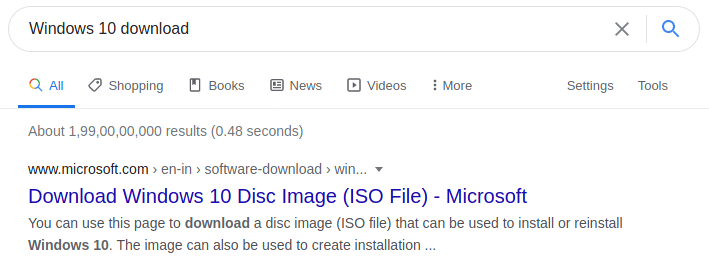
Passo 2: La pagina Microsoft è abbastanza capace da rendersi conto che sei su una macchina non Windows.
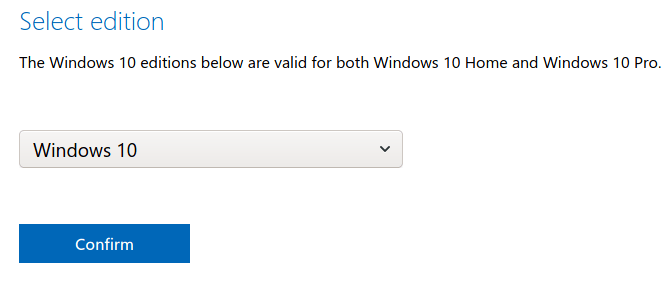
Il sito offrirà un’opzione di download, quindi scorri verso il basso per selezionare un’edizione e poi clicca su “Conferma” per rivelare l’opzione di download.
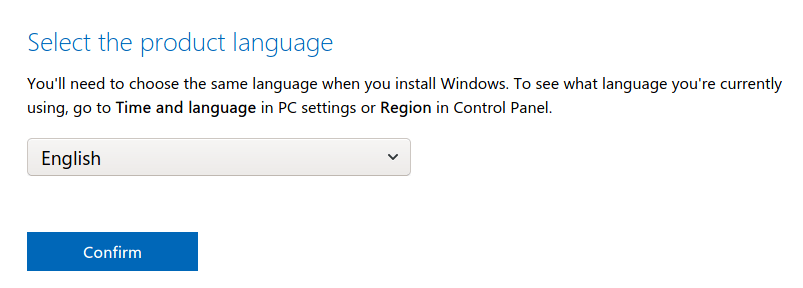
Passo 3: Seleziona la lingua e poi clicca su “Conferma” per continuare.
Passo 4: Ora, seleziona 32-bit o 64-bit per iniziare a scaricare il file ISO.
32 bit: supporta fino a 4GB di RAM
64 bit: supporta la massima capacità di RAM
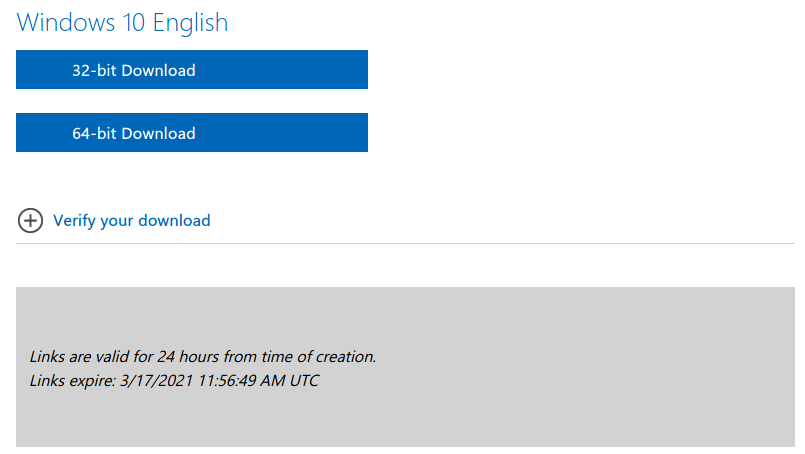
Dovresti scaricare il file ISO a seconda del supporto software perché molti programmi non supportano una versione a 32 bit.
Prepara la chiavetta USB o l’unità rimovibile
Devi cancellare l’unità rimovibile per assicurarti che non interferisca in seguito. Molte unità vengono infettate da minacce, e dovresti liberartene; i virus su un computer Linux non sono rari.
Passo 1: Collega l’unità rimovibile alla macchina Linux.
Passo 2: Apri “Dischi” nella macchina oppure puoi installare Gnome Disks su una macchina Linux.
Passo 3: Seleziona l’unità rimovibile e clicca sul menu a tre punti e scegli “Formatta” per avviare il processo.
Nota: Esegui il backup dei dati nell’unità rimovibile perché il programma cancellerà le partizioni per creare un’unità avviabile di Windows.
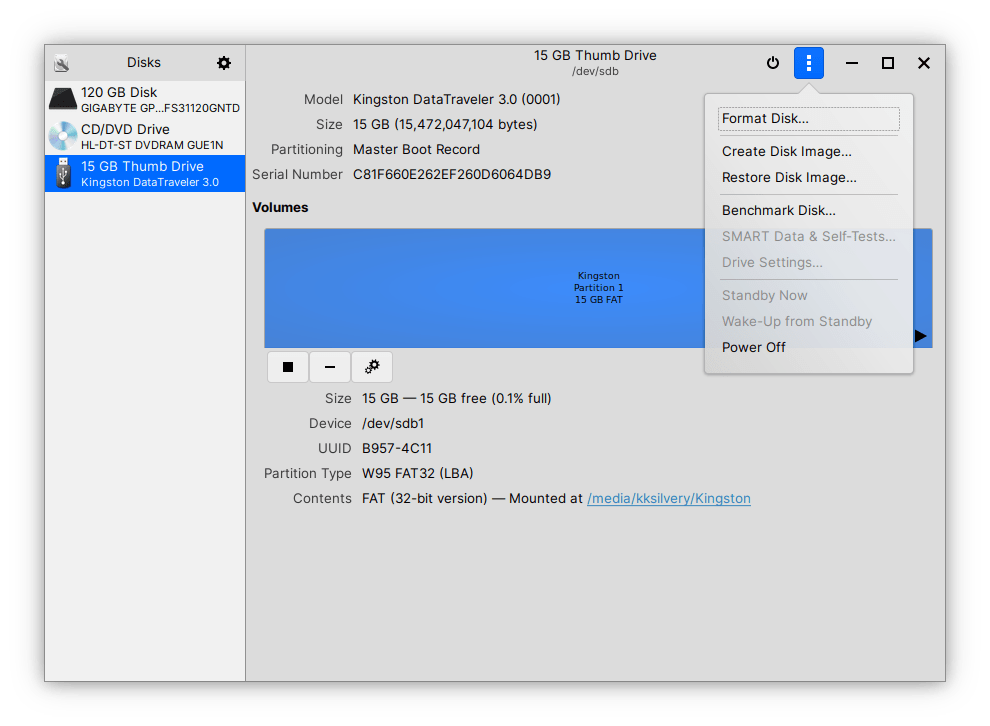
Passo 4: Apparirà un nuovo pop-up, clicca su “Formatta” per continuare.
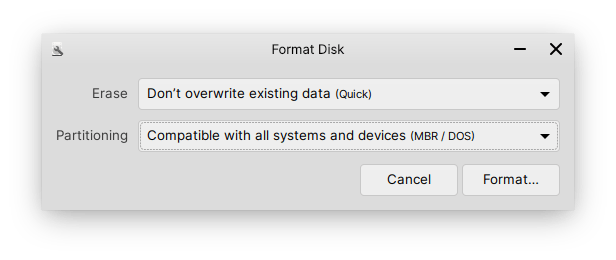
Passo 5: Un altro pop-up apparirà sullo schermo; conferma l’unità e poi clicca su “Formatta” per terminarlo.
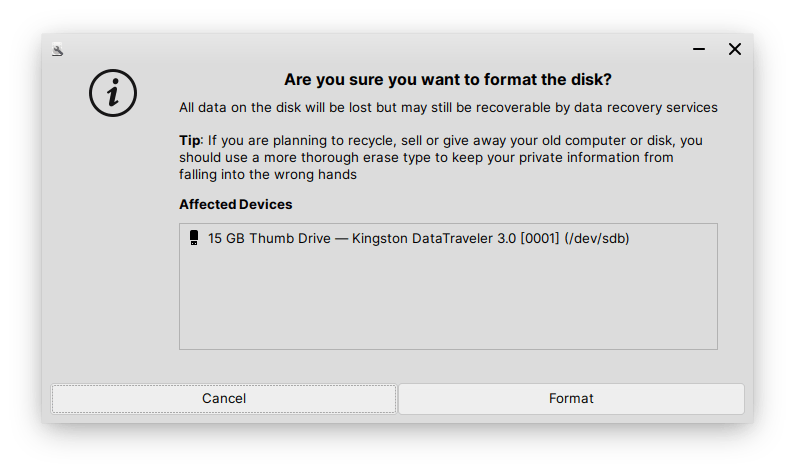
Passo 6: La tua unità rimovibile è pulita e formattata. Clicca sull’icona + per creare una partizione utilizzabile.
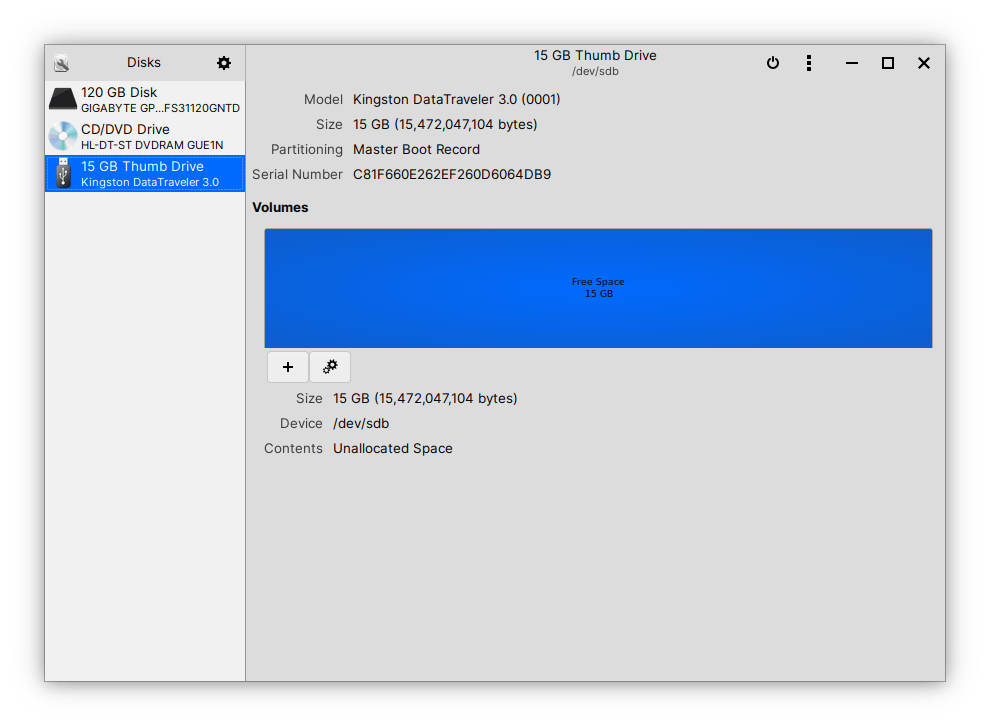
Passo 7: Non modificare le impostazioni predefinite e clicca su “Avanti” per continuare.
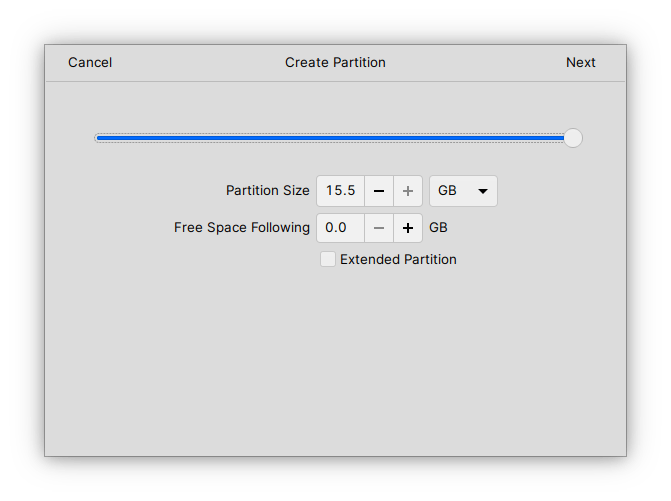
Passo 8: Digita il “Nome Volume” e clicca su “Crea” per continuare.
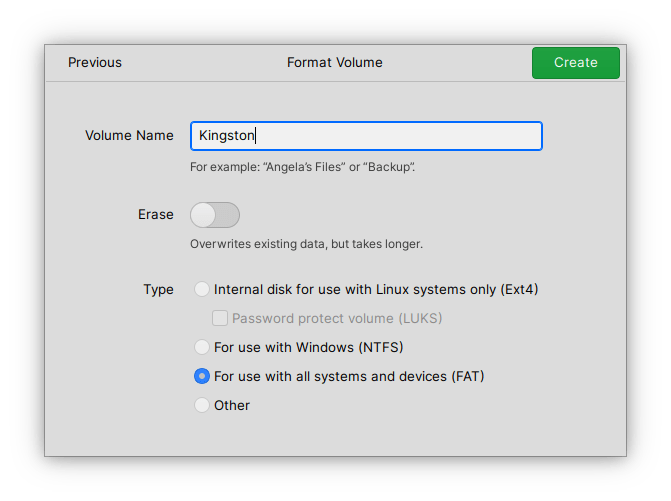
Passo 9: L’unità rimovibile è pronta.
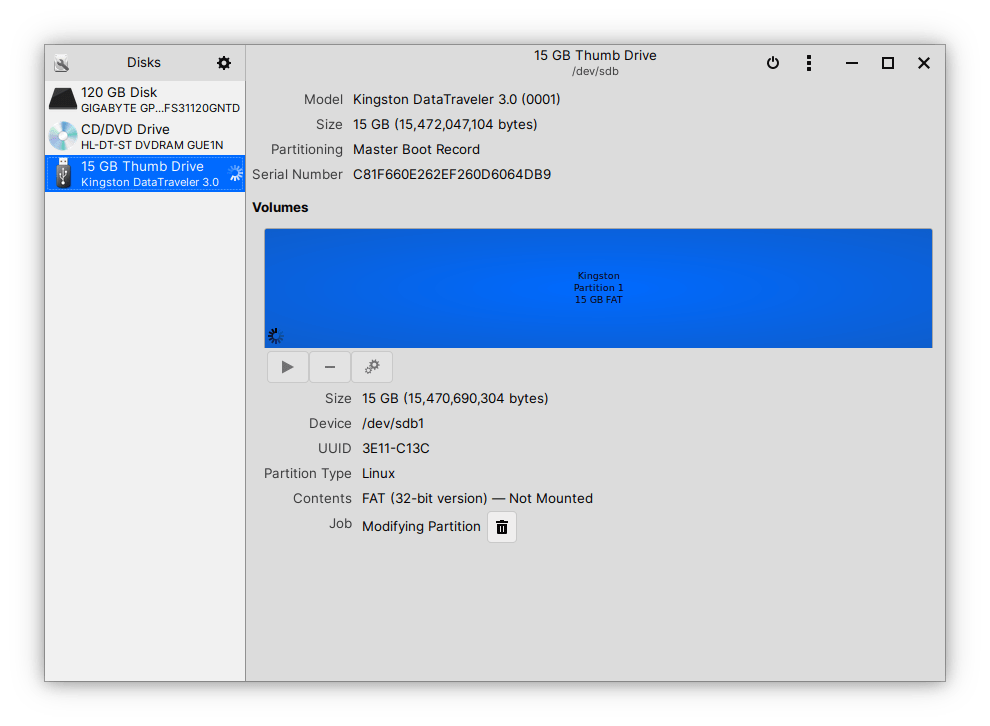
L’unità rimovibile è pronta e puoi tenerla collegata o rimuoverla fino a quando il file ISO non è scaricato.
Come creare un’unità flash di Windows avviabile?
Segui la nostra guida per creare un’unità avviabile di Windows su una macchina Linux.
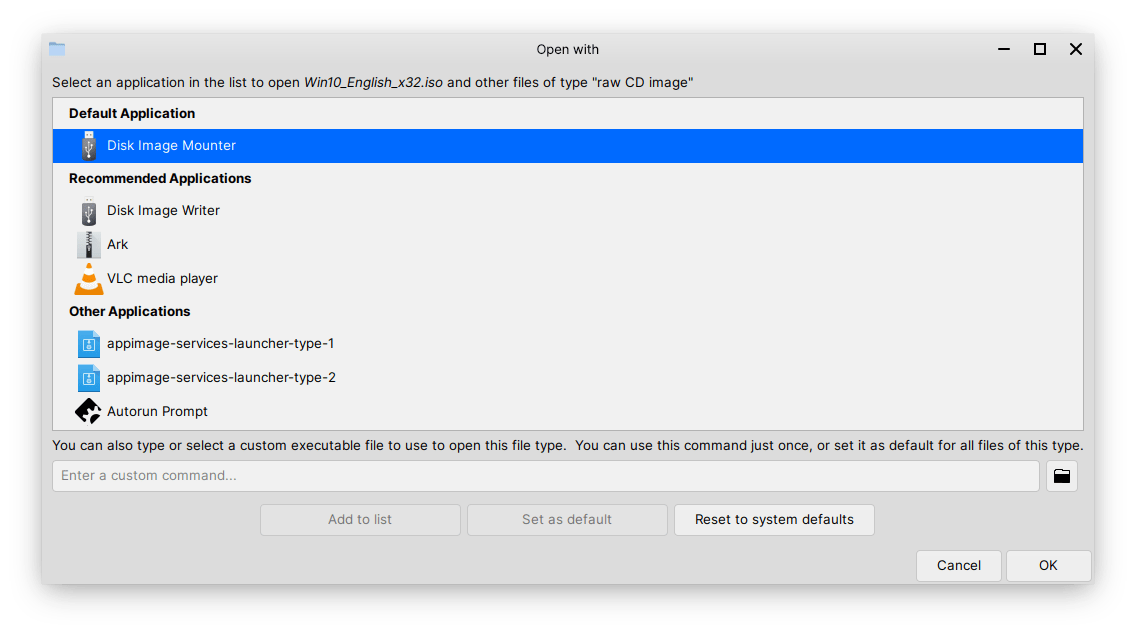
Passo 1: Collega l’unità alla macchina e poi clicca per selezionare il file ISO e fai clic con il tasto destro per visualizzare ulteriori opzioni. Devi scegliere “Apri con” per visualizzare ulteriori opzioni.
Passo 2: Seleziona “Scrittore di Immagini Disco” e poi clicca su “OK” per continuare.
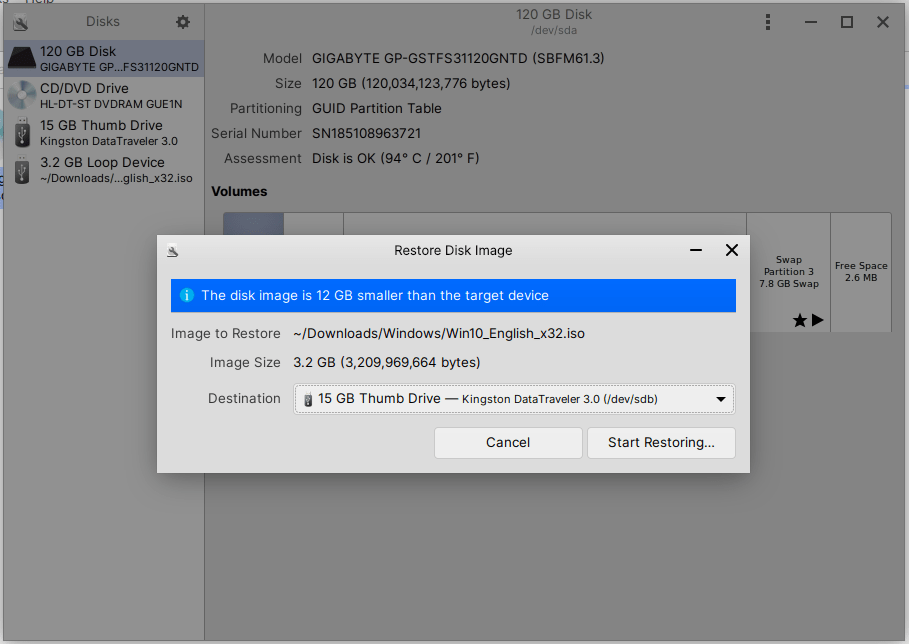
Passo 3: Un nuovo pop-up appare sullo schermo; seleziona l’unità e poi clicca su “Inizia Ripristino” per continuare.
Passo 4: Conferma il nome dell’unità e poi clicca su “Ripristina” per continuare.
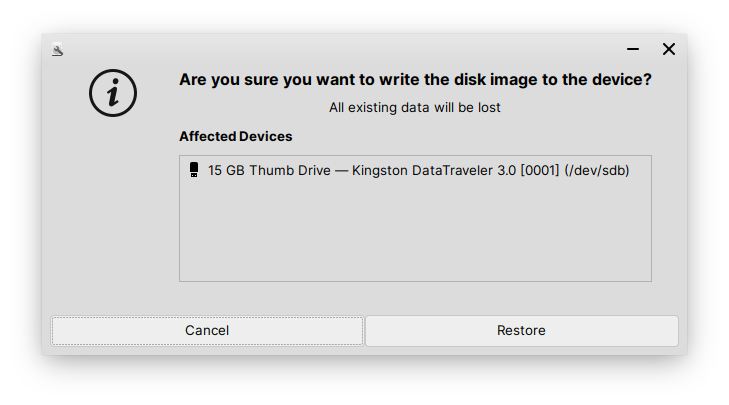
Passo 5: Inserisci la password della schermata di accesso per confermare l’azione.
Passo 6: Lascia che il programma crei l’unità avviabile di Windows 10.
Il processo richiede meno di dieci minuti su un’unità USB 3.0 e un computer di fascia bassa.
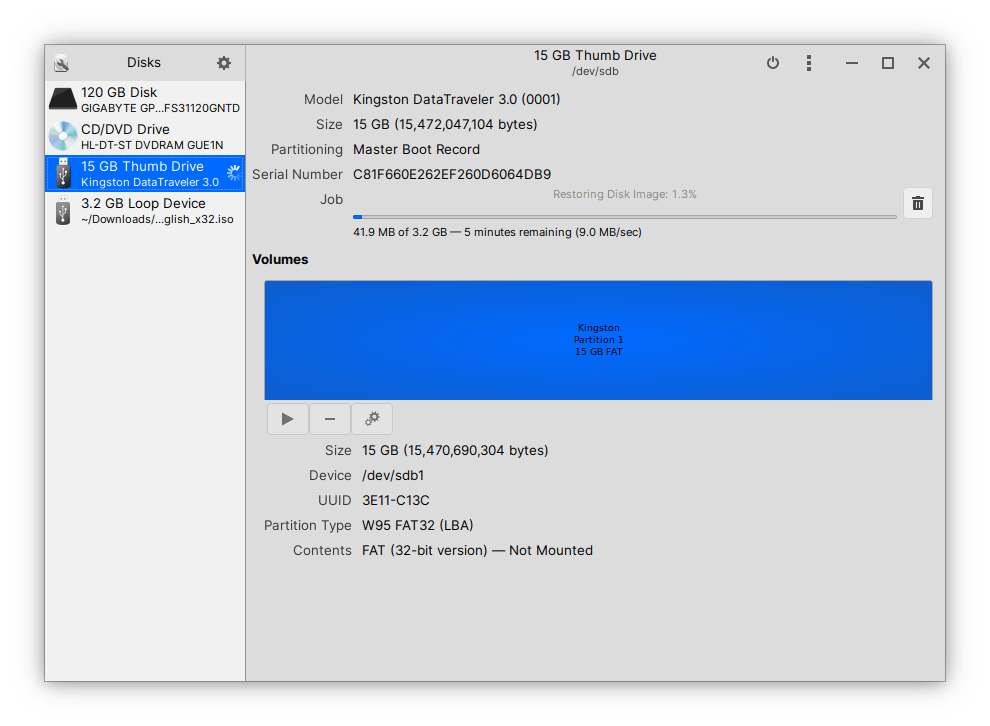
Passo 7: Non è necessario tenere d’occhio il progresso poiché la barra delle notifiche emetterà un avviso.
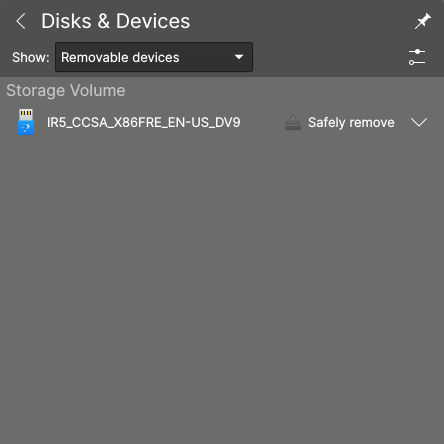
Passo 8: Puoi confermare il completamento del processo dando un’occhiata al programma “Dischi” e ai contenuti dell’unità rimovibile.
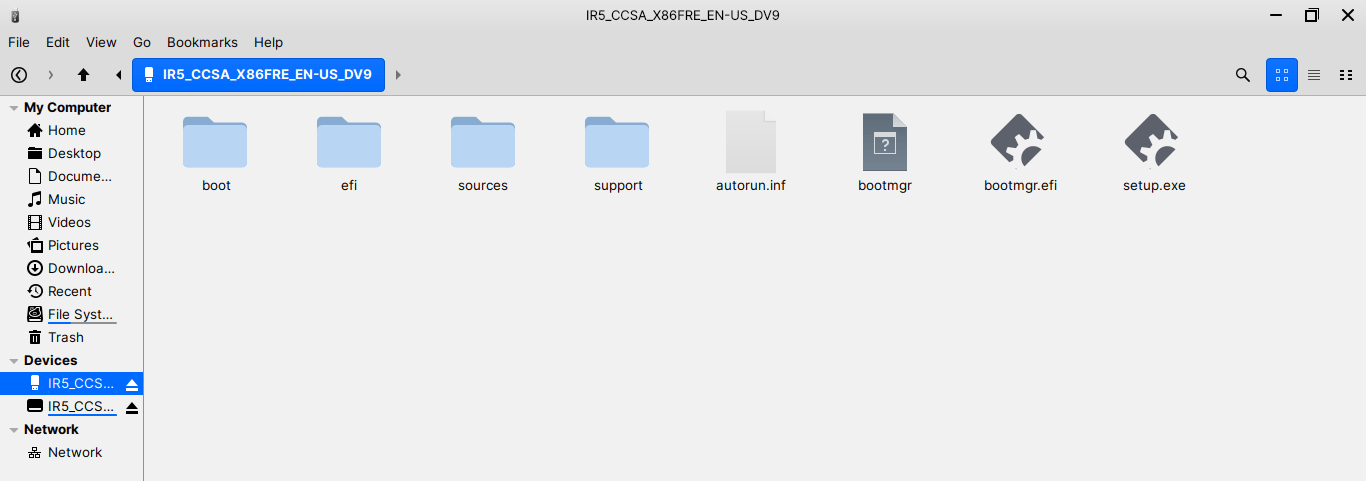
L’unità rimovibile è pronta e puoi avviare la configurazione di Windows 10 sul computer.
Conclusione
Non abbiamo elencato Balena Etcher nel tutorial perché ha danneggiato la chiavetta USB. Abbiamo dovuto utilizzare un gestore di unità di terze parti per riparare la chiavetta USB danneggiata e riportarla in uno stato utilizzabile. Potresti incontrare problemi nei computer alimentati da BIOS legacy poiché è una tecnologia più vecchia, ma non sarebbe un problema nelle schede madri basate su UEFI. Ci piacerebbe sapere cosa ne pensi dell’unità avviabile di Windows 10 nella sezione commenti qui sotto.
Se hai qualche pensiero su Come creare un’unità avviabile di Windows 10 in Linux?, sentiti libero di lasciare un commento qui sotto. Inoltre, ti preghiamo di iscriverti al nostro canale YouTube di DigitBin per video tutorial. Saluti!
Ricevi i nuovi post nella tua casella di posta.
Nessuno spam. Disiscriviti in qualsiasi momento.