PDF Creation · 2 min read · Sep 17, 2025
Come creare un file PDF in Windows 11?

Un PDF, o formato di documento portatile, è un formato di file sviluppato da Adobe per presentare documenti. Rende la formattazione di testo e immagini indipendente dal software applicativo, dall’hardware e dai sistemi operativi. Il PDF è considerato il miglior formato di file per creare e condividere documenti.
Tuttavia, i documenti che utilizzi o crei potrebbero non essere in formato PDF. In tali casi, sarà necessario convertire un documento in un file PDF per condividerlo facilmente con chiunque. Creare un file PDF in Windows 11 è molto semplice e può essere fatto seguendo alcuni passaggi.
Non hai bisogno di alcuna applicazione di terze parti per creare un file PDF in Windows 11 poiché ha alcune opzioni integrate disponibili. Questo articolo sarà utile se desideri creare file PDF su Windows 11. In questo articolo, imparerai a creare un file PDF in Windows 11 utilizzando l’opzione integrata e anche applicazioni di terze parti.
Utilizzando Microsoft Print to PDF
Qui creeremo un PDF da un file di Word. Creare un file PDF utilizzando l’opzione integrata in Windows 11 è un processo molto semplice. Ecco cosa devi fare:
- Apri il documento che desideri convertire in PDF. Apri il file da convertire con l’applicazione richiesta. Ad esempio, se si tratta di un file di Word, aprilo con Microsoft Word.
- Premi Ctrl + P.
- Ora accederai alla finestra di stampa per selezionare la stampante. Nella sezione della stampante, seleziona l’opzione Microsoft Print to PDF. Quindi fai clic sul pulsante Ok.
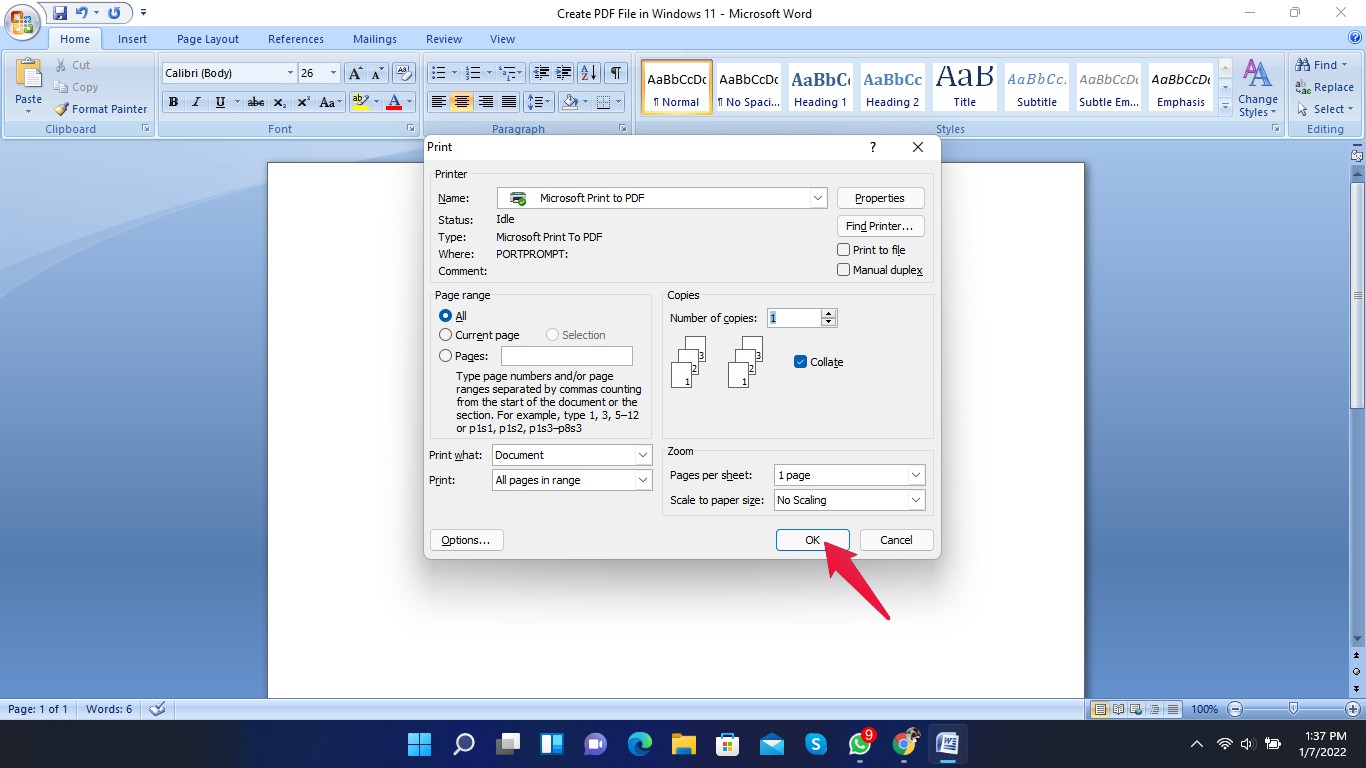
- Una volta cliccato sul pulsante di stampa, il file verrà convertito in PDF e dovrai salvarlo. Nella schermata successiva, seleziona la posizione in cui desideri salvare il file.
- Inserisci il nome del file e controlla se il tipo di file è PDF o meno. Una volta fatto, fai clic sul pulsante Salva per salvare il file come PDF.
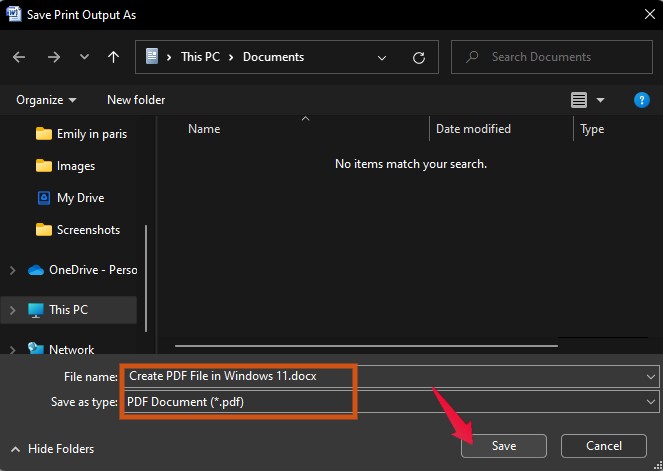
- Ora naviga nella posizione in cui hai salvato il file e scoprirai che il file è stato salvato in formato PDF.
Utilizzando Google Drive
Convertire un documento in PDF caricandolo su Google Drive è un’altra opzione. Segui i passaggi seguenti per completare il tuo lavoro:
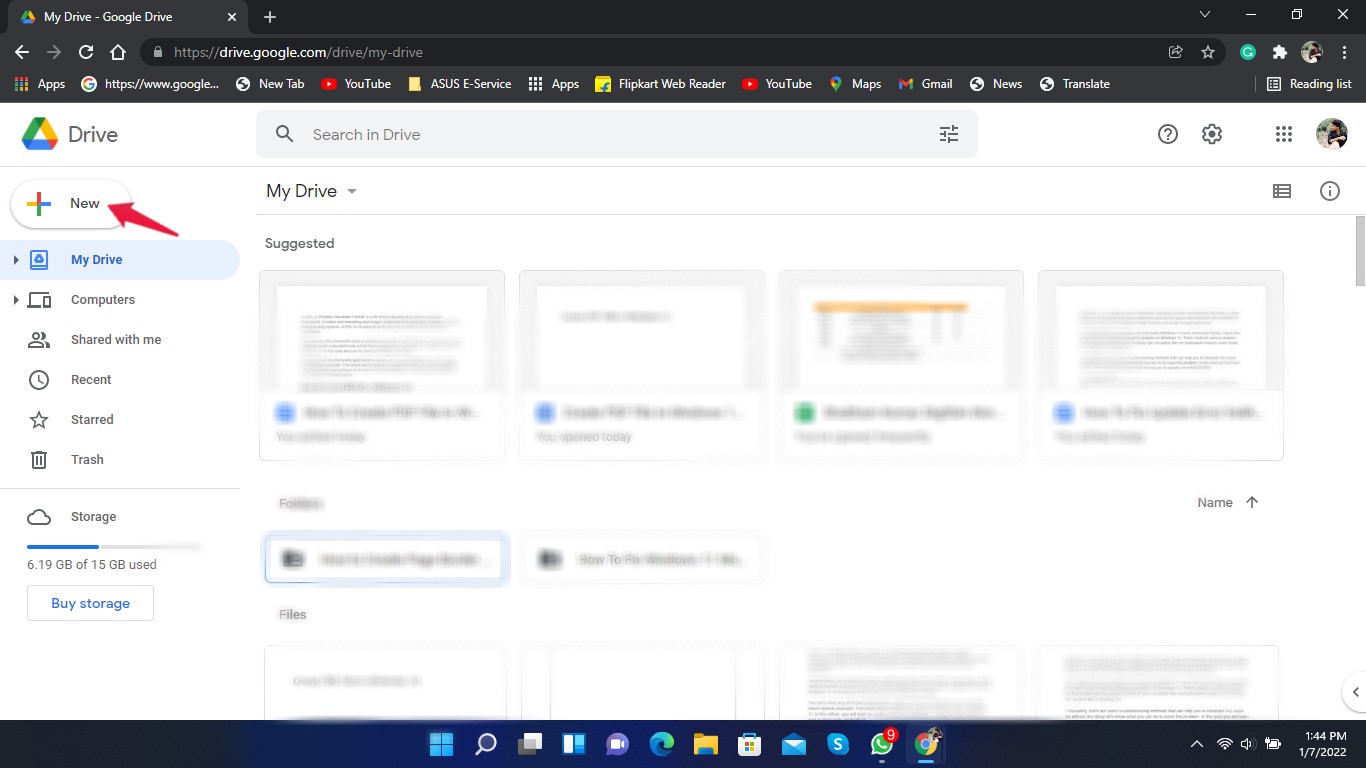
- Apri Google Drive e fai clic su “ Nuovo.”
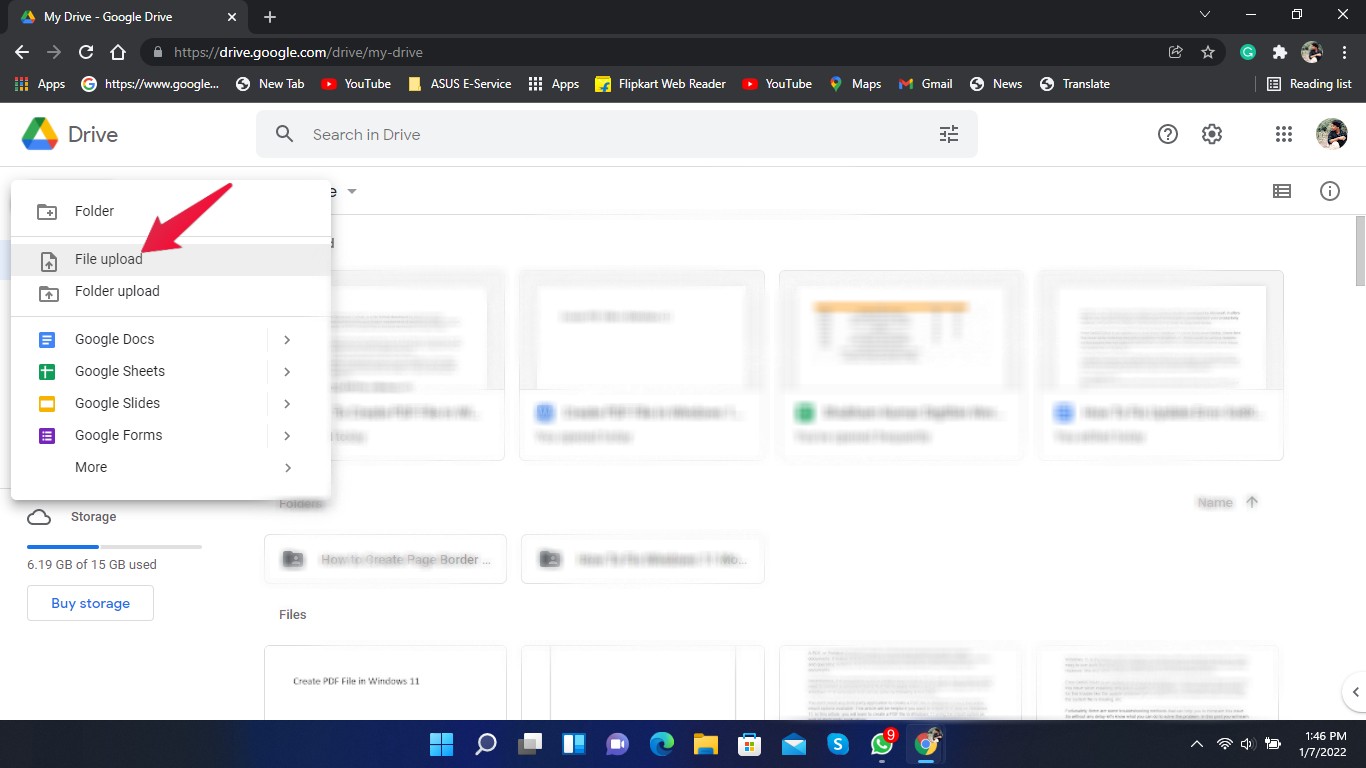
- Fai clic su Caricamento file e seleziona il documento che desideri convertire in PDF.
- Apri il documento dopo che è stato caricato su Google Drive.
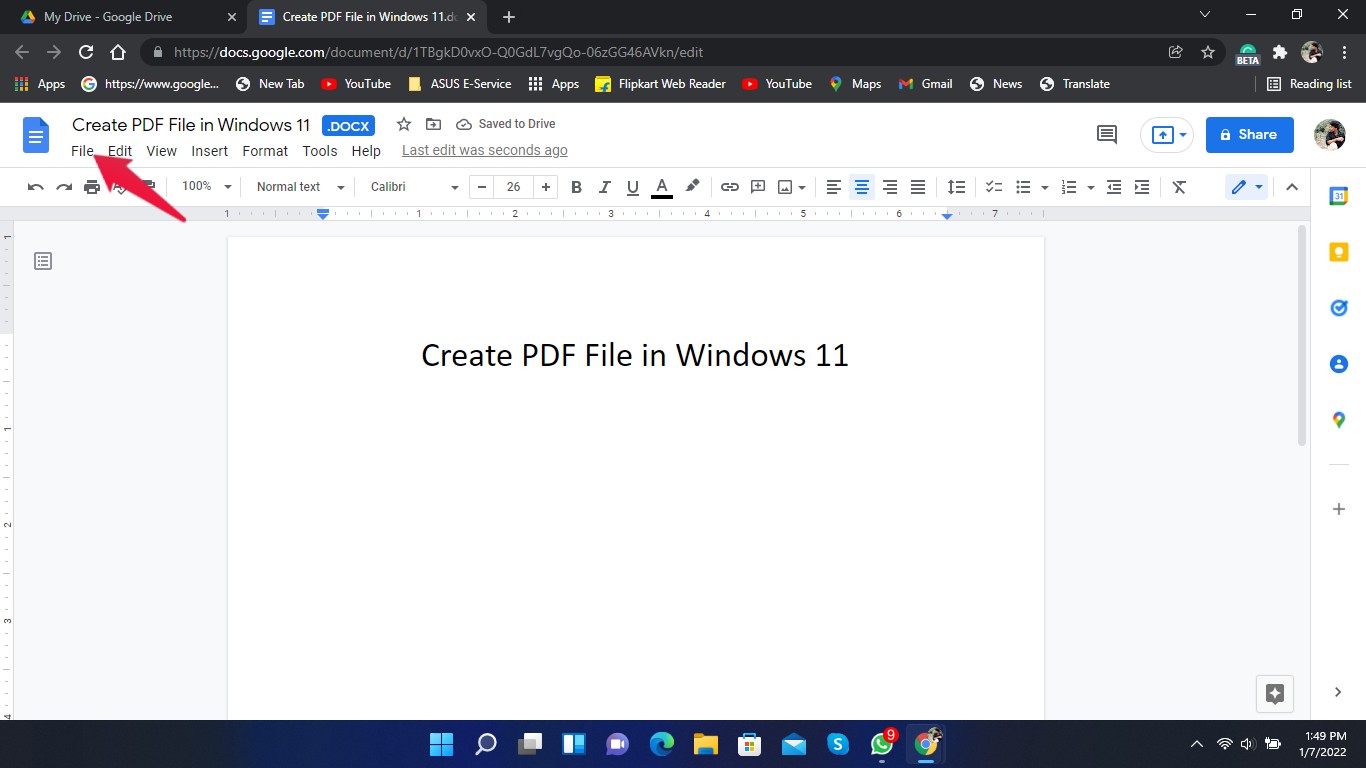
- Fai clic sull’icona File nell’angolo in alto a sinistra.
- Fai clic su Scarica.
- Ora fai clic sull’opzione Documento PDF.
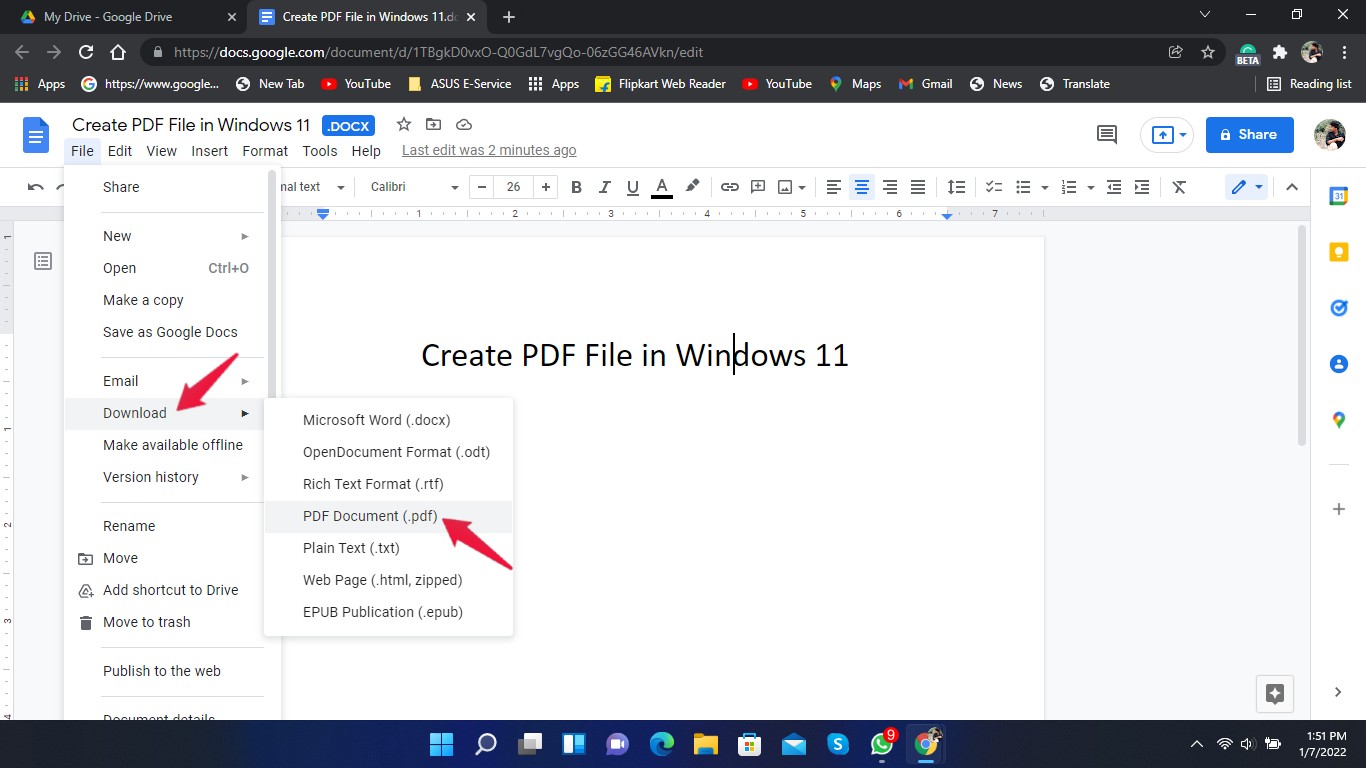
Una copia PDF del tuo documento verrà ora scaricata sul tuo PC.
Parole finali
Questo era come potevi creare un file PDF in Windows 11. Usa i passaggi sopra menzionati per creare un file PDF utilizzando le opzioni predefinite disponibili in Windows 11. Se hai qualche problema a creare un file PDF, faccelo sapere nella sezione commenti.
Se hai qualche pensiero su Come creare un file PDF in Windows 11?, sentiti libero di lasciare un commento qui sotto. Inoltre, ti preghiamo di iscriverti al nostro canale YouTube di DigitBin per video tutorial. Saluti!
Ricevi i nuovi post nella tua casella di posta.
Nessuno spam. Disiscriviti in qualsiasi momento.