iTunes Playlist · 3 min read · Nov 08, 2025
Come creare playlist in iTunes
Nel nostro precedente segmento di iPod 101, abbiamo imparato come “importare” CD audio utilizzando iTunes. È molto probabile che la tua libreria sia ora piuttosto grande: se non hai già più di mille canzoni, lo avrai presto. In men che non si dica, scoprirai che il modo più piacevole di ascoltare la tua collezione audio non è “mescolare” l’intera libreria. Se la tua libreria è come la mia, ti sentirai rapidamente frustrato quando, dopo aver finito di ascoltare il bellissimo “Adagio for Strings” di Samuel Barber, ti dirigi immediatamente e senza pietà verso “Fight for your Right to Party” dei Beastie Boys. Semplicemente non funziona.
La soluzione? Playlist. Crea una playlist (o collezione di canzoni) per il tragitto verso il lavoro. Fai un “mix” di musica per studiare o per esercitarti. Crea una collezione di “Canzoni d’Amore” o “Canzoni d’Odio”. Metti insieme un “Blissful Blend” o un “Melancholy Mix”. Le possibilità sono infinite. Continua a leggere e ti guiderò nella creazione dei tuoi “mix” personalizzati in iTunes di Apple.
iTunes offre due tipi fondamentali di playlist. La playlist manuale, di cui si occupa questo articolo, ti consente di creare manualmente i tuoi mix personalizzati come desideri. La “playlist intelligente”, presente nel nostro prossimo segmento di iPod 101, è generata automaticamente in base ai criteri che specifichi. Questi possono includere restrizioni di genere, valutazioni, parole chiave, data di aggiunta, numero di volte che un brano è stato riprodotto e altro ancora.
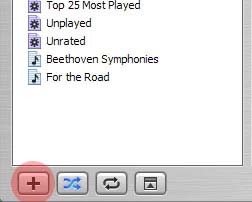
Il modo più veloce per iniziare a creare una playlist personalizzata è cliccare sull’icona “+” nell’angolo in basso a sinistra della finestra della libreria di iTunes. Vedrai apparire una nuova “playlist senza titolo” nella colonna “Fonte” sul lato sinistro. Il testo sarà già evidenziato, quindi inizia a digitare e dagli un nome. Io la chiamerò “Per la Strada.”
 Clicca sullo screenshot per una vista più grande
Clicca sul titolo della tua playlist e vedrai che non ci sono canzoni presenti, poiché dobbiamo aggiungerle manualmente.
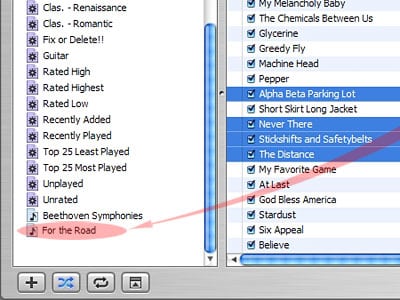
Per aggiungere canzoni alla tua playlist, inizia cliccando su “Libreria” nella colonna di origine. Scorri attraverso la tua libreria e trova una canzone che desideri aggiungere. Per aggiungerla a una playlist, basta trascinare il titolo della canzone sopra il nome della playlist nella colonna di origine e rilasciare. Se desideri controllare che la canzone sia stata aggiunta, clicca sul titolo della playlist.
Vuoi aggiungere alcune canzoni alla volta? Puoi selezionare più canzoni tenendo premuto il tasto shift o control mentre clicchi sui titoli delle canzoni. Poi basta trascinare una qualsiasi delle canzoni selezionate sulla playlist. Tutte le canzoni selezionate verranno aggiunte.
Continua ad aggiungere canzoni come desideri. Quando hai finito, puoi riordinare l’ordine delle canzoni nella playlist semplicemente trascinandole.
Stai cogliendo il motivo dell’interfaccia? Apple ama il drag-and-drop. Infatti, ecco un paio di suggerimenti utili ma meno conosciuti sul drag-and-drop:
Prima di tutto, le playlist possono essere aggiunte l’una all’altra. Vuoi aggiungere tutto il tuo “Blissful Blend” alla tua playlist “Exercise Ecstasy”? Nella colonna di origine, basta trascinare il titolo di “Blissful Blend” sopra “Exercise Ecstasy.” È così facile.
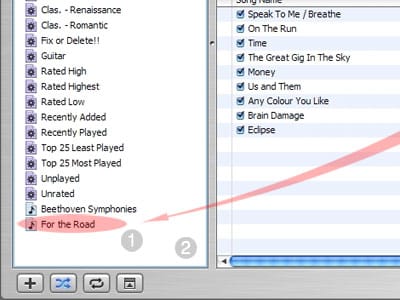
Secondo, hai mai voluto aggiungere tutte le canzoni di un genere a una playlist? Vuoi aggiungere tutto di un artista? Un intero album? Vai alla tua Libreria e clicca su “Sfoglia” nell’angolo in alto a destra per mostrare i menu di sfoglia a 3 colonne. Qualsiasi titolo di genere, nome di artista o nome di album può essere trascinato su un titolo di playlist, aggiungendo l’intera categoria ad essa. Inoltre, puoi anche trascinare in un’area vuota nella colonna “Fonte” per creare automaticamente una nuova playlist. Ad esempio: Nella foto qui sotto, posso:
(1) Aggiungere “Dark Side of the Moon” alla mia playlist “Per la Strada”, trascinando e rilasciando la canzone sulla playlist, -oppure-
(2) Creare automaticamente una playlist “Pink Floyd – Dark Side of the Moon” trascinandola in un’area vuota nella colonna ‘Fonte’.
Clicca sullo screenshot per una vista più grande
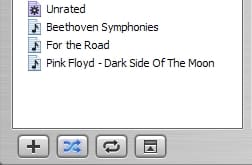
Risultato: (2) Creare automaticamente una playlist “Pink Floyd – Dark Side of the Moon” trascinandola in un’area vuota nella colonna ‘Fonte’:
Altri suggerimenti e funzionalità:
Per visualizzare qualsiasi playlist, il negozio musicale o le funzionalità radio di iTunes in una finestra separata, fai doppio clic sul loro titolo nella colonna di origine. Le impostazioni di Shuffle & Repeat sono indipendenti tra le playlist – molto utile.
Goditi l’ascolto delle tue playlist! La loro semplicità e funzionalità migliorano davvero l’esperienza di ascolto della musica digitale – sia in iTunes che sull’iPod!
Resta sintonizzato per iPod 101: “Playlist Intelligenti” di iTunes la prossima settimana.
Jerrod H.
Ricevi i nuovi post nella tua casella di posta.
Nessuno spam. Disiscriviti in qualsiasi momento.