Codice QR · 2 min read · Nov 19, 2025
Come creare un codice QR utilizzando PC e telefono?
La continua crescita degli utenti mobili significa che ci sono più opportunità per utilizzare un codice QR. Un rapporto di Smart Insights afferma che, tra tutti gli utenti di internet nel mondo, l’80% vi accede da uno smartphone. Secondo Printrobot, si è registrato un aumento dell’11% nel numero di codici QR generati dal 2015 al 2016.
In questa guida, ti insegneremo come creare un codice QR utilizzando PC e telefono. I codici QR offrono un modo semplice per scaricare un’app, il che è estremamente vantaggioso per qualsiasi attività commerciale al dettaglio con un frequente coinvolgimento dei clienti e questo può anche promuovere i vantaggi del download dell’app in negozio proprio al momento dell’acquisto.
Passaggi per creare un codice QR utilizzando il telefono
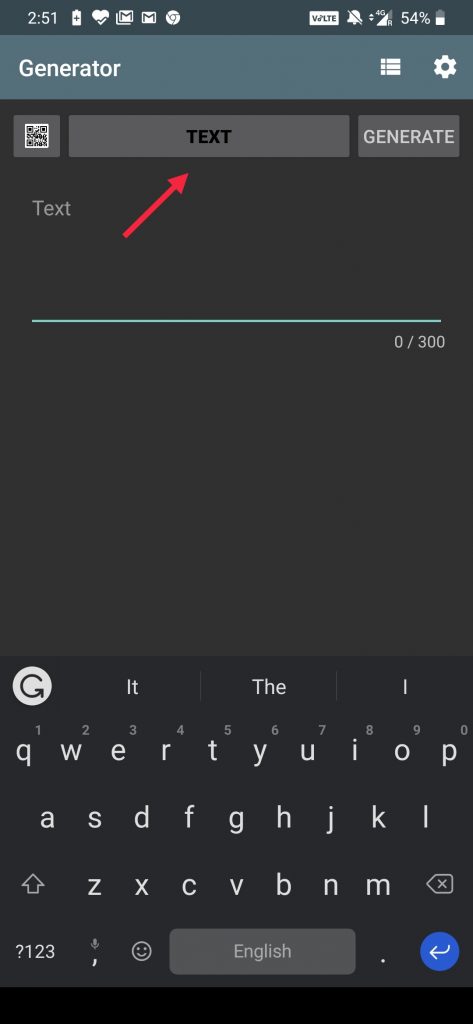
- Prima di tutto, scarica l’app QR Code Generator dal Play Store. Apri l’app e tocca “Testo” in alto per selezionare il codice QR da creare.
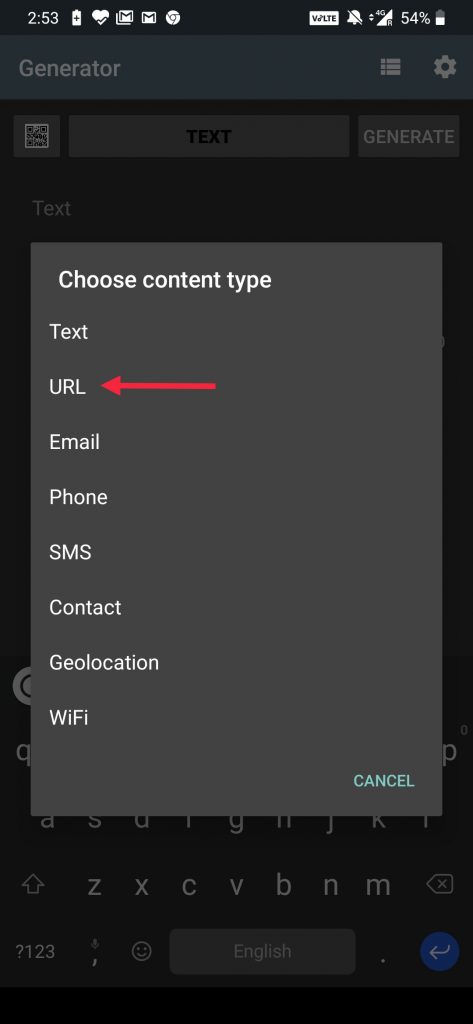
- Seleziona una delle opzioni che desideri. In questo caso, stiamo utilizzando l’URL.
- Digita l’URL che desideri convertire. Dagli un nome nel campo di testo sottostante.
- Una volta fatto, tocca “Genera” nell’angolo in alto a destra.
- Il tuo codice QR verrà quindi creato. E poi puoi condividerlo con chiunque tu voglia.
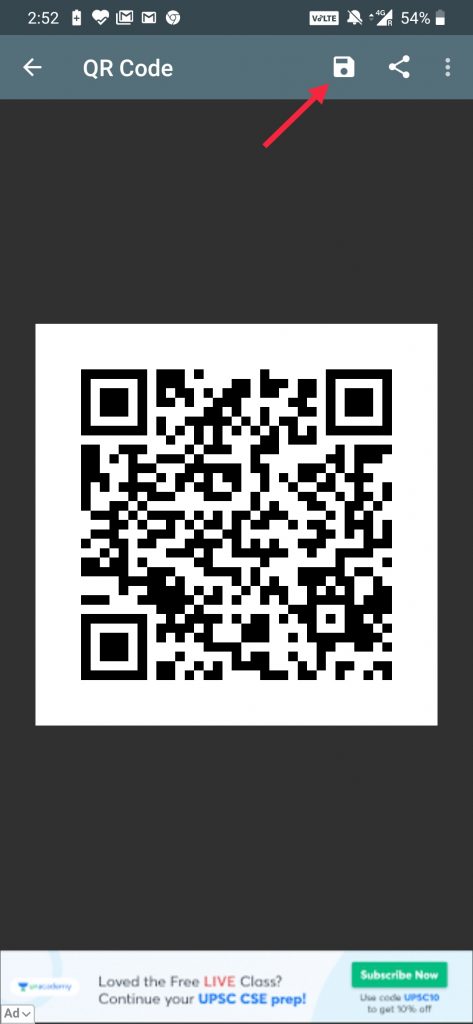
Questo è come crei un codice QR sul telefono. È estremamente facile e l’app è gratuita da usare.
Passaggi per creare un codice QR utilizzando il PC
QRCode Monkey è un sito web fantastico dove puoi creare codici QR.
- Apri il sito web nel tuo browser e il tipo di codice QR da creare dalle opzioni in alto.
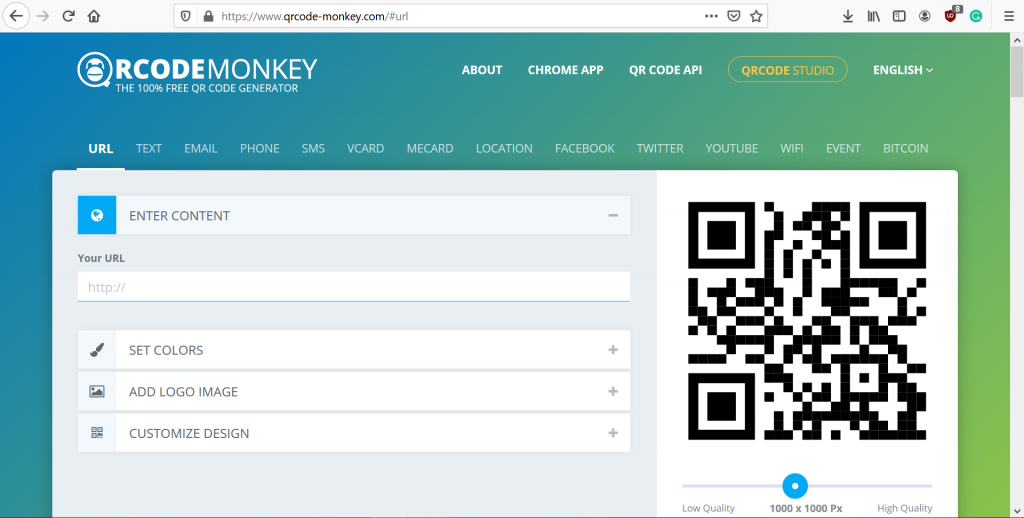
- Inserisci le informazioni che desideri includere nel codice QR.
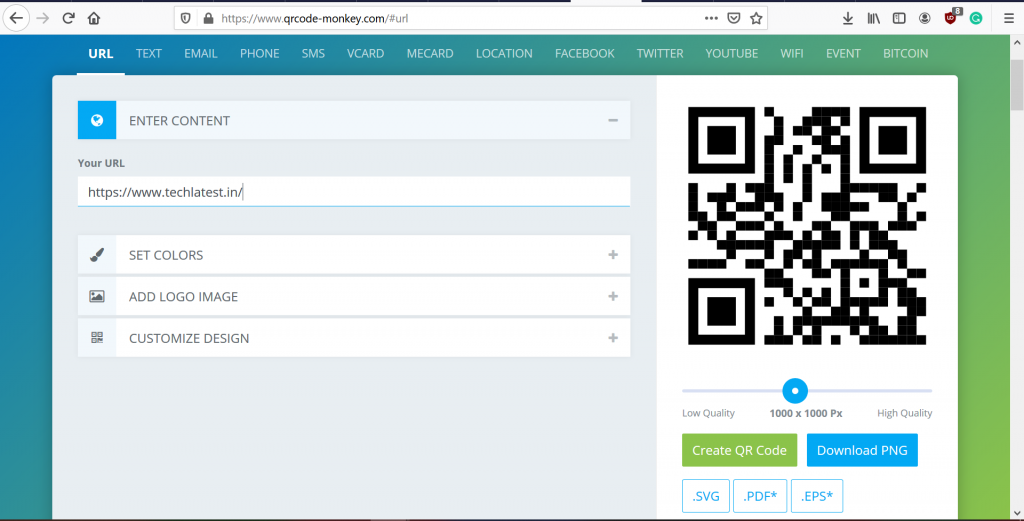
- Puoi anche cambiare i colori del codice QR facendo clic su “Imposta colori”. È completamente facoltativo.
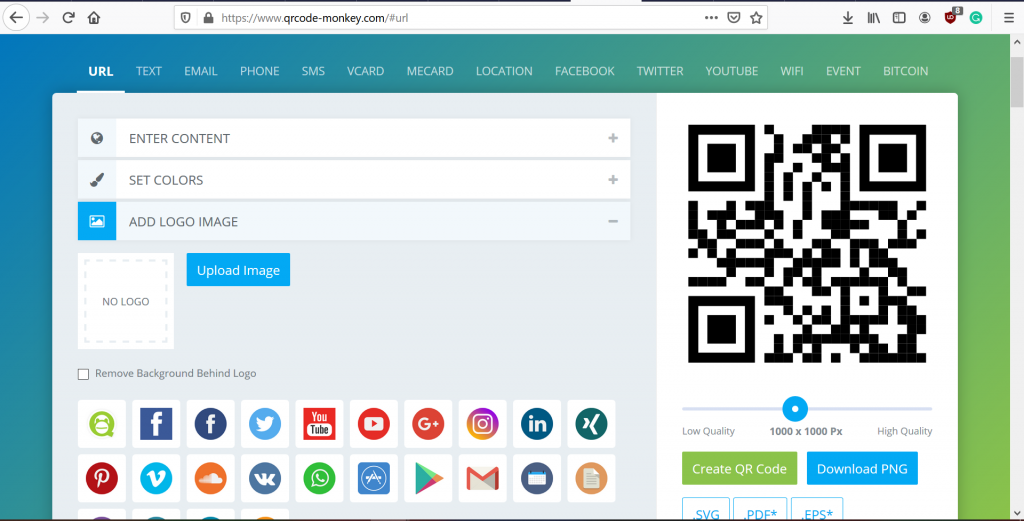
- Inoltre, puoi fare clic su “Aggiungi immagine del logo” per aggiungere l’immagine del tuo logo al centro del codice QR.
- Puoi anche fare clic su “Personalizza design” per cambiare l’aspetto dei tuoi codici QR. Puoi cambiare le forme se lo desideri. È facoltativo.
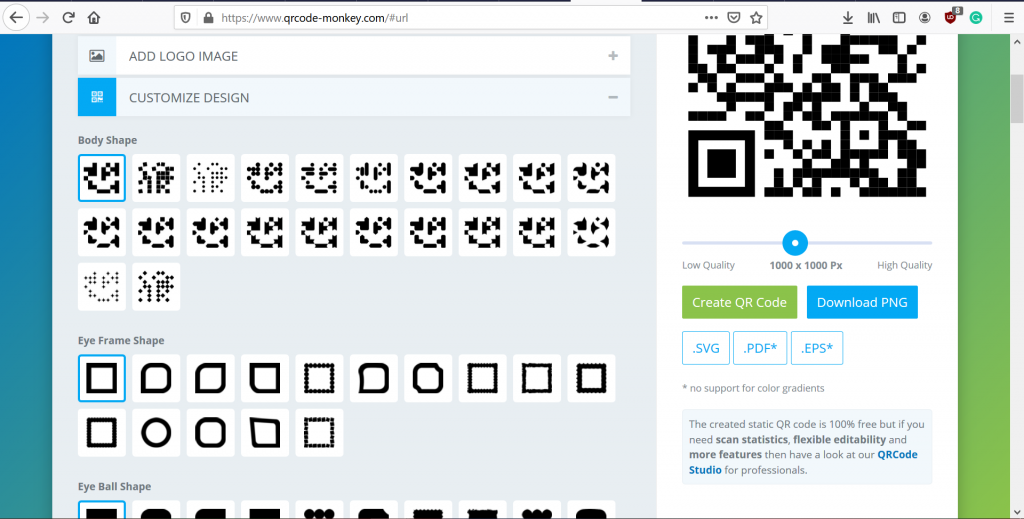
- Una volta terminato, puoi modificare la risoluzione del codice QR, puoi impostarne la qualità alta o bassa come desideri.
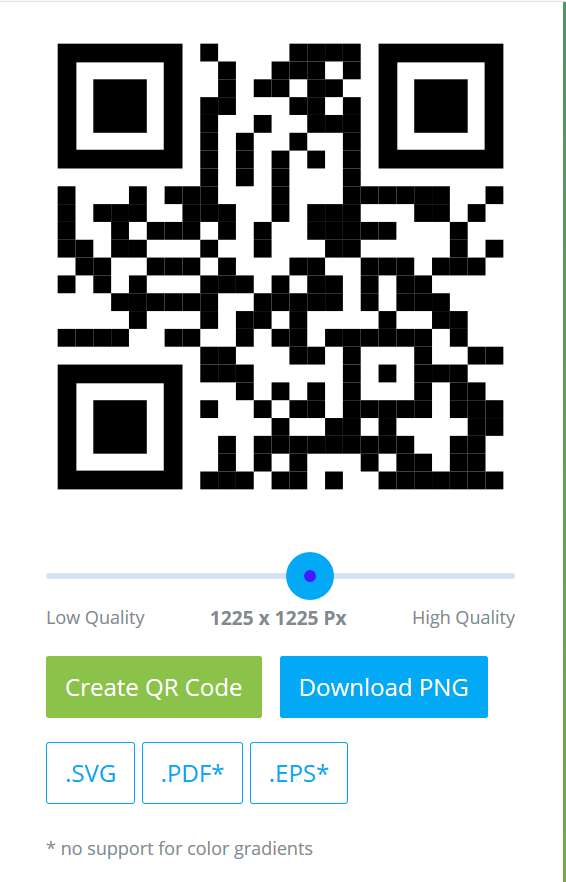
- Infine, fai clic su “Crea codice QR” sotto l’anteprima mostrata e poi fai clic su “Scarica PNG” per scaricarlo.
Ora puoi usarlo per qualsiasi altro scopo che desideri.
Leggi di più:
- Come cambiare la valuta in Microsoft Excel?
- Come cambiare la lettera dell’unità in Windows 10
- Come proteggere con PIN il tuo profilo Netflix?
Ricevi i nuovi post nella tua casella di posta.
Nessuno spam. Disiscriviti in qualsiasi momento.