Musica iTunes · 5 min read · Nov 08, 2025
Come creare playlist intelligenti in iTunes
Nell’ultima lezione di iPod 101, abbiamo imparato come creare manualmente playlist in iTunes. Tali playlist hanno sicuramente i loro vantaggi: possono essere le mescolanze più illogiche ed eclettiche se lo desideri… possono essere davvero personali. Tuttavia, hanno i loro problemi; possono essere noiose da creare e mantenere, e sono totalmente statiche… i gusti cambiano.
Questo è il punto in cui entrano in gioco le playlist intelligenti. Le playlist intelligenti vengono generate automaticamente e dinamicamente in base a determinati criteri logici che specifichi al momento della creazione della playlist. Una playlist delle tue canzoni con la valutazione più alta. Canzoni che non hai ancora ascoltato. Musica per pianoforte tra il 1825 e il 1923. Le possibilità sono infinite. Inizierò questo tutorial descrivendo diversi criteri chiave per le playlist intelligenti, e il resto del tutorial consisterà in diversi esempi di playlist intelligenti che ho creato per me stesso.
Criteri popolari per le playlist intelligenti:
Valutazioni
In iTunes, ogni canzone nella tua libreria può essere “Valutata” da 1 a 5 stelle. Questa valutazione può avvenire sia all’interno di iTunes stesso che sul tuo iPod di terza generazione. Qualsiasi valutazione assegnata sull’iPod verrà sincronizzata su iTunes la prossima volta che il tuo iPod sarà collegato al computer.
La maggior parte delle persone utilizza tutte e 5 le stelle per indicare quanto “piace” una particolare canzone. Tuttavia, poiché le valutazioni si sincronizzano dall’iPod al computer, io scelgo di riservare la valutazione “1 stella” come dispositivo di messaggistica. Se scopro una canzone per la quale devo correggere un tag, o per la quale la qualità è orribile (e vorrei eliminarla), la contrassegno con 1 stella sul mio iPod. Quando sincronizzo con iTunes, la canzone viene immediatamente aggiunta alla mia playlist intelligente “Correggi o Elimina!!” (ne parlerò più avanti). Riservo il resto dei livelli di valutazione per il loro scopo previsto.
Conteggi di riproduzione
iTunes e l’iPod tengono un registro di quante volte una canzone è stata riprodotta. Questo è automatico: non richiede alcun lavoro da parte dell’utente. Il conteggio delle riproduzioni aumenta di 1 ogni volta che una canzone termina.
Commento
Il tag commento è versatile rispetto alle Playlist Intelligenti. Usalo per qualsiasi cosa tu desideri. Usalo per sottogenere. Usalo per strumento. Usalo per direttore d’orchestra. Contrassegna le canzoni come “Rumorose”, “Silenziose” o “Rilassanti”. Contrassegnale con temi: “Amore”, “Bambini” o “Morte”.
Puoi usare diverse categorie nello stesso campo commento. Ad esempio, contrassegna una canzone come “Silenziosa, Amore, Pianoforte”. Tutte le playlist intelligenti continueranno a funzionare correttamente.
Presto ti mostrerò uno dei modi in cui utilizzo il tag commento.
Stato “Controllato”
Immediatamente a sinistra di ogni titolo di canzone nella tua libreria, c’è una casella di controllo. Se questa casella di controllo non è selezionata, iTunes non riprodurrà il file a meno che non venga cliccato direttamente. Lo stato della casella di controllo può essere utilizzato anche come criterio per le Playlist Intelligenti. Ne parlerò più avanti.
Crea una nuova Playlist Intelligente:
Per iniziare a creare playlist intelligenti, crea una vuota. Ci sono diversi modi per farlo:
- Vai su File – Crea Nuova Playlist Intelligente oppure
- Premi Control-Alt-N (PC) o Option-Command (Apple)-N (Mac)
- Tieni premuto shift (PC) o option (Mac). Il pulsante “+” per le playlist manuali cambierà in un simbolo a ingranaggio per le playlist intelligenti (mostrato di seguito). Clicca su questo simbolo. Esempi: Musica di Natale
Ok… lo ammetto. Sono un po’ un appassionato di musica natalizia… ma solo durante il periodo delle festività. Non vorrei che iTunes iniziasse a riprodurre una traccia natalizia a luglio. Le playlist intelligenti mi aiutano a risolvere questo problema in diversi modi. Prima di tutto, ho “deselezionato” tutta la mia musica natalizia. Successivamente, creo la seguente playlist intelligente:
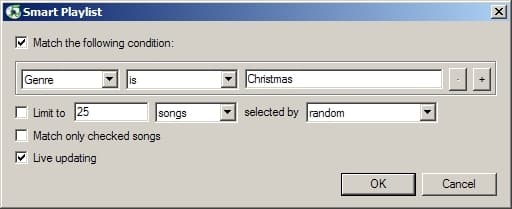
Questa playlist, come puoi vedere, contiene tutte le tracce nella mia libreria che appartengono al genere “Natale”. Poiché “Corrispondi solo alle canzoni selezionate” non è selezionato, le canzoni natalizie possono apparire. Vedrai che in tutte le mie altre playlist intelligenti, questa casella di controllo è selezionata, disabilitando effettivamente le canzoni natalizie per esse.
Classica – Barocco
Sono anche un appassionato di musica classica. Tanto da pensare che sarebbe carino avere la mia musica organizzata per periodo classico. Pertanto, ho contrassegnato la mia musica classica nel campo “Commento” con dati come:
Barocco/Presto Barocco/Tardo Romantico/Presto Medievale …e così via.
Ora, posso creare una playlist intelligente come la seguente:
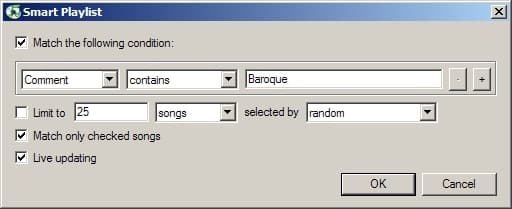
…che include sia musica barocca precoce che tardiva. Ho creato playlist intelligenti simili per tutti i sottogeneri classici. Carino!
Correggi o Elimina!!
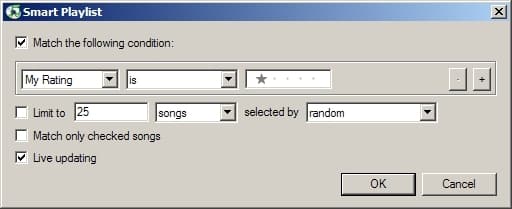
Questa playlist intelligente sfrutta la sincronizzazione delle valutazioni iTunes<>iPod di cui ho parlato sopra.
Qualsiasi canzone contrassegnata con 1 stella viene automaticamente aggiunta a questa playlist in modo che io possa trovarla facilmente e correggere il suo tag o eliminarla.
Preferiti Dimenticati
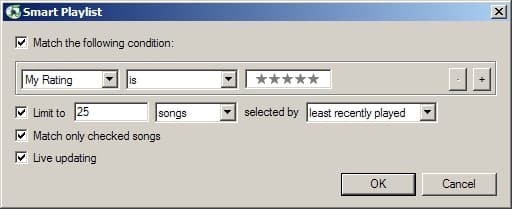
Ora stiamo diventando leggermente più avanzati. Questa playlist contiene 25 canzoni che sono i miei preferiti meno riprodotti (canzoni da 5 stelle). Il criterio specifica semplicemente il dominio: canzoni da 5 stelle. Il campo “Limita a” seleziona quelle che sono state riprodotte meno recentemente. Semplice!
 Note: I criteri possono essere aggiunti utilizzando il simbolo “+”. Fai un elenco di tutti i tuoi pezzi “Silenziosi” di oltre 10 minuti di lunghezza. Escludi generi o album dalla tua playlist intelligente aggiungendo “Genere” “non è” “xxxxx.” Le playlist intelligenti con più criteri diventano molto interessanti e piuttosto divertenti da impostare. Apple non supporta ancora operatori booleani (E, O, ecc.) per i criteri aggiunti. Attualmente, tutti i criteri aggiunti vengono trattati come se fossero preceduti da un AND booleano. L’”Aggiornamento dal vivo”, quando selezionato, consente a iTunes di aggiungere o rimuovere costantemente dalla tua Playlist Intelligente man mano che le canzoni vengono aggiunte o rimosse dalla tua Libreria. Se desideri “congelare” le tue Playlist Intelligenti nel tempo, deseleziona questa opzione. Ad esempio, potresti creare una nuova playlist intelligente “Valutata Più Alta” ogni 6 mesi e confrontare. Segui la strategia generale di questi esempi, ma divertiti con la flessibilità a portata di mano. Sì, la logica può essere creativa! Divertiti a sperimentare con le tue playlist intelligenti personalizzate! Se desideri ulteriori idee per playlist intelligenti, visita Smartplaylists.com. Jerrod H. è un Amministratore del Forum e Redattore Contributore per iLounge.
Ricevi i nuovi post nella tua casella di posta.
Nessuno spam. Disiscriviti in qualsiasi momento.