PowerPoint · 5 min read · Oct 22, 2025
Come ritagliare un'immagine in un cerchio in Microsoft PowerPoint

Microsoft PowerPoint è un’applicazione ampiamente utilizzata per creare presentazioni professionali. Offre varie funzioni che puoi utilizzare per migliorare la tua presentazione. Aggiungere immagini alla tua presentazione è necessario per rendere il documento più attraente e mantenere l’attenzione dello spettatore.
Molti utenti scelgono di utilizzare un cerchio piuttosto che una forma rettangolare per l’immagine su diapositive appropriate. Se desideri ritagliare un’immagine in un cerchio, questa guida ti aiuterà. Qui ti mostreremo diversi modi per ritagliare un’immagine in un cerchio in PowerPoint. Quindi, senza ulteriori indugi, passiamo subito a questo.
I migliori modi per ritagliare una foto in un cerchio su PowerPoint
Con le sue funzioni integrate, è abbastanza semplice ritagliare un’immagine in un cerchio in Microsoft PowerPoint. Uno di questi strumenti utili è Ritaglia in forma. Questo strumento ti consente di ritagliare un’immagine in un cerchio, rettangolo, stella, quadrato o qualsiasi altra forma tu preferisca per la tua presentazione. Qui abbiamo delineato i quattro migliori modi per ritagliare un’immagine in un cerchio che devi provare su Microsoft PowerPoint.
1. Ritaglia immagine utilizzando lo strumento Ritaglia in forma
Microsoft PowerPoint offre uno strumento innovativo chiamato “ Ritaglia in forma.” Come accennato, questo strumento ti consente di ritagliare un’immagine in un cerchio e nella forma selezionata. Ecco come puoi utilizzare questo strumento per trasformare la tua immagine in una forma circolare in PowerPoint:
- Premi il tasto Windows per navigare nel menu di ricerca di Windows.
- Nel menu di ricerca, digita PowerPoint e fai clic su OK.
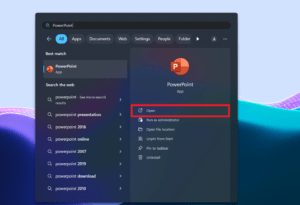 Apri la presentazione di PowerPoint che contiene l’immagine che desideri convertire in un cerchio.
- Fai clic sull’immagine una volta. Questo aprirà la scheda Formato immagine.
- Nella scheda Formato immagine, fai clic sull’icona Ritaglia sul lato destro dello schermo.
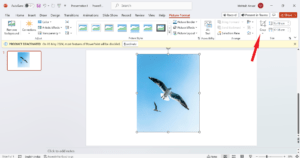
- Dal menu contestuale, seleziona l’opzione Ritaglia in forma. Ora, un menu apparirà con diverse forme sullo schermo.
- Seleziona una forma circolare o ovale dall’elenco delle forme per trasformare la tua immagine in un cerchio.
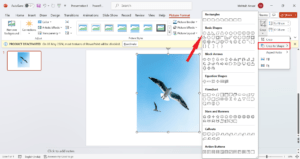 Se la tua immagine originale ha il rapporto di aspetto appropriato, verrà ritagliata in un cerchio perfetto. A volte, la tua immagine potrebbe essere ovale, ma puoi convertirla in un cerchio.
- Per convertire l’immagine in un cerchio, fai clic sull’icona della piccola freccia sotto il pulsante Ritaglia. Quindi fai clic su Rapporto di aspetto e seleziona un rapporto 1:1.
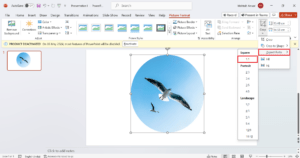 Quindi, sposta la parte desiderata dell’immagine in un cerchio trascinandola utilizzando le barre angolari nere situate nei suoi angoli.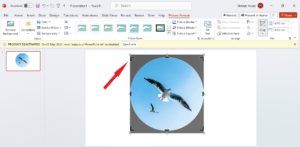
- Una volta terminato, fai clic in qualsiasi punto dello schermo al di fuori dell’immagine e verrà convertita in una forma circolare.
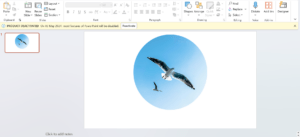
Questo è come puoi facilmente ritagliare un’immagine in un cerchio semplicemente utilizzando lo strumento Ritaglia in forma in PowerPoint. Questo è il modo più semplice che puoi provare se desideri convertire l’immagine in un cerchio o in qualsiasi forma individuale.
2. Ritaglia immagine utilizzando la forma cerchio
Un altro modo semplice per ritagliare un’immagine in un cerchio è utilizzare lo strumento forma cerchio. Ecco come farlo.
- Apri la presentazione o l’immagine che desideri convertire in una forma circolare in Microsoft PowerPoint.
- Fai clic sull’opzione Inserisci nella barra superiore.
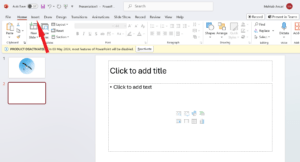 Quindi, fai clic sull’icona Forme e scegli la forma circolare o ovale dall’elenco.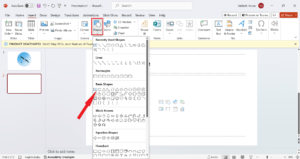
- Trascina il cerchio sulla tua diapositiva utilizzando il cursore del mouse e posizionalo.
- Fai clic sulla forma circolare e seleziona l’opzione Riempimento forma dalla scheda Formato forma.
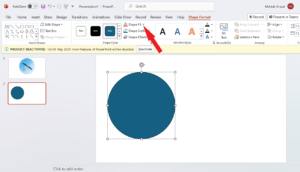 Ora seleziona Immagine e scegli l’immagine che desideri convertire in un cerchio.
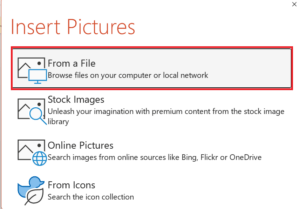
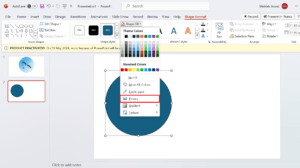 Qui, vedrai un menu Inserisci immagini sullo schermo. Scegli l’immagine dalla posizione desiderata e importa l’immagine nel tuo PowerPoint.
 Congratulazioni! Hai creato con successo l’immagine in un cerchio.
Utilizzando lo strumento forma cerchio, la tua immagine si trasformerà in un cerchio con un contorno. Se desideri rimuovere il contorno, fai clic con il tasto destro sull’immagine e scegli Contorno seguito da Nessun contorno. Il colore del contorno nero verrà ora rimosso dalla tua immagine.
3. Ritaglia più immagini utilizzando Ritaglia in forma
Se desideri ritagliare più immagini contemporaneamente, puoi farlo facilmente con lo strumento ritaglia in forma di PowerPoint. Ecco come.
- Sul tuo Microsoft PowerPoint, prova a inserire più immagini che desideri ritagliare.
- Fai doppio clic su una delle immagini per selezionarla. Quando selezioni l’immagine, apparirà un’opzione Formato immagine sulla barra superiore.
- Ora, tieni premuto il tasto Ctrl sulla tastiera e fai clic sulle altre immagini.
- Dopo aver selezionato più immagini, fai clic sull’icona freccia opzione ritaglia .
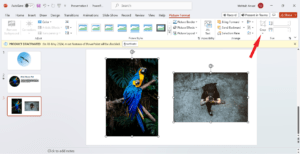 Ora fai clic su Ritaglia in forma e seleziona la forma circolare dal menu.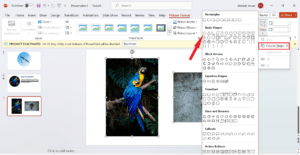
Le immagini selezionate verranno automaticamente ritagliate in un cerchio o in un ovale. Tuttavia, puoi personalizzare la forma trascinandola secondo le tue preferenze.
4. Ritaglia più immagini in cerchio utilizzando un layout immagine
Ultimo ma non meno importante, puoi utilizzare la funzione Layout immagine di PowerPoint. Ti consente di ritagliare più immagini in cerchio e in altri stili di formato. Ecco come farlo.
- Prima di tutto, scegli più di un’immagine per la tua presentazione PowerPoint.
- Fai clic su una delle immagini per selezionarla.
- Quindi, tieni premuto il tasto Ctrl sulla tastiera del PC e seleziona un’altra immagine.
- Sotto il menu Formato immagine, scegli l’opzione Layout immagine dal menu in alto.
- Seleziona il layout a forma circolare dall’elenco.
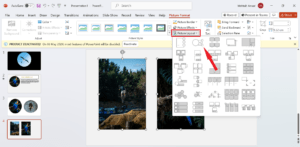 Qui, le immagini selezionate verranno trasformate in un cerchio. Se provi a spostare le immagini circolari, potresti notare che non puoi spostarle in un intervallo specifico. Fortunatamente, puoi risolvere questo problema con un semplice processo.
- Fai clic sull’immagine che desideri spostare in una posizione specifica e fai clic su Converti nel Design SmartArt.
- Ora, seleziona Converti in forme.
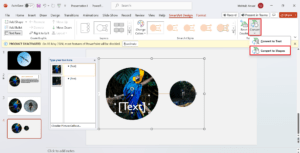
Ora hai finito con questo. Questo è come puoi ritagliare più immagini in un cerchio con la funzione Layout immagine. Tuttavia, questo strumento è principalmente utilizzato per creare una presentazione professionale in PowerPoint. Vai avanti e provalo!
Conclusione
Progettare la tua immagine in un cerchio o in qualsiasi altra forma rende la tua presentazione più attraente. In PowerPoint, abbiamo delineato diversi modi per ritagliare un’immagine in un cerchio.
Puoi ritagliare senza sforzo un’immagine in un cerchio seguendo uno dei modi menzionati. Puoi anche aggiungere più foto contemporaneamente da ritagliare in un cerchio, dando alla tua presentazione un aspetto accattivante.
Se hai qualche pensiero su Come ritagliare un’immagine in un cerchio in Microsoft PowerPoint, sentiti libero di lasciare un commento qui sotto. Inoltre, iscriviti al nostro canale YouTube DigitBin per video tutorial. Saluti!
Ricevi i nuovi post nella tua casella di posta.
Nessuno spam. Disiscriviti in qualsiasi momento.