Video Editing · 6 min read · Dec 23, 2025
Come ritagliare video Windows 10 per principianti [Guida completa 2024]
Ritagliare video è un’abilità utile che ti consente di rimuovere porzioni indesiderate dalle tue riprese e concentrarti sulle parti importanti.
Se stai usando un computer Windows 10, la buona notizia è che l’app Foto integrata di Microsoft offre un modo intuitivo per ritagliare video direttamente sul tuo desktop.
Nessun bisogno di software di terze parti costosi o abilità di editing complesse. Questa guida passo-passo ti guiderà su come ritagliare video su Windows 10.
Miglior editor video per ritagliare video su Windows 10 – HitPaw Edimakor
Sebbene l’app Foto integrata di Windows 10 consenta un ritaglio video di base, gli utenti avanzati potrebbero voler esplorare strumenti di editing più potenti come HitPaw Edimakor.
Questo editor video completo offre un’interfaccia intuitiva e una vasta gamma di funzionalità progettate per i creatori di YouTube e TikTok.
Con capacità potenziate dall’IA, Edimakor semplifica compiti come l’aggiunta di sottotitoli, editing audio, sintesi vocale e altro. Hai anche accesso a una vasta libreria di effetti, transizioni, filmati di archivio e rapporti di aspetto personalizzabili per l’esportazione sui social media.
Per coloro che cercano il massimo controllo e libertà creativa quando ritagliano e modificano video su Windows 10, HitPaw Edimakor è sicuramente da prendere in considerazione.
Caratteristiche
Strumenti di editing video AI (sottotitoli, generatore di script, editing audio)
Immensa libreria di effetti, adesivi, transizioni e media di archivio
Esportazione flessibile per piattaforme social e dispositivi
Ritaglia, ritaglia, ruota, unisci video e altro
Come ritagliare un video su Windows 10 e 11 PC per principianti
Ecco come ritagliare un video in Windows 10:
- Scarica HitPaw Edimakor Video Editor dal sito ufficiale. Scegli la versione per Windows e fai clic su “Provalo gratis” per installare.

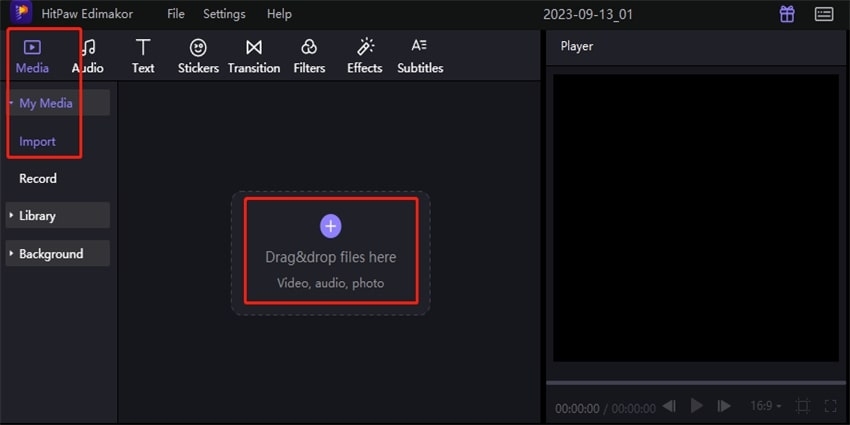
- Apri Edimakor e fai clic sul pulsante “+” o trascina e rilascia per importare i tuoi file video nella sezione “I miei media”.
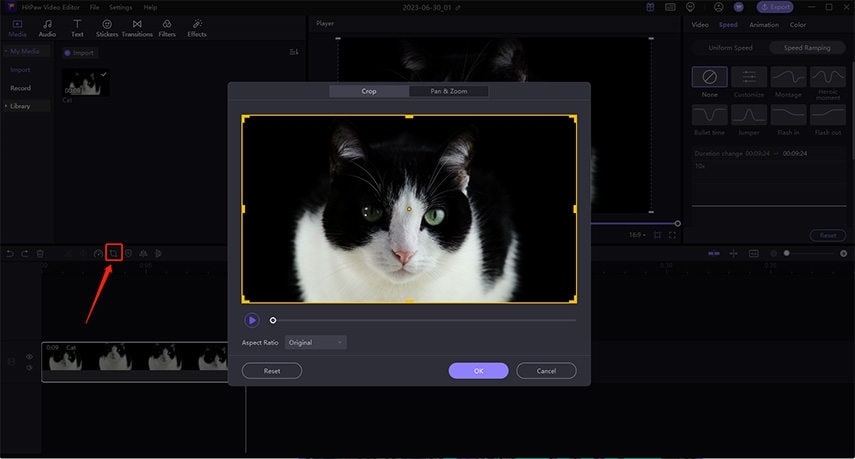
- Seleziona il tuo video sulla timeline, quindi fai clic sull’icona “Ritaglia” nella barra degli strumenti. Regola la casella di ritaglio trascinando i bordi o impostando il rapporto di aspetto. Anteprima e fai clic su “OK” quando sei soddisfatto.
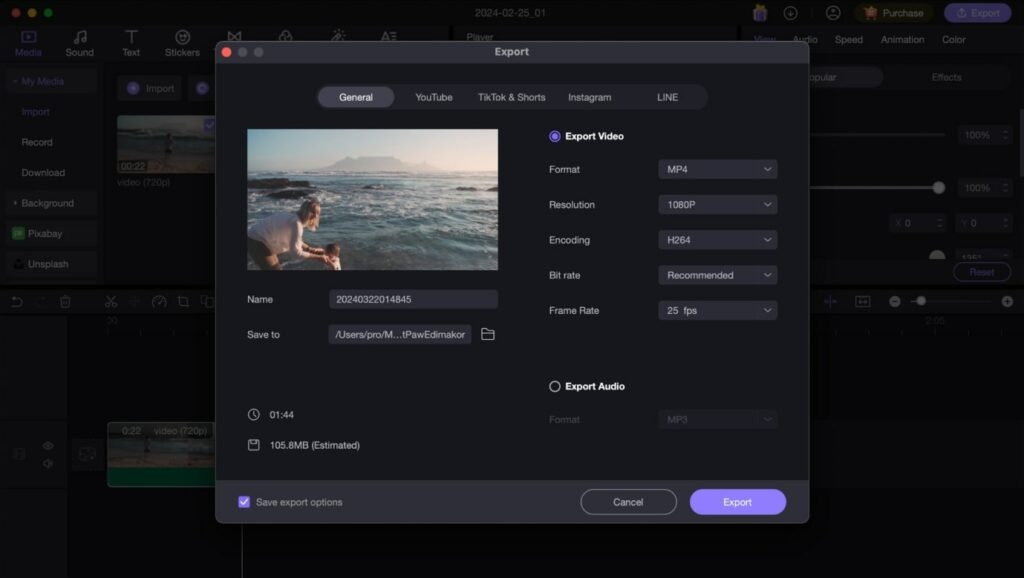
- Una volta terminata la modifica, fai clic su “Esporta” in alto a destra. Personalizza le impostazioni di esportazione come nome file, formato e risoluzione. Puoi anche scegliere preset per esportare direttamente per YouTube, TikTok, Instagram, ecc.
Programma integrato per ritagliare un video su Windows 10 – Windows Movie Maker
Se hai bisogno di ritagliare rapidamente un video sul tuo computer Windows 10, l’app Movie Maker integrata è un’opzione utile. Sebbene sia di base, ti consente di ritagliare facilmente porzioni indesiderate dei tuoi clip video. Ecco come ritagliare un video su Windows utilizzando Movie Maker:
- Apri Windows Movie Maker e importa il tuo video facendo clic su “Aggiungi video e foto”.
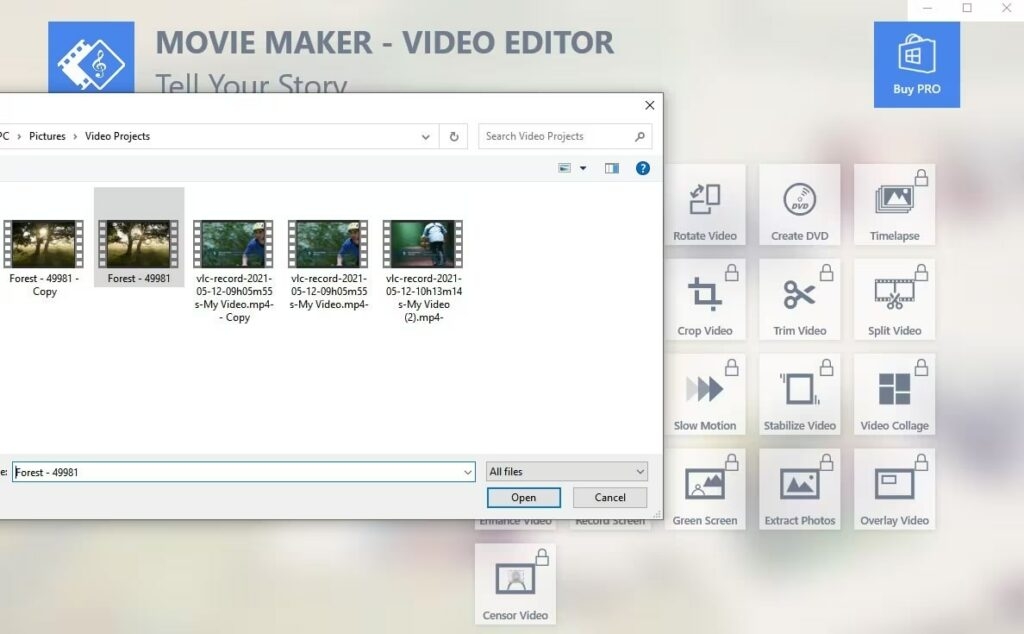
Trascina il clip video sulla timeline/storia. Fai clic destro sul clip e seleziona “Ritaglia” per attivare lo strumento di ritaglio.
Regola la dimensione della casella di ritaglio trascinando i bordi o inserendo le dimensioni. Puoi anche scegliere tra rapporti di aspetto preimpostati.
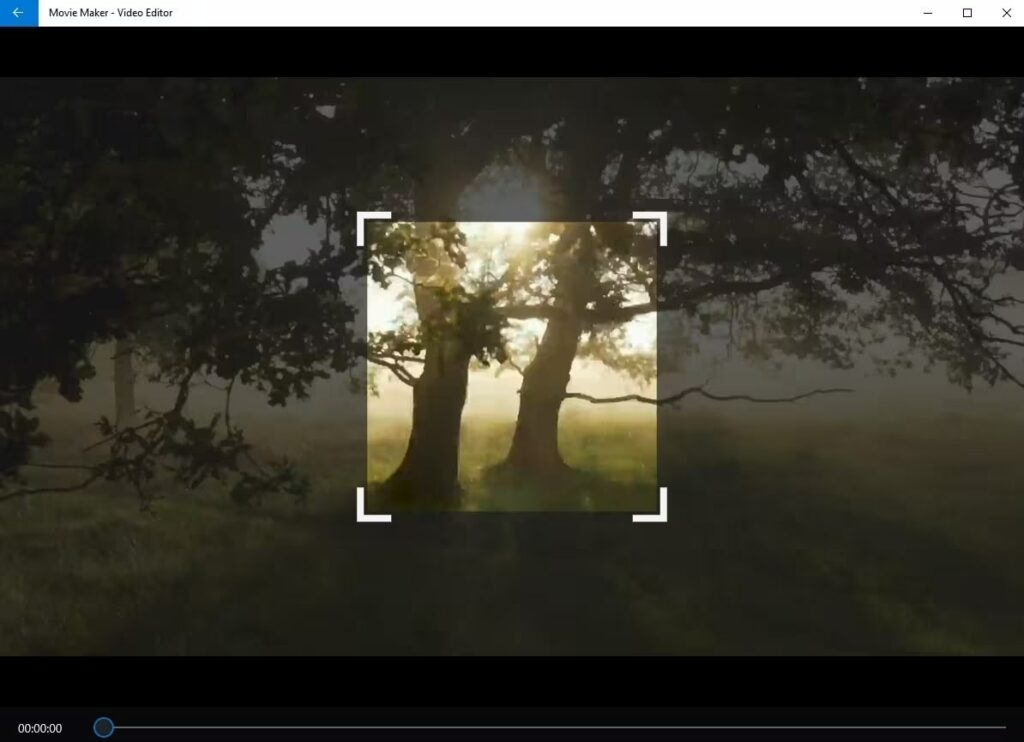
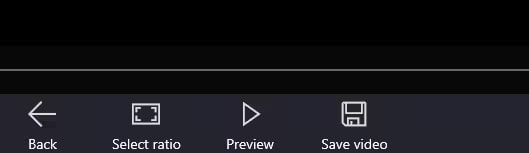
- Una volta posizionata la casella di ritaglio, fai clic su “Salva filmato” per esportare il tuo file video ritagliato.
Strumento Adobe per ritagliare video su Windows 10 – Premiere Pro
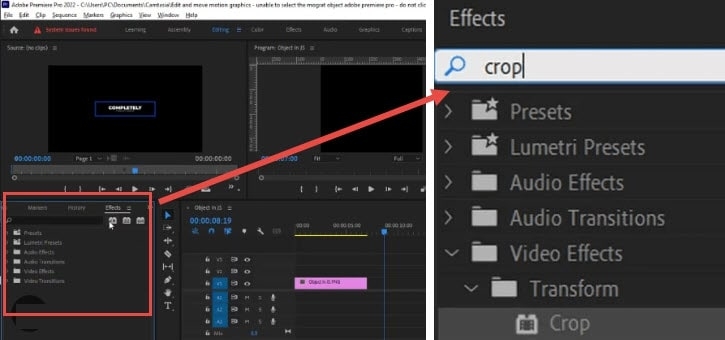
Sebbene non sia così semplice come alcuni editor video, Adobe Premiere Pro offre robuste capacità di ritaglio per un editing video più avanzato. Lo strumento di ritaglio è nascosto nel pannello Effetti, ma una volta applicato, puoi ritagliare e inquadrare con precisione le tue riprese. Ecco come ritagliare video MP4 su Windows:
- Importa il tuo video nel progetto e aggiungilo a una nuova sequenza che corrisponde alle impostazioni del clip.
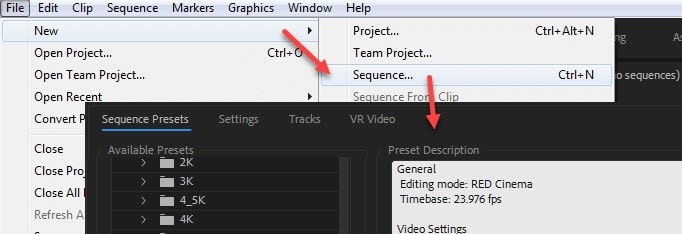
- Nel pannello Effetti, cerca “Ritaglia” e trascina l’effetto Ritaglia sul tuo clip video nella timeline.
- I controlli di ritaglio appariranno ora nel pannello Controlli effetto. Regola i valori Sinistra, Destra, Alto e Basso per riposizionare e ridimensionare la casella di ritaglio.
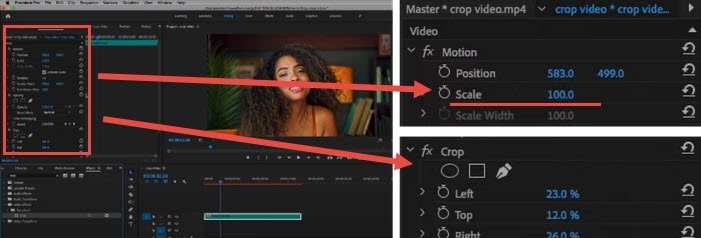
- In alternativa, aumenta il valore Scala per ingrandire e ritagliare il fotogramma video. Una volta soddisfatto dell’area ritagliata, esporta il tuo file video modificato.
Programma Microsoft per ritagliare un video su Windows 10 – PowerPoint
Sebbene non sia il suo scopo principale, PowerPoint può effettivamente essere utilizzato per eseguire compiti di ritaglio video di base su Windows 10.
Il processo prevede l’inserimento del tuo clip video su una diapositiva, il ritaglio e quindi l’esportazione del file video modificato.
È un po’ un lavoro di ripiego, ma può tornare utile quando hai solo bisogno di ritagliare rapidamente porzioni indesiderate. Ecco come ritagliare un video MP4 su Windows 10:
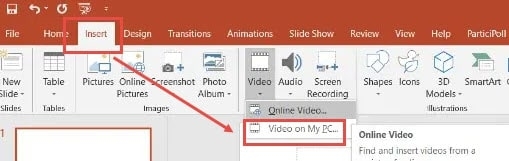
- Apri PowerPoint e inserisci il tuo video su una singola diapositiva vuota andando su Inserisci > Video > Video dal PC.
- Seleziona il video e fai clic sul pulsante “Ritaglia” per attivare lo strumento di ritaglio. Regola la casella di ritaglio trascinando i bordi.
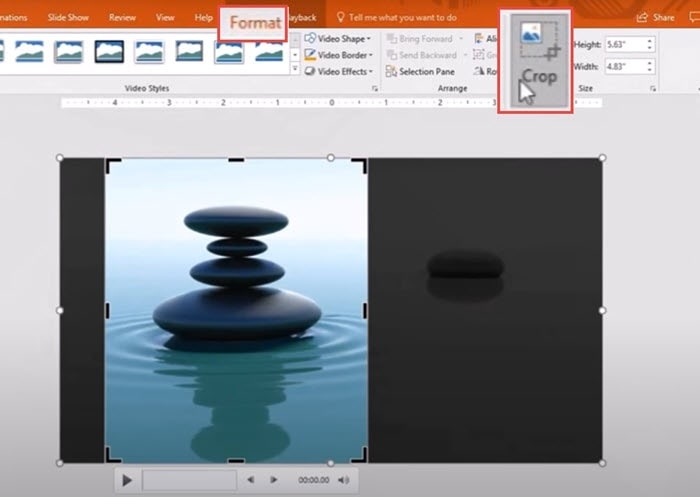
Ridimensiona il video ritagliato per riempire l’area della diapositiva.
Vai su File > Esporta > Crea un video per esportare e salvare il tuo clip video ritagliato.
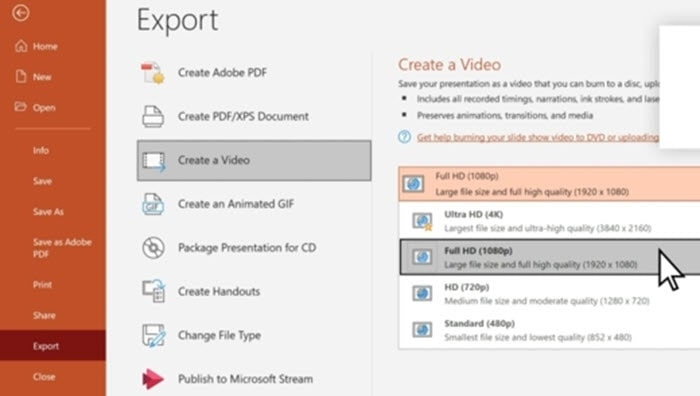
- Scegli le impostazioni di risoluzione desiderate e il formato di esportazione.
Strumento più popolare per ritagliare un video su Windows 10 – VLC
Sebbene sia principalmente conosciuto come un lettore video versatile, VLC ha in realtà alcune capacità di editing video di base integrate, incluso il ritaglio. Non è il processo più intuitivo, ma se hai solo bisogno di ritagliare rapidamente i bordi di un file video su Windows 10, VLC può svolgere il lavoro senza installare software aggiuntivo.
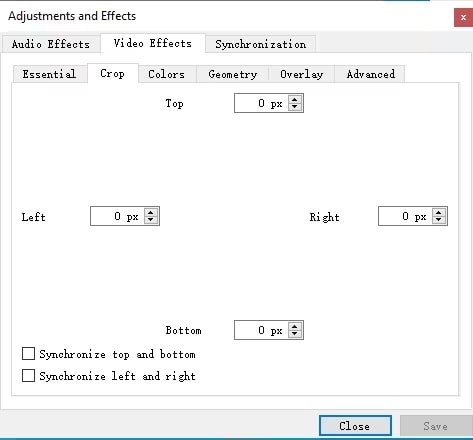
- Apri VLC e vai su Strumenti > Effetti e filtri. Nella scheda Effetti video, apri il sottomenu “Ritaglia”. Regola le dimensioni e la posizione della casella di ritaglio nella finestra di anteprima fino a selezionare l’area da mantenere.
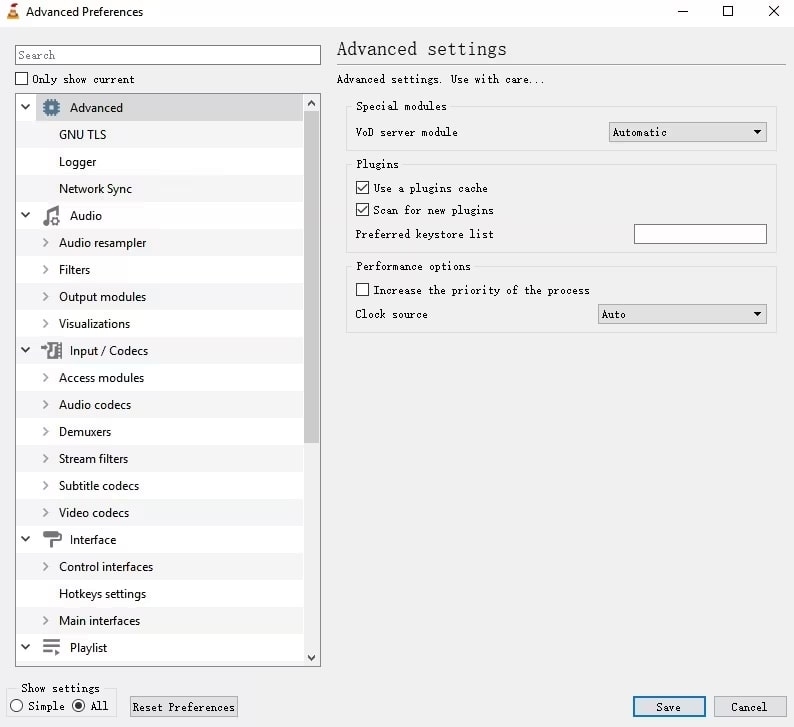
- Vai su Strumenti > Preferenze > Video > Filtri. Seleziona la casella “Ritaglia” e inserisci gli stessi valori di ritaglio utilizzati nell’anteprima.
Per salvare il video ritagliato, vai su Media > Converti/Salva, seleziona il tuo file video, quindi fai clic sul pulsante Converti/Salva.
Scegli la cartella di destinazione e le impostazioni di output, quindi avvia la conversione.
FAQ sul ritaglio di video su Windows 10
Come ritagliare un video MP4 o AVI su Windows 10?
Per ritagliare MP4, AVI o altri formati video su Windows 10, puoi utilizzare l’app Foto integrata o l’Editor video nell’app Foto gratuita di Microsoft. Basta importare il tuo video, utilizzare lo strumento di ritaglio per impostare i punti di inizio e fine, e quindi ritagliare la dimensione e il rapporto di aspetto secondo necessità prima di salvare il file video modificato.
Come posso ritagliare un video su Windows 10 gratuitamente?
Ci sono diverse opzioni gratuite per ritagliare video su Windows 10. L’app Foto integrata e strumenti di editing potenti come HitPaw Edimakor. Puoi anche utilizzare VLC Media Player, che ha un filtro di ritaglio nascosto.
Come ritagliare video nell’editor video nascosto di Windows 10?
Windows 10 ha un editor video nascosto integrato nell’app Foto. Apri l’app Foto, importa il tuo video, quindi fai clic sul pulsante “Modifica e crea”. Usa lo strumento di ritaglio per tagliare l’inizio/fine e lo strumento di ritaglio per regolare il rapporto di aspetto e la posizione prima di esportare il clip ritagliato.
Posso ritagliare un video in Windows Media Player?
Sfortunatamente, l’app Windows Media Player non ha alcuna capacità integrata per ritagliare o modificare video. Può solo riprodurre file video. Per ritagliare su Windows 10, utilizza invece l’app Foto, Movie Maker o un editor video di terze parti gratuito.
Conclusione
Sebbene Windows 10 abbia alcune app integrate come Foto e Movie Maker che consentono di ritagliare video di base gratuitamente, sono piuttosto limitate.
Per capacità di editing video più complete e user-friendly sul tuo PC, vale la pena considerare un programma dedicato come HitPaw Edimakor.
Questo editor video potenziato dall’IA fornisce strumenti di ritaglio intuitivi insieme a una vasta libreria di effetti, filtri, grafiche in movimento e altro per elevare i tuoi progetti video.
Leggi: Come ritagliare video su Android?
Ricevi i nuovi post nella tua casella di posta.
Nessuno spam. Disiscriviti in qualsiasi momento.