iOS Safari · 2 min read · Nov 15, 2025
Come personalizzare l'immagine di sfondo su Safari per iOS 15?

Il nuovo iOS 15 è ora disponibile e porta con sé molte funzionalità interessanti. Inoltre, consente agli utenti di personalizzare il proprio iOS come preferiscono. Sapevi che sul nuovo iOS 15 puoi cambiare l’immagine di sfondo nel browser Safari ?!
La personalizzazione è diventata molto comune tra gli utenti di smartphone. Porta un tocco personale alle tue app. Perché gli utenti iPhone dovrebbero restare indietro? Se usi un iPhone, cambia la vista di sfondo della schermata principale del tuo browser Safari con alcune immagini interessanti.
Apple ti fornisce 9 immagini di default che puoi utilizzare specificamente per impostare le immagini di sfondo su Safari. Oltre a quelle immagini di default, puoi anche impostare qualsiasi altra immagine personalizzata, come una foto scattata con l’app della fotocamera o qualsiasi altra immagine salvata casualmente da Internet.
Passaggi per cambiare l’immagine di sfondo su Safari
Prima di iniziare, devo dirti un’altra cosa interessante riguardo al cambiamento dell’immagine di sfondo su Safari.
Diciamo che cambi l’immagine di sfondo sul tuo iPhone secondo la tua scelta. Quella stessa immagine si sincronizzerà automaticamente e apparirà come sfondo nel browser Safari del tuo iPad Apple.
Se utilizzi sia un iPhone che un iPad, non devi cambiare l’immagine di sfondo nel browser Safari separatamente per entrambi i dispositivi.
Ora controlliamo i passaggi e impostiamo un’immagine di sfondo a nostra scelta.
- Avvia il browser Safari sul tuo iPhone
- Assicurati di essere sulla schermata principale del browser
- Nella nuova scheda, scorri verso il basso e tocca il pulsante Modifica
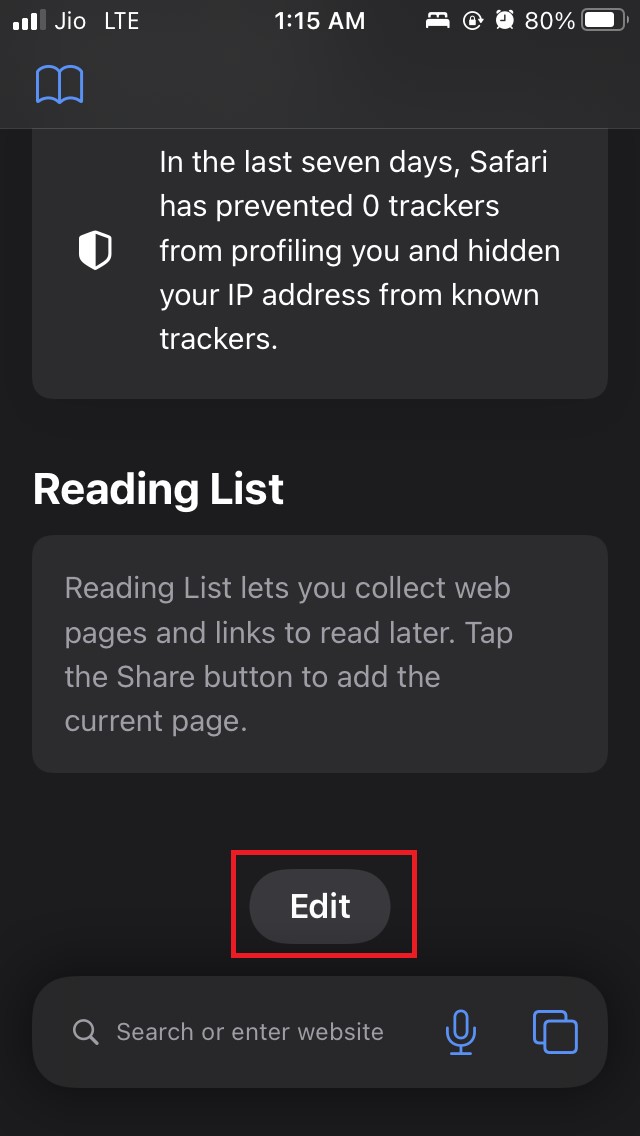
- Vedrai un’opzione chiamata immagine di sfondo
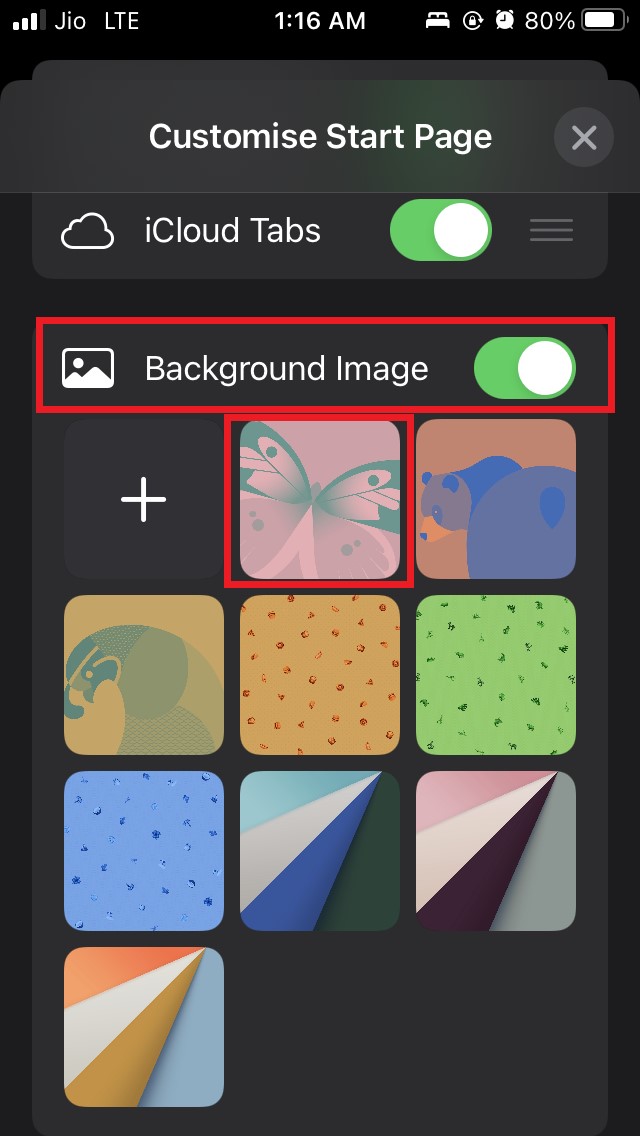
- Tocca l’interruttore accanto ad essa per abilitare questa opzione nel caso non sia già abilitata [ su iOS 15 beta, dovrebbe essere abilitata per impostazione predefinita ]
- Ora devi scegliere un’immagine di default fornita da iOS 15 e impostarla come sfondo
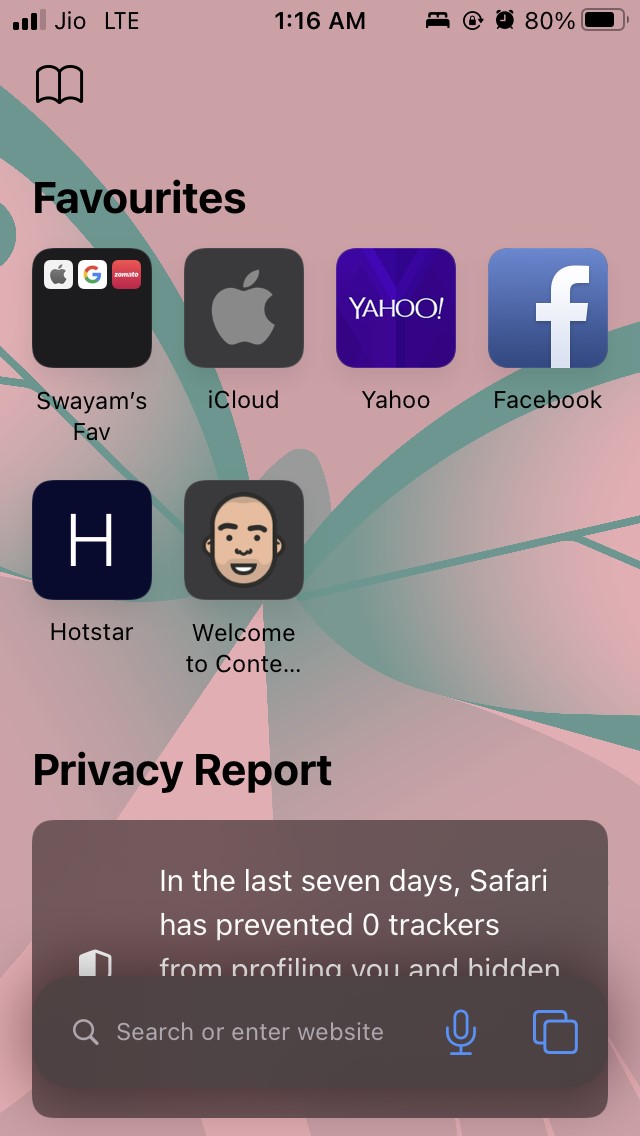
- Seleziona una delle nove immagini e quella stessa immagine apparirà come sfondo della schermata principale del browser Safari. Ecco come apparirà.
Impostare un’immagine personalizzata come sfondo di Safari
Ora vediamo come impostare qualsiasi immagine a tua scelta come sfondo del browser Safari.
- Apri il browser Safari > scorri verso il basso e tocca Modifica sulla schermata principale del browser.
- Assicurati che l’opzione immagine di sfondo sia abilitata come hai fatto nella sezione precedente.
- Tocca il pulsante +
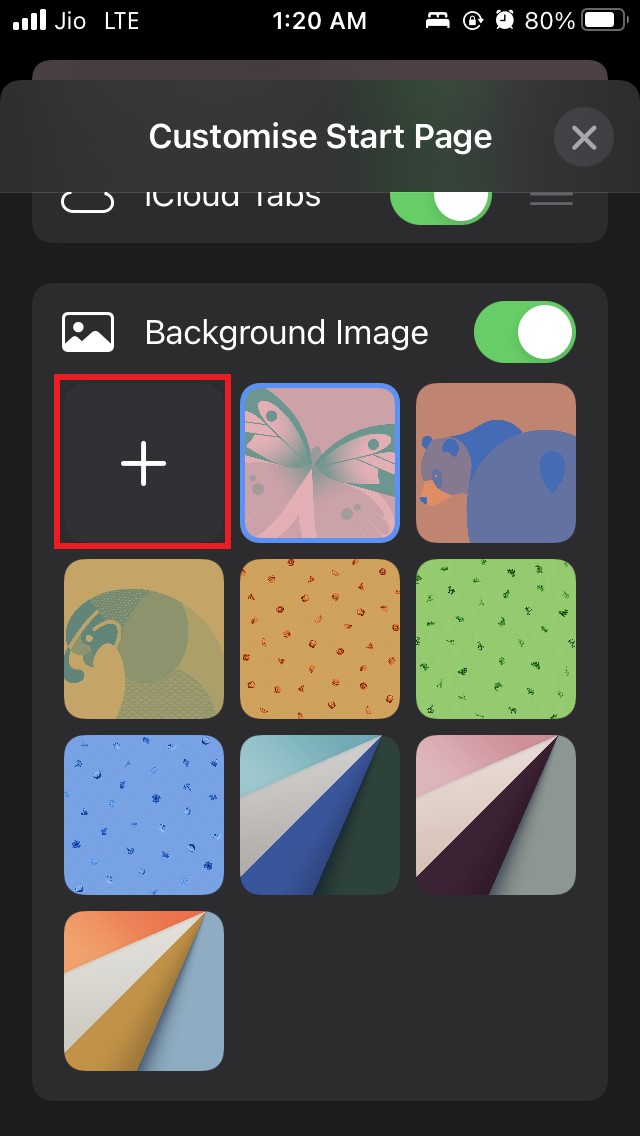
- Ora scegli qualsiasi immagine a tua scelta dai file fotografici presenti nel tuo iPhone. Qualsiasi formato è supportato.

- Ecco come apparirà lo sfondo del browser Safari con un’immagine di sfondo personalizzata.

Quindi, questo è tutto riguardo al cambiamento dell’immagine di sfondo nel browser Safari sul nuovo iOS 15.
Puoi anche utilizzare gli stessi passaggi menzionati in questa guida e cambiare l’immagine di sfondo di Safari sul tuo iPad se utilizzi solo un iPad. Prova questo se ti piace personalizzare il tuo sistema operativo mobile.
Se hai qualche pensiero su Come personalizzare l’immagine di sfondo su Safari per iOS 15?, sentiti libero di lasciare un commento qui sotto. Inoltre, iscriviti al nostro canale YouTube di DigitBin per video tutorial. Saluti!
Ricevi i nuovi post nella tua casella di posta.
Nessuno spam. Disiscriviti in qualsiasi momento.