Personalizzazione · 4 min read · Nov 27, 2025
Come personalizzare le icone in Windows 10
Le icone predefinite di Windows non sembrano molto entusiasmanti anche se svolgono il loro lavoro. Quindi, per rendere le icone di Windows 10 più interessanti, abbiamo preparato una guida qui sotto che ti aiuterà a personalizzare le tue icone.
Ecco alcuni modi per cambiare le icone in Windows 10, comprese le icone di programmi, file e unità.
Dove trovare icone personalizzate per Windows 10
Prima di tutto, devi ottenere alcune icone per sostituire le icone predefinite di Windows 10. Anche se il sistema operativo ha alcune icone aggiuntive integrate, non sono molto belle.

Flaticon è una grande risorsa per tutte le tue esigenze di icone di Windows. Questo sito contiene oltre un milione di icone di alta qualità organizzate in migliaia di pacchetti convenienti. Puoi scaricare tutte le icone in un pacchetto contemporaneamente o scaricare singole icone.
Il sito ti consente di scaricare in diversi formati. Ma ti consigliamo di scaricarle in PNG in modo da poterle facilmente convertire nel formato ICO. Tieni tutti i download grezzi in una cartella chiamata PNG Icons.
Puoi anche provare Findicons, IconArchive o GraphicBurger se non riesci a trovare alcuna icona che ti piace.
Conversione di immagini PNG in icone ICO
Solo i file ICO vengono utilizzati in Windows per le sue icone. Quindi, dovrai convertire le immagini da PNG (o altri formati) prima di usarle come icone.
ConvertICO offre un modo semplice per farlo. Puoi caricare fino a 50 immagini PNG alla volta e convertirle nel formato ICO. Puoi anche inserire l’URL di un’immagine che desideri convertire, saltando il passaggio di download del PNG.
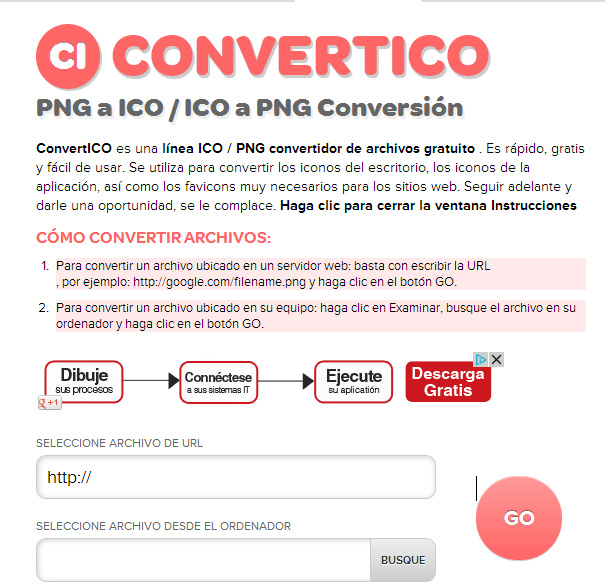
Tieni tutti i tuoi file ICO nelle rispettive cartelle. Assicurati di metterli in un luogo permanente perché spostare i file delle icone dopo averli impostati causerà problemi.
Personalizzare le icone dei programmi in Windows 10
Windows 10 rende facile variare l’icona del programma per un collegamento, ma non per l’eseguibile principale. Quindi, dovresti creare un collegamento sul desktop per l’icona dell’app che desideri modificare se non ne hai già uno.
Per fare questo, cerca un’app nel menu Start, fai clic destro sul suo nome e scegli Apri posizione file. All’interno della cartella risultante, fai clic destro sul nome del programma e scegli Invia a > Desktop (crea collegamento).
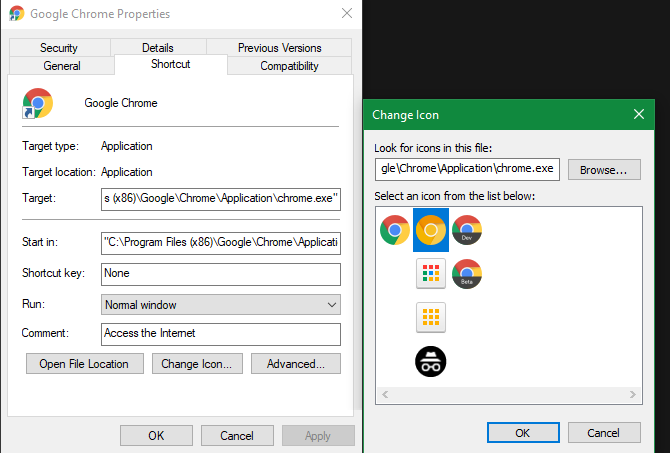
Ora modificherai il nuovo collegamento sul tuo desktop.
- Fai clic destro su di esso e seleziona Proprietà per aprire una nuova finestra.
- Passa alla scheda Collegamento
- Fai clic sul pulsante Cambia icona che si trova in fondo.
Vedrai un elenco di altre icone incluse nell’app, se presenti. Fai clic su Sfoglia per impostare la tua icona e naviga nel luogo in cui hai salvato i tuoi file ICO.
Fai doppio clic sull’icona per selezionarla, quindi scegli OK in entrambe le finestre di dialogo aperte. E questo è tutto, l’icona del tuo programma in Windows 10 è cambiata.
Fissare icone personalizzate sulla barra delle applicazioni
Se desideri personalizzare le icone sulla tua barra delle applicazioni, segui i passaggi sopra per creare icone desktop personalizzate. Dopo di che, fai clic destro su un collegamento e scegli Fissa alla barra delle applicazioni.
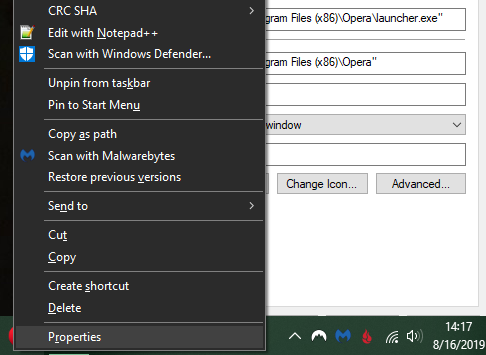
Puoi anche personalizzare un’icona già fissata sulla tua barra delle applicazioni tenendo premuto Shift, facendo clic destro sull’icona dell’app e scegliendo Proprietà. Da qui in poi segui gli stessi passaggi di sopra per impostare una nuova icona.
Come personalizzare le icone dei file per tipo
Per cambiare l’icona predefinita mostrata da Windows, puoi utilizzare un’utilità gratuita chiamata FileTypesMan per cambiare l’icona per qualsiasi tipo di file.
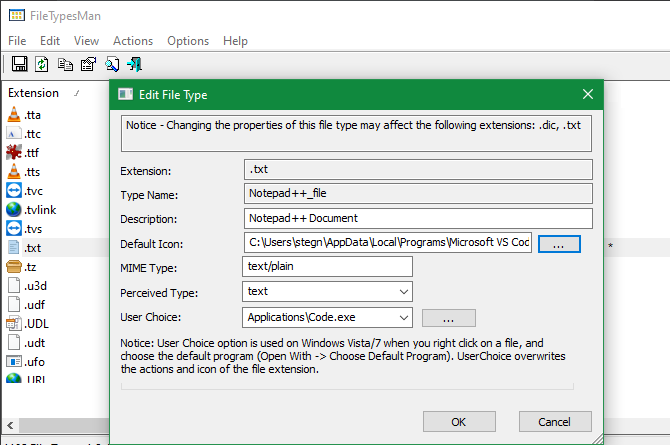
Una volta scaricato e avviato,
- Premi Ctrl + F per localizzare il tipo di file che desideri cambiare
- Quindi fai doppio clic su di esso nell’elenco per aprire una nuova finestra con molte più opzioni
- Vai al campo Icona predefinita, fai clic sul pulsante … e si aprirà la familiare finestra di dialogo di Windows che ti consente di cambiare l’icona.
Puoi quindi impostare icone separate per distinguere i tipi di file, anche se questi file si aprono nello stesso programma. Ad esempio, puoi rendere più facile distinguere i file JPG e HTML a colpo d’occhio e puoi persino individuare i vecchi file DOC di Word che non utilizzano il formato DOCX più recente.
Come personalizzare le icone delle unità in Windows
Vuoi personalizzare le icone che vedi in Questo PC per le tue varie unità del computer? Un’utilità gratuita chiamata Drive Icon Changer rende questo facile.
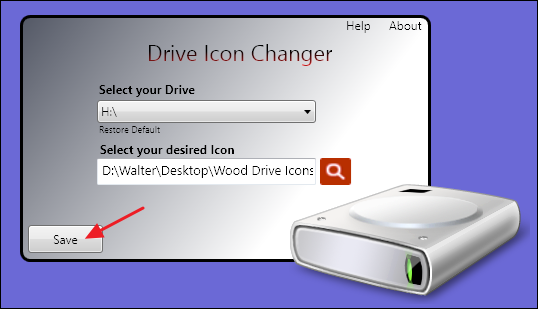
È quasi come FileTypesMan menzionato sopra, ma molto più semplice. Basta selezionare un’unità e quindi l’icona desiderata, e verrà applicata per te dopo un riavvio.
Come cambiare la dimensione delle icone in Windows 10
Se desideri solo regolare la dimensione delle icone di Windows 10, segui questi passaggi. Vai sul desktop, fai clic destro su uno spazio vuoto e scegli Visualizza per selezionare Icone piccole, Icone medie o Icone grandi.
Puoi anche avere un controllo granulare sulla dimensione delle icone tenendo premuto il tasto Ctrl e scorrendo la rotellina del mouse.
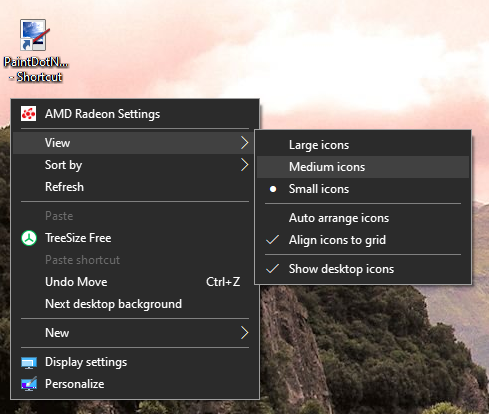
Puoi trovare ulteriori opzioni di dimensione nel menu di esplorazione file andando sotto lo stesso menu Visualizza. Anche il metodo di scorrimento della rotellina del mouse mentre si tiene premuto Ctrl funziona.
Leggi di più
- Hacker vendono 5.000.000 di account Zoom sul Dark Web
- Apple dovrebbe mostrare i luoghi di test COVID-19
- Facebook Gaming lancia tornei per combattere la noia durante il lockdown
Ricevi i nuovi post nella tua casella di posta.
Nessuno spam. Disiscriviti in qualsiasi momento.