Personalizzazione · 5 min read · Oct 03, 2025
Come personalizzare le icone su Windows 11
Sei annoiato dalle icone delle app predefinite su Windows 11? Se sì, non preoccuparti. C’è un ottimo modo per personalizzare le tue icone predefinite su Windows 11. Hai sentito bene! Windows consente agli utenti di personalizzare i propri PC utilizzando i propri strumenti e funzionalità integrati. Se sei annoiato dalle icone predefinite, puoi personalizzare le icone senza sforzo.
Cambiando le icone predefinite su un computer Windows 11, puoi personalizzare il tuo PC cambiando le icone complessive delle cartelle e dei collegamenti. Questo può dare un aspetto fresco al tuo computer. In questo tutorial, ti mostreremo i migliori modi per personalizzare le icone su Windows 11. Diamo un’occhiata.
Cambiare le icone del desktop dall’app Impostazioni
In Windows 11, le icone del desktop sono le prime in termini di aspetto. Tuttavia, puoi utilizzare l’app Impostazioni per cambiare l’icona del desktop. Ecco come fare.
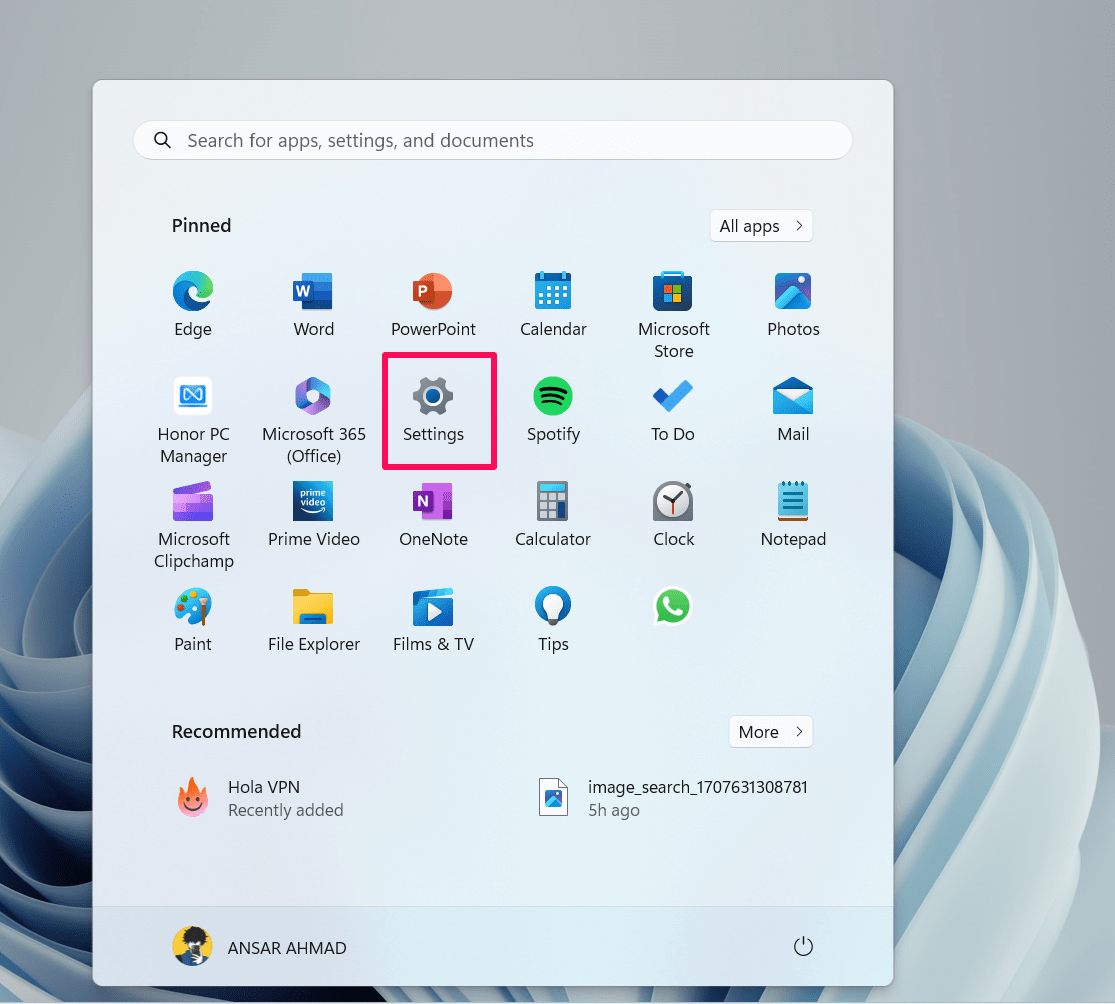
- Premi l’icona di Windows per aprire il menu di avvio e fai clic sull’app Impostazioni.
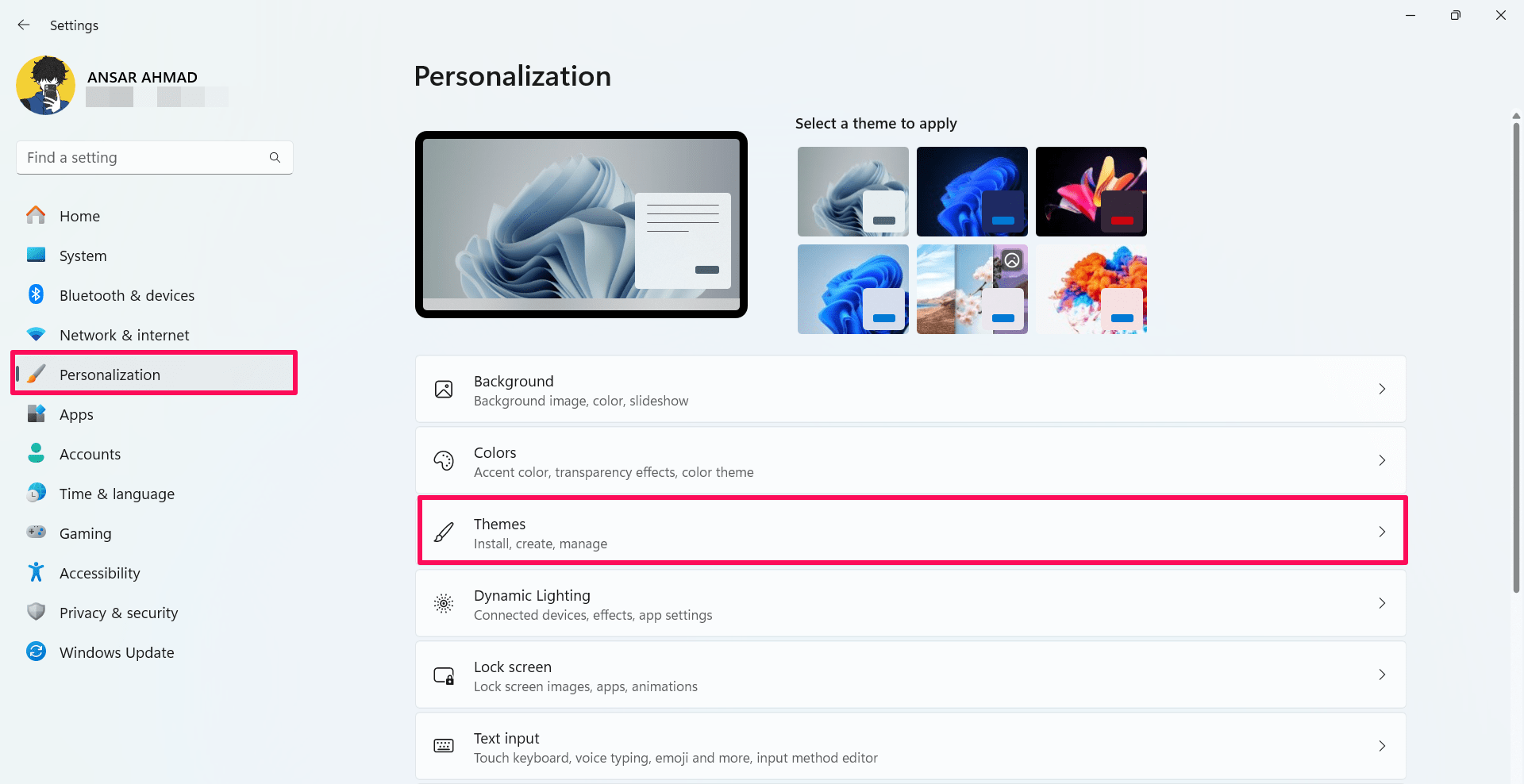
- Fai clic sulla scheda Personalizzazione nella barra laterale sinistra. Quindi, fai clic sull’opzione Temi.
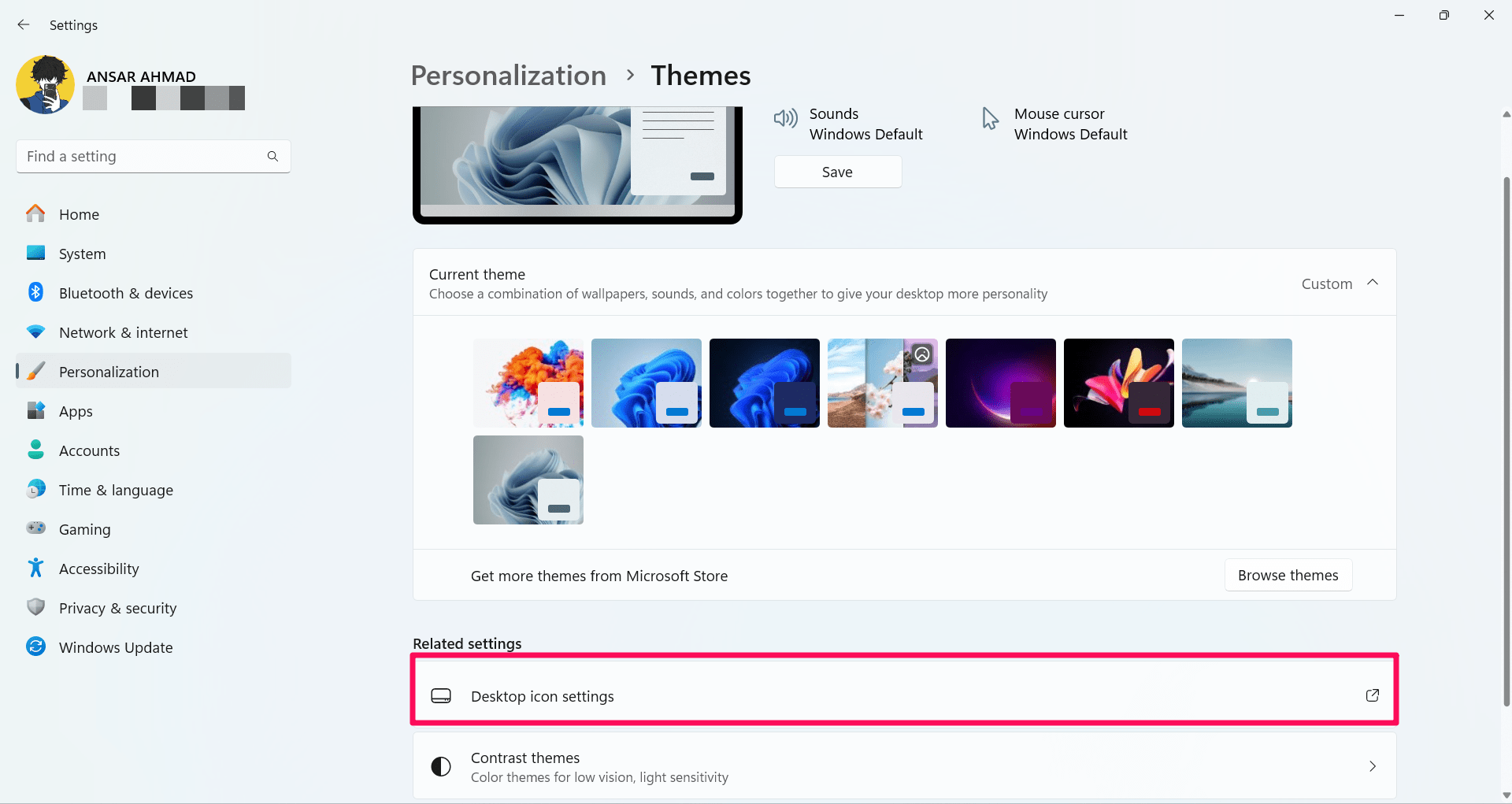
- Nella sezione Impostazioni correlate, fai clic su Impostazioni icona del desktop.
- Seleziona l’icona del desktop che desideri modificare e fai clic sul pulsante Cambia icona.
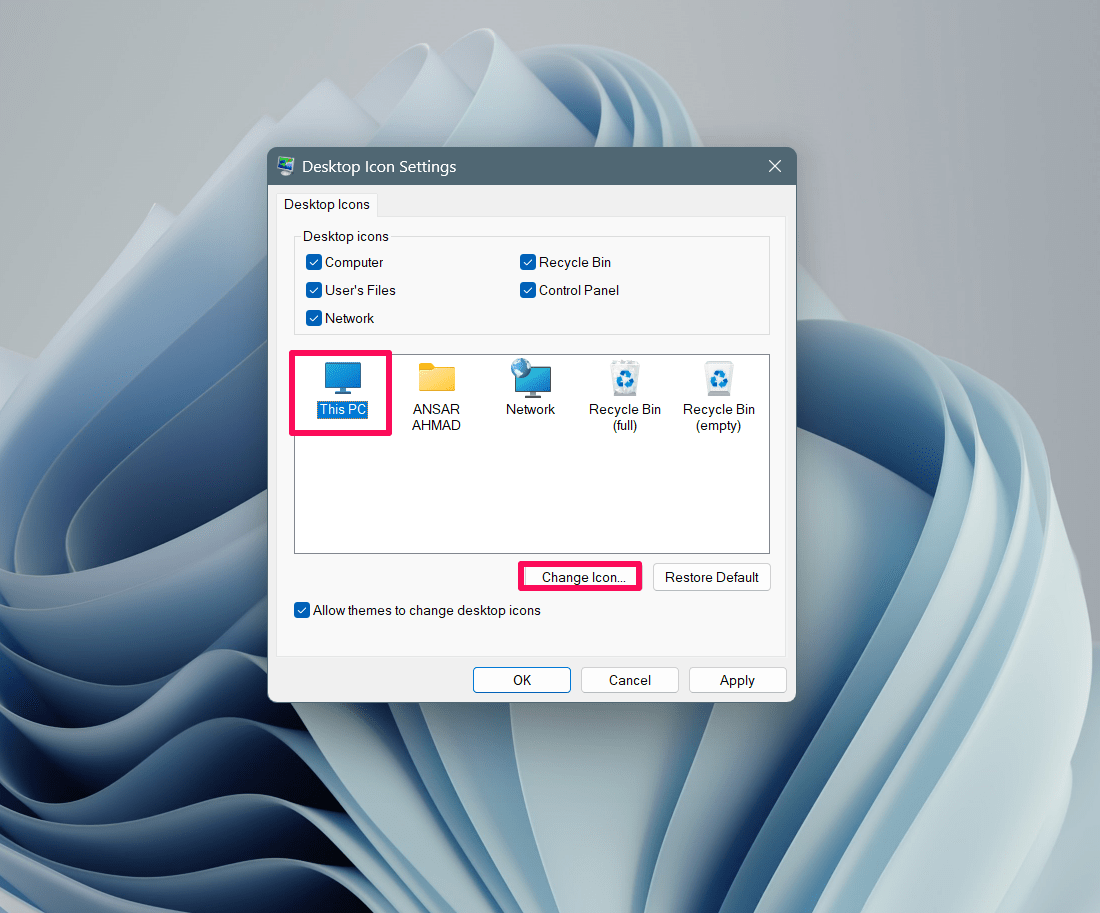
- Nella finestra Cambia icona, seleziona l’icona che desideri cambiare per le icone selezionate. In alternativa, fai clic sull’opzione Sfoglia per selezionare icone personalizzate scaricate da una fonte di terze parti.
- Dopo aver scelto l’icona, fai clic sul pulsante OK e fai clic su Applica seguito da OK di nuovo.
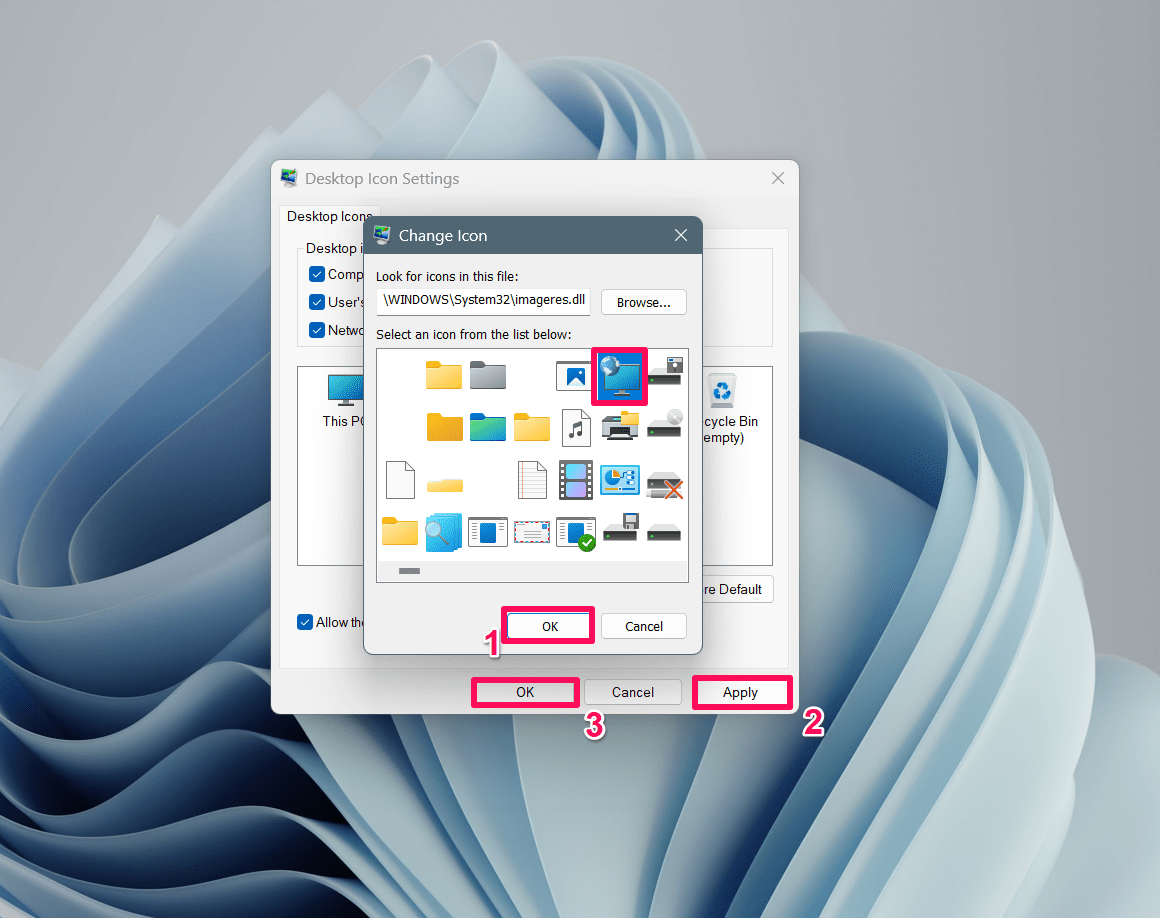
Ora potresti notare che le icone del desktop sono cambiate in base alle icone selezionate. Se desideri ripristinare l’icona cambiata, fai clic sul pulsante “Ripristina predefiniti” andando su Impostazioni icona del desktop.
Personalizzare le icone dei collegamenti su Windows 11
Se desideri personalizzare le icone dei collegamenti per applicazioni specifiche, puoi farlo creando un collegamento. Prima di tutto, assicurati che il collegamento dell’app sia stato creato per l’icona che desideri cambiare. Quindi, segui questi passaggi per cambiare le icone dei collegamenti:
- Individua l’app collegamento per la quale desideri cambiare l’icona.
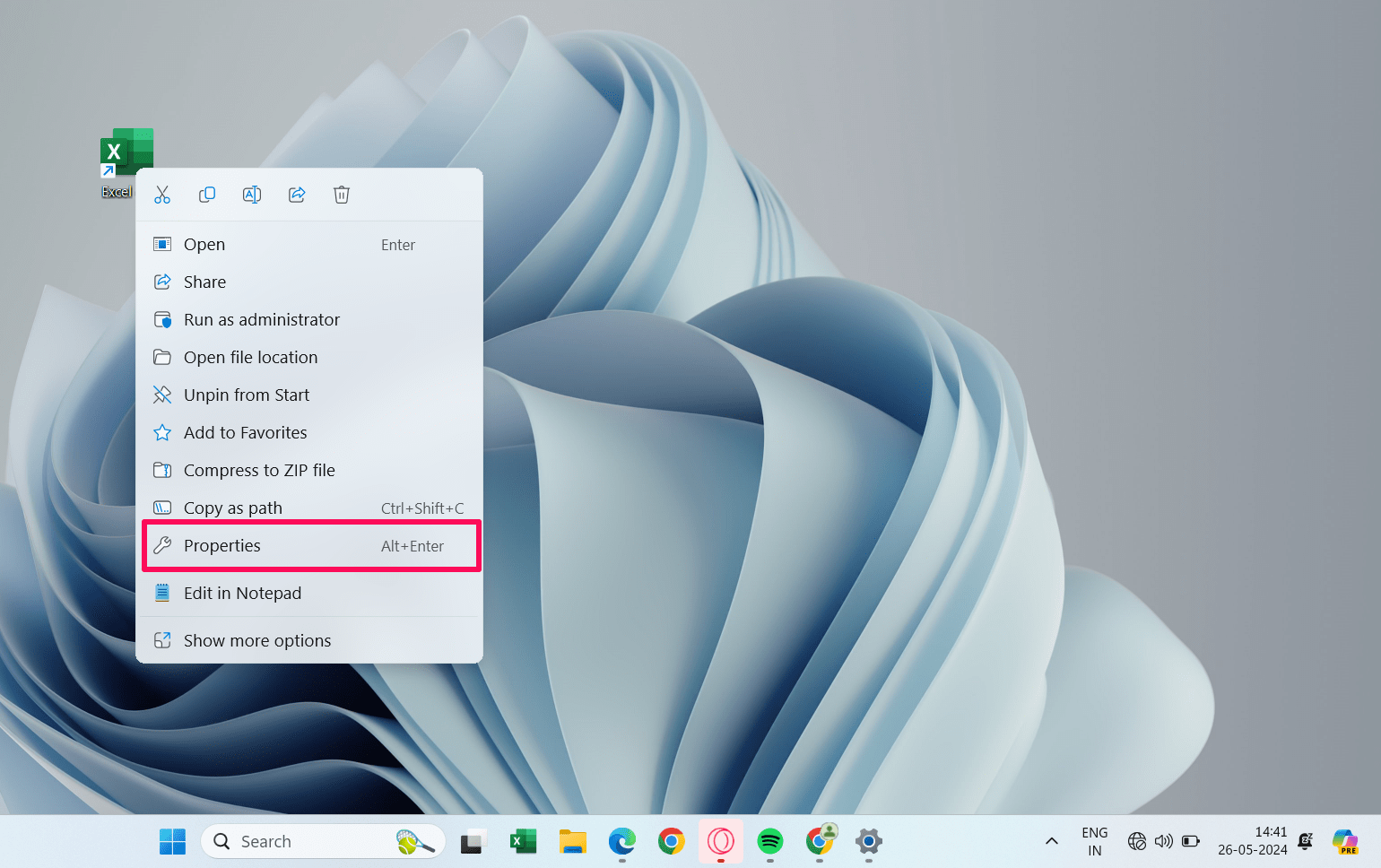
- Fai clic con il tasto destro sull’icona del collegamento e seleziona Proprietà dal menu.
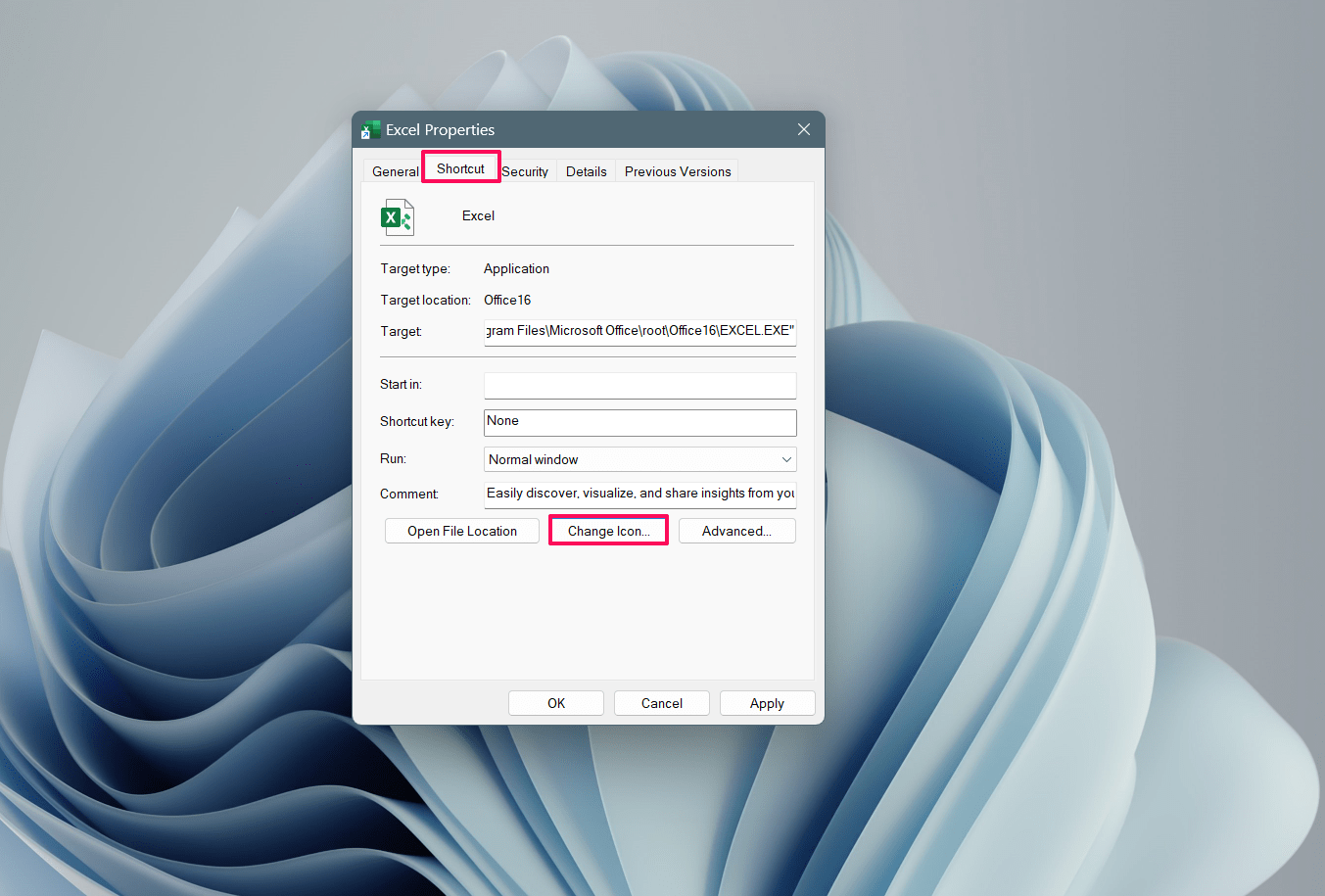
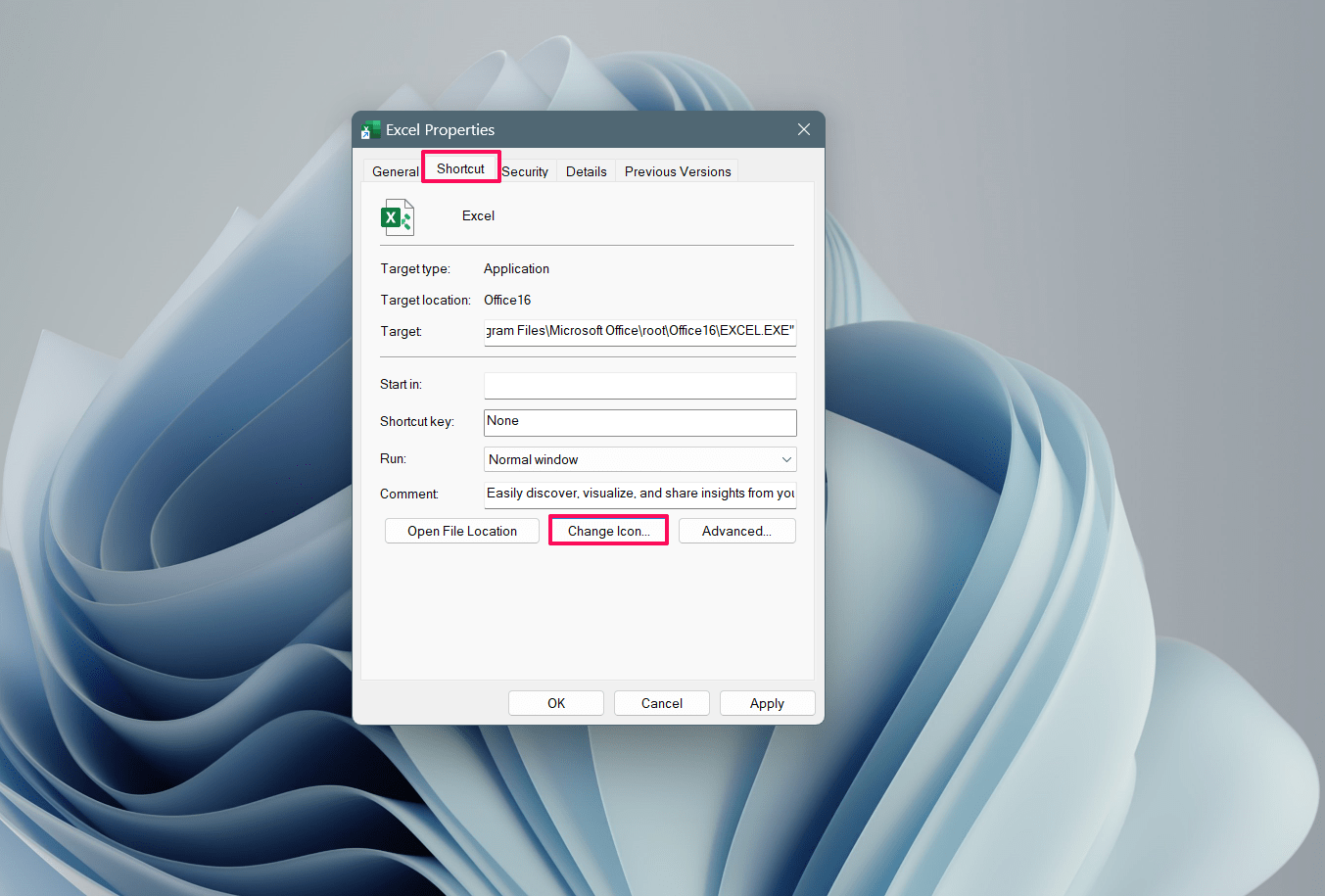
- Nella finestra Proprietà, fai clic sulla scheda Collegamento. Quindi, fai clic sul pulsante Cambia icona.
- Nella finestra Cambia icona, seleziona l’icona che desideri cambiare con quella predefinita e fai clic su OK.
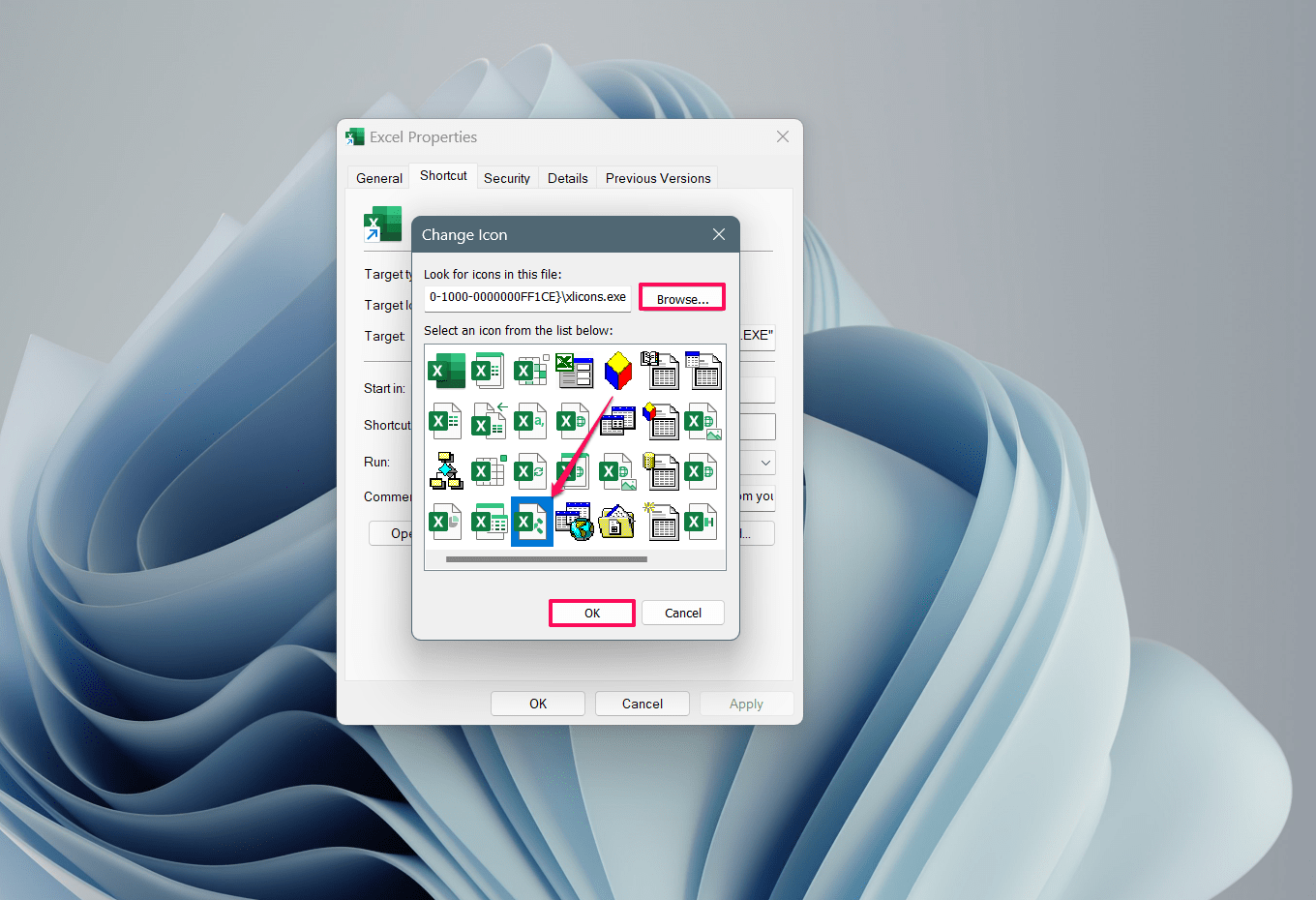
- Quindi, fai clic sul pulsante Applica e seleziona OK per salvare le modifiche.
Allo stesso modo, puoi personalizzare l’icona di un’app individuale fissata alla barra delle applicazioni utilizzando il menu Proprietà. Ecco come farlo.
- Tieni premuto il tasto Shift sulla tastiera e fai clic con il tasto destro sull’app di cui desideri cambiare l’icona sulla barra delle applicazioni.
- Scegli Proprietà dal menu a comparsa.
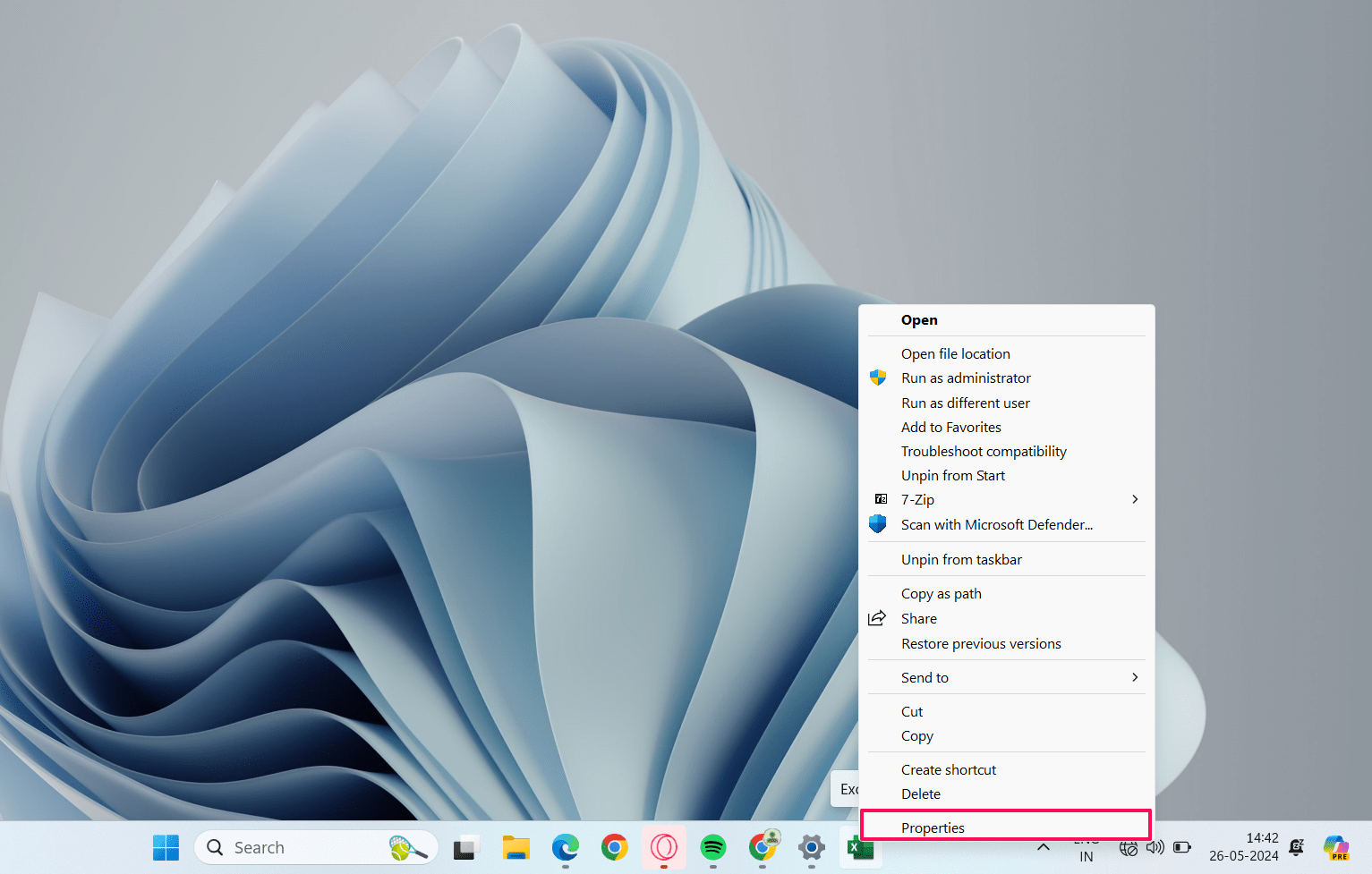
- Nella finestra Proprietà, fai clic sulla scheda Collegamento. Quindi, fai clic sul pulsante Cambia icona.
- Nella finestra Cambia icona, seleziona l’icona che desideri cambiare con quella predefinita e fai clic su OK.
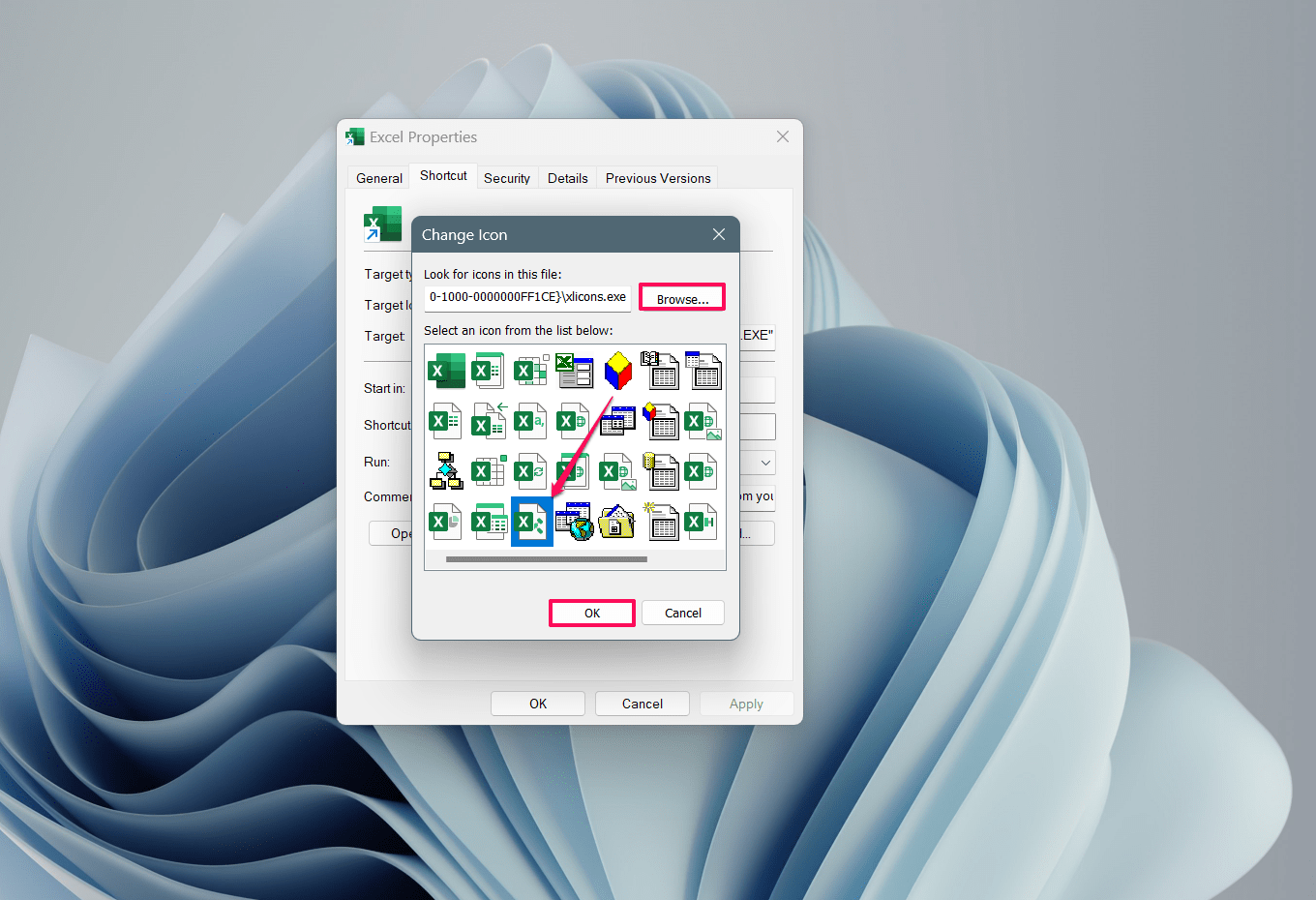
- Quindi, fai clic sul pulsante Applica e seleziona OK per salvare le modifiche.
Ora potresti notare che le icone dei collegamenti sono cambiate in base alle icone selezionate sulla pagina del desktop.
Cambiare le icone delle cartelle su Windows 11
Sapevi che puoi personalizzare le icone delle cartelle sul tuo computer Windows in Esplora file? Pertanto, se desideri cambiare le icone delle cartelle, segui i passaggi seguenti:
- Premi i tasti Windows + E per aprire Esplora file.
- Fai clic con il tasto destro sulla cartella e fai clic su Proprietà.
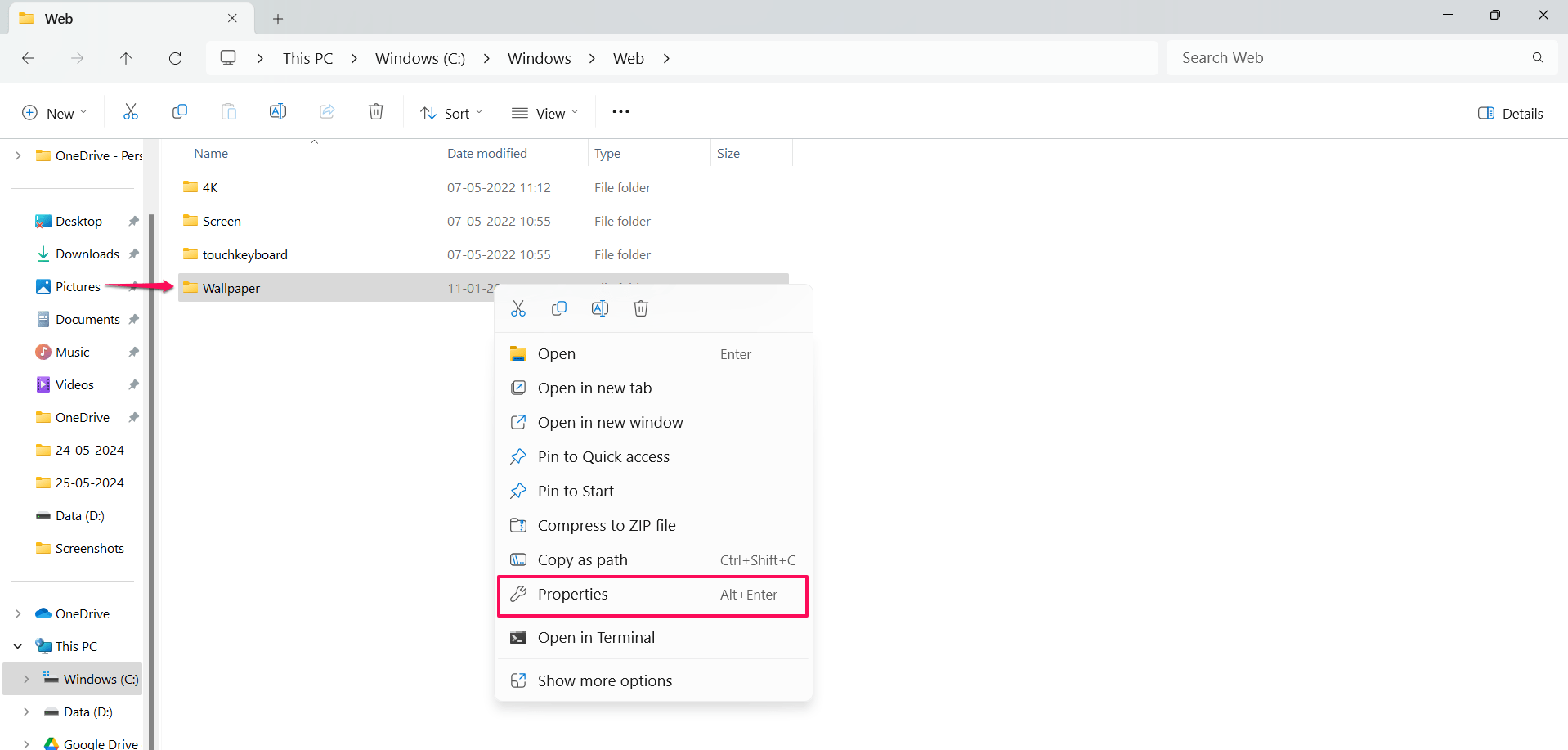
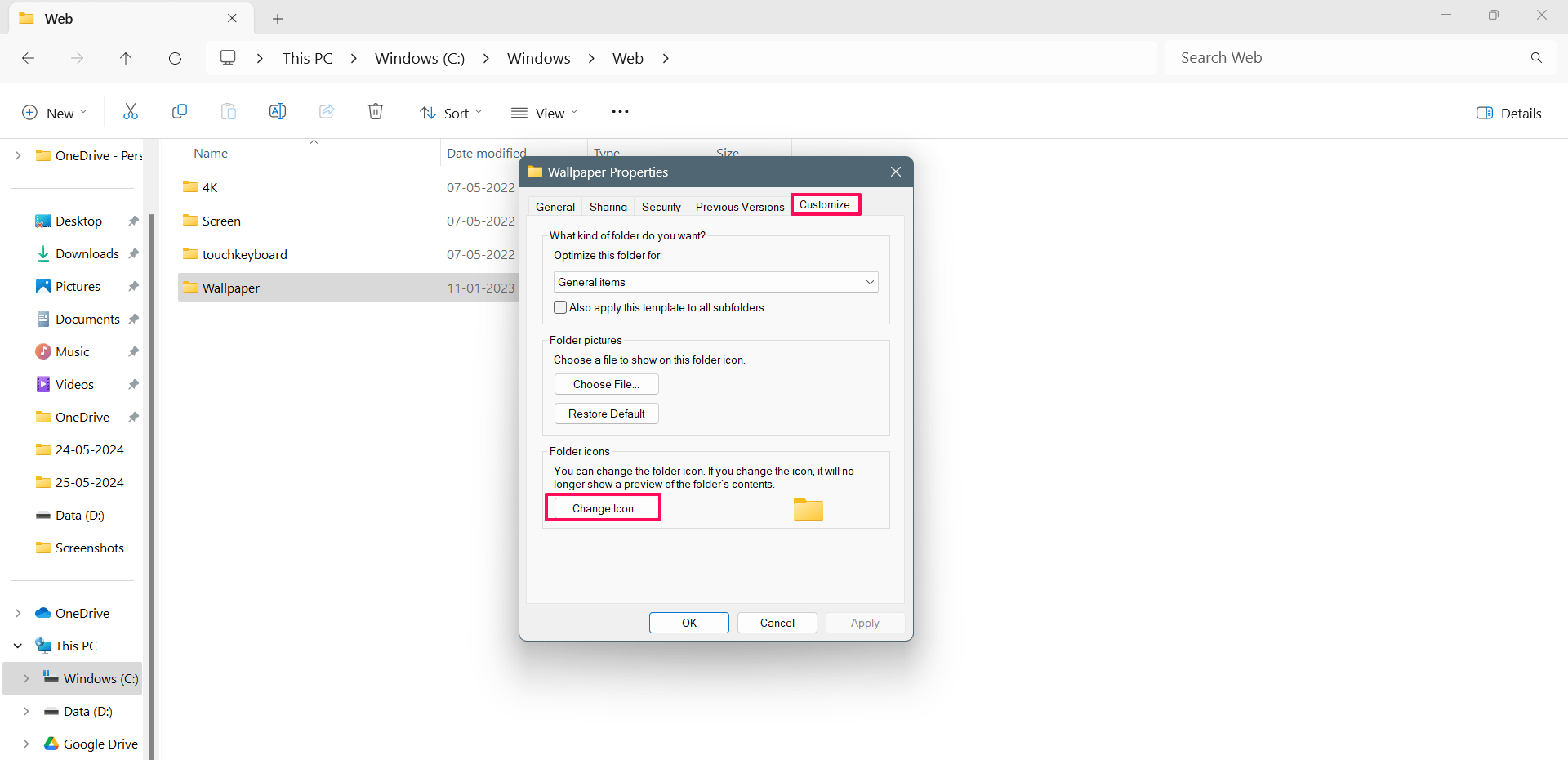
- Nella finestra Proprietà, fai clic sulla scheda Personalizza. Quindi, seleziona **Cambia icona.
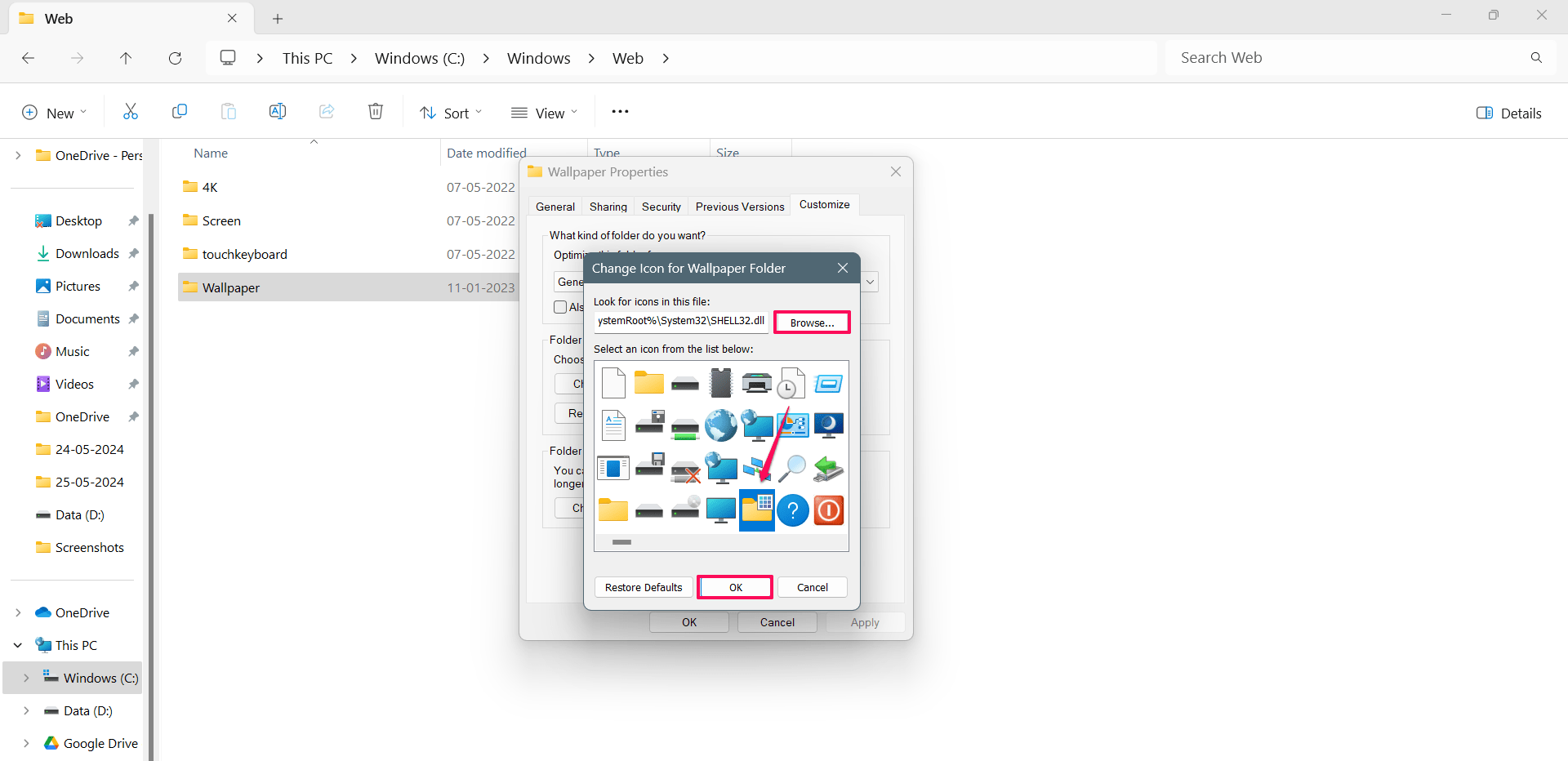
- Qui, seleziona l’icona che desideri cambiare e fai clic su OK.
- Infine, fai clic su Applica seguito da OK per salvare le modifiche.
Ora potresti vedere le icone delle cartelle cambiate in base alle icone selezionate. Inoltre, puoi cambiare le icone delle cartelle direttamente sulla pagina del desktop del PC, se la cartella è posizionata.
Come cambiare la dimensione delle icone sul desktop e in Esplora file
Ora abbiamo già scoperto come puoi cambiare le icone su un PC Windows 11. Ma cosa succede se desideri cambiare la dimensione delle icone sul desktop e in Esplora file? Fortunatamente, puoi personalizzare la dimensione delle icone in base alle tue esigenze.
Per cambiare la dimensione delle icone sulla pagina del desktop, fai clic con il tasto destro in uno spazio vuoto sul desktop e fai clic su Visualizza, quindi seleziona la dimensione che desideri impostare per la dimensione dell’icona.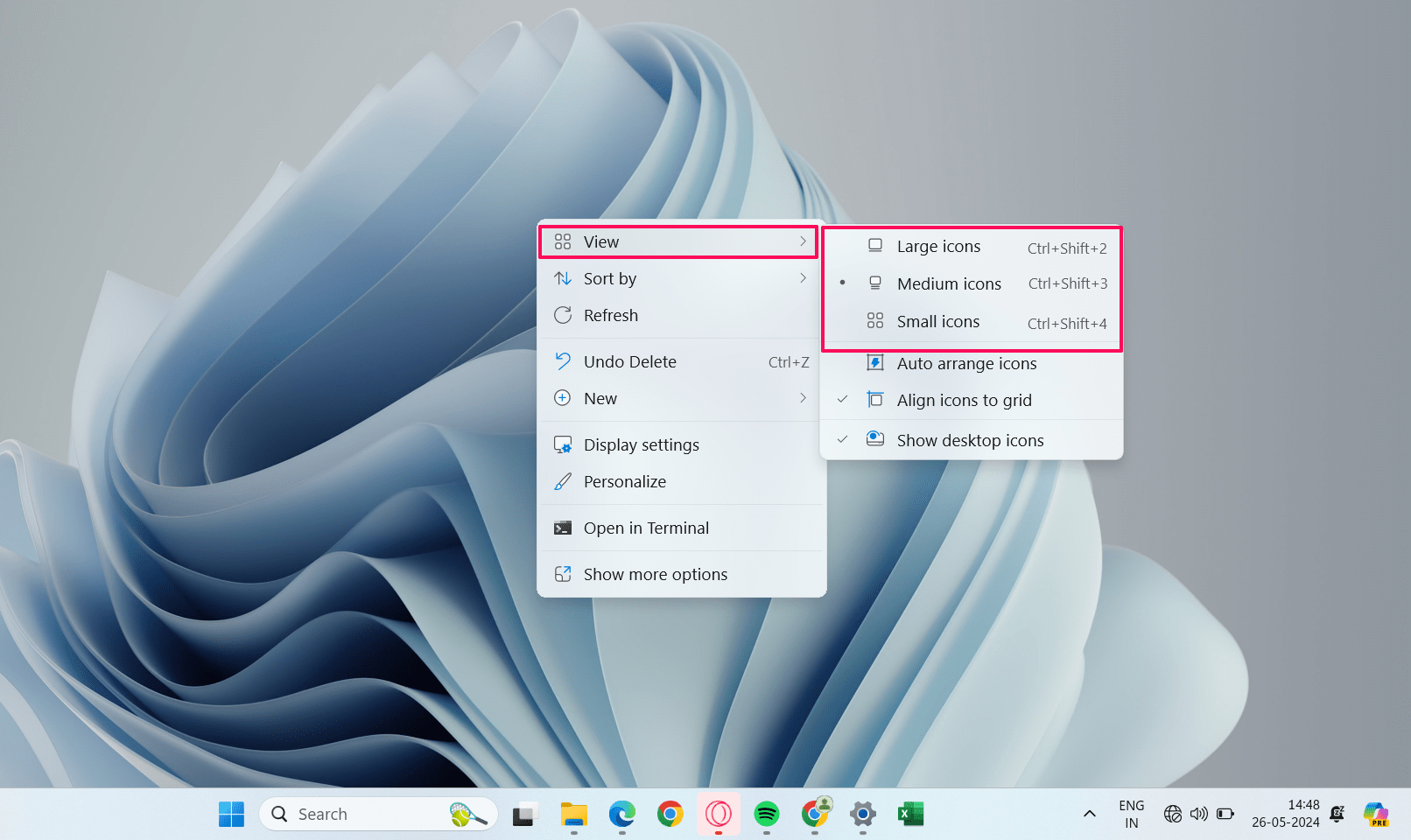
Ora, parliamo di Esplora file. Puoi cambiare le icone di file e cartelle nel Gestore file. Tutto ciò che devi fare è fare clic sul menu Visualizza situato in alto e scegliere la dimensione tra le dimensioni disponibili.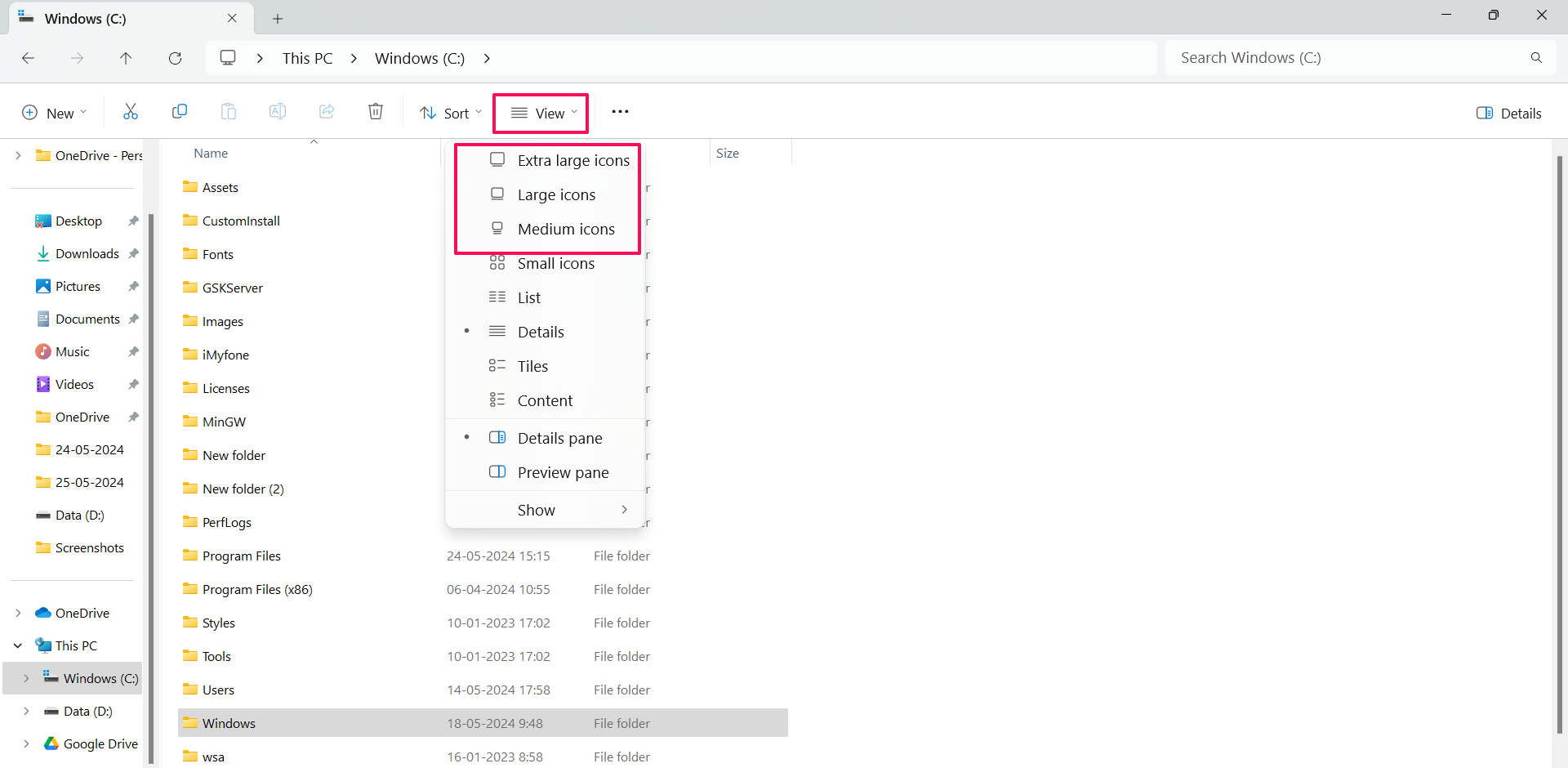
Domande frequenti
1. Posso cambiare l’icona per qualsiasi applicazione sul desktop?
Sì, puoi cambiare l’icona per qualsiasi app o programma situato sulla pagina del desktop.
2. Posso cambiare l’icona per un file o una cartella specifici?
Sì, puoi facilmente cambiare l’icona di un file o di una cartella specifica in Esplora file. Inoltre, puoi cambiare l’icona della cartella direttamente sulla pagina del desktop, se è situata.
3. Devo installare software di terze parti per personalizzare le icone?
No, non è necessario installare alcuna app di software di terze parti per personalizzare le icone per un’applicazione specifica. Windows viene fornito con uno strumento integrato che ti consente di cambiare le icone che desideri.
4. Posso ripristinare l’icona all’icona predefinita?
Sì, puoi ripristinare l’icona predefinita facendo clic sul pulsante Ripristina predefiniti nelle Impostazioni icona del desktop.
Se hai qualche pensiero su Come personalizzare le icone su Windows 11, sentiti libero di lasciare un commento qui sotto. Inoltre, iscriviti al nostro canale YouTube di DigitBin per video tutorial. Saluti!
Ricevi i nuovi post nella tua casella di posta.
Nessuno spam. Disiscriviti in qualsiasi momento.