Prestazioni Windows · 3 min read · Dec 20, 2025
Come debloatare Windows 11 per migliori prestazioni?
Se hai mai avuto l’impressione che il tuo PC Windows 11 stia funzionando lentamente, allora dovresti ricordare che ci sono molti processi e servizi in esecuzione sul tuo PC che ostacolano le prestazioni del tuo PC.
In tal caso, la prima cosa che devi fare è debloatare Windows 11, che è il processo di rimozione del bloatware dal tuo PC.
Prima di tutto, il bloatware è riferito come il software o i programmi che non stai utilizzando, ma che continuano a funzionare sul tuo PC e sono preinstallati, quindi non hai la possibilità di rimuoverli.
Questi programmi funzionano in background nel tuo sistema, quindi occupano spazio nella tua memoria e possono anche scaricare la batteria se stai utilizzando lo stesso computer.
Ora, siamo qui per dirti che esiste uno strumento noto come “ThisIsWin11” che ti aiuterà a rimuovere facilmente il bloatware dal tuo PC in pochi minuti.
Questo strumento è disponibile su GitHub e puoi disinstallare molti componenti con questo semplice software.
In questo articolo, ti mostreremo come rimuovere il bloatware su Windows 11 utilizzando questo strumento:
Come debloatare Windows 11
Debloatare o rimuovere il bloatware può essere molto complicato poiché devi andare a ciascun programma e rimuoverli uno per uno.
Fortunatamente, con lo strumento ThisIsWin11, puoi rimuovere il bloatware da Windows 11 in pochi minuti.
Basta seguire i passaggi menzionati di seguito e puoi fare lo stesso:
- Apri il sito web GitHub e apri questo link e vai alla sezione Assets.
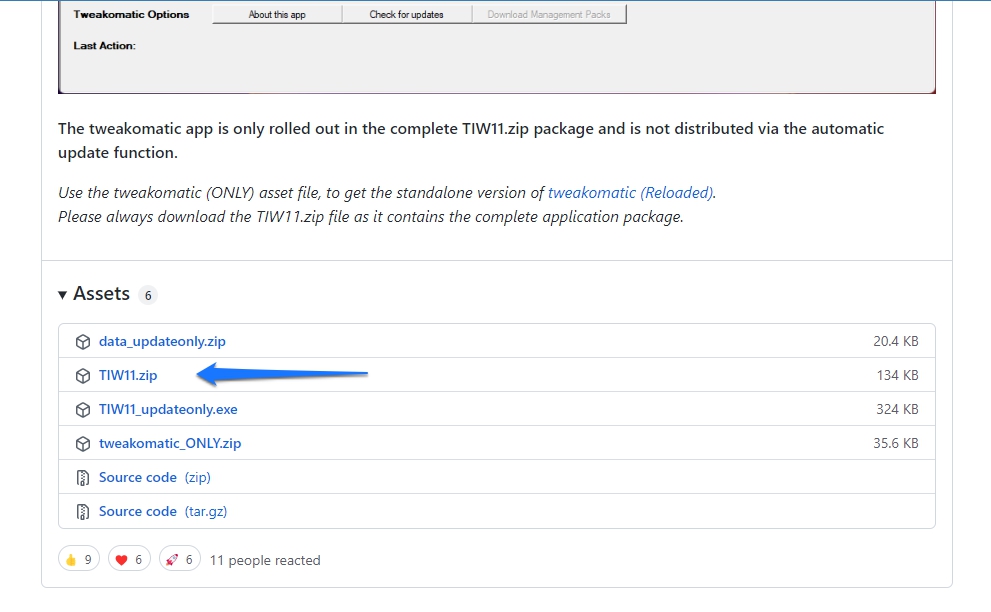
- Ora, fai clic sul link TIW11.zip per salvare il file sul tuo computer.
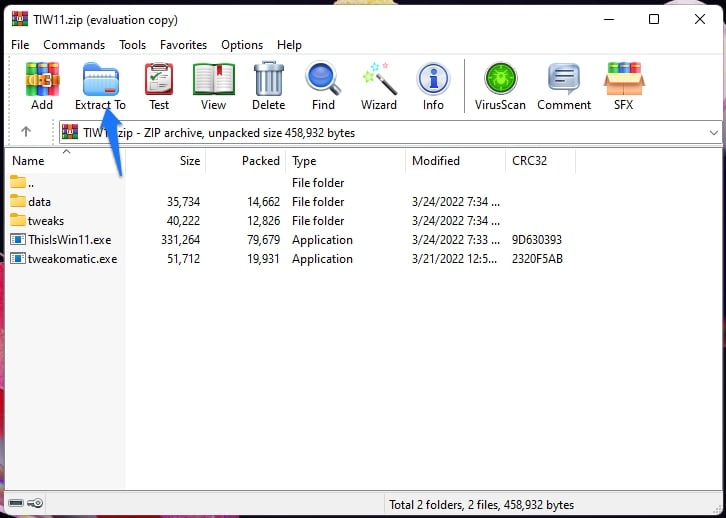
- Apri il file una volta scaricato e fai clic sul comando Estrai tutto dalla barra dei comandi.
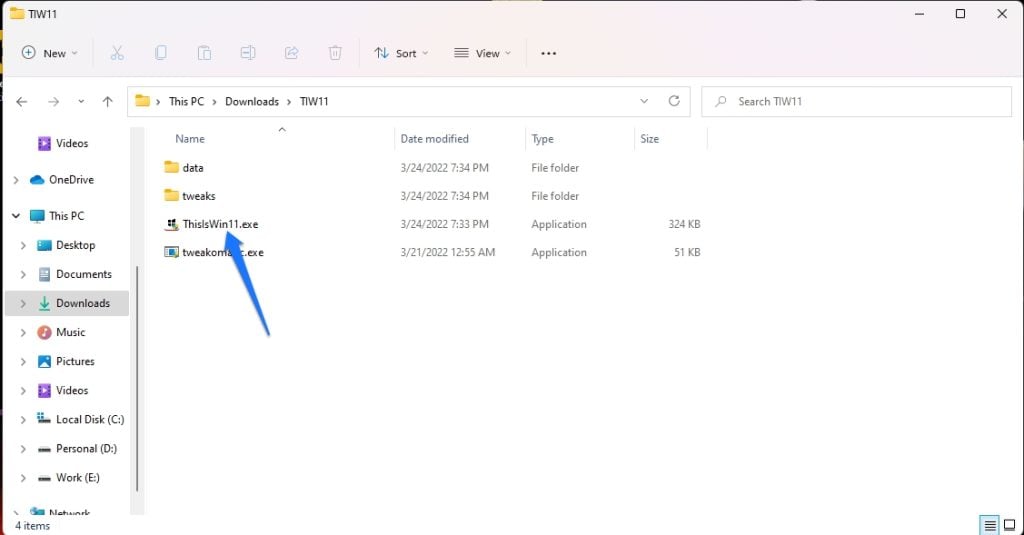
- Una volta estratta la cartella, aprila e trova il file ThisIsWin11.exe e avvia l’applicazione facendo doppio clic sul file.
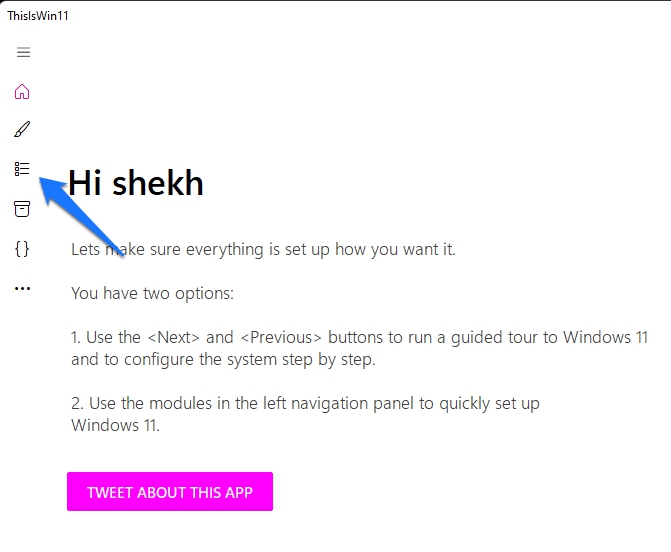
- Dopo che lo strumento si apre, controlla il lato sinistro dello strumento dove vedrai l’opzione Debloat Windows 11.
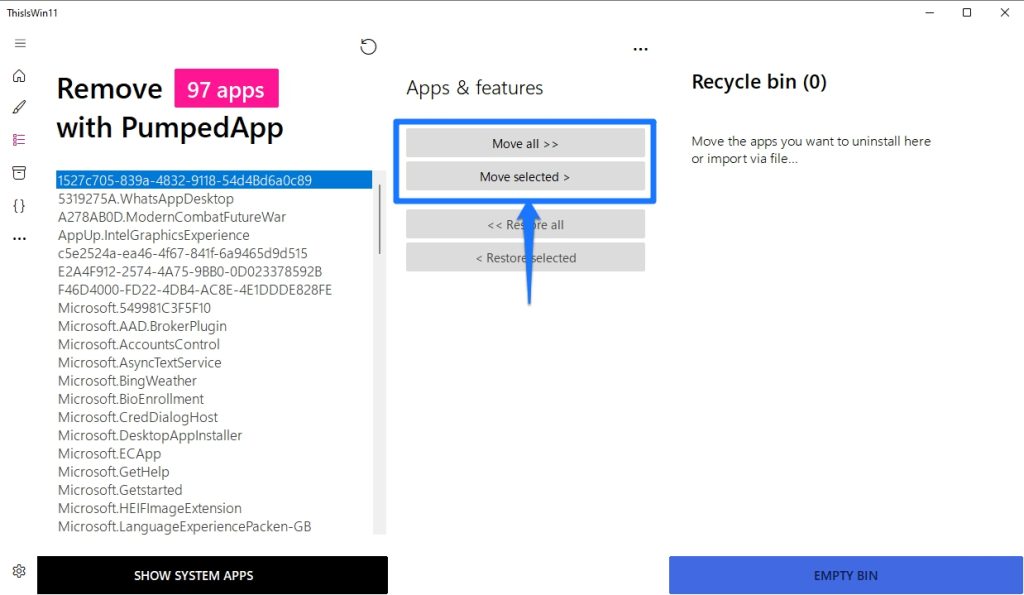
- Qui, puoi fare clic sul pulsante Sposta tutto per debloatare tutte le app e migliorare le prestazioni del tuo sistema.
- Dopo di che, vedrai il pulsante Svuota cestino nell’angolo in basso a destra, fai clic su di esso e tutto il bloatware sarà rimosso.
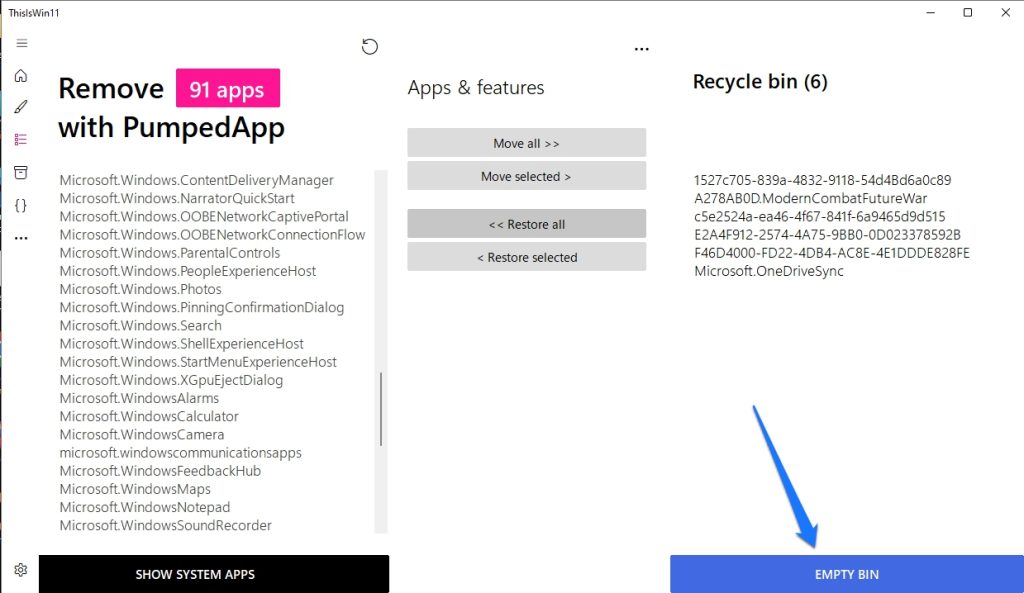
Ora che hai completato i passaggi menzionati sopra, lo strumento farà il suo lavoro di rimuovere tutto il bloatware dal tuo sistema e sicuramente noterai una differenza nelle prestazioni una volta seguito questo processo.
Nota che al momento, lo strumento non può rimuovere alcune app come Microsoft Edge e altre poiché sono essenziali per il funzionamento di Windows 11.
Come modificare le impostazioni di sistema su Windows 11
Oltre a debloatare Windows 11, ThisIsWin11 offre anche alcune funzionalità molto utili che includono la possibilità di modificare le impostazioni di sistema su Windows 11 per migliorare ulteriormente le prestazioni.
Per applicare queste correzioni, devi seguire questi passaggi:
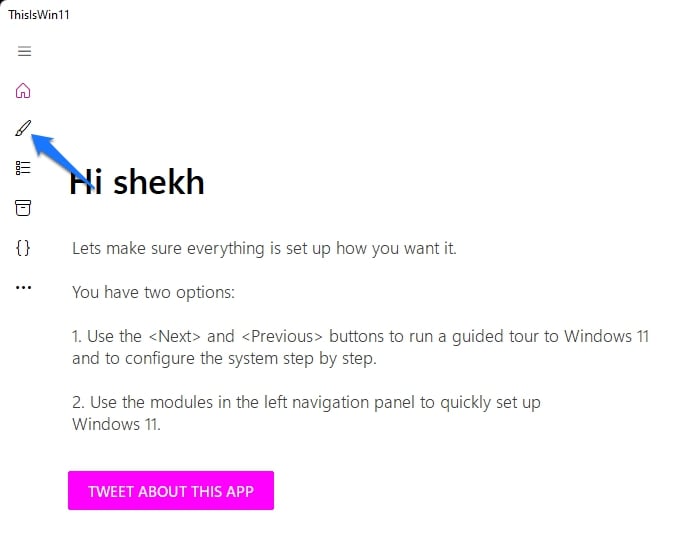
- Apri l’applicazione ThisIsWin11.exe e fai clic su Personalizza Windows 11 a sinistra dello strumento.
- Fai clic sul pulsante Controlla per vedere un’anteprima di quali modifiche possono essere applicate.
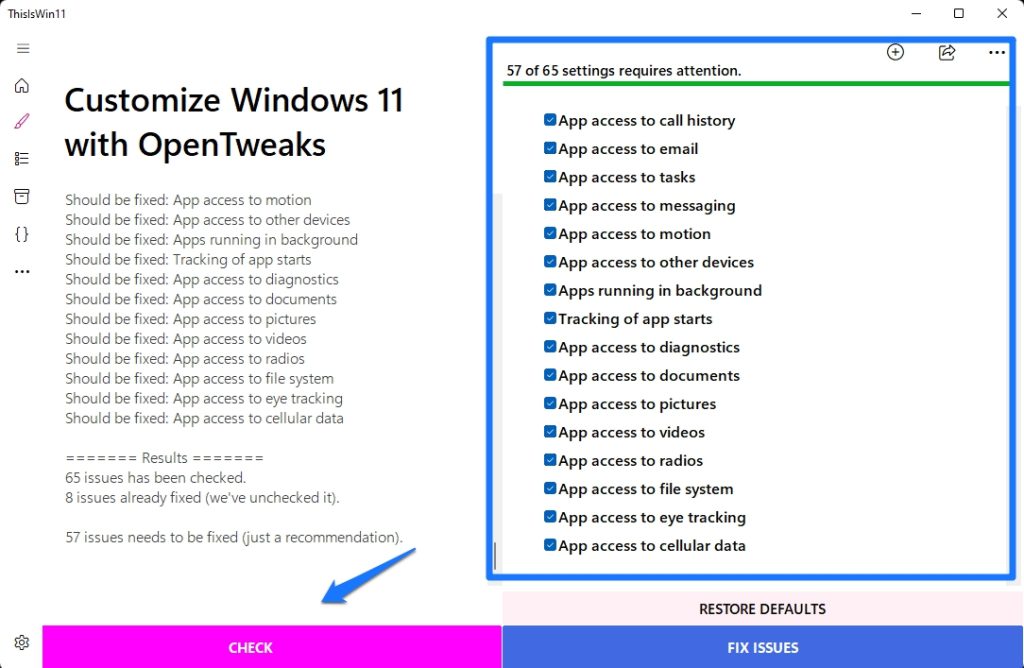
- Una volta che hai esaminato ogni singola modifica e sei soddisfatto che debbano essere corrette, puoi fare clic sul pulsante Correggi problemi.
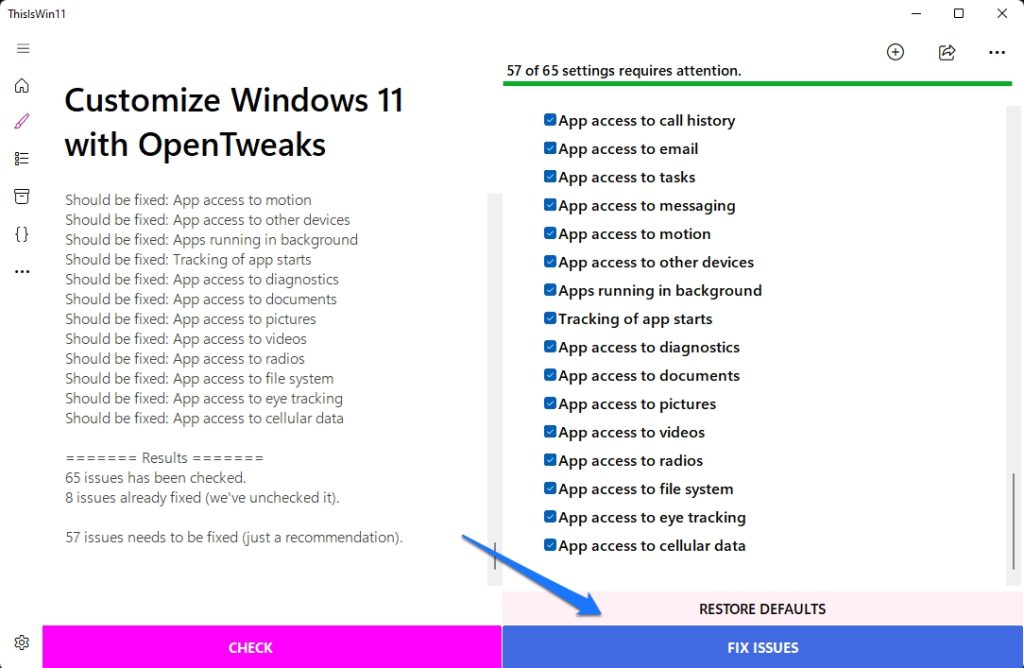
- In alternativa, se senti di non dover applicare alcuna delle modifiche alle impostazioni, puoi semplicemente deselezionare quella casella e quella modifica non sarà applicata.
- Una volta applicate queste modifiche, riavvia il computer affinché le correzioni che hai applicato possano essere permanenti.
Conclusione
In questo articolo, abbiamo menzionato lo strumento ThisIsWin11 che non solo ti aiuta a debloatare il PC Windows 11, ma applica anche correzioni al sistema per migliorare le sue prestazioni.
Abbiamo trovato questo strumento molto utile e ti offre sicuramente un aumento delle prestazioni se rimuovi tutte le app dal tuo sistema.
Assicurati solo di essere sicuro al 100% di rimuovere il bloatware dal tuo PC perché queste app non possono essere reinstallate in seguito.
L’unico modo per riaverle dopo averle rimosse è tramite una installazione pulita di Windows 11 sul tuo PC.
Se hai trovato utile questo articolo, condividilo con i tuoi amici e familiari che stanno cercando di debloatare Windows 11 e migliorare le prestazioni del loro sistema.
Ricevi i nuovi post nella tua casella di posta.
Nessuno spam. Disiscriviti in qualsiasi momento.