Formattazione Disco · 5 min read · Oct 13, 2025
Come Eliminare/Formattare il Disco Locale C o la Partizione di Windows
Formattiamo tutti le nostre unità USB e altri supporti di archiviazione di tanto in tanto e sappiamo molto bene come farlo. Tuttavia, una delle unità che non puoi formattare quando il computer è in funzione è l’unità C. Motivo? Beh, l’unità C contiene generalmente i file del sistema operativo Windows e non puoi eliminarli mentre li stai utilizzando. Quindi, qual è il modo per formattare il Disco Locale C?
In questo articolo, ti mostreremo come eliminare/formattare il Disco Locale C o la partizione di Windows sul tuo computer. Come accennato in precedenza, non può essere fatto mentre stai utilizzando attivamente il computer, quindi dobbiamo uscire da Windows per svolgere il compito.
Motivi per Formattare il Disco Locale C
Perché formattare il Disco Locale C? potresti chiedere, giusto? Beh, ci sono diversi motivi per formattare il Disco Locale C o la partizione di Windows:
- Quando Vendi il Tuo Computer: Se stai pianificando di vendere il tuo vecchio computer e vuoi cancellare praticamente tutto da esso, allora dovrai formattare tutte le unità e questo includerà anche il Disco Locale C.
- Quando Aggiorni il Disco di Sistema: Se hai installato un nuovo SSD e trasferito il tuo Windows sull’SSD, allora potresti voler utilizzare lo spazio extra che sarà disponibile quando formatti l’unità C.
- Per Rimuovere Virus o Malware: Se il tuo disco è infetto da malware o virus, il modo migliore è formattare tutto e ricominciare da capo.
- Per Cancellare Dati: Se hai deciso di riciclare il tuo vecchio HDD o qualcosa del genere, è meglio cancellare tutti i dati poiché potrebbero esserci informazioni sensibili presenti.
- Se il Sistema è Crashed: Se il tuo sistema non si avvia o stai affrontando molti problemi, allora l’unica scelta che hai è formattare l’unità C e reinstallare un nuovo sistema operativo.
Eliminare/Formattare il Disco Locale C o la Partizione di Windows
Ora che abbiamo stabilito le basi per cui dovresti formattare il Disco Locale C e tutto il resto, comprendiamo come si fa utilizzando alcuni dei metodi più semplici.
Metodo 1: Utilizzando l’Unità Flash di Installazione di Windows
Questo è uno dei metodi più semplici e convenienti per svolgere il compito. Il processo è semplice, basta collegare l’unità flash di installazione che ha il setup di Windows e avviare utilizzando l’unità di setup di Windows e seguire le istruzioni indicate di seguito:
Passo 1: Quando si apre l’installer di Windows, seleziona la lingua e premi ‘Avanti’.
Passo 2: Clicca su ‘Installa ora’ e attendi che il processo finisca.
Passo 3: Accetta i termini e le condizioni, clicca su ‘Avanti’.
Passo 4: Ora seleziona l’opzione ‘Personalizzata (avanzata)’.
Passo 5: Vedrai un prompt che ti chiede la posizione per l’installazione di Windows. Dovresti vedere l’elenco di tutte le unità esistenti, clicca su ‘Opzioni unità (avanzate)’.
Passo 6: Ora clicca sul pulsante ‘Formatta’ dalle opzioni.
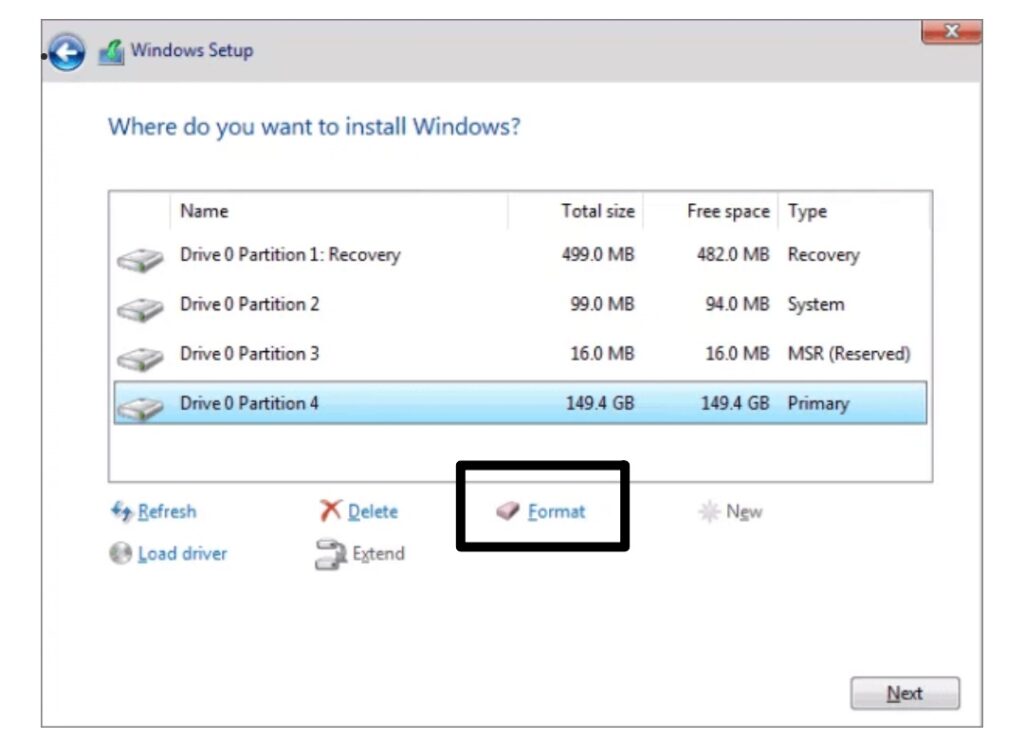
Ecco fatto e ora Windows formatterà l’unità C.
Metodo 2: Utilizzare il Disco di Ripristino di Sistema
Questo è il secondo metodo per formattare l’unità C e coinvolge due segmenti principali. Il primo è creare un Disco di Ripristino di Sistema e il secondo è formattare l’unità C con il Disco di Ripristino di Sistema.
Creare un Disco di Ripristino di Sistema
Passo 1: Collega un CD/DVD tramite DVD-ROM o un’unità DVD esterna.
Passo 2: Vai alla barra di ricerca di Windows, digita “cmd” e fai clic destro su di esso per Esegui come amministratore.
Passo 3: Digita il seguente comando,
recdisc, e premi invio.
Passo 4: Seleziona il tuo lettore CD e poi clicca su ‘Crea disco’.
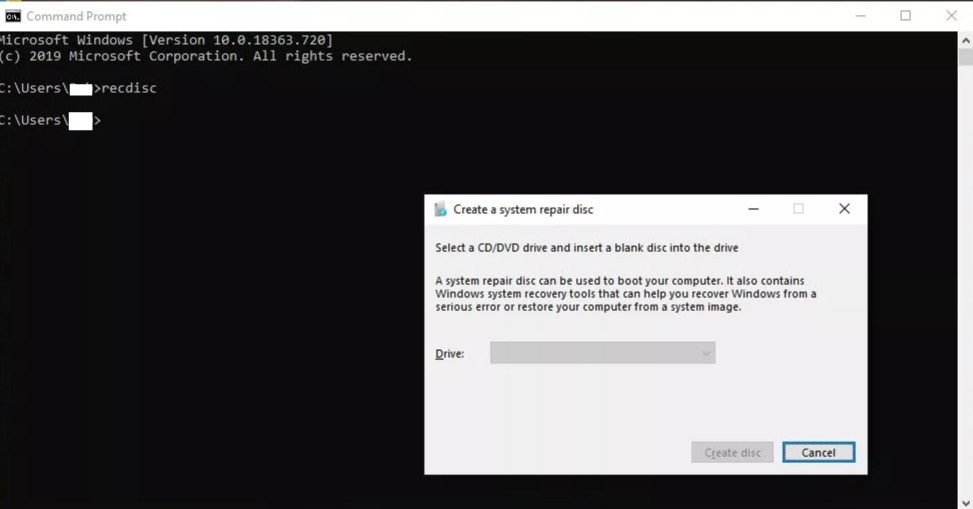
Il tuo Disco di Ripristino di Sistema è ora pronto, passiamo al segmento successivo.
Utilizzare il Disco di Ripristino di Sistema
Passo 1: Inserisci questo disco nel computer che desideri formattare e avvia dal lettore disco.
Passo 2: Seleziona la lingua della tastiera.
Passo 3: Nel menu delle Opzioni di Ripristino di Sistema, seleziona ‘Risoluzione dei problemi’.
Passo 4: Seleziona ‘Opzioni avanzate’.
Passo 5: Seleziona ‘Prompt dei comandi’.
Passo 6: Esegui il seguente comando,
format c: /fs:NTFSPasso 7: Se richiesto, inserisci l’etichetta del volume dell’unità e che sarà “C” in questo caso.
Passo 8: Ora riceverai un avviso che dirà che tutti i dati andranno persi, digita “Y” e poi premi invio per completare il processo.
Ora la formattazione sarà completata e ti verrà chiesto di inserire un’etichetta di volume, o nome, per l’unità formattata, puoi saltare questo passaggio premendo invio.
Verrai riportato al prompt dei comandi e ora devi solo rimuovere il disco di ripristino di sistema e poi spegnere il computer premendo il pulsante di accensione per 30 secondi. E questo è tutto!
Metodo 3: Utilizzando uno Strumento di Terze Parti (EaseUS Partition Master)
Passo 1: Scarica e installa EaseUS Partition Master.
Scarica EaseUS Partition Master
Passo 2: Collega USB o un CD/DVD tramite DVD-ROM o un’unità DVD esterna.
Passo 3: Avvia EaseUS Partition Master.
Passo 4: Clicca su ‘WinPE Creator’ nell’angolo in alto a destra.
Passo 5: Seleziona ‘USB’ o ‘CD/DVD’ a seconda del supporto che hai collegato.
Passo 6: Attendi che il processo sia completato.
Passo 7: Avvia il computer utilizzando il supporto avviabile che hai creato.
Passo 8: Ora avvierai un sistema con EaseUS Partition Master ed è piuttosto semplice da qui.
Passo 9: Esegui EaseUS Partition Master e fai clic destro sull’unità che desideri formattare, clicca su ‘Formatta’.
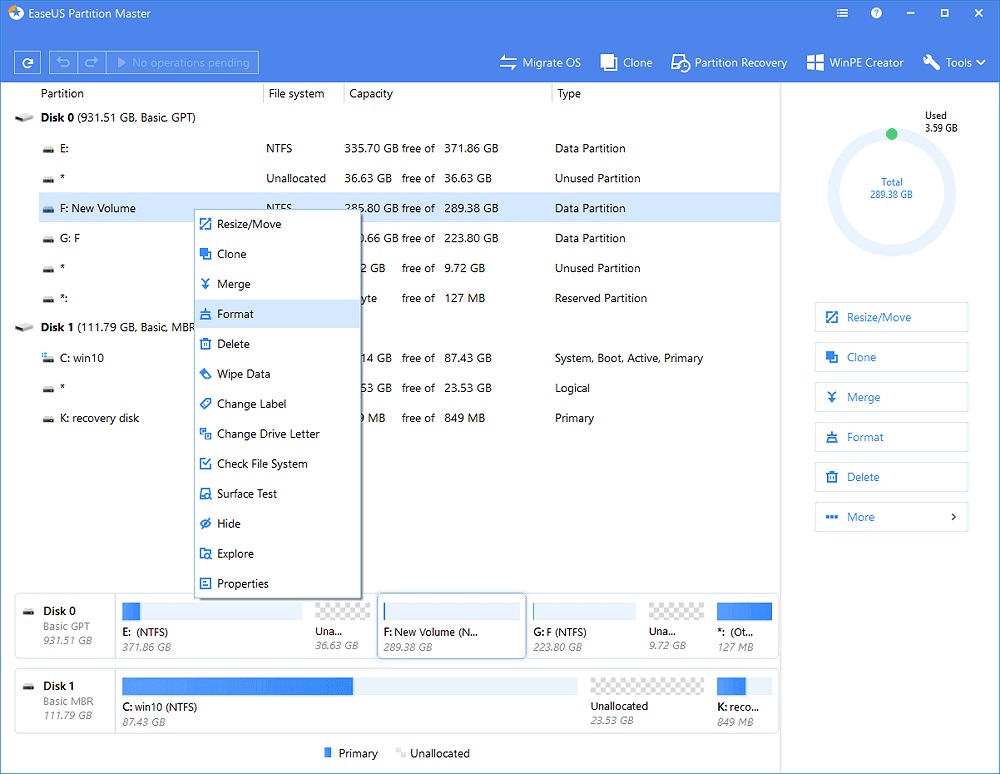
Passo 10: Puoi impostare l’etichetta della partizione, il file system, la dimensione del cluster. Seleziona le tue preferenze e clicca su OK.
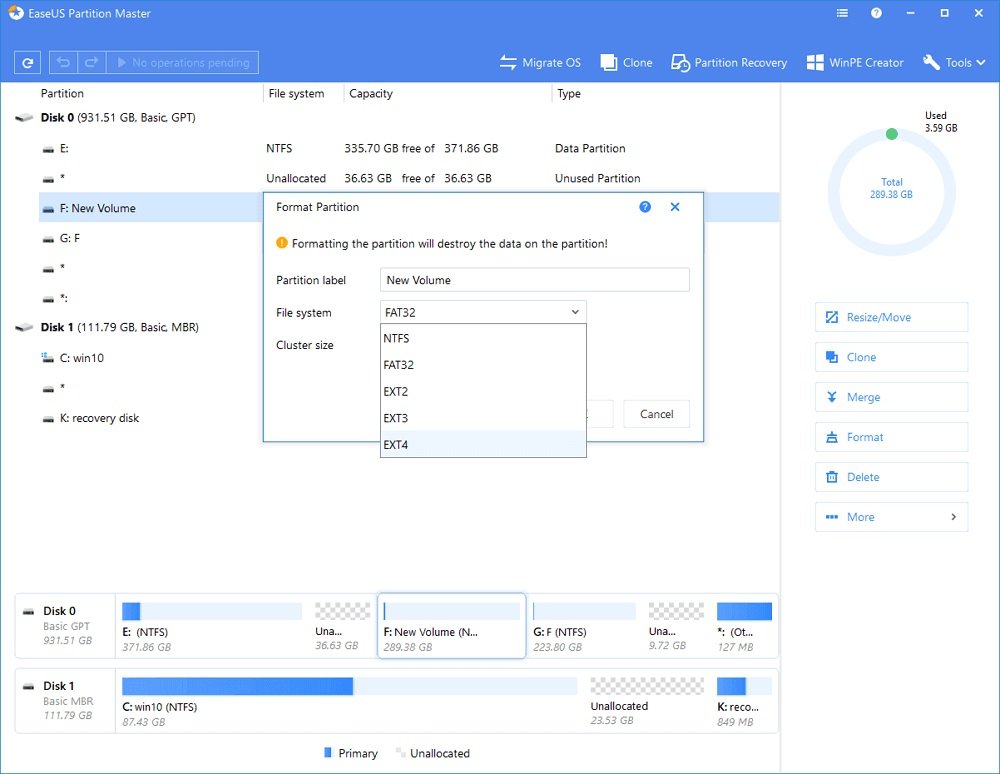
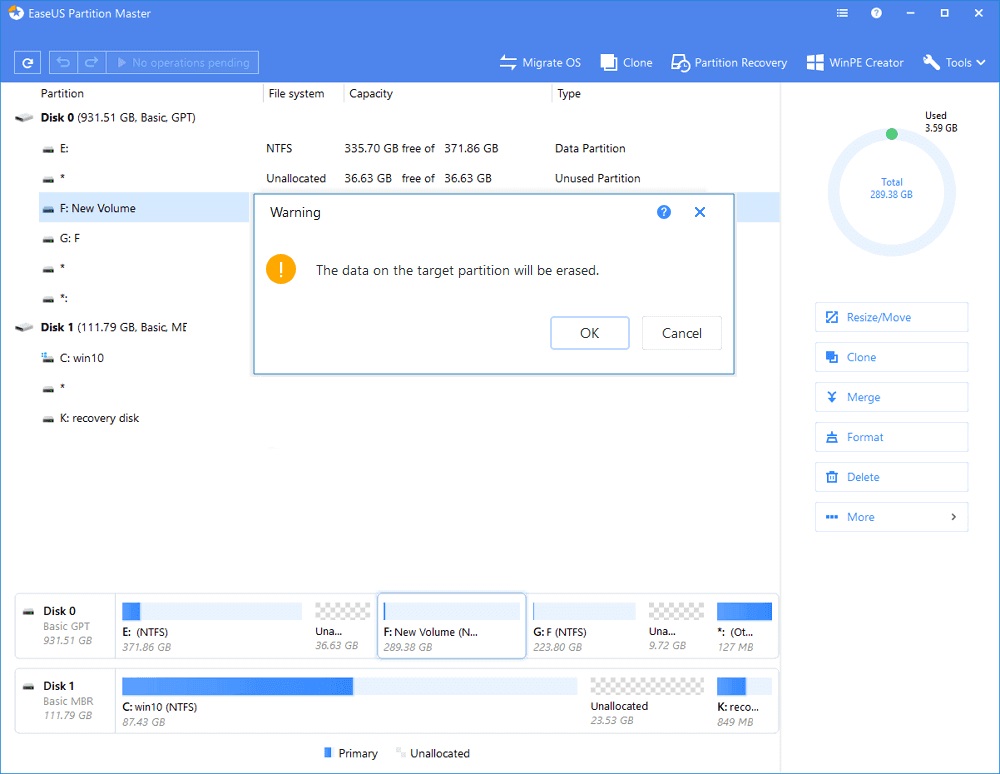
Passo 11: Riceverai un avviso, clicca semplicemente su ‘OK’
Passo 12: Nell’angolo in alto a sinistra, vedrai il pulsante ‘Esegui Operazione’, clicca su di esso per rivedere le modifiche, poi clicca infine su ‘Applica’ per avviare la formattazione.
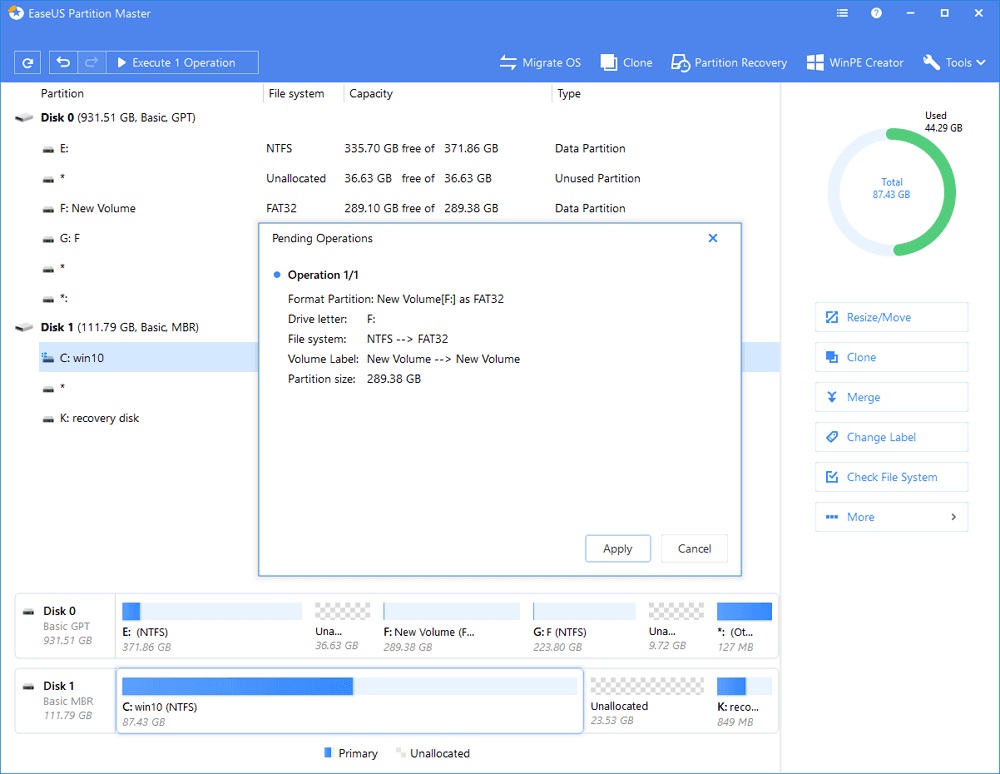
Ecco fatto e sei a posto.
FAQ Generali
Perderò i miei Dati se Formatto la mia Unità C? Sì, perderai tutti i tuoi dati se formatti la tua Unità C. Infatti, perderai anche il tuo sistema operativo Windows, il tuo computer non funzionerà se non installerai un nuovo Windows o un nuovo sistema operativo.
È Sicuro Formattare l’Unità C? Sì, se desideri formattare l’unità C, è completamente sicuro. Tuttavia, ti suggeriamo di eseguire un backup dei file importanti prima di farlo poiché tutti i dati verranno cancellati durante il processo.
È Affidabile EaseUS Partition Master? Sì, EaseUS Partition Master è uno dei migliori strumenti disponibili per questo lavoro.
Posso Formattare la mia Unità C mentre Uso il Computer? No, non puoi formattare l’unità C mentre utilizzi il computer.
Giudizio Finale
Quindi questi erano alcuni dei metodi con cui puoi formattare il Disco Locale C o la partizione di Windows. Prova uno dei metodi e facci sapere nei commenti quale ha funzionato meglio per te.
Altri Articoli Simili
- Ghost Spectre Windows 10 Superlite Version
- Come Partizionare un Disco Rigido Esterno in Windows 10
- Nox vs Bluestacks | Miglior Emulatore per Windows
- Come Creare una Cartella Non Eliminabile in Windows 10
Ricevi i nuovi post nella tua casella di posta.
Nessuno spam. Disiscriviti in qualsiasi momento.