Contatti iPhone · 3 min read · Nov 14, 2025
Come eliminare più contatti su iPhone?

Eliminare i contatti uno dopo l’altro è un vero fastidio, e tanto più su un dispositivo come l’iPhone. Non esiste un’opzione per eliminare più contatti sugli iPhone, ma è possibile farlo da un Mac o un PC Windows. Quindi, come eliminare più contatti sul tuo iPhone?
In questo post, abbiamo fornito tutti i passaggi necessari che devi seguire per eliminare più contatti contemporaneamente sugli iPhone. Puoi controllare i passaggi per farlo qui sotto.
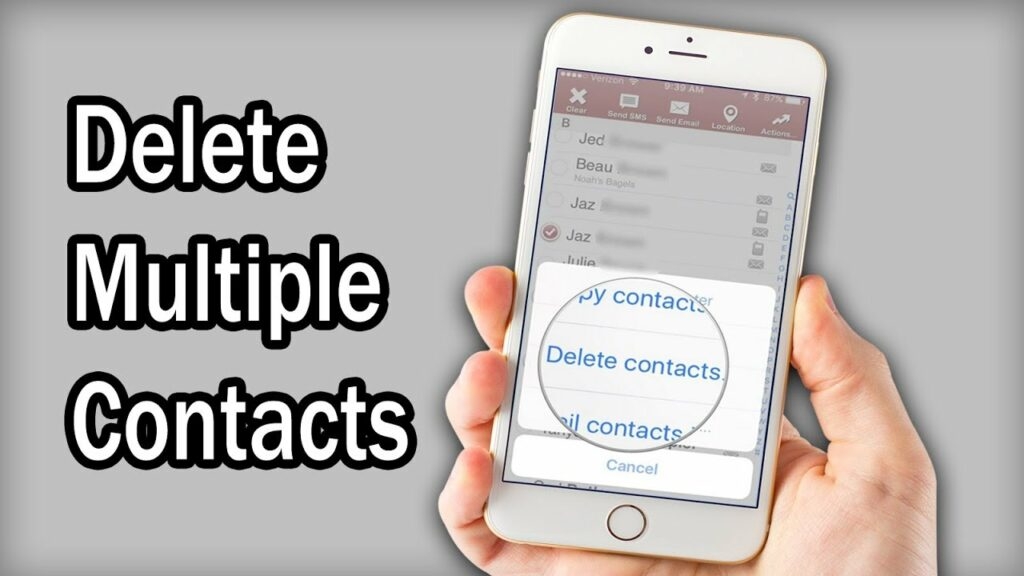
Metodi per eliminare più contatti su iPhone
Prima di procedere con l’eliminazione di più contatti sugli iPhone, dobbiamo imparare i passaggi per eliminare un contatto alla volta. Ecco come puoi eliminare i contatti sul tuo iPhone.
Come eliminare contatti su iPhone?
I passaggi per eliminare contatti su iPhone sono stati forniti qui sotto.
- Naviga nell’applicazione contatti e trova il contatto che desideri eliminare.
- Tocca il contatto e l’opzione Modifica nell’angolo in alto a destra dello schermo.
- Ora, scorri verso il basso fino a trovare l’opzione Elimina.
- Tocca su di essa e poi tocca di nuovo su Elimina contatto.
E questo è tutto. Questo è come puoi eliminare contatti uno alla volta sugli iPhone. Ora, vediamo come puoi eliminare più contatti su un iPhone da un PC Windows.
Eliminazione di più contatti da PC Windows
I passaggi per eliminare più contatti iPhone contemporaneamente da un PC Windows sono abbastanza semplici. Ecco i semplici passaggi che puoi seguire per farlo.
- Accedi a icloud.com e trova la tua strada per l’app contatti.
- Tieni premuto il tasto ‘Ctrl/Cmd’ sulla tastiera e seleziona tutti i contatti che desideri eliminare.
- Trova un’icona a forma di ingranaggio nell’angolo in basso a sinistra dello schermo e scegli Elimina da essa.
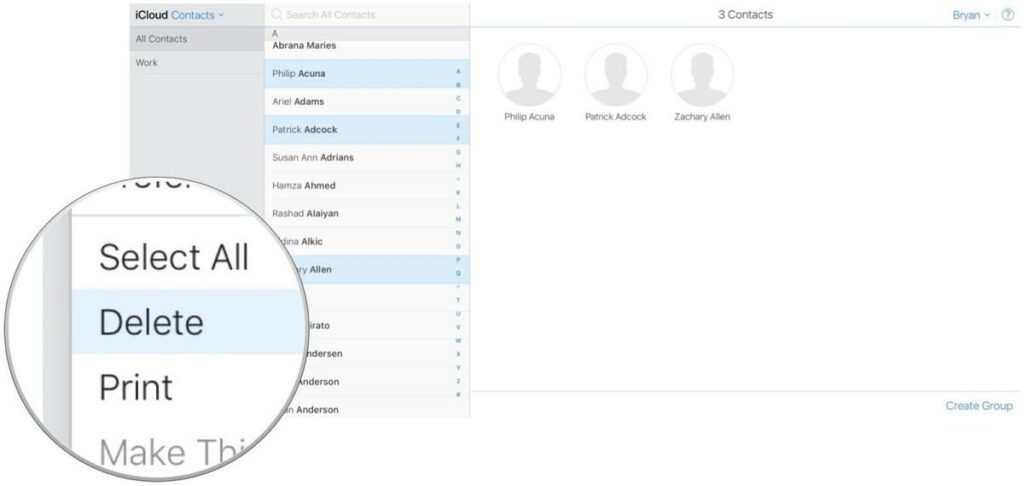
- Dopo di che, conferma la tua azione nel messaggio di avviso successivo.
Con questo, tutti i contatti selezionati verranno eliminati dal tuo iPhone. Inoltre, fai molta attenzione mentre lo fai, poiché eventuali modifiche apportate nel tuo iCloud verranno sincronizzate con il tuo iPhone.
Eliminare più contatti su iPhone utilizzando Gruppi
Se desideri eliminare facilmente più contatti su iPhone, ti consigliamo di utilizzare un’app di terze parti chiamata ‘Gruppi’ sul tuo iPhone. Ecco come puoi eliminare più contatti con l’aiuto di questa applicazione:
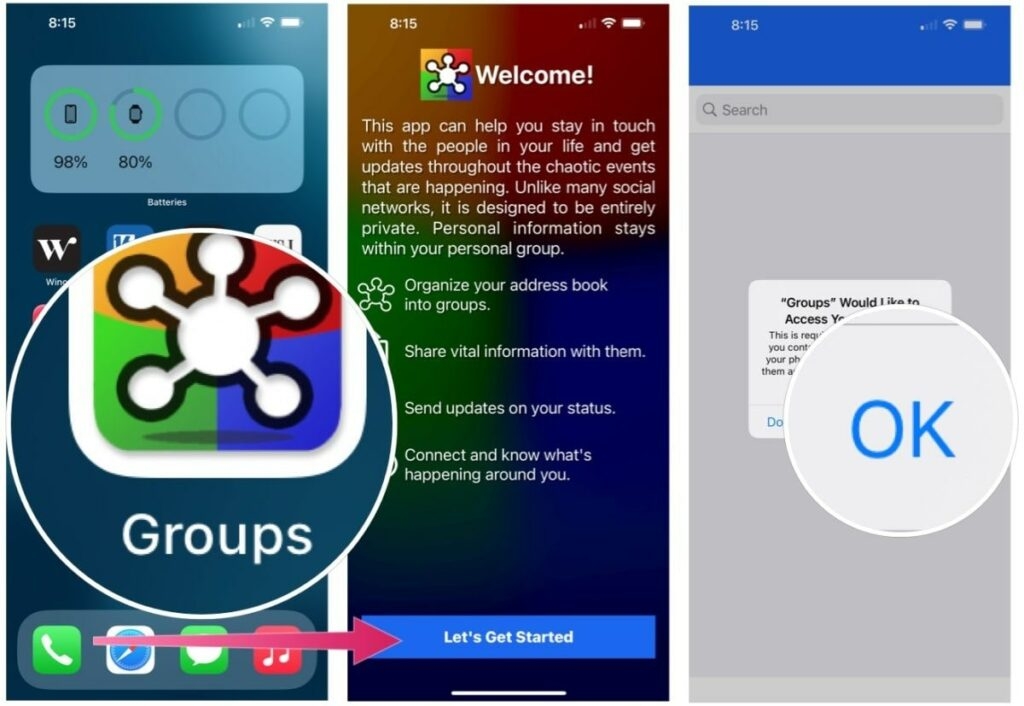
- Innanzitutto, scarica l’app ‘Gruppi’ sul tuo iPhone.
- Ora, avvia l’applicazione e fai clic su ‘Iniziamo’.
- Fai clic su ‘OK’ per concedere accesso ai contatti su iPhone.
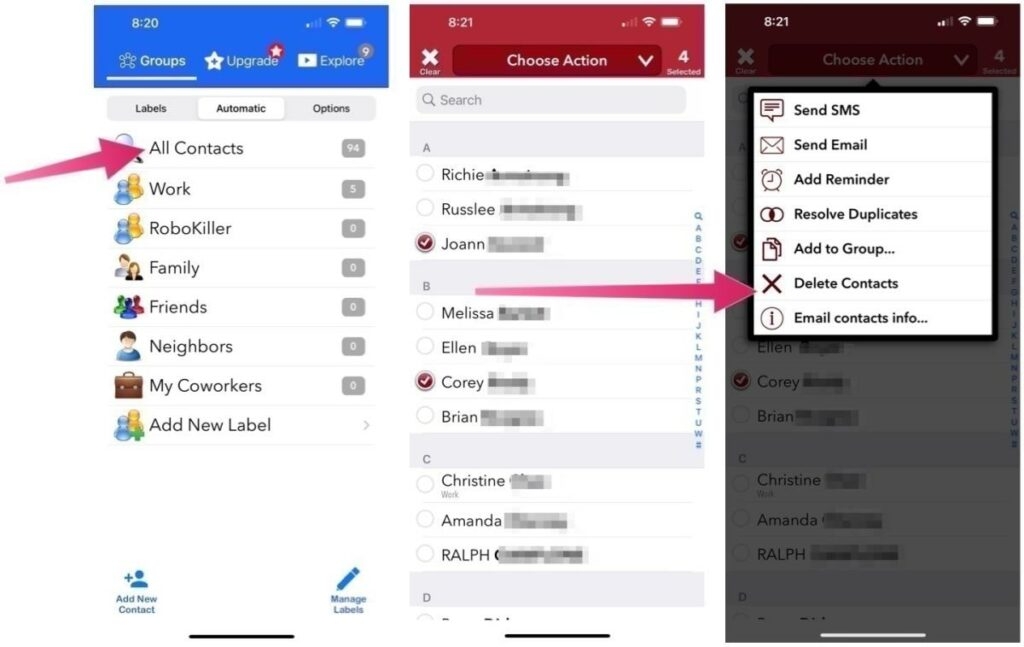
- Ora, seleziona l’elenco dei contatti che desideri eliminare toccando il contorno circolare accanto al nome del contatto.
- Fai clic su ‘Scegli azione’ in cima al telefono e fai clic su ‘Elimina contatti’ nel popup.
- Ora, scegli l’opzione ‘Rimuovi dal mio iPhone’ e conferma l’azione.
Eliminazione di più contatti da Mac
Eliminare più contatti da Mac è molto più facile. Prima di iniziare, assicurati che i tuoi contatti siano sincronizzati con il tuo dispositivo tramite lo stesso ID Apple. Per farlo, segui i passaggi forniti qui sotto.
- Apri l’app Contatti dal Launchpad.
- E poi, seleziona tutti i contatti che desideri eliminare.
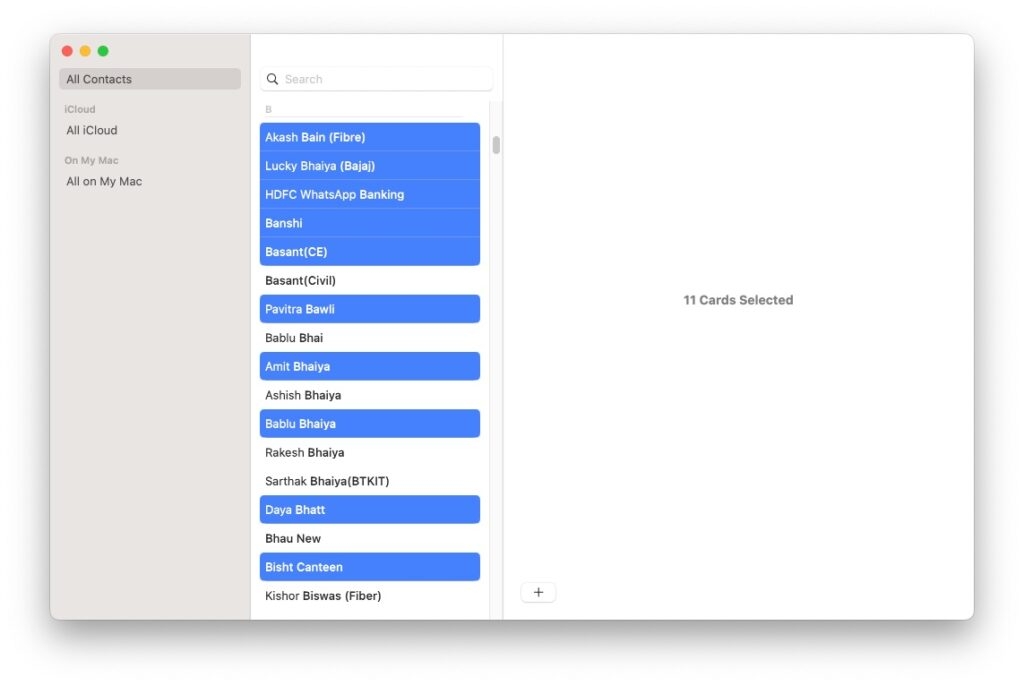
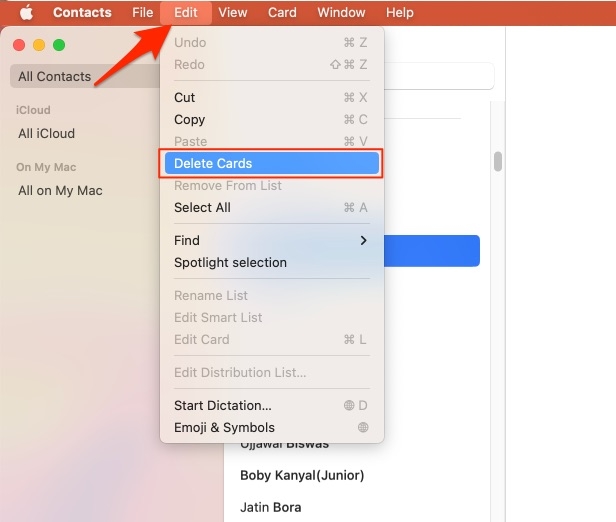
- Fai clic sul pulsante Modifica dalla barra dei menu, e poi fai clic sull’opzione Elimina schede.
- Infine, conferma l’eliminazione delle schede contatto multiple toccando il pulsante Elimina.
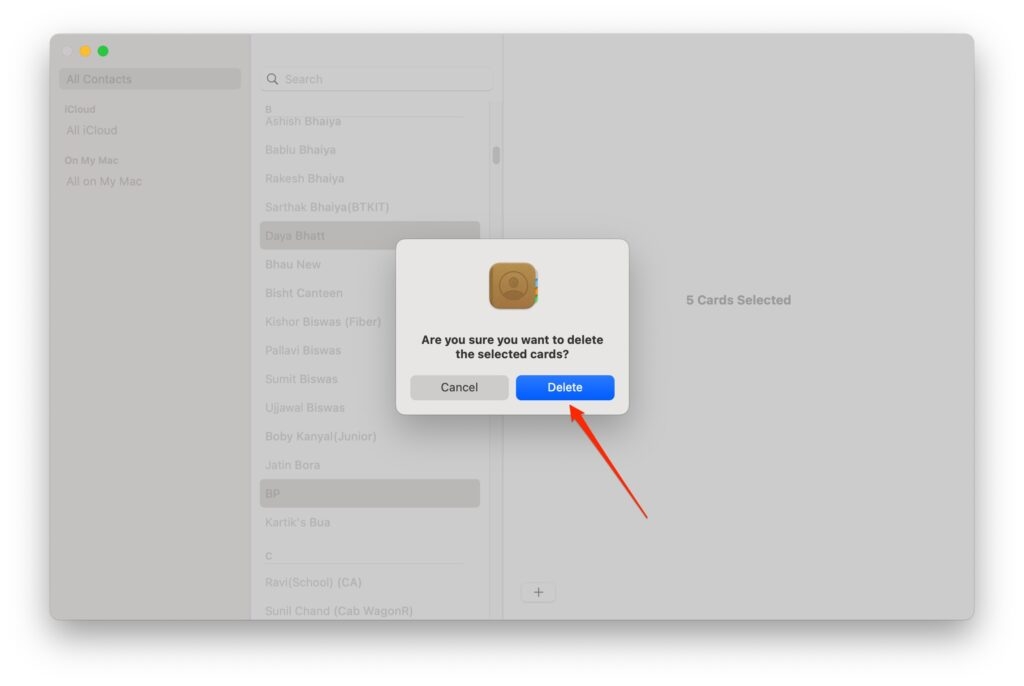
E con questo, i contatti verranno eliminati.
Puoi anche eliminare tutti i contatti insieme sul tuo iPhone. Per farlo, devi ripristinare il tuo iPhone alle impostazioni di fabbrica. Questo eliminerà tutti i contatti sul tuo dispositivo e tutti i dati disponibili sul tuo iPhone.
Conclusione
Quindi, ecco fatto. Questo è come puoi eliminare più contatti sul tuo iPhone. Prima di iniziare, assicurati solo che tutti i contatti siano sincronizzati. Se possibile, fai un backup dei contatti prima di eliminarli.
Ricevi i nuovi post nella tua casella di posta.
Nessuno spam. Disiscriviti in qualsiasi momento.