Archiviazione Mac · 5 min read · Dec 14, 2025
Come Eliminare Altri Spazi di Archiviazione su Mac?

Ti stai chiedendo come eliminare altri spazi di archiviazione su Mac? O vuoi gestire lo spazio di archiviazione del tuo Mac? Se sì, sei nel posto giusto.
Nello spazio di archiviazione del Mac, la categoria Altri contiene tutti i file che non rientrano sotto le etichette standard delle categorie di archiviazione (App, Documenti, iCloud Drive, Foto, Video, Audio o tipi di file simili) ma che occupano comunque molto spazio nel tuo sistema.
In termini semplici, la categoria “Altri” si riferisce a una raccolta di file che non sono riconosciuti come uno degli altri tipi di file.
In questo articolo, ti mostrerò 6 modi efficaci per eliminare altri spazi di archiviazione su Mac.
Quindi, iniziamo!
Inoltre, Leggi: È il Mac Sicuro Come Pensi?
Passi per Eliminare Altri Spazi di Archiviazione su Mac
Elimina File Temporanei
Sul tuo Mac, macOS crea file temporanei che sono vitali per le prestazioni, ma che diventano rapidamente obsoleti. Se sei certo che il tuo Mac non ne abbia bisogno, puoi eliminarli in sicurezza. Per farlo, segui questi passaggi:
Passo 1: Dal Finder, clicca su Vai.
Passo 2: Successivamente, premi il tasto opzione.
Passo 3: Clicca su Libreria
Passo 4: Clicca su Supporto Applicazioni.
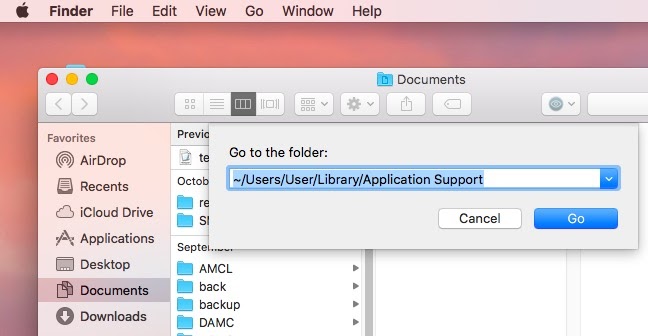
Passo 5: Elimina i file di cui non hai bisogno. Ad esempio, le vecchie cartelle delle app di cui non hai più bisogno.
Elimina Documenti Dallo Spazio di Archiviazione Altri
La maggior parte dei documenti occupa poco spazio, ma quando si accumulano, la cartella Altri nello spazio di archiviazione del Mac diventa necessaria. In particolare, i PDF e gli eBook di grandi dimensioni consumano molto spazio. Per risparmiare spazio, segui questi passaggi:
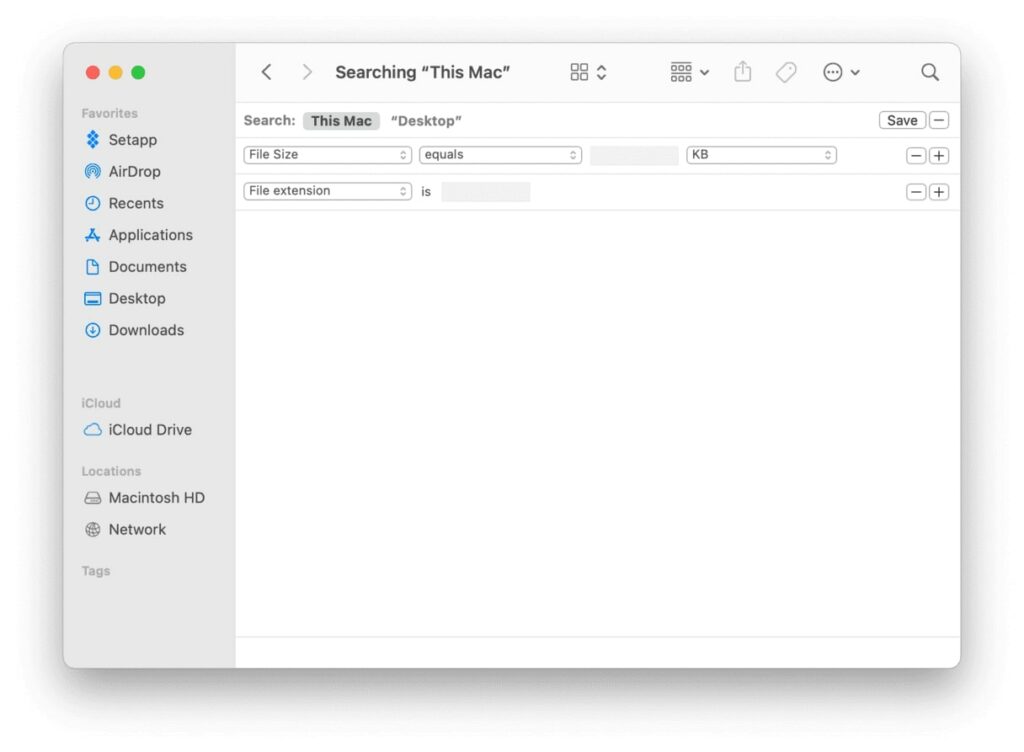
Passo 1: Vai su Questo Mac.
Passo 2: Dal menu a discesa, seleziona “Altri”.
Passo 3: Scegli Dimensione File e Estensione File dagli attributi di ricerca.
Passo 4: Cerca .pdf, .pages, .doc e altre estensioni di file per elencare i file.
Passo 5: Seleziona e elimina i file non necessari.
Elimina File Cache
Quando carichi una pagina web, il tuo browser salva una cache per essa. Pertanto, quando la riapri, il browser la preleverà dalla cache e la caricherà più velocemente di prima. Questi sono noti come cache del browser.
Allo stesso modo, ogni volta che carichi un’immagine o un file sul tuo sistema, vengono creati file cache. Questi sono chiamati file cache utente. Questi file aiutano alcune cose a funzionare più velocemente sul tuo Mac, ma quando si accumulano, possono consumare molto spazio. Se vuoi eliminare la cache di sistema, segui questi passaggi:
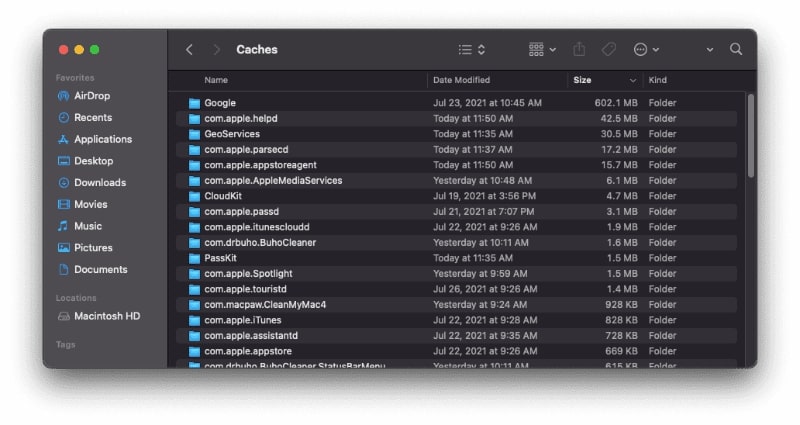
Passo 1: Dal Finder, seleziona Vai
Passo 2: Premi il tasto opzione. Apparirà una nuova opzione Libreria. Cliccaci sopra.
Passo 3: Clicca su Cache.
Passo 4: Fai clic destro sulle cartelle di app/servizi non necessarie e seleziona Sposta nel Cestino.
Passo 5: Ora, clicca sull’icona del Cestino e poi scegli Svuota Cestino.
Elimina Applicazioni Non Utilizzate
Nel caso tu abbia molte app inattive nel tuo Mac nello spazio di archiviazione altri, eliminale. Inoltre, elimina i file di installazione di macOS, se ce ne sono.
Passo 1: In alto a sinistra, clicca sull’icona della Apple e seleziona Informazioni su questo Mac.
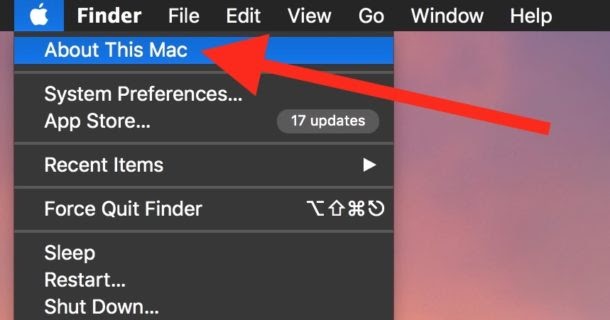
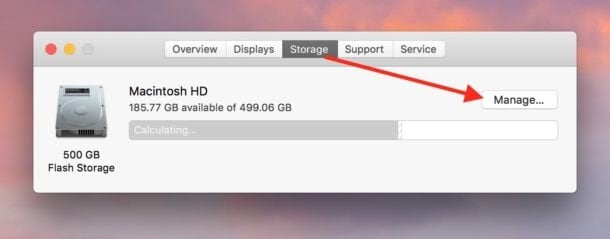
Passo 2: Clicca su Archiviazione. Poi clicca su Gestisci.
Passo 3: Dalla barra laterale, seleziona Applicazioni.
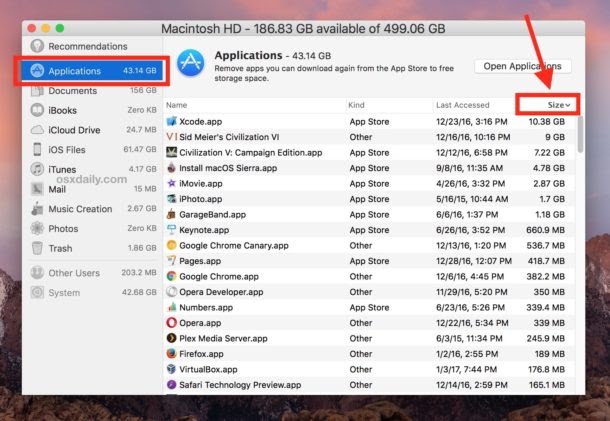
Passo 4: Seleziona quella non necessaria, poi clicca su Elimina.
Nota: Puoi anche utilizzare app come App Cleaner per disinstallare completamente le app.
Elimina Plugin e Estensioni delle App
A volte, installiamo estensioni del browser per uno scopo specifico, ma non le usiamo mai o dimentichiamo che esistono. Trovi plugin e componenti aggiuntivi per le tue applicazioni nella categoria Altri Spazi di Archiviazione, non nella categoria App.
Questi non consumano troppo spazio. Ma è comunque una buona idea liberarsene per avere più spazio. Ecco i passaggi per eliminare un’estensione:
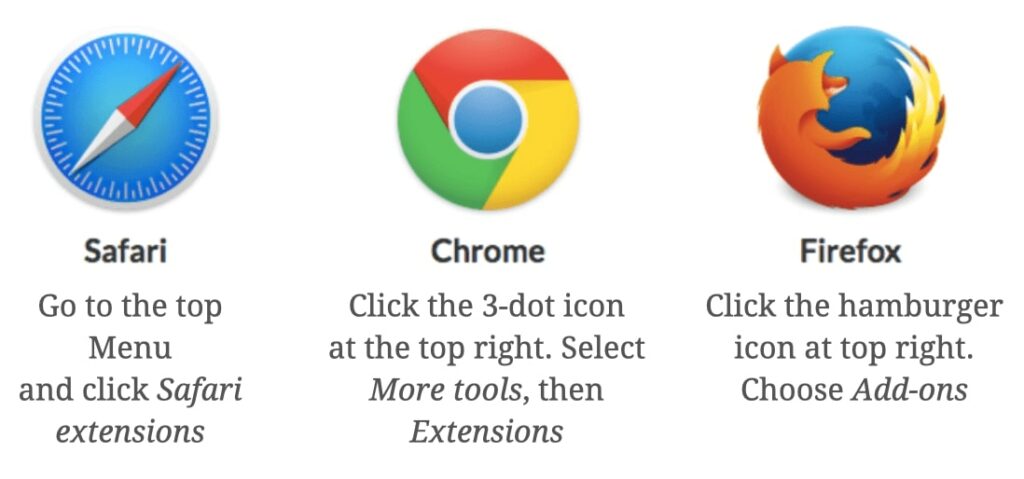
Rimuovi le tue Estensioni Safari:
Passo 1: Apri il tuo browser Safari.
Passo 2: Premi Preferenze.
Passo 3: Ora, premi la scheda etichettata Estensioni.
Passo 4: Scegli l’estensione da rimuovere. Per disattivarla, deseleziona “Abilita”.
Clicca su Disinstalla per disinstallare Safari se desideri rimuoverlo.
Rimuovi le tue Estensioni Chrome:
Passo 1: Apri Chrome.
Passo 2: Nell’angolo in alto a destra del browser, clicca sull’icona che appare come tre punti.
Passo 3: Premi Altri Strumenti.
Passo 4: Premi le Estensioni.
Passo 5: Ora, disabilita o rimuovi le estensioni in base a ciò che preferisci.
Rimuovi Estensioni dal Browser Firefox:
Passo 1: Apri Mozilla Firefox.
Passo 2: Trova il menu hamburger e aprilo dall’angolo in alto a destra dello schermo.
Passo 3: Scegli componenti aggiuntivi.
Passo 4: Trova le schede Estensioni e Plugin.
Passo 5: Disabilita o elimina qualsiasi plugin o estensione di cui non hai più bisogno.
Se non sei sicuro dell’uso di un’estensione o plugin, non rimuoverlo. Dovresti prima disattivarlo. Se le tue app (o il tuo sistema) continuano a funzionare correttamente dopo aver disattivato una certa estensione (o plugin), allora puoi eliminarla.
Elimina Salvaschermi
Puoi anche eliminare i salvaschermi per liberare più spazio di archiviazione su Mac poiché occupano solo una piccola parte dell’area di archiviazione. Puoi facilmente rimuovere altri spazi di archiviazione sul tuo Mac trovando ed eliminando i Salvaschermi.
Non è necessario scegliere una particolare cartella, ma puoi rimuovere l’intera cartella. Segui semplicemente questi passaggi:
Passo 1: Nel Finder, seleziona Vai alla Cartella
Passo 2: Digita la posizione del file – ~/Library/Screen Savers e poi clicca su Vai.
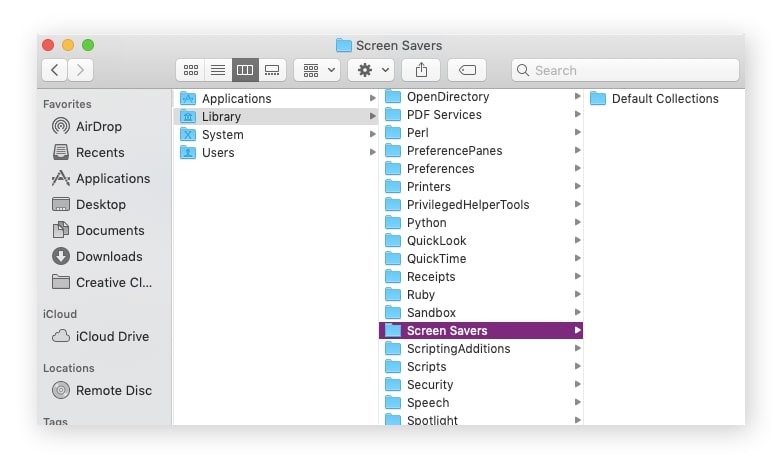
Puoi trovare tutti i salvaschermi in questa posizione. Per eliminarli tutti, seleziona semplicemente tutto ed eliminalo. Scoprirai che sono molto leggeri e non occupano molto spazio, ma poiché non sono utili, non hai nemmeno bisogno di tenerli sul tuo disco.
Conclusione – Come Eliminare Altri Spazi di Archiviazione su Mac
Qui sopra ho discusso di come eliminare altri spazi di archiviazione su Mac. E spero che tu abbia trovato utile questo articolo.
Dopo aver eliminato sia gli spazi di archiviazione Altri che i cumuli di file dal disco rigido del tuo Mac, avrai molto spazio libero per il tuo computer.
Anche se puoi cancellare manualmente tutti questi file, spesso è un processo che richiede tempo e può essere complicato. Ci sono diversi dei migliori pulitori per Mac che possono automatizzare il processo con solo pochi clic.
Acquistandone uno, puoi risparmiare molto tempo e proteggere gli elementi sul tuo disco rigido di cui hai ancora bisogno, come i file di sistema.
Se hai domande e suggerimenti, sentiti libero di lasciarli nella sezione commenti qui sotto.
Grazie per aver letto!
Inoltre, Leggi: Come Estrarre l’Acqua da iPhone?
Ricevi i nuovi post nella tua casella di posta.
Nessuno spam. Disiscriviti in qualsiasi momento.