Google Foto · 6 min read · Jan 14, 2026
Come eliminare foto da Google Foto su iPhone?
Riepilogo veloce
- Eliminare una foto di backup dall’app Google Foto la rimuove dal cloud, indipendentemente dal fatto che il backup sia attivo o disattivato.
- Usare “Elimina originale dispositivo” elimina solo la foto dal tuo dispositivo; la copia nel cloud rimane inalterata.
- Eliminare una foto non di backup dall’app Google Foto consente il recupero dalla galleria Foto nativa di iOS.
- Eliminare foto da photos.google.com le rimuove anche dall’app Google Foto, indipendentemente dalle impostazioni di backup.
Stavo cercando di eliminare foto da Google Foto, ma continuano a tornare. Anche dopo averle rimosse dall’app Foto del mio iPhone, erano ancora lì in Google Foto come se non se ne fossero mai andate. È allora che ho realizzato: eliminare foto su iPhone non è la stessa cosa che eliminarle da Google Foto.
Ho iniziato a cercare online. Ho visitato forum, guardato video su YouTube e persino consultato le pagine di aiuto di Google. Alcune persone dicevano che dovevi eliminarle direttamente dall’app Google Foto. Altri avvertivano di perdere le tue immagini per sempre se non lo fai nel modo giusto. Mi ha confuso.
La parte peggiore? A volte elimini qualcosa pensando che sia andato, ma è ancora nella cartella della spazzatura o nel cloud. Altre volte, potresti eliminarlo su un dispositivo e scompare da ovunque, senza preavviso! Può essere un po’ complicato se non sei familiare con il modo in cui Google Foto si sincronizza con il tuo cloud e dispositivo.
Di seguito è riportato il video che ho creato con tutti i casi e scenari che ti aiuteranno a capire cosa succede quando elimini una foto nell’app Google Foto. Ti prego di guardare attentamente il video. Ho dimostrato ogni caso.
Eliminare foto da Google Foto su iPhone (2025) – GUIDA ULTIMA + Demo 🚀
Casi diversi per eliminare foto da Google Foto su iPhone
Ho visto molte persone frustrate e confuse, non sapendo cosa succede esattamente quando elimini una foto da Google Foto. Quindi, ho creato tutti i casi e scenari che ti aiuteranno a capire come funziona Google Foto quando elimini una foto nell’app Google Foto.
Caso 1: Elimina da entrambi Dispositivo e Google Foto
- Apri l’app Google Foto sul tuo iPhone e accedi.
- Tieni premuta a lungo la foto o il video che desideri eliminare. Puoi selezionare più elementi contemporaneamente.
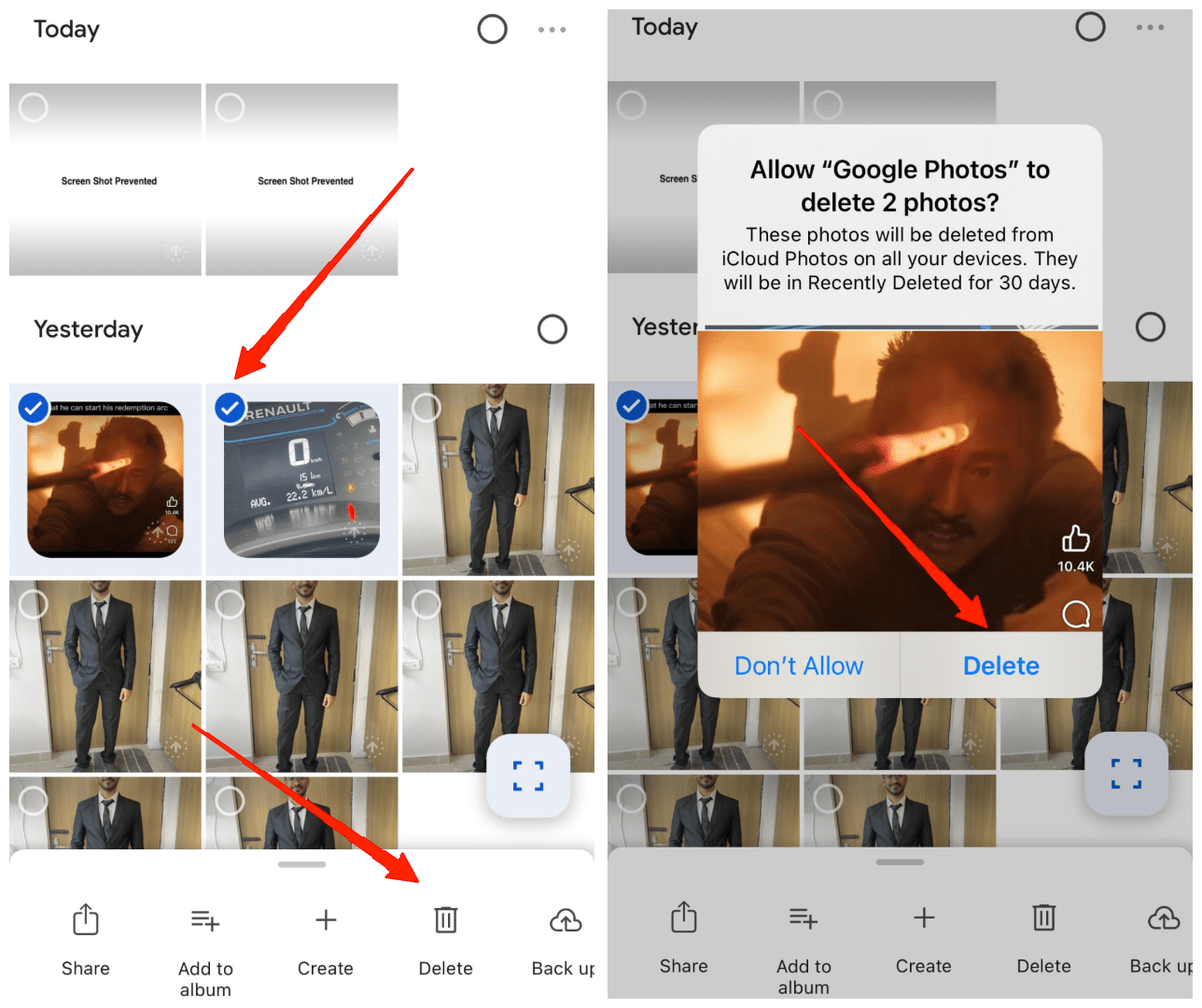
- Tocca l’icona del Cestino in basso. Questo sposterà gli elementi nel cestino di Google Foto.
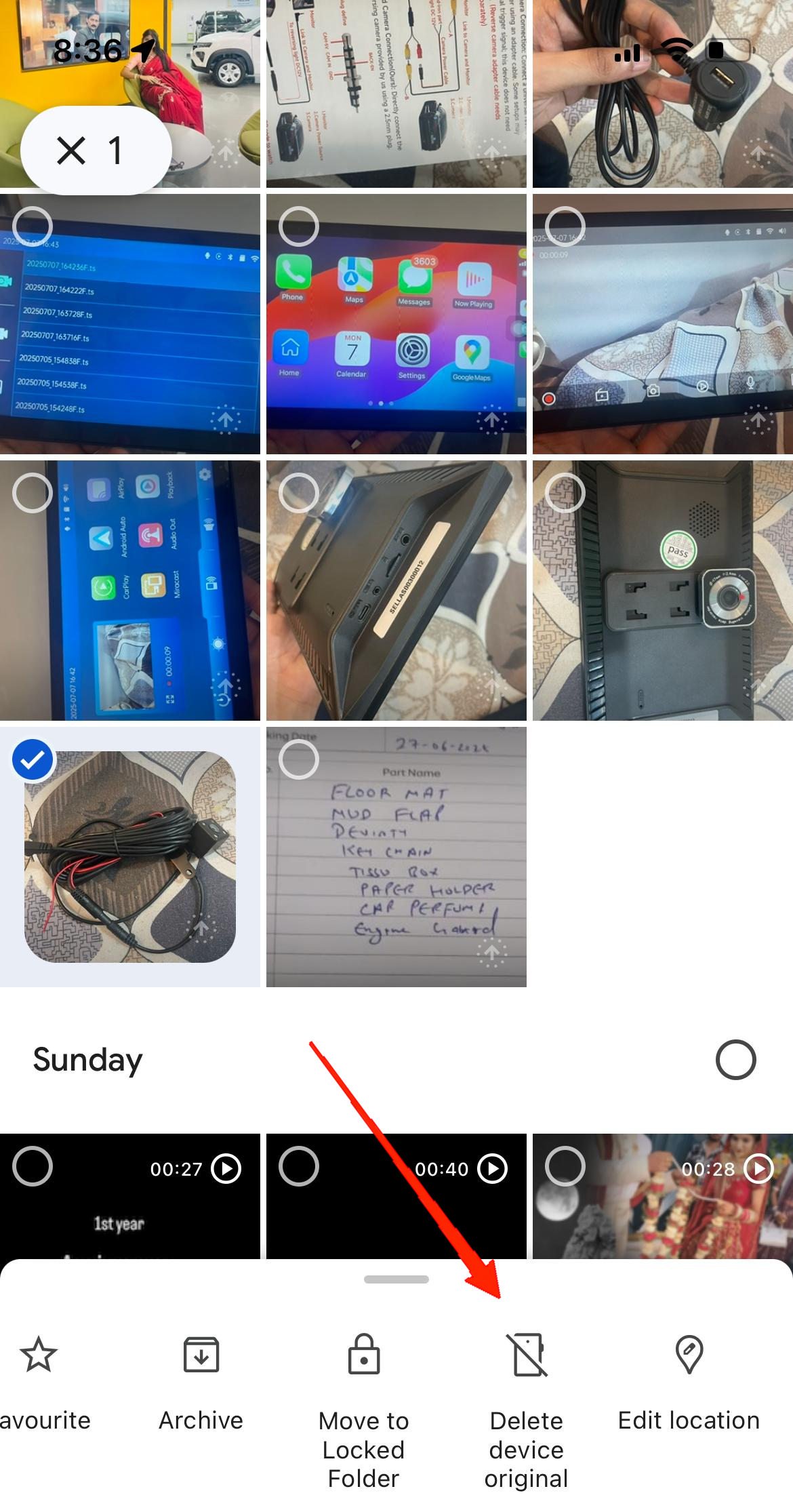
Caso 2: Elimina solo dal dispositivo, ma mantieni in Google Foto
- Apri l’app Google Foto sul tuo iPhone e accedi.
- Tieni premuta a lungo la foto o il video che desideri eliminare. Puoi selezionare più elementi contemporaneamente.
- Seleziona Elimina originale dispositivo. Questo rimuoverà la foto dal tuo telefono ma la manterrà nel cloud.
Caso 3: Elimina da Google Foto ma mantieni sul Dispositivo
- Apri l’app Google Foto sul tuo iPhone e accedi.
- Clicca sulla tua icona del profilo nell’angolo in alto a destra.
- Disattiva Backup e Sincronizzazione dalle impostazioni del tuo profilo.
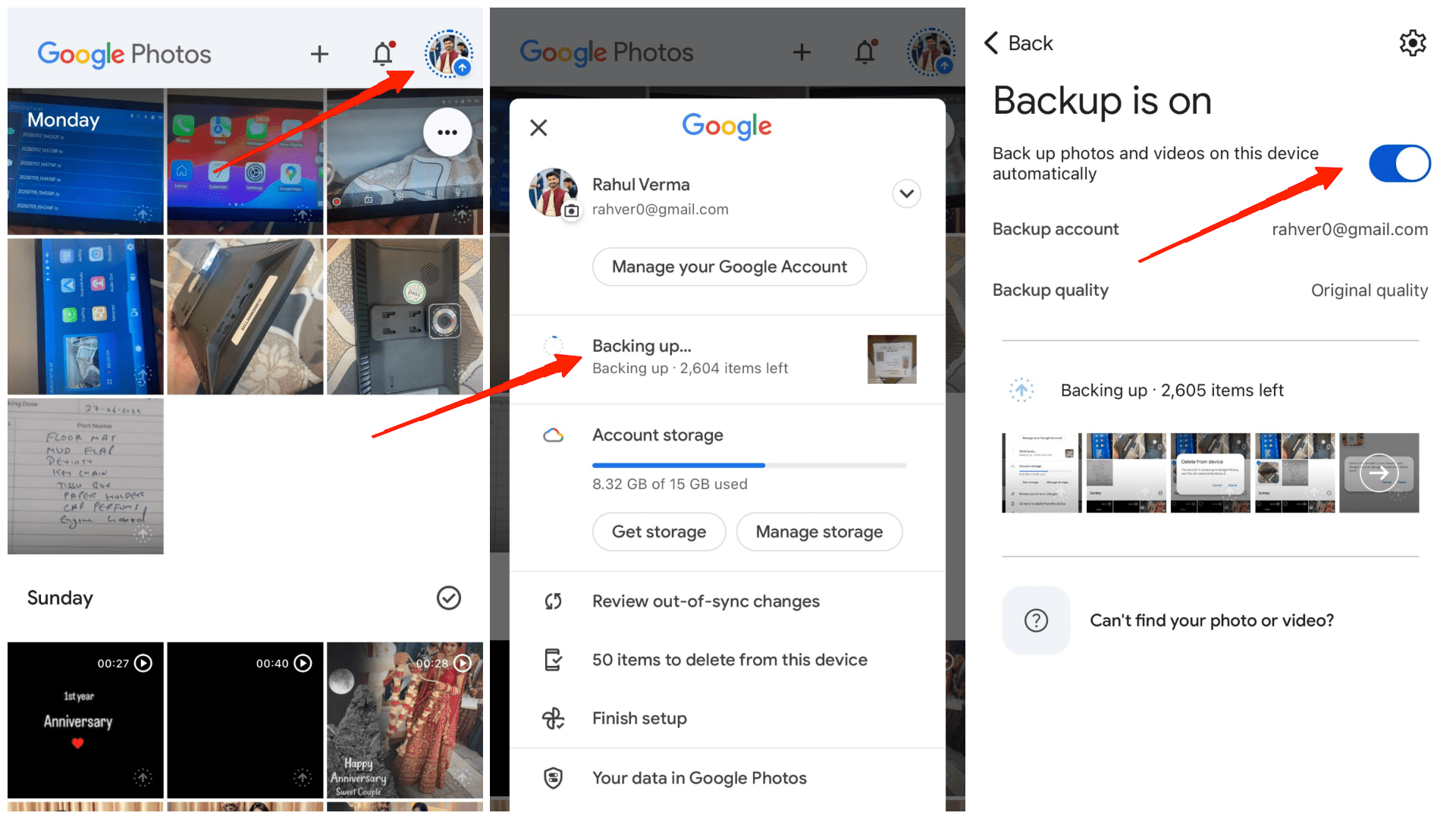
- Elimina le foto (ora solo dal cloud).
- Infine, svuota il cestino per liberare spazio mantenendo le tue copie locali.
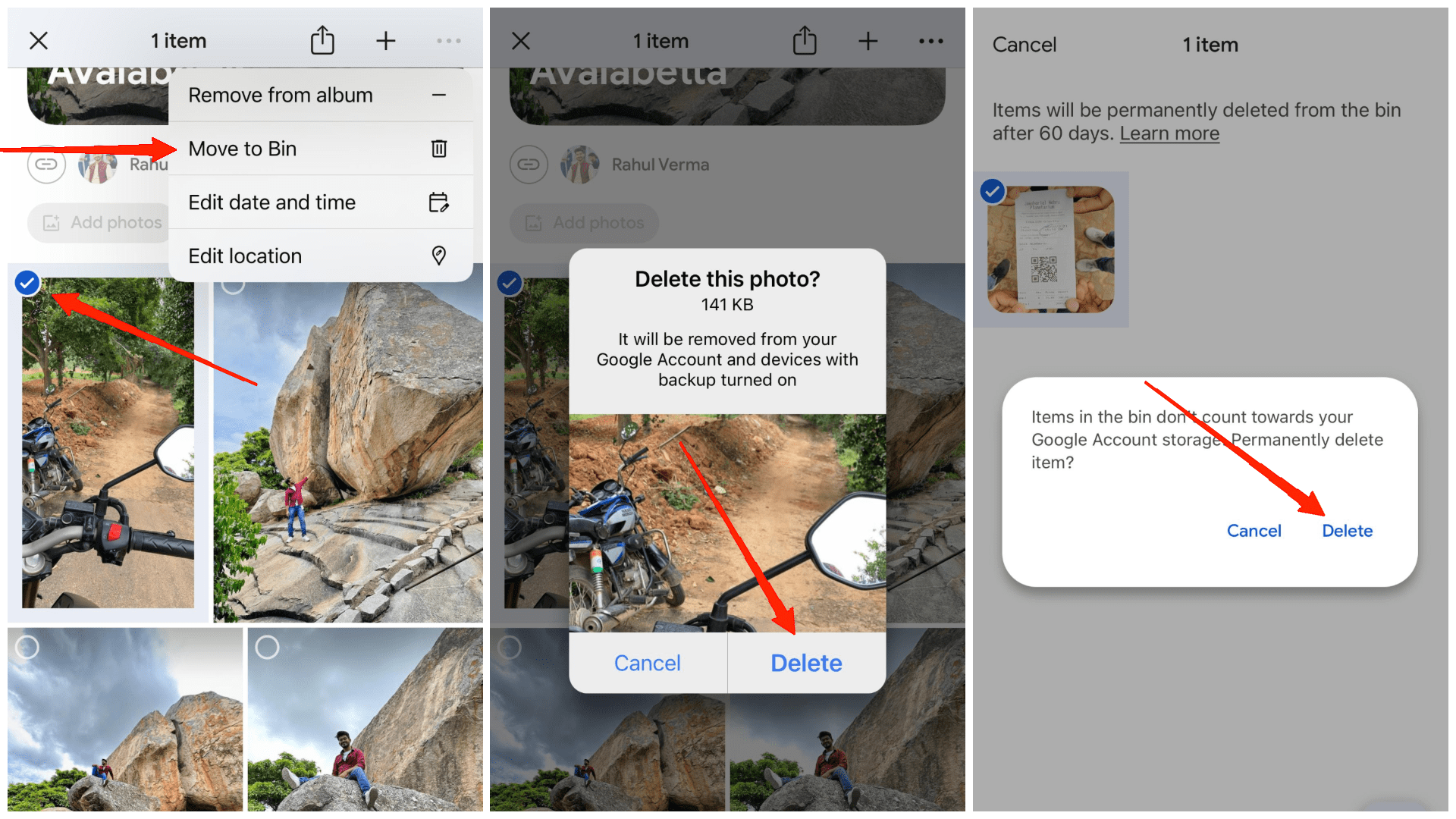
Recuperare foto da Google Foto su iPhone
È sorprendentemente comune eliminare accidentalmente foto da Google Foto sul tuo iPhone. A volte scorro troppo velocemente o pulisco lo spazio di archiviazione, solo per rendermi conto troppo tardi che qualcosa di prezioso è andato. Ma non preoccuparti, se hai eliminato foto del genere di recente, ecco come puoi recuperarle!
Caso 1: Recupera una foto eliminata che era di backup in Google Foto
- Apri l’app Google Foto sul tuo iPhone e accedi.
- Vai a Collezioni e poi al Cestino.
- Troverai qui tutte le foto eliminate di recente.
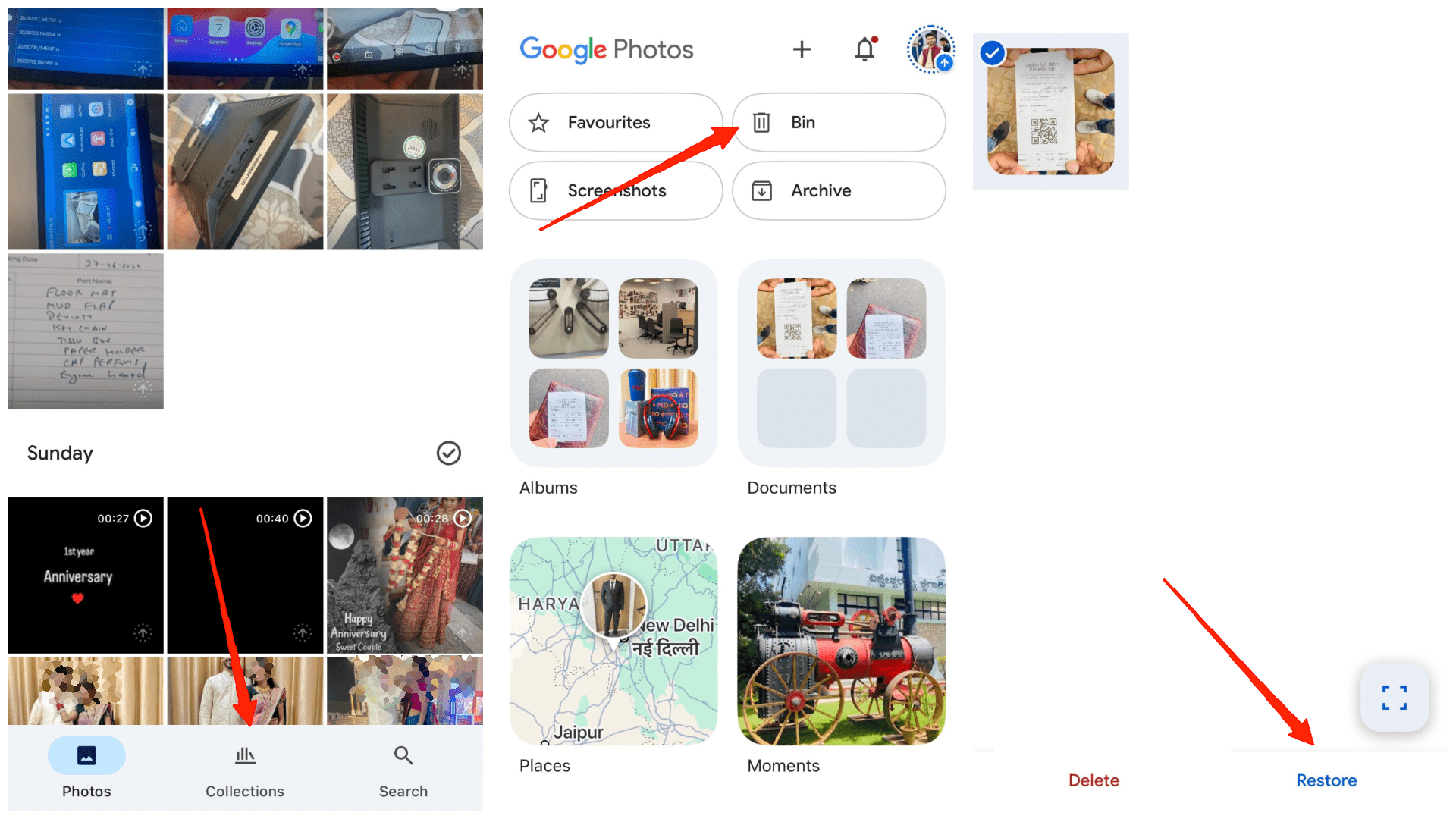
- Seleziona le foto che desideri recuperare e clicca su ripristina.
Caso 2: Recupera una foto eliminata che NON era di backup in Google Foto
- Apri l’app Foto sul tuo iPhone e vai agli album.
- Qui, scorri verso il basso e trova la sezione Eliminati di recente.
- Seleziona le foto che desideri recuperare.
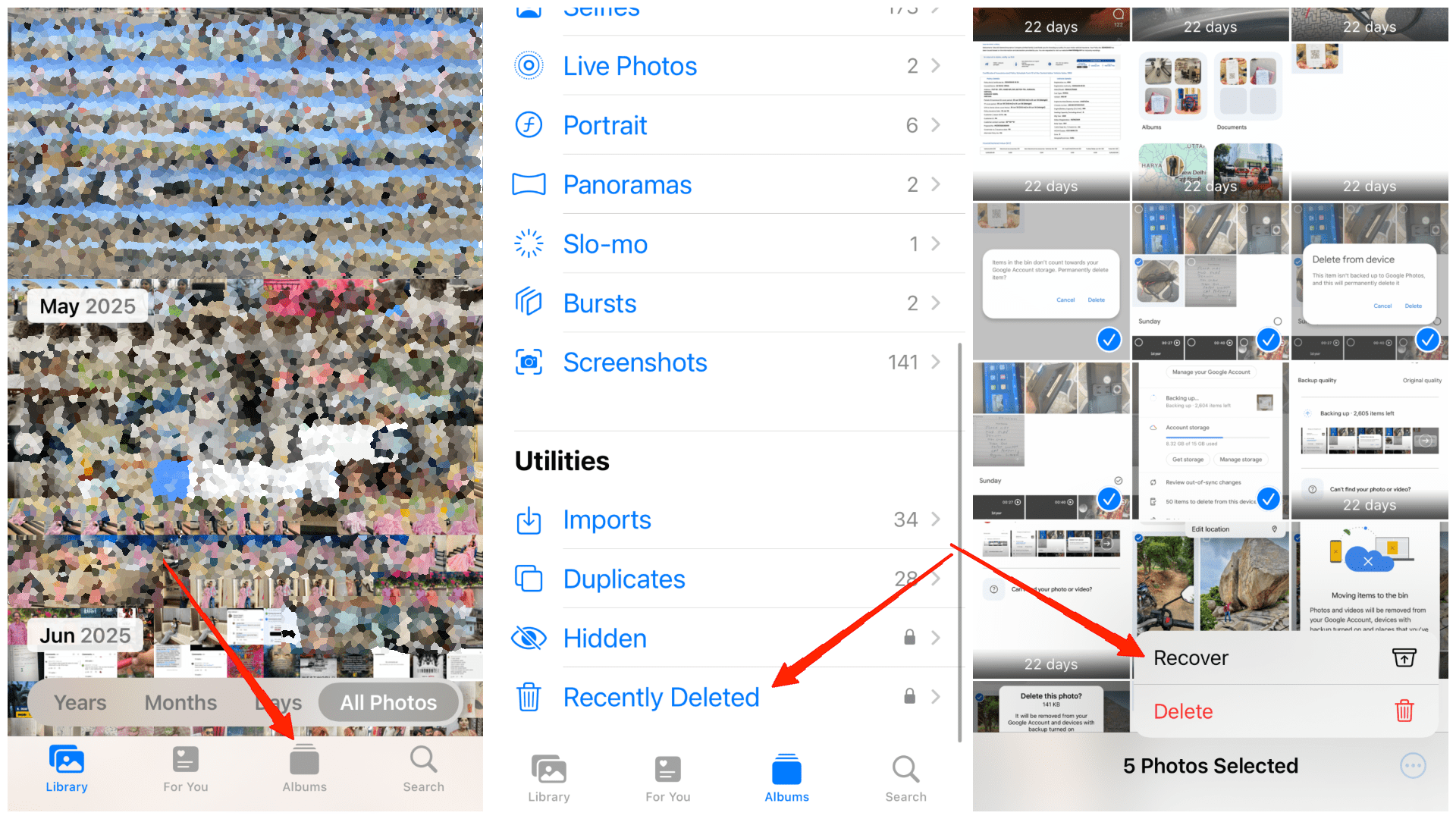
- Clicca sul menu a 3 punti in basso a destra e seleziona Recupera.
Domande frequenti su come eliminare foto da Google Foto
D: Cosa succede se disinstallo l’app Google Foto – le mie foto di backup verranno eliminate?
Risposta: No, disinstallare l’app non elimina le tue foto di backup. Saranno ancora disponibili su photos.google.com o quando reinstalli l’app.
D: Eliminare una foto di backup dall’app Google Foto rimuove anche dal cloud?
Risposta: Se elimini una foto di backup dall’app Google Foto, le foto vengono eliminate dal cloud, indipendentemente dall’opzione di backup nell’app Google Foto.
D: Come posso sapere se una foto è di backup in Google Foto o meno?
Risposta: Le immagini che sono di backup su Google Foto avranno un’icona a nuvola nell’angolo in basso a destra.
D: Cosa succede se scelgo l’opzione “Elimina dal dispositivo” in Google Foto, indipendentemente dal fatto che il backup sia attivo o disattivato?
Risposta: Se scegli di eliminare l’opzione originale del dispositivo, indipendentemente dall’opzione di backup (attivo/disattivo) nell’app Google Foto. La copia nel cloud sarà ancora disponibile.
D: Posso recuperare una foto che non era di backup e che è stata eliminata dall’app Google Foto?
Risposta: Se elimini una foto non di backup dall’app Google Foto, puoi recuperarla dalla sezione eliminati di recente dell’app Foto di iOS.
D: Quanto tempo rimangono le foto eliminate nel Cestino di Google Foto prima di essere rimosse permanentemente?
Risposta: Le foto eliminate rimangono nel Cestino di Google Foto per 30 giorni prima di essere eliminate permanentemente.
D: Come posso recuperare una foto che era già di backup e poi eliminata da Google Foto?
Risposta: Se elimini una foto di backup da Google Foto, puoi comunque recuperarla dal Cestino di Google Foto, che si trova sotto la scheda Collezioni.
D: Posso recuperare foto dal Cestino dopo 30 giorni?
Risposta: No, una volta scaduto il periodo di 30 giorni, le foto eliminate vengono rimosse permanentemente e non possono essere recuperate tramite Google Foto.
D: Se elimino foto da photos.google.com o da un altro dispositivo utilizzando lo stesso account Google, verranno rimosse anche dall’app Google Foto del mio iPhone?
Risposta: Se elimini foto da photos.google.com o dall’app Google Foto installata su un altro dispositivo (con lo stesso account), le foto verranno eliminate dall’app Google Foto su tutti i dispositivi, indipendentemente dalle impostazioni di backup.
Conclusione
Eliminare foto da Google Foto sul tuo iPhone può essere confuso all’inizio, specialmente con il modo in cui funziona la sincronizzazione tra il tuo dispositivo e il cloud di Google. Ma una volta che comprendi il processo, diventa molto più facile gestire la tua libreria fotografica. Spero che questa guida abbia chiarito le cose per te. Prenditi il tuo tempo, segui i passaggi e sarai in grado di pulire le tue Google Foto senza perdere accidentalmente le immagini che desideri mantenere.
Se hai qualche pensiero su Come eliminare foto da Google Foto su iPhone?, sentiti libero di lasciare un commento qui sotto. Inoltre, ti preghiamo di iscriverti al nostro canale YouTube di DigitBin per video tutorial. Saluti!
Ricevi i nuovi post nella tua casella di posta.
Nessuno spam. Disiscriviti in qualsiasi momento.