Guida Windows · 3 min read · Dec 26, 2025
Come eliminare i file della cartella System 32 di Windows (C:)?
Cerchi di eliminare i file di System32 sul tuo disco Windows? La directory System32 di Windows si trova in C:\Windows\System32 o C:\Winnt\system32. Questi file potrebbero essere protetti da TrustedInstaller o da qualche altro programma, quindi non è facile eliminare i file di system32 dal tuo computer o laptop.
Cos’è System 32?
Questa è la directory in cui sono memorizzati tutti i file importanti insieme ai dati e ai backup. System32 contiene librerie eseguibili. Questa directory presente nel disco C: contiene tutte le applicazioni di file di cui il tuo computer ha bisogno per funzionare.
Cosa succede se eliminiamo i file di System32?
Non è consigliato manipolare o eliminare i file di System32 poiché ciò potrebbe causare malfunzionamenti del sistema. Ma se stai affrontando problemi con il tuo PC e sei disposto a eliminare alcuni file, in questo post ti fornirò i dettagli per eliminare System32.
Non dovresti farlo, poiché la cartella System32 è importante. Se elimini la tua cartella System32, questo romperà il tuo sistema operativo Windows e dovrai reinstallare Windows.
Come eliminare i file di System32?
Credo che tu sia pienamente consapevole di cosa stai per eliminare. Le informazioni di seguito sono solo a scopo educativo. Non siamo responsabili per eventuali danni causati.
Metodo 1. File Batch
Passo 1. Apri il Blocco note.
Passo 2. Digita cd nel Blocco note.
Passo 3. Apri la cartella system32 nel tuo disco C. Seleziona il file che desideri eliminare, fai clic con il tasto destro e scegli proprietà. All’interno delle proprietà, nella scheda Generale, copia la posizione del file.
Passo 4. Sotto proprietà, copia solo la ‘ Posizione ‘.
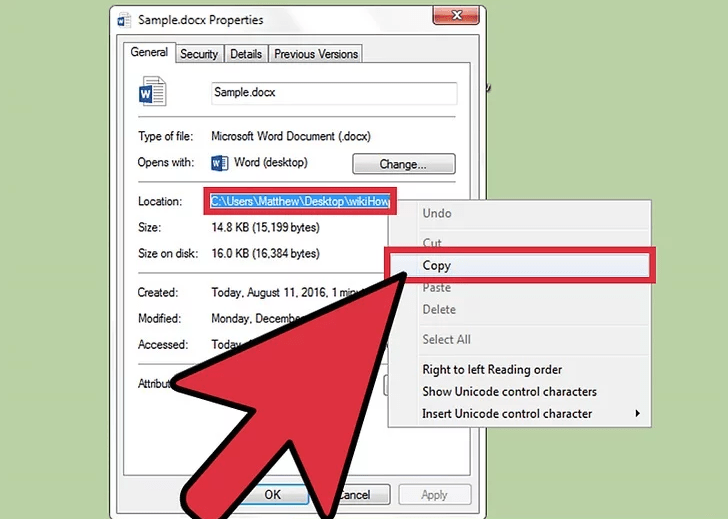
Passo 5. Incolla il percorso della posizione dopo cd con le virgolette. Esempio: cd “C:\Windows\Users\System32\sample.dox”
Passo 6. Premi Invio e scendi di una riga nel Blocco note e digita del.
Passo 7. Ora digita il nome del file dopo del con uno spazio.
Passo 8. Digita il nome del file insieme a eventuali estensioni se presenti con le virgolette. Esempio: del “sample.dox”.
Passo 9. Salva il file come Salva come tipo “Tutti i file”.
Passo 10. Salva il nome del file con estensione .bat. Esempio: sample.bat
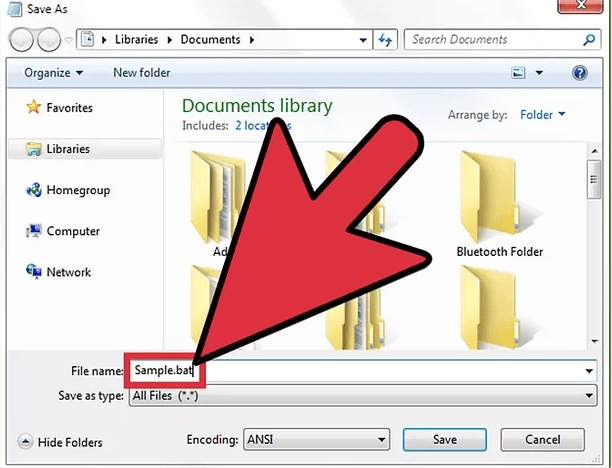
Passo 11. Salva il file, individua il file e fai doppio clic sul file batch per eliminare i file di System32.
Metodo 2. Acquisire proprietà e eliminare
Devi avere permessi amministrativi.
Passo 1. Fai clic su Start, cerca cmd e apri il Prompt dei comandi.
Passo 2. Per prendere possesso della cartella System32, digita takeown /f C:\Windows\System32 (o per quell’istanza, dovresti digitare il percorso definito sul tuo computer dopo C:) nel prompt dei comandi e premi Invio.
Passo 3. Per eliminare la cartella System32, digita cacls C:\Windows\System32 e premi Invio.
Passo 4. Chiudi il Prompt dei comandi. Chiudi anche qualsiasi altra applicazione in esecuzione.
Passo 5. Ora apri il disco C:\ sotto l’opzione Computer.
Passo 6. Cerca la cartella System32 e elimina i file o la cartella.
Nota **: Puoi eliminare i file digitando il percorso in takedown e cacls che portano alla posizione del file.
Metodo 3. Per file protetti (TrustedInstaller)
Mentre elimini i file di sistema, potresti ricevere il messaggio Non hai il permesso di eseguire questa azione o Y hai bisogno di autorizzazione da TrustedInstaller per eseguire questa azione.
Passo 1. Vai ai file di System32, fai clic con il tasto destro sulla cartella per aprire le Proprietà.
Passo 2. Ora fai clic su Sicurezza=> Avanzate.
Passo 3. Fai clic sulla scheda proprietario, vedrai Trusted Installer come proprietario.
Passo 4. Modifica per cambiare il proprietario nel tuo account o nell’account dell’amministratore.
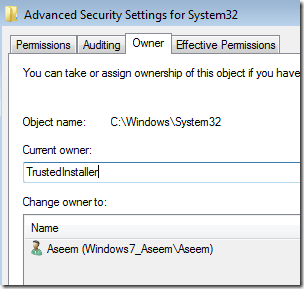
Passo 5. Inoltre, deseleziona Sostituisci proprietario su sottocontenitori e oggetti se hai bisogno di eliminare più di un file in una cartella.
Passo 6. Chiudi tutte le finestre e riapri le proprietà di System32.
Passo 7. Ora vai su Sicurezza=> Avanzate => Modifica.
Passo 8. Ora fai clic sul nome utente per lo stesso come hai cambiato il proprietario. Se il nome utente non è nell’elenco, fai clic su Aggiungi, digita il nome e fai clic su OK.
Passo 9. Quindi fai clic sulla casella di controllo accanto a Controllo completo. Quindi fai clic su OK.
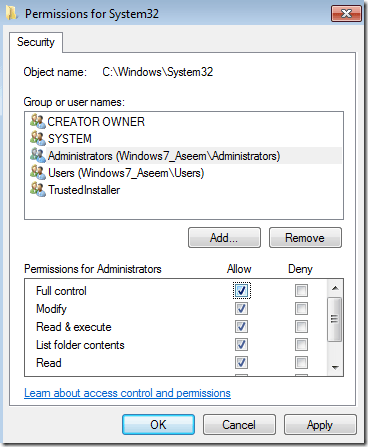
Passo 10. Ora puoi eliminare i file di sistema senza alcun messaggio.
Nota e conclusione : Spero che il post sia stato utile. Commenta qui sotto per qualsiasi assistenza o domanda. Saluti!
Se hai qualche pensiero su Come eliminare i file della cartella System 32 di Windows (C:)?, sentiti libero di lasciare un commento qui sotto. Inoltre, iscriviti al nostro canale YouTube di DigitBin per video tutorial. Saluti!
Ricevi i nuovi post nella tua casella di posta.
Nessuno spam. Disiscriviti in qualsiasi momento.