File temporanei · 7 min read · Oct 04, 2025
Come eliminare i file temporanei in Windows 11?
Questo tutorial delinea vari metodi per eliminare i file temporanei in Windows 11. Allo stesso modo, ti faremo anche conoscere i diversi tipi di file temporanei che esistono sul tuo PC e quali dovrebbero rimanere e quali no.
Windows 11 memorizza numerosi tipi di file temporanei sul tuo PC. Mentre alcuni di essi sono necessari per il funzionamento efficiente del sistema, una grande parte di essi rientra nella categoria dei non essenziali. Invece, continuano a consumare spazio di archiviazione non necessario, quindi la migliore linea d’azione dovrebbe essere eliminarli.
Ma con una tale pletora di file temporanei, la principale preoccupazione è quali di questi file potrebbero essere eliminati e quali dovrebbero rimanere intatti. Bene, in questa guida, ti aiuteremo con quella decisione. Dopo di che, elencheremo anche vari metodi per eliminare i file temporanei in Windows 11. Quindi, senza ulteriori indugi, iniziamo.
Quali file temporanei dovrei eliminare in Windows 11?
Qui ci sono i vari tipi di file temporanei che hanno trovato dimora sul tuo PC. Abbiamo anche menzionato quale pensiamo sarebbe la migliore linea d’azione, cioè se mantenere o eliminare questi file. Tuttavia, la decisione finale spetta solo a te, quindi decidi di conseguenza.
Download Per qualche motivo, Windows ha incluso questa cartella nella sua sezione File Temporanei. Eliminandola verranno rimossi tutti i tuoi file scaricati presenti nella suddetta cartella. Pertanto, si consiglia di mantenerla non selezionata quando si rimuovono altri file temporanei dal PC.
Cestino I file che hai eliminato dal tuo PC occupano una dimora temporanea qui. Più spesso di quanto non si pensi, non avresti bisogno di ripristinarli, quindi potresti considerare di svuotare il Cestino.
File di registro dell’aggiornamento di Windows Quando aggiorni il sistema operativo, Windows tiene un registro dei dati aggiornati che potrebbe utilizzare per identificare, eseguire il debug e risolvere vari problemi. Se il tuo PC funziona bene, allora potresti considerare di eliminare questi file temporanei.
File di ottimizzazione della consegna Windows utilizza questi file di cache per recuperare aggiornamenti dai server Microsoft. Potresti eliminare anche questi file temporanei in Windows 11.
Miniature Queste sono piccole rappresentazioni grafiche delle immagini, video e documenti che aiutano a caricare i file associati. Potresti facilmente eliminarli, ma verranno automaticamente ricreati la prossima volta che carichi questi file.
Rapporti di errore di Windows Come è evidente dal suo nome, questi sono i registri di vari errori di Windows che potrebbero essere utilizzati per diagnosticare problemi sottostanti. Se il tuo PC sta attualmente funzionando bene, potresti facilmente eliminare questi file temporanei in Windows 11.
Microsoft Defender Antivirus Bene, Microsoft li ha stessi etichettati come file non critici, quindi sono sicuri da eliminare.
File temporanei Questi sono i file memorizzati nella cache da varie app e software installati sul tuo PC e sono sicuri da eliminare.
File temporanei di Internet Questi sono i file di cache dei siti web che hai visitato. Il tuo browser utilizza questi file per caricare i siti più rapidamente la prossima volta che li visiti. Questi sono completamente sicuri da eliminare.
Pacchetti di driver di dispositivo Una volta che aggiorni un driver di dispositivo, Windows prende un backup della loro versione precedente. Questo perché se la nuova versione causa problemi, potresti facilmente tornare alla versione precedente utilizzando questi pacchetti. Tuttavia, se la nuova versione funziona come previsto, allora potresti facilmente eliminare questi file.
Cache shader DirectX Questi sono i file memorizzati nella cache relativi all’interfaccia grafica e sono sicuri da eliminare, anche se vengono automaticamente ricreati quando necessario.
I migliori modi per eliminare i file temporanei in Windows 11
Ora che sei a conoscenza dei diversi tipi di file temporanei, vediamo come puoi eliminare i file temporanei in Windows 11. Segui;
Nota: Si prega di fare attenzione quando si eliminano manualmente i file, poiché alcuni file sono necessari per il corretto funzionamento del sistema. Il metodo ‘impostazioni’ è più sicuro, poiché rimuove solo i file che sono sicuri da eliminare. Il metodo manuale dovrebbe essere utilizzato con cautela e solo se ti senti a tuo agio nel farlo.
1. Eliminare i file temporanei tramite Impostazioni
- Apri il menu Impostazioni tramite la combinazione di tasti Windows+I.
- Dovresti essere portato alla sezione Sistema, seleziona Archiviazione dal menu a destra.
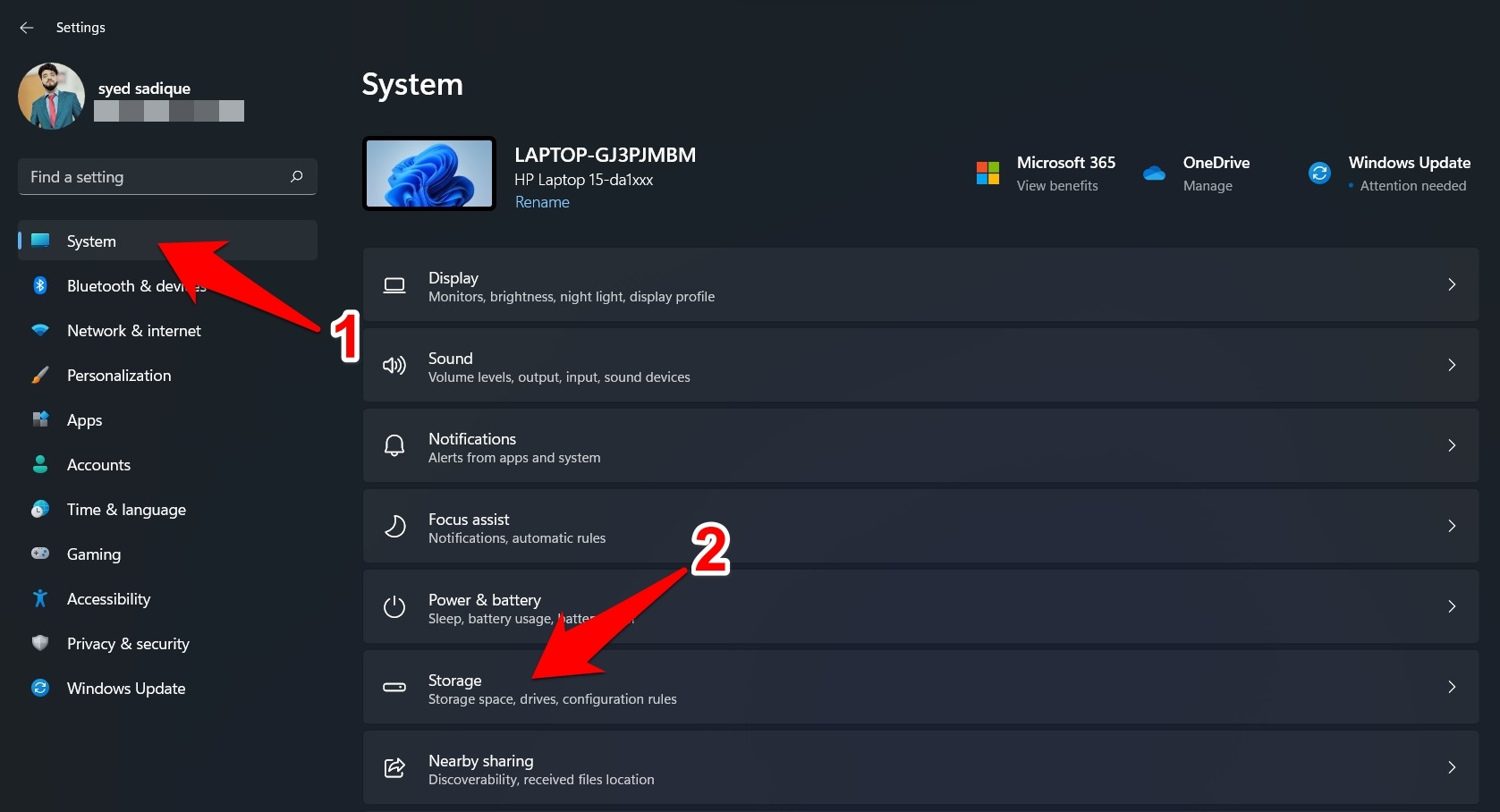
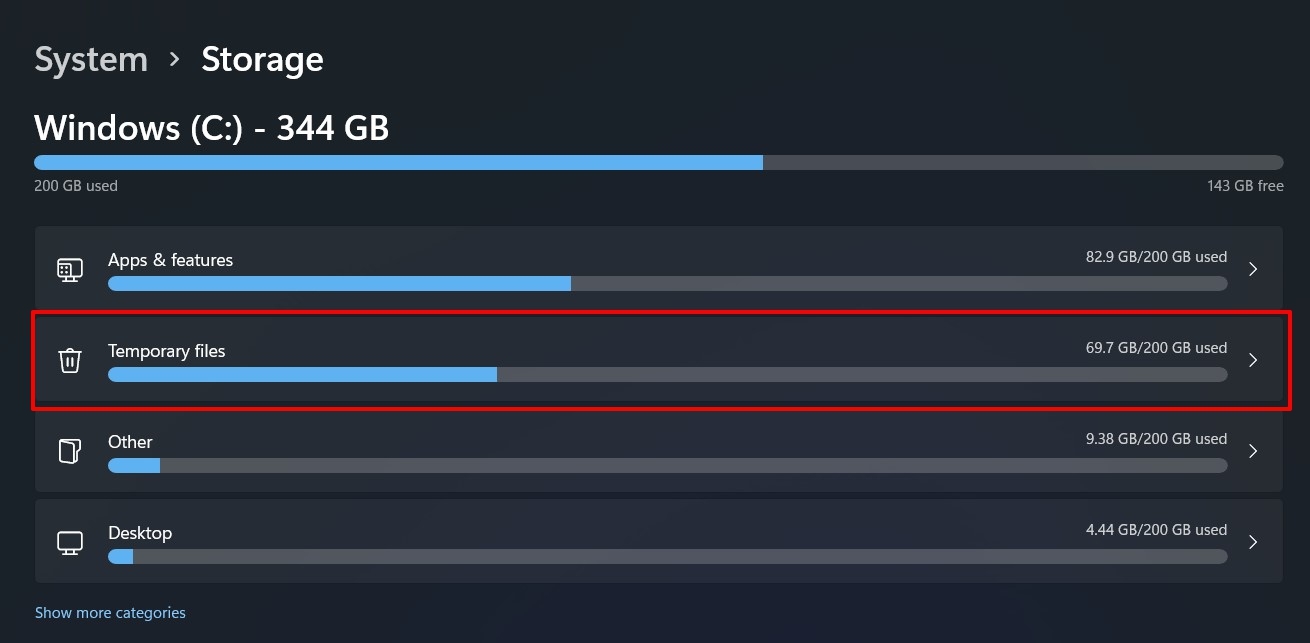
- Windows ora scansionerà e mostrerà lo spazio totale consumato dai diversi componenti del tuo PC.
- Vai alla sezione File Temporanei e seleziona tutti i tipi di file temporanei che desideri eliminare.
- Infine, premi il pulsante Rimuovi file. A seconda della dimensione dei file accumulati, il processo di eliminazione dei file inizierà e potrebbe richiedere alcuni minuti.
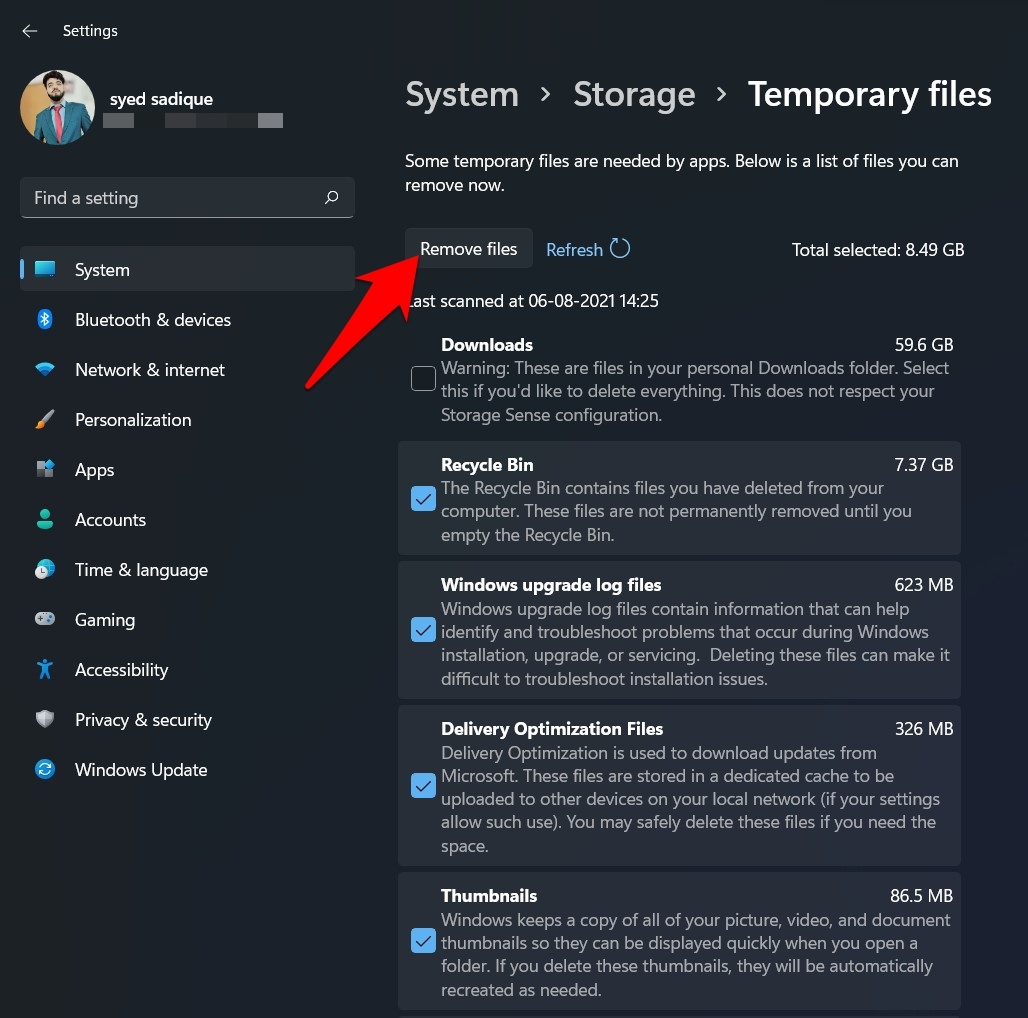
Questo è tutto. Questi erano i passaggi per eliminare i file temporanei in Windows 11 tramite la sua pagina Impostazioni. Controlliamo ora alcuni degli altri modi attraverso i quali questo potrebbe essere effettuato.
2. Eliminare i file temporanei tramite Pulizia disco
Pulizia disco è uno strumento integrato di Windows che può essere utilizzato per scansionare ed eliminare i file temporanei memorizzati sul tuo PC. Ecco come sfruttare al meglio questo strumento:
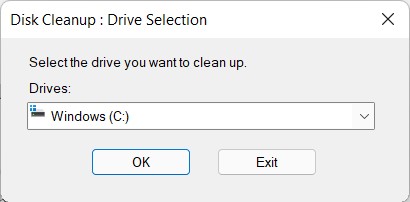
- Per iniziare, vai al menu Start, cerca Pulizia disco e aprilo.
- Ora seleziona l’unità da cui desideri eliminare i file e premi OK.
- Quindi abilita tutti i tipi di file temporanei che desideri eliminare dal tuo PC.
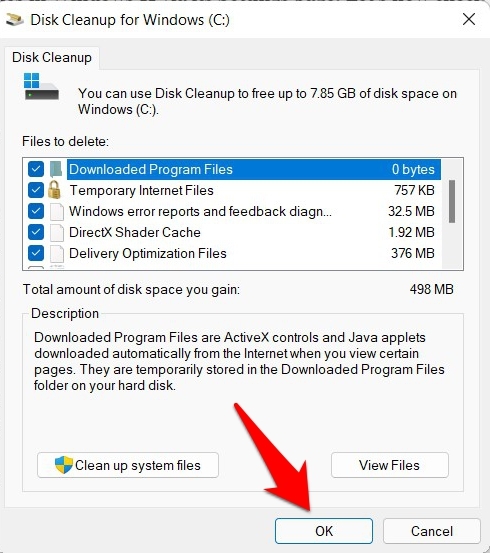
- Infine, fai clic su OK e attendi il completamento del processo.
- Se desideri eliminare anche i file di cache memorizzati sul tuo sistema, fai clic su Pulire i file di sistema.
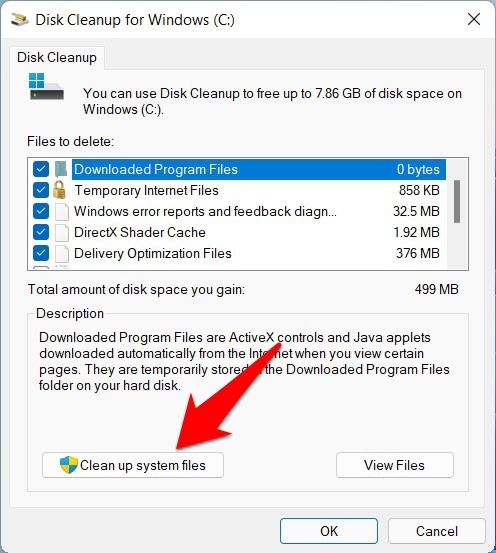
- Ancora una volta, seleziona l’unità in cui deve essere eseguita la scansione e fai clic su OK.
- Microsoft avvierà la scansione e mostrerà la quantità totale di spazio di archiviazione che potresti liberare eliminando i file di sistema. Seleziona i file temporanei desiderati che desideri eliminare e fai clic su OK.
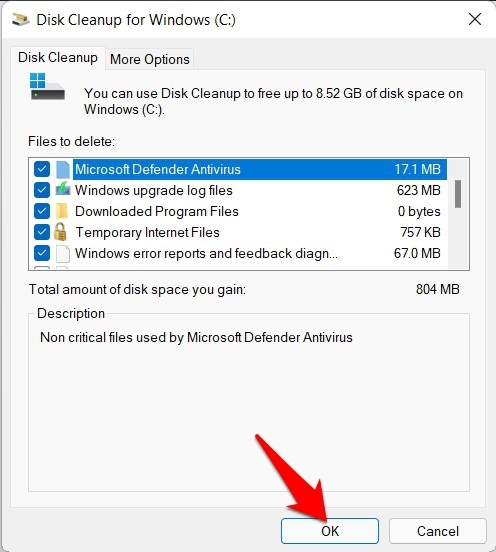
Questo è tutto. Questo è come puoi eliminare i file temporanei in Windows 11 tramite lo strumento di utilità Pulizia disco.
3. Eliminare i file temporanei tramite Esplora file
Windows memorizza i file temporanei relativi a varie app e servizi all’interno della cartella TEMP. Pertanto, puoi navigare in quella posizione e svuotare il contenuto di quella cartella. Questo eliminerà tutti i file temporanei memorizzati sul tuo PC e libererà lo spazio tanto necessario.
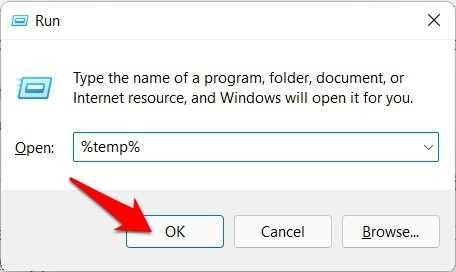
- Quindi utilizza i tasti di scelta rapida Windows+R per aprire la finestra di dialogo Esegui.
- Quindi digita %temp% e premi Invio. Sarai portato alla cartella temporanea del tuo PC.
- Premi Ctrl+A per selezionare tutti i file e poi premi Shift+Del per eliminare permanentemente questi file.
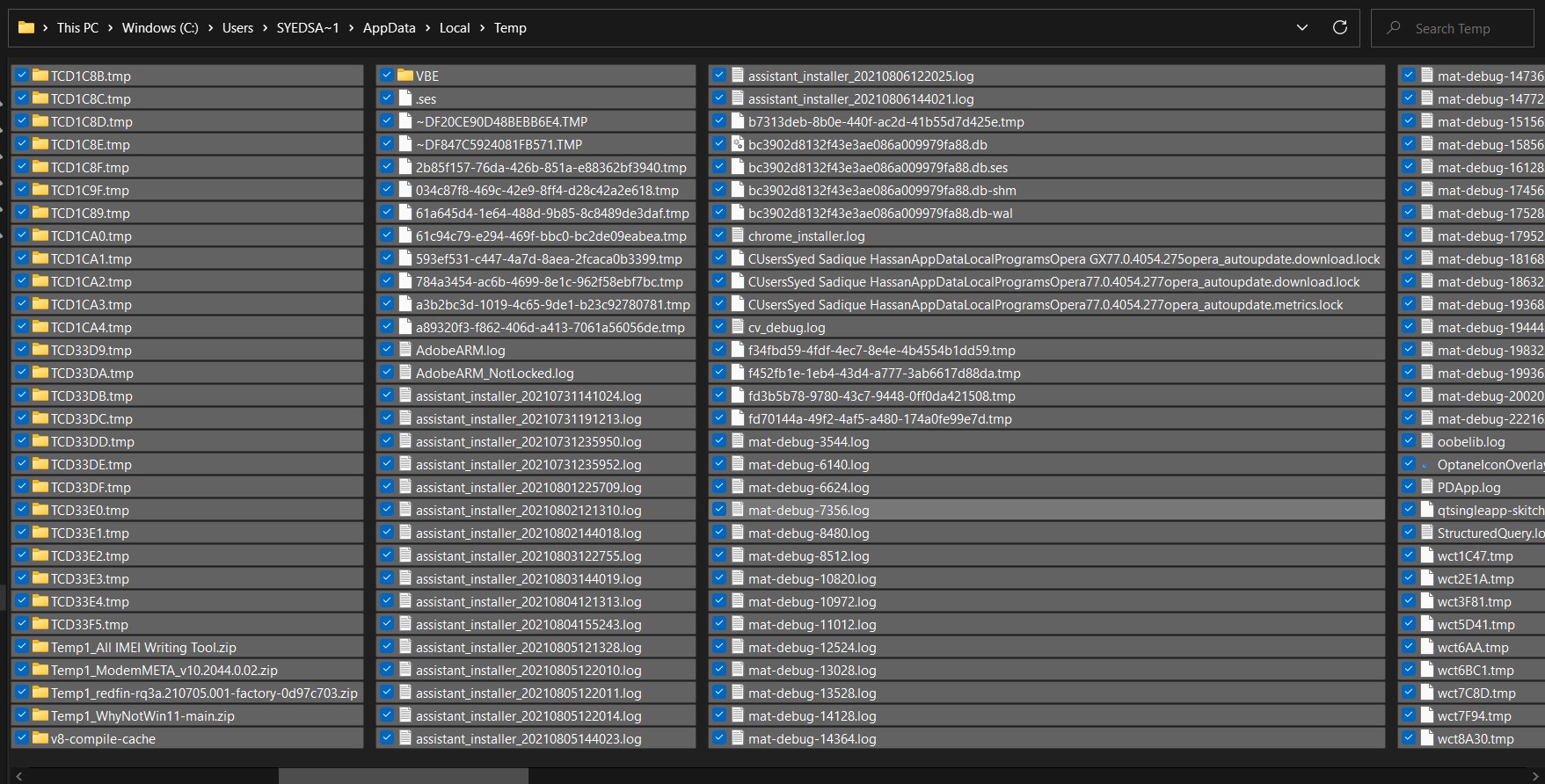
Questi erano i passaggi brevi e veloci per eliminare i file temporanei in Windows 11 tramite Esplora file. Se desideri un metodo ancora più veloce per raggiungere il compito suddetto, allora passa al prossimo approccio.
4. Eliminare i file temporanei tramite Prompt dei comandi
Puoi anche eliminare tutti i contenuti della cartella Temp eseguendo solo una riga di comando. Ecco come:
- Vai al Menu Start e cerca CMD.
- Quindi avvia la finestra del Prompt dei comandi come amministratore.
- Infine, copia e incolla il comando qui sotto e premi Invio:
del /q/f/s %TEMP%\*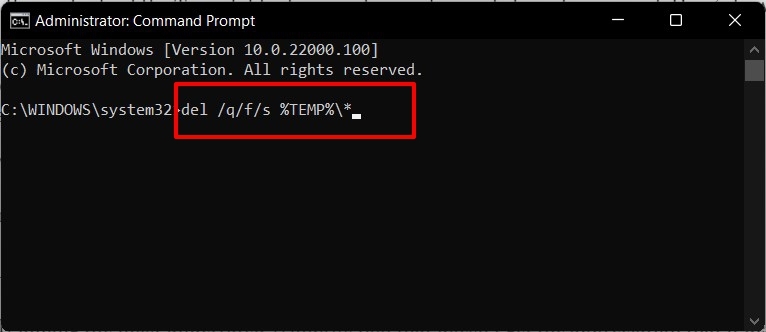
- Questo è tutto; tutti i file temporanei verranno eliminati dal tuo PC in un batter d’occhio.
5. Eliminare i file temporanei tramite Storage Sense
Storage Sense è probabilmente uno degli strumenti più sottovalutati di Windows che non riceve l’apprezzamento che merita. Per chi non lo sapesse, questo strumento scansiona automaticamente ed elimina tutti i file temporanei a intervalli regolari senza alcun intervento manuale da parte tua. Devi solo configurarlo una volta, e il resto sarà poi gestito da solo.
- Quindi apri il menu Impostazioni tramite la scorciatoia Windows+I.
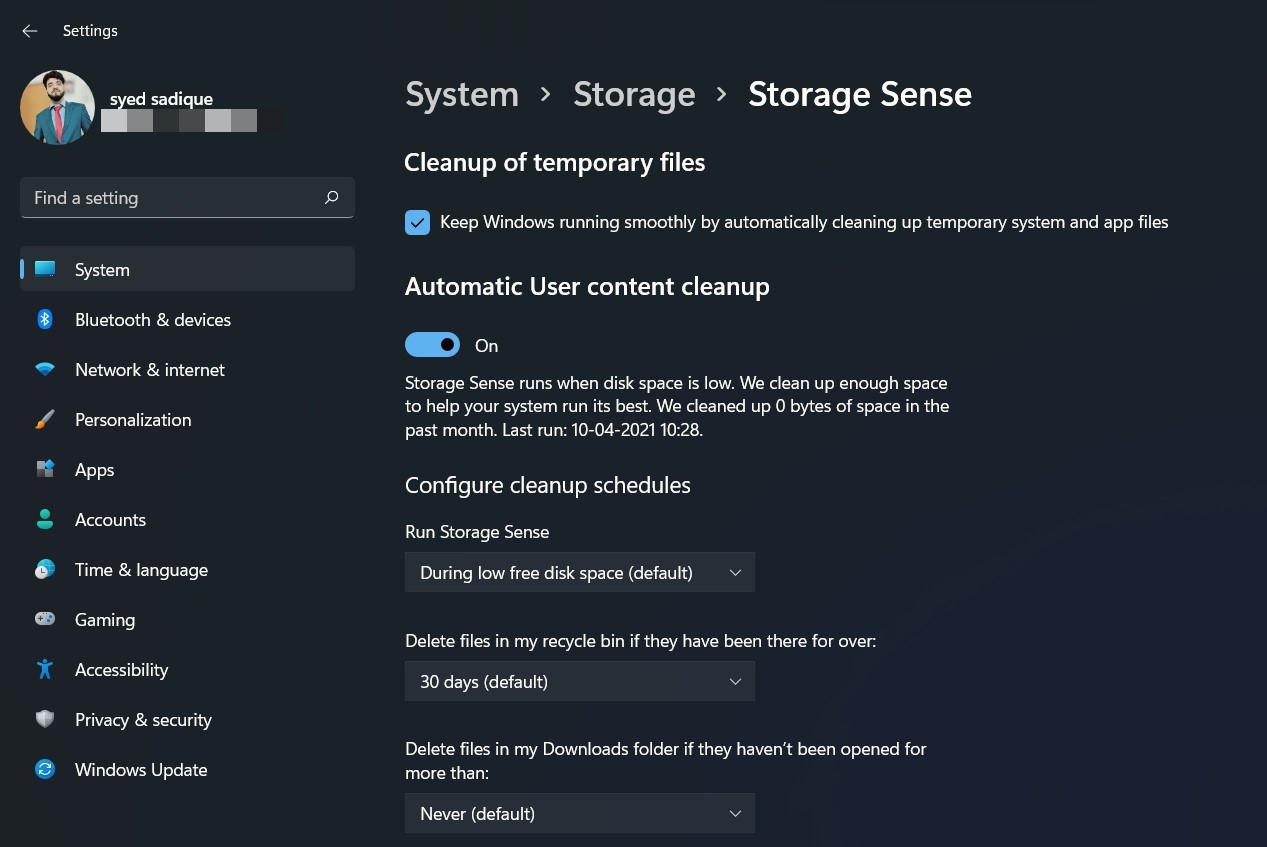
- Quindi vai su Archiviazione > Gestione archiviazione e attiva l’interruttore accanto a Storage Sense.
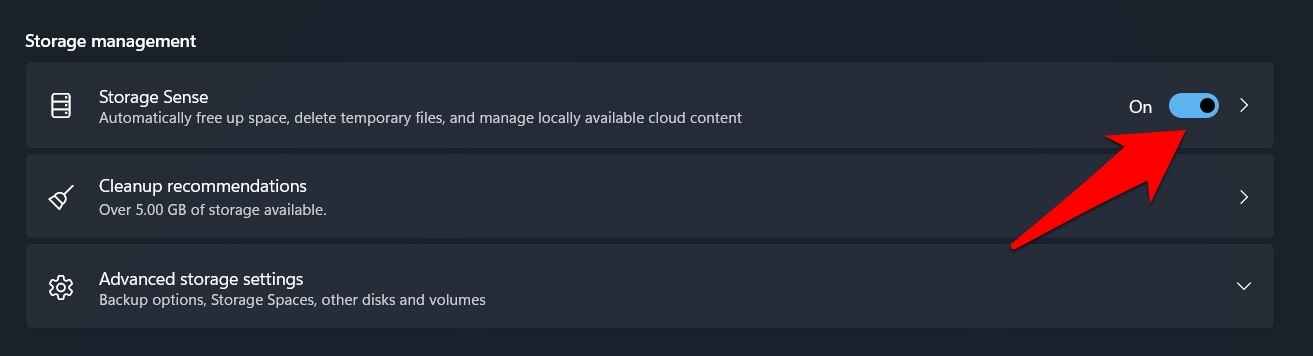
- Una volta fatto, fai clic su Storage Sense per accedere alle sue impostazioni.
- Ora puoi configurare la frequenza della sua scansione e quanto tempo dovrebbe mantenere i file nel Cestino prima di eliminarli definitivamente.
- Infine, scorri fino in fondo alla pagina e fai clic su Esegui Storage Sense ora.
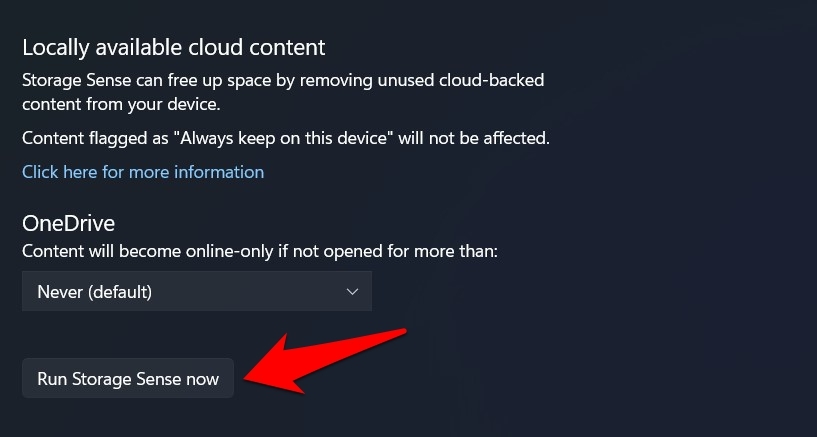
- Ora puoi sederti e rilassarti e lasciare che questo utile strumento faccia il suo lavoro.
Conclusione
Quindi con questo, concludiamo la guida su come potresti eliminare i file temporanei in Windows 11. Abbiamo condiviso cinque metodi diversi per lo stesso. Facci sapere nella sezione commenti quale metodo hai deciso di adottare.
Se hai qualche pensiero su Come eliminare i file temporanei in Windows 11?, sentiti libero di scrivere nel box commenti qui sotto. Inoltre, iscriviti al nostro canale YouTube di DigitBin per video tutorial. Saluti!
Ricevi i nuovi post nella tua casella di posta.
Nessuno spam. Disiscriviti in qualsiasi momento.