Assistenti Digitali · 4 min read · Nov 29, 2025
Come Eliminare La Conversazione Con L'Assistente Digitale

Tutti noi conosciamo il ruolo importante degli assistenti digitali nelle nostre vite, da piccoli compiti come rispondere a una domanda immergendosi in un motore di ricerca a controllare i nostri dispositivi smart home, dipendiamo dai nostri assistenti digitali. Ti sei mai chiesto quanto sapessero di te questi agenti intelligenti? Coloro che vogliono eliminare la conversazione con gli Assistenti Digitali sono nel posto giusto.
Qui, in questo articolo, discuteremo di come puoi rimuovere tutto ciò che hai mai detto al tuo assistente digitale, in questa guida ti mostreremo come puoi eliminare la conversazione con gli Assistenti Digitali.
Discuteremo di come eliminare la conversazione con gli Assistenti Digitali, inclusi l’Assistente Smart di Google, Bixby di Samsung, Alexa di Amazon, Siri di Apple e Cortana di Microsoft.
Leggi anche: Assistenti Smart: Google vs Alexa vs Siri [Infografica]
Come Eliminare La Conversazione Con L’Assistente Digitale
Google Assistant
Leggi anche: Come Risolvere Il Comando Hey Google Non Funziona Su Dispositivi Android
Google Assistant è l’assistente digitale più utilizzato e conosce quasi tutto di te, quindi se desideri eliminare la conversazione con l’Assistente Digitale di Google, segui i seguenti passaggi:
- Inizia il tuo Assistente dicendo “ Hey Google ” o “ OK Google “.
- Chiedile di eliminare tutta la tua attività dicendo “ Elimina la mia Attività “.
- Ti reindirizzerà alla pagina del browser, dove vedrai l’opzione per eliminare la tua attività precedente. Oppure ti mostrerà un pulsante “ Pagina Attività “, puoi toccarlo e andare alla Pagina Attività.
- Puoi selezionare il periodo per il quale desideri eliminare l’attività del tuo Assistente.
- Assicurati di spuntare la casella che dice, Assistente.
- Tocca Elimina.
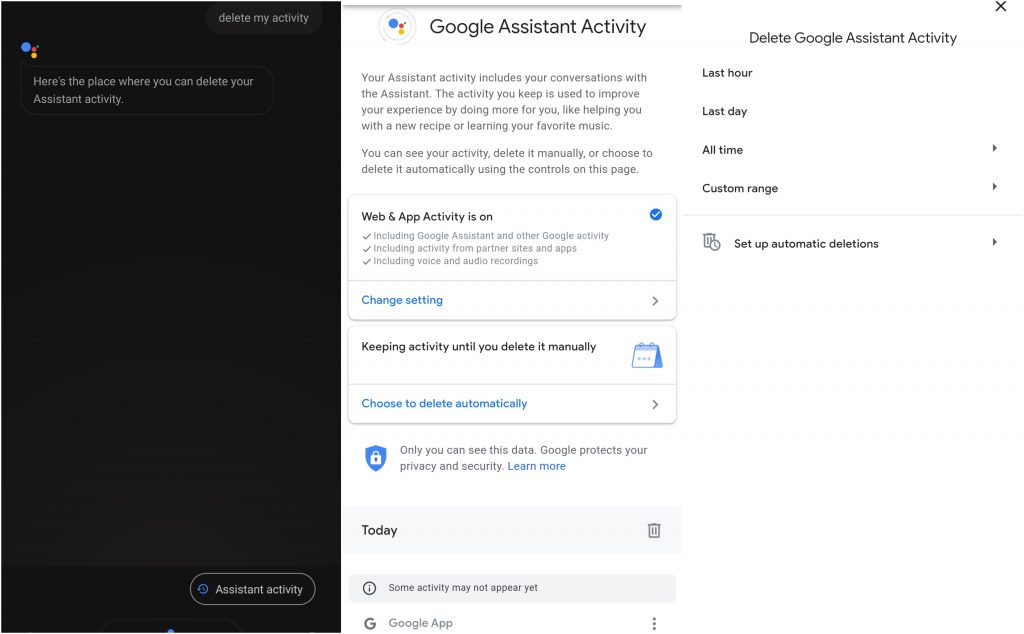
Se non vuoi chiedere all’Assistente di eliminare la tua cronologia, puoi navigare alla pagina delle Attività di Google tramite un browser (ad es. Chrome) e procedere ulteriormente per eliminare la conversazione con l’Assistente Smart di Google.
Cortana di Microsoft
Leggi anche: Come Cambiare Il Nome Di Cortana In Windows 10?
Cortana è il tuo Assistente per PC Windows di Microsoft. Bene, spero che tu abbia fatto molte domande stupide a Cortana, e se desideri eliminare la conversazione con l’assistente digitale di Microsoft, segui i passaggi qui sotto:
- Apri il Dashboard della Privacy dell’account Microsoft.
- Naviga alla scheda La Mia Attività.
- Qui scegli Voce.
- Tocca Cancella Attività.
Questo è tutto, hai eliminato con successo la conversazione con l’Assistente Smart di Microsoft.
Bixby
Leggi anche: 8+ Bot Telegram Unici Che Puoi Provare Nel 2020
Se sei un utente di un dispositivo Samsung (smartphone o tablet), sicuramente stai usando l’assistente smart Bixby di Samsung. Per eliminare la conversazione con l’Assistente Digitale di Samsung, segui i seguenti passaggi:
- Vai a Bixby Voice.
- Tocca il pulsante del menu hamburger (menu a 3 righe).
- Seleziona il dispositivo da cui desideri eliminare la tua cronologia vocale.
- Seleziona la cronologia delle conversazioni.
- Tocca i tre punti nell’angolo in alto a destra.
- Seleziona elimina per scegliere e eliminare la conversazione, oppure seleziona Cancella tutto per eliminare l’intera cronologia.
Alexa di Amazon
Leggi anche: 3 Metodi Per Scaricare Amazon Prime Video Su PC
Per eliminare la conversazione con l’assistente digitale di Amazon, segui i seguenti passaggi:
- Apri la pagina delle Impostazioni sulla Privacy di Alexa.
- Clicca sul pulsante a freccia, sotto Gestisci I Tuoi Dati Alexa,
- Clicca qui, sotto Gestisci le tue registrazioni vocali, .
- Seleziona l’Intervallo di Date da cui desideri eliminare le tue registrazioni.
- Clicca Elimina tutte le registrazioni.
Puoi anche chiedere ad Alexa di fare il tuo lavoro.
- Vai all’app Alexa.
- Naviga al menu Impostazioni.
- Vai a Impostazioni.
- Clicca su Privacy di Alexa.
- Tocca Rivedi Cronologia Vocale.
- Attiva l’interruttore su Abilita eliminazione vocale.
- Dì al tuo assistente digitale “Alexa, elimina la mia cronologia vocale” per eliminare la cronologia.
Siri
Leggi anche: Come Effettuare Chiamate Telefoniche Su Mac
I dispositivi Apple offrono un ambiente integrato e sincronizzato, come puoi spegnere il tuo MacBook dall’Apple Watch e molte altre attività simili che rendono la nostra vita molto più facile. Se sei un utente iOS e desideri eliminare la conversazione con un assistente digitale di Apple, puoi eliminare i dati di Siri utilizzando uno dei tuoi dispositivi Apple. Per farlo, segui i seguenti passaggi:
Utilizzando iOS
- Vai a Impostazioni.
- Naviga a Siri & Ricerca.
- Vai a Cronologia di Siri & Dettatura.
- Clicca su Elimina Cronologia di Siri & Dettatura.
Utilizzando macOS
- Vai a Preferenze di Sistema.
- Poi vai a Siri.
- Clicca su Elimina Cronologia di Siri & Dettatura.
Utilizzando Apple Watch
- Vai a Impostazioni.
- Naviga a Siri.
- Vai a Cronologia di Siri & Dettatura.
- Clicca su Elimina Cronologia di Siri & Dettatura.
Leggi anche: 13+ Migliori Scorciatoie da Tastiera per Mac
Utilizzando Apple TV
- Vai a Impostazioni.
- Naviga a Generale.
- Vai a Cronologia di Siri.
- Clicca su Elimina Cronologia di Siri & Dettatura.
Utilizzando HomePod
- Vai all’app Home.
- Apri le Impostazioni di HomePod.
- Scegli Cronologia di Siri.
- Clicca su Elimina Cronologia di Siri.
Quindi questi erano i metodi che puoi utilizzare per eliminare la conversazione con assistenti digitali / assistenti smart di Apple, Google, Samsung, Microsoft e Amazon. Spero che ti sia piaciuto il contenuto e lo hai trovato utile, se hai ulteriori suggerimenti faccelo sapere nella sezione commenti.
Leggi di più
- 23 Migliori Plugin e Filtri GIMP Che Devi Provare (2020)
- Cos’è Facebook Watch Party e Come Usarlo?
- Top 10 Migliori App per Codice Morse Per Android & iOS
Ricevi i nuovi post nella tua casella di posta.
Nessuno spam. Disiscriviti in qualsiasi momento.