Windows 11 · 4 min read · Nov 21, 2025
Come eliminare la cartella Windows.old in Windows 11
Questa guida ti informerà su cinque diversi metodi per eliminare la cartella windows.old in Windows 11. Non appena aggiorni il tuo PC all’undicesima iterazione del sistema operativo, Windows crea un backup della precedente build del sistema operativo e lo memorizza all’interno di una cartella chiamata Windows.old. Situata nell’unità C, questa cartella contiene file di sistema importanti e impostazioni di configurazione del tuo ultimo sistema operativo.
Allo stesso modo, i dati delle app dei programmi e software precedentemente installati, così come i file di impostazione dell’account utente, possono essere trovati lì. Quindi, se hai mai intenzione di tornare a una versione precedente del sistema operativo, questa cartella potrebbe tornarti utile.
Inoltre, se un’app non si comporta come previsto, puoi recuperare le sue impostazioni da quella cartella di backup e configurarla di conseguenza sul tuo nuovo sistema operativo. Ma se non hai intenzione di tornare alla build precedente e tutte le app e il software funzionano come previsto, allora è meglio eliminare subito questa cartella windows.old.
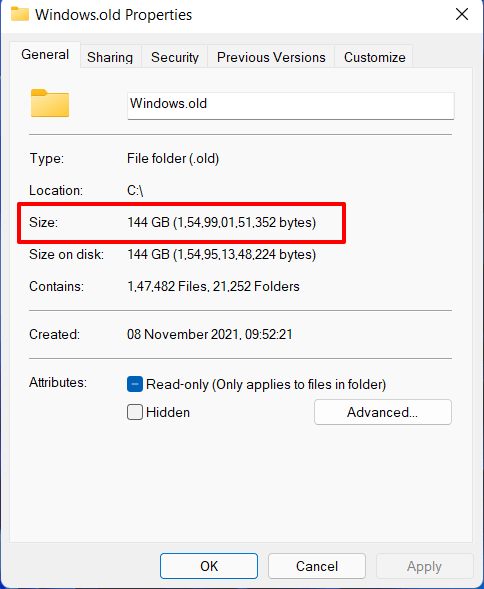
Il motivo è l’enorme quantità di spazio di archiviazione non necessario che finisce per consumare. In generale, potresti trovare questo numero intorno ai 20-30GB, ma in alcuni casi (di cui faccio parte), questa cifra potrebbe salire fino a circa 150GB!
Quindi allocare una così grande quantità di spazio di archiviazione a una cartella di backup che non abbiamo intenzione di utilizzare a breve non ha molto senso. Se anche tu condividi questo pensiero, allora questa guida è qui per aiutarti. In questo tutorial, ti mostreremo vari metodi attraverso i quali puoi eliminare la cartella windows.old in Windows 11. Segui le istruzioni.
Metodo 1: Da Esplora File
Questo è l’approccio più breve e diretto quando si tratta di eliminare la cartella windows.old in Windows 11. Ecco cosa devi fare:
- Apri Esplora File tramite i tasti di scelta rapida Windows+E.
- Quindi vai all’unità C e seleziona la cartella windows.old.
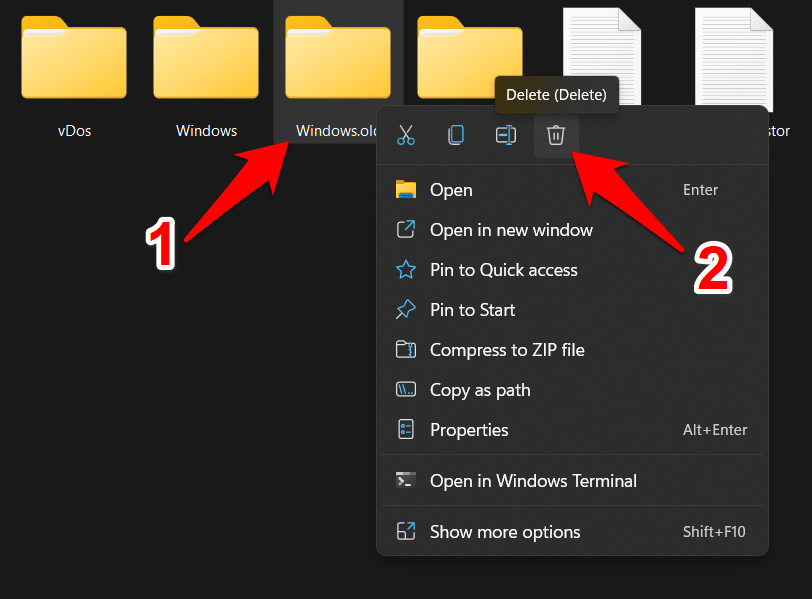
- Infine, premi il tasto Elimina per inviarla nel Cestino, oppure usa i tasti di scelta rapida Shift+Del per eliminarla permanentemente dal tuo PC.
Metodo 2: Utilizzando Pulizia Disco
Puoi anche utilizzare lo strumento integrato Pulizia Disco per eliminare la cartella windows.old in Windows 11. Ecco come:
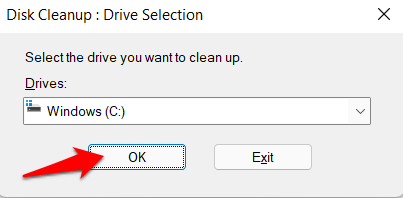
- Vai al Menu Start, cerca Pulizia Disco e aprilo.
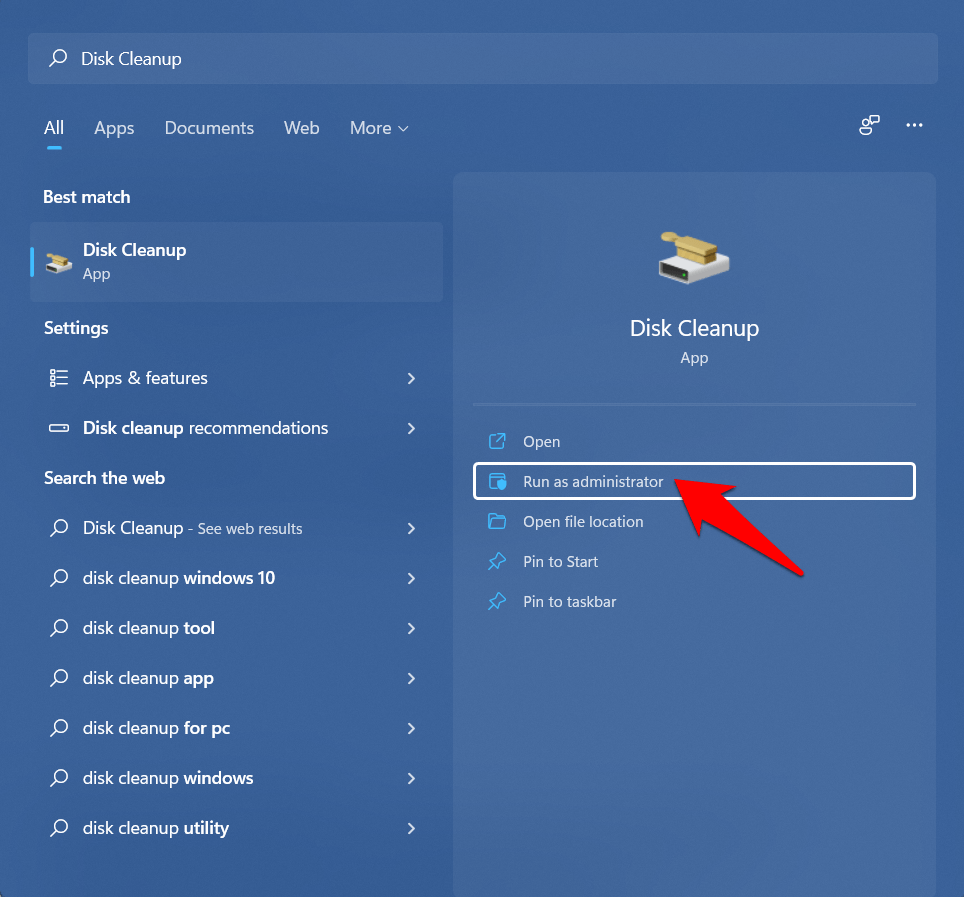
- Quindi seleziona l’unità C dall’elenco e premi OK.
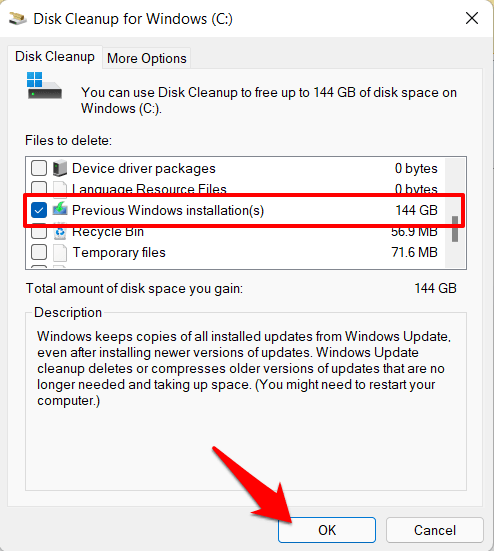
- Infine, seleziona ‘Installazione(i) precedenti di Windows’ e fai clic su OK.
Metodo 3: Tramite file temporanei
Windows tiene traccia di tutti i file temporanei memorizzati sul tuo PC, che includono anche i file e le cartelle della precedente build del sistema operativo. Quindi, utilizzando questa funzionalità, possiamo eliminare anche la cartella windows.old in Windows 11. Segui le istruzioni:
- Usa i tasti di scelta rapida Windows+I per aprire il menu Impostazioni.
- Quindi seleziona Sistema dalla barra laterale sinistra e vai alla sezione Archiviazione.
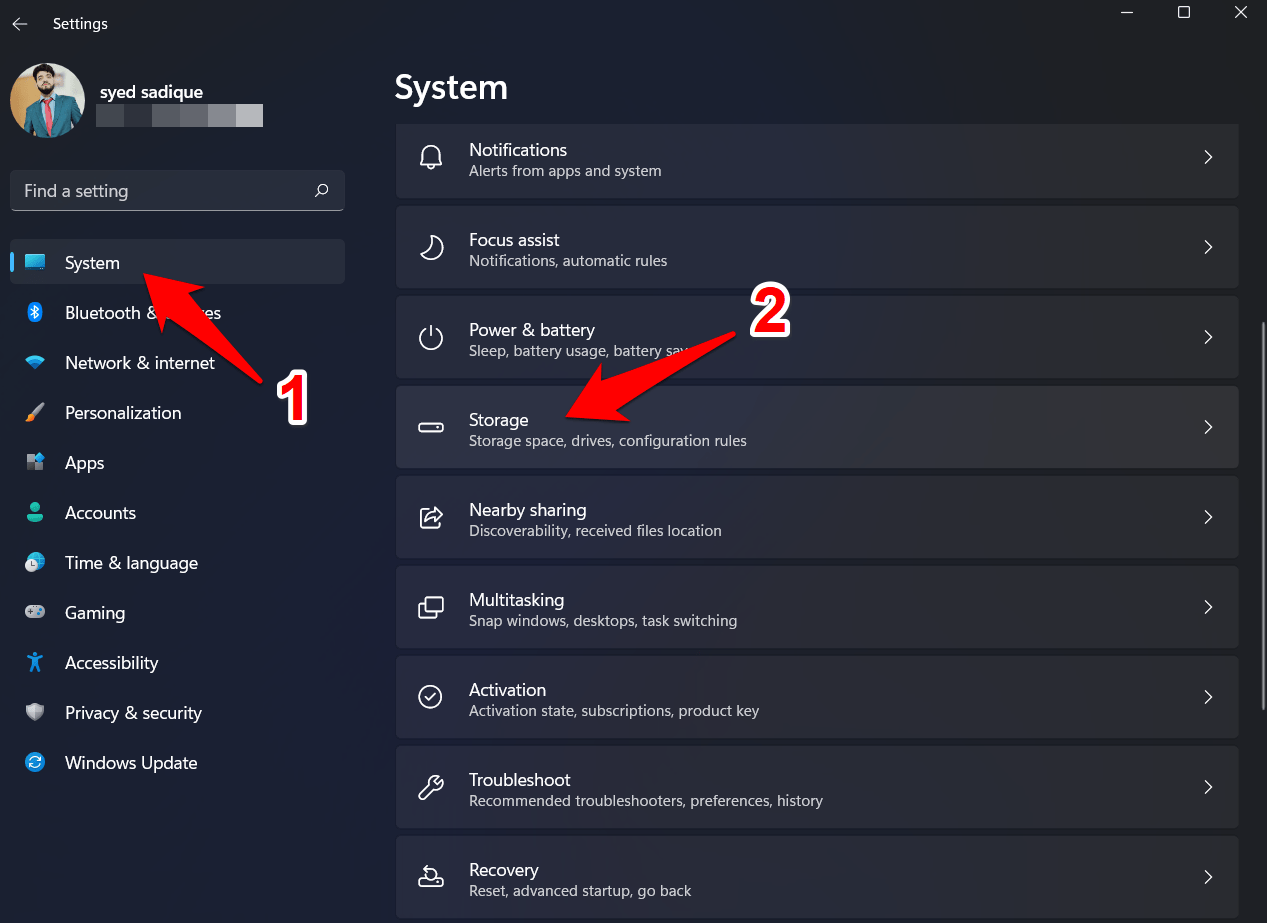
- Dopo di che, vai alla sezione File Temporanei.

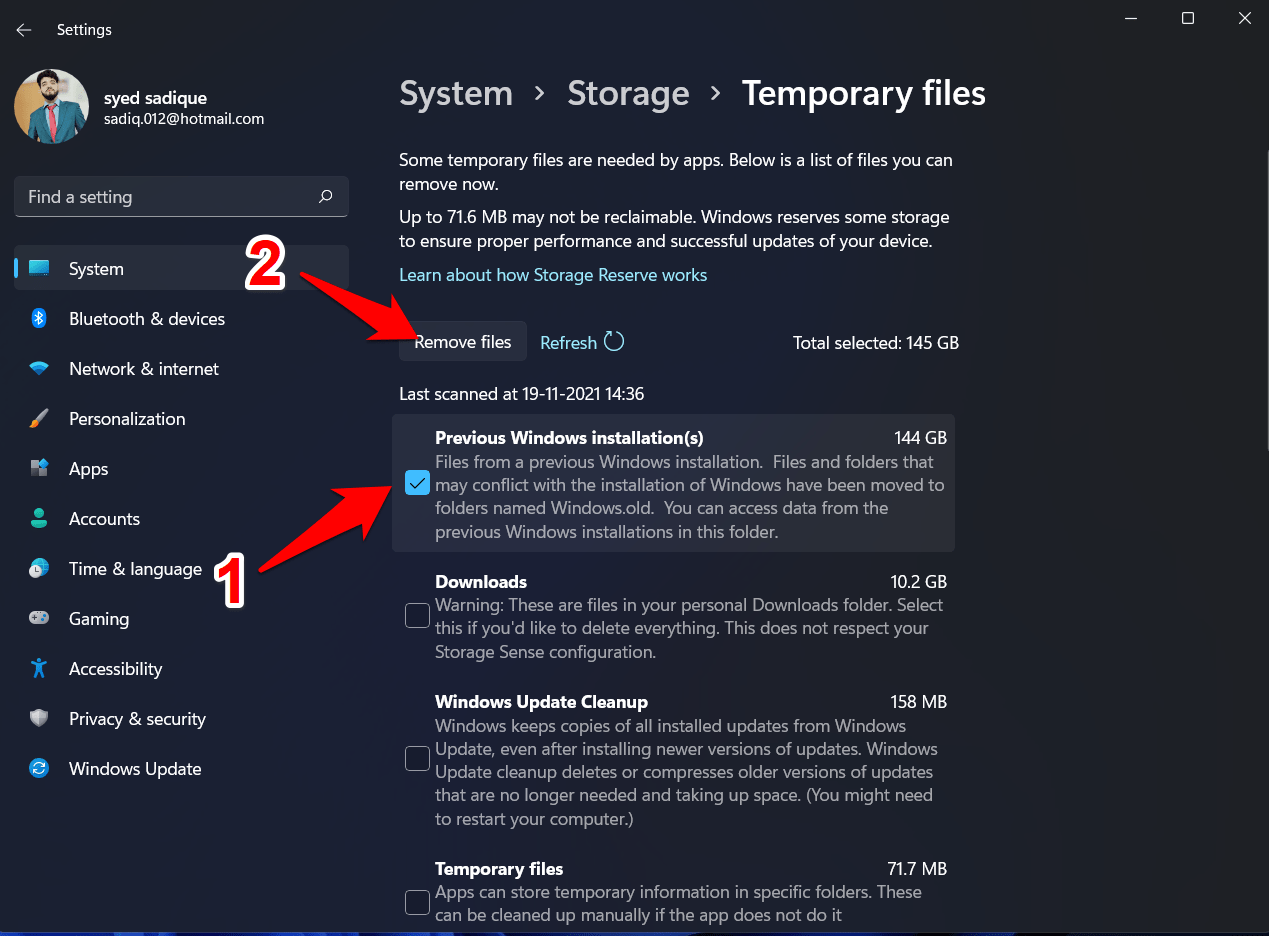
- Ora seleziona semplicemente “Installazione(i) precedenti di Windows” e premi il pulsante Rimuovi file. Questo è tutto.
Metodo 4: Raccomandazioni di pulizia
Windows raccomanda file e cartelle che puoi rimuovere in sicurezza dal tuo PC per liberare spazio di archiviazione. Al momento, utilizzeremo questa funzione per eliminare la cartella windows.old in Windows 11.
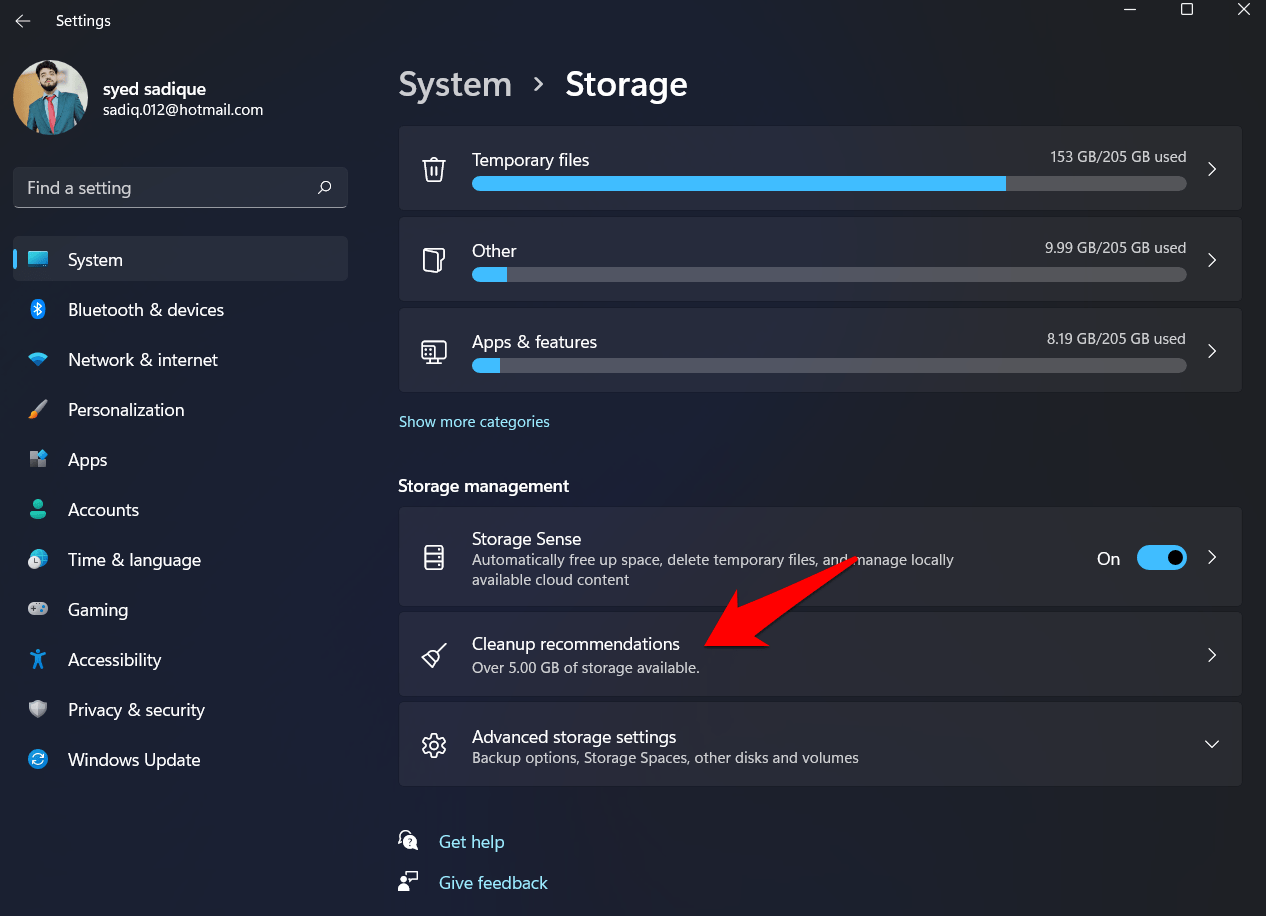
- Quindi vai su Impostazioni > Sistema > sezione Archiviazione come prima.
- All’interno di essa, vai alla pagina Raccomandazioni di pulizia.
- Ora seleziona “Installazione(i) precedenti di Windows”
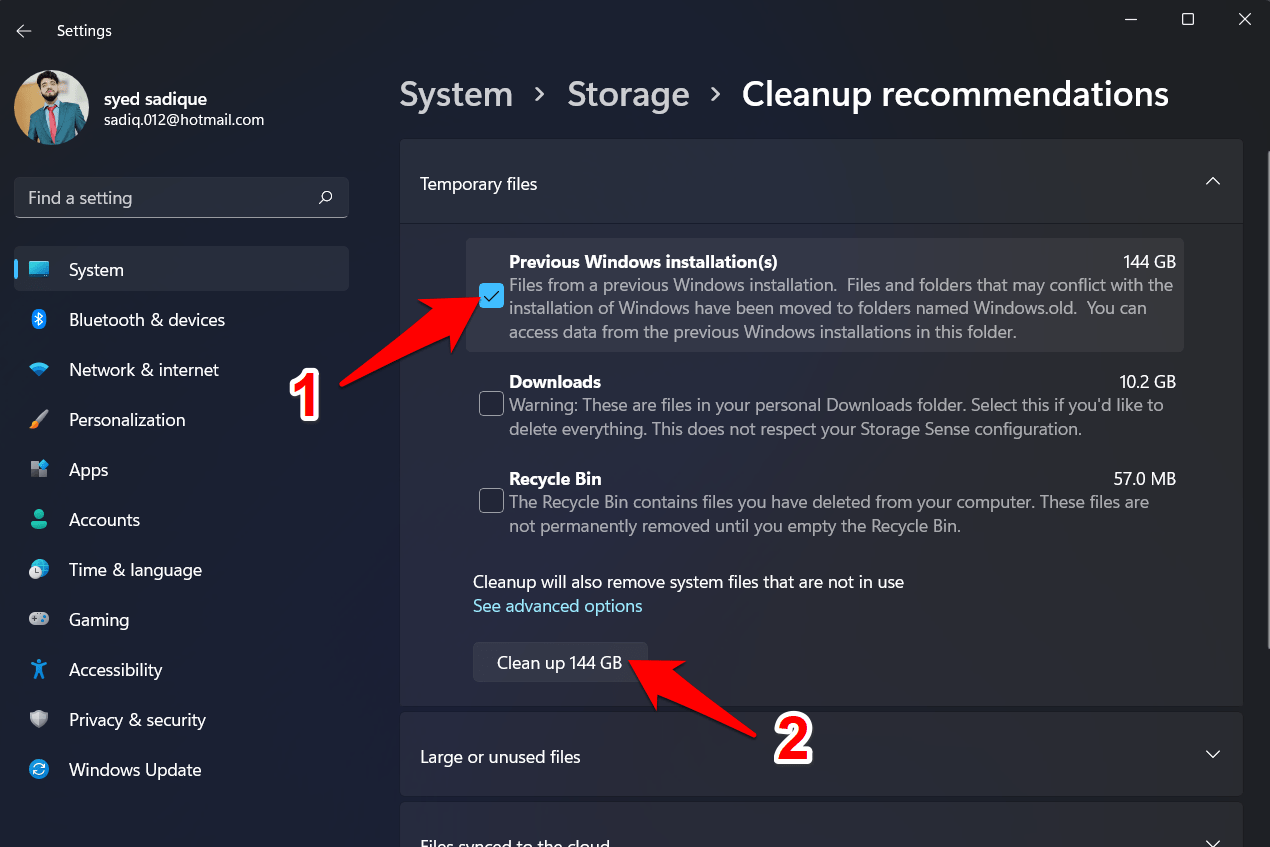
- Infine, fai clic sul pulsante Pulisci
e il processo è completo.
Metodo 5: Tramite Sensore di Archiviazione
Il Sensore di Archiviazione è lo strumento di utilità integrato che può essere utilizzato per eliminare automaticamente file e cartelle temporanei a intervalli regolari. Allo stesso modo, puoi anche configurare vari programmi di pulizia o eliminare i contenuti disponibili localmente nel cloud. Inoltre, potrebbe anche tornarti utile se desideri eliminare la cartella windows.old in Windows 11. Ecco come:
- Per iniziare, vai su Impostazioni > Sistema > sezione Archiviazione.
- All’interno di essa, attiva l’interruttore accanto a Sensore di Archiviazione.
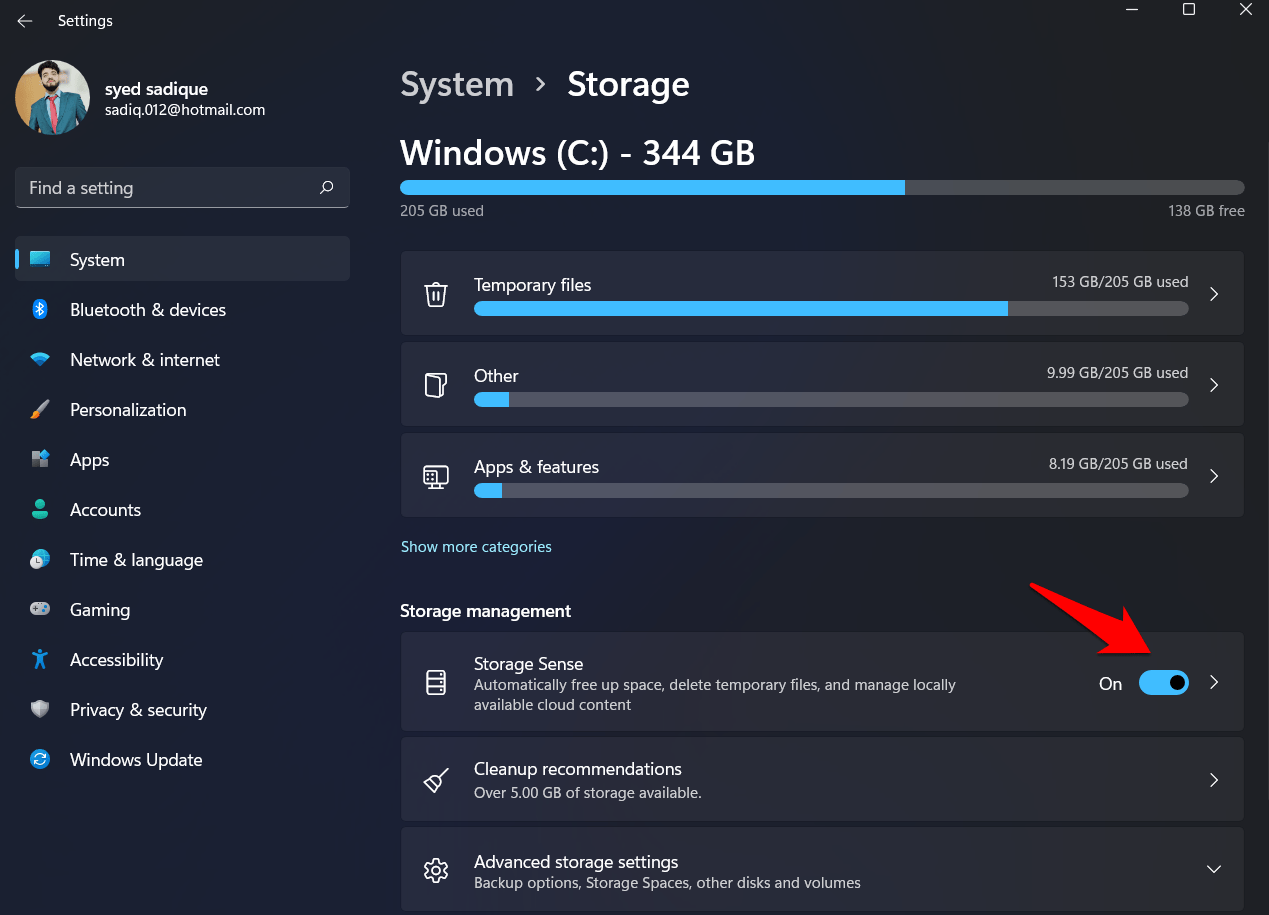
- Quindi fai clic su Sensore di Archiviazione per accedere al suo menu.
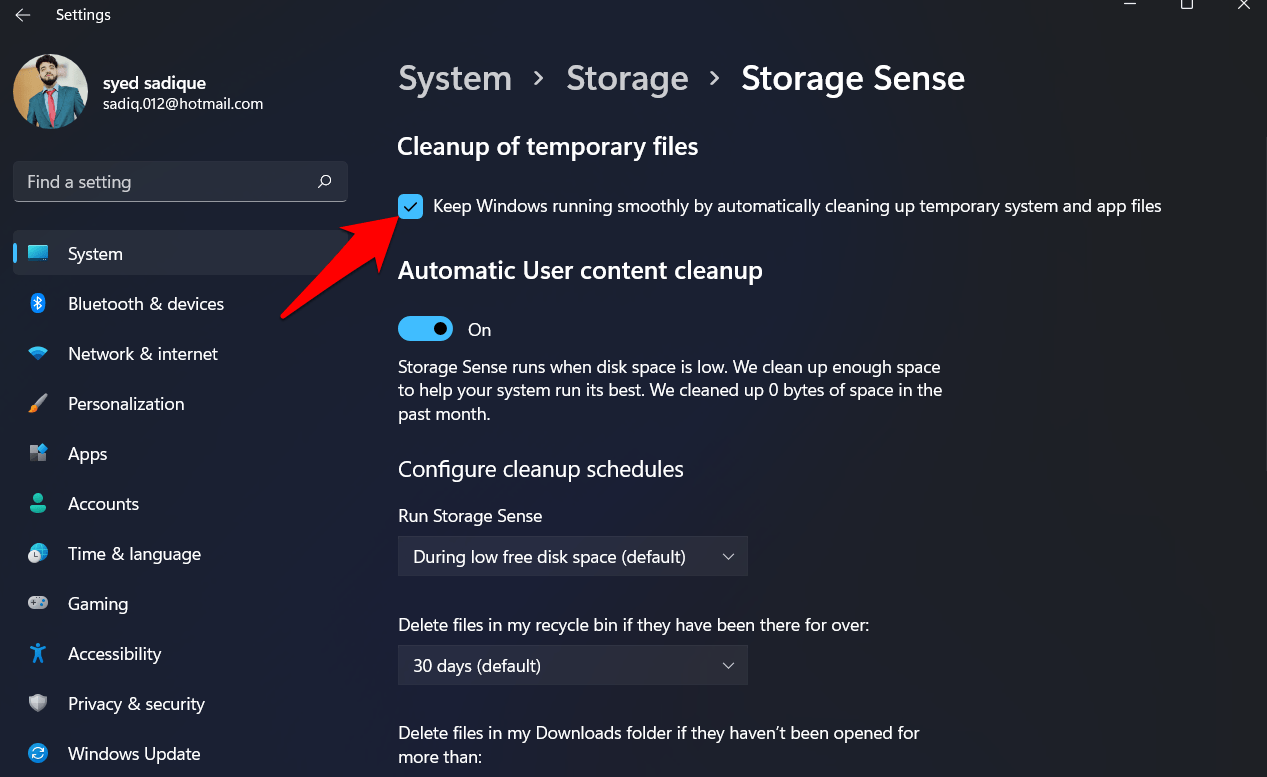
- Ora, seleziona “Mantieni Windows in esecuzione senza problemi pulendo automaticamente i file di sistema e delle app temporanei”.
- Dopo di che, scorri fino alla fine della pagina e fai clic su Esegui Sensore di Archiviazione ora.
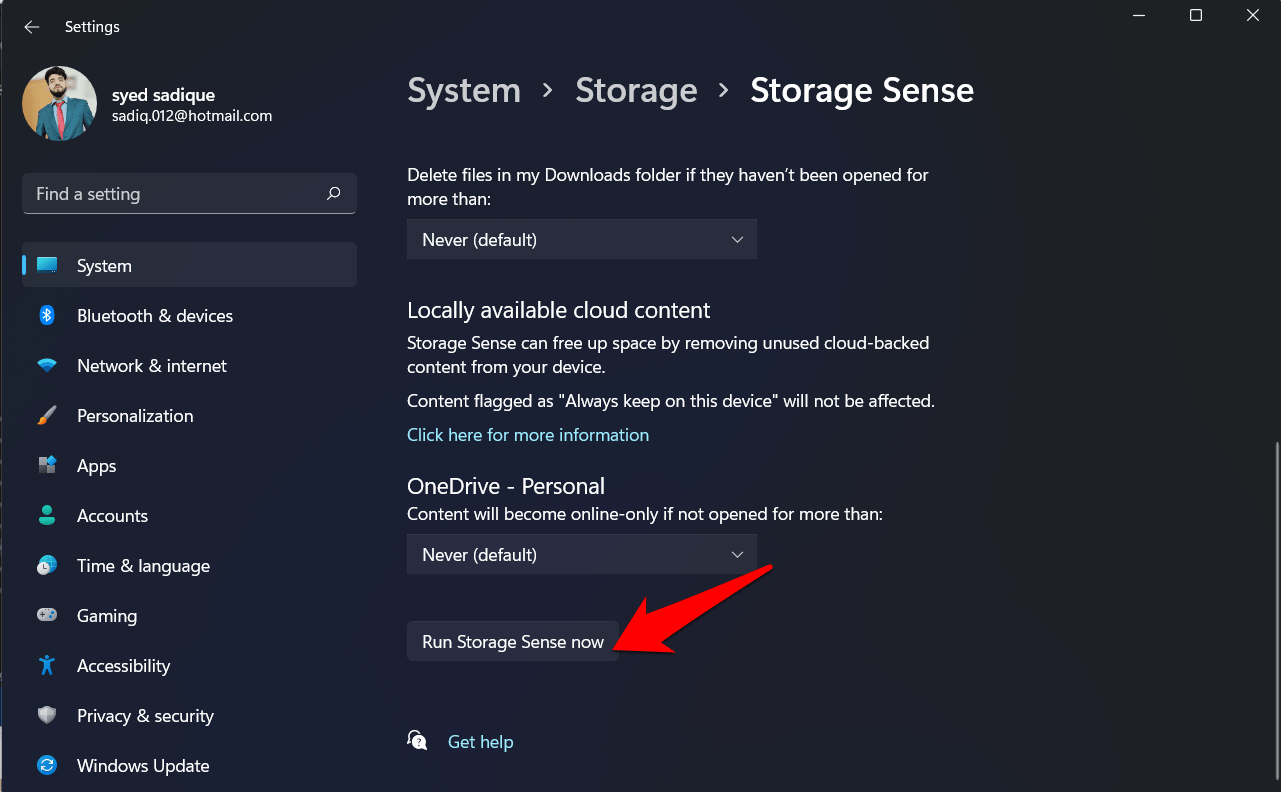
- Lo strumento scansionerà il tuo sistema ed eliminerà tutti i file temporanei, inclusa la cartella windows.old.
Metodo 6. Elimina Windows.old con il Prompt dei Comandi
Il Prompt dei Comandi è uno strumento utile per eseguire righe di comando, che può aiutarti a risolvere errori del computer, comprimere file o eliminare file. Puoi seguire i passaggi seguenti per eliminare la cartella Windows.old.
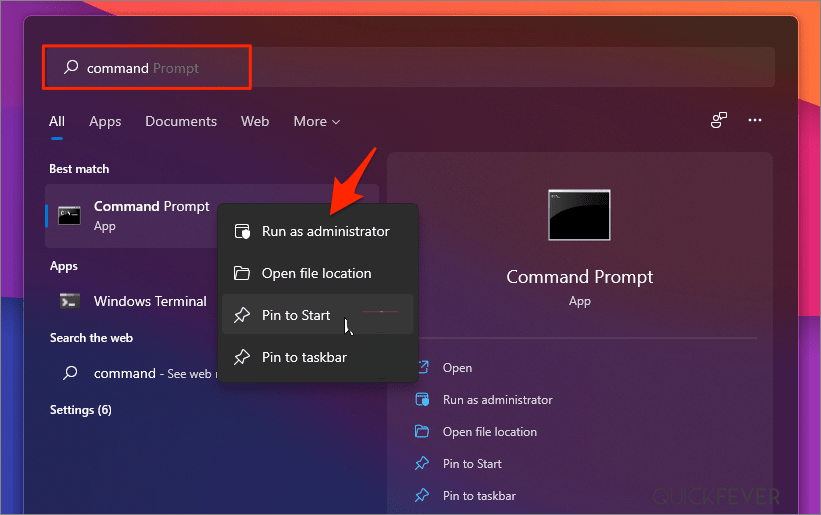
- Digita cmd nella Ricerca di Windows e Esegui come Amministratore.
- Digita RD /S /Q %SystemDrive%windows.old e premi Invio.
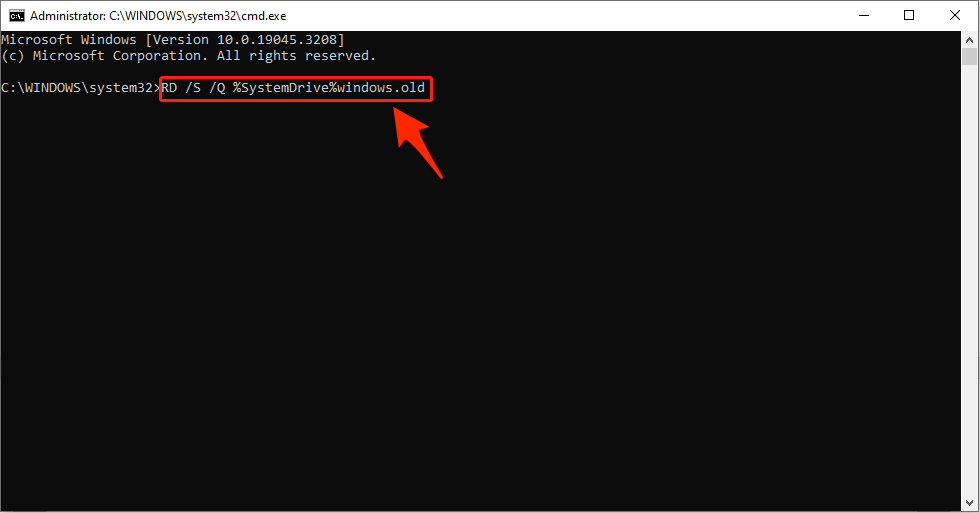
Poi, puoi eliminare con successo i vecchi file di aggiornamento di Windows.
Conclusione
Con questo, concludiamo la guida su come puoi eliminare la cartella windows.old in Windows 11. Abbiamo condiviso cinque diversi metodi per farlo. Se hai domande riguardo alle istruzioni sopra menzionate, faccelo sapere nella sezione commenti qui sotto.
Se hai pensieri su Come eliminare la cartella Windows.old in Windows 11, sentiti libero di lasciare un commento qui sotto. Inoltre, ti preghiamo di iscriverti al nostro canale YouTube DigitBin per video tutorial. Saluti!
Ricevi i nuovi post nella tua casella di posta.
Nessuno spam. Disiscriviti in qualsiasi momento.