Ubuntu · 3 min read · Dec 27, 2025
Come disabilitare le animazioni in Ubuntu?
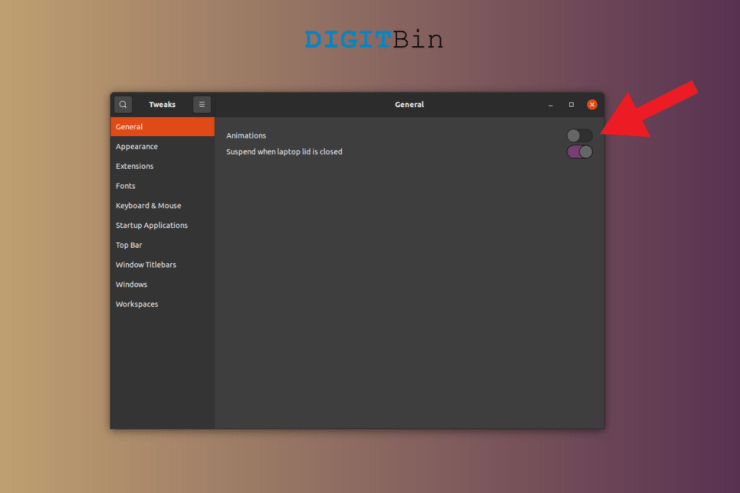
Ho aggiornato il software Linux all’ultima versione di Ubuntu 20.4 (LTS) sul mio laptop di sette anni. Anche se il laptop era dotato di 4 GB di RAM, 120 GB di SD e un processore Quad-Core. L’animazione di Ubuntu rendeva l’intera esperienza lenta, e non mi piaceva. Mi sono posto una semplice domanda, e cioè “posso scambiare le animazioni per le prestazioni?”.
La risposta è sì, e sono felice da allora poiché l’esperienza è reattiva. Lasciami mostrarti diversi modi per disabilitare le animazioni su quasi tutte le distribuzioni Linux, incluso Ubuntu. Puoi abilitare/disabilitare le animazioni in pochi clic, quindi non preoccuparti di modifiche permanenti.
Come disabilitare o abilitare le animazioni in Ubuntu?
Ubuntu è passato a Gnome UI qualche anno fa, e ha fatto meraviglie nella lineup delle distribuzioni Linux mainstream. È un’impostazione una tantum e non richiede nemmeno molte risorse interne per mantenerla.
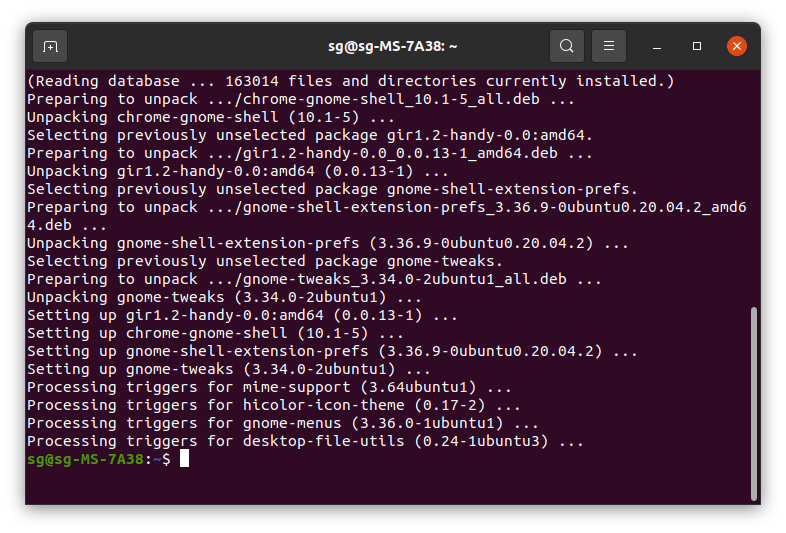
- Apri il Terminale e copia & incolla il comando, poi premi il tasto “Invio”.
$ sudo apt install gnome-tweaks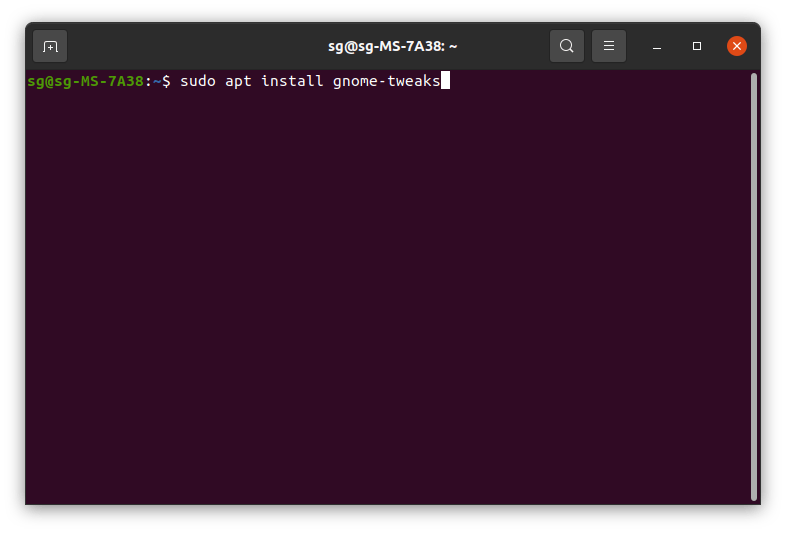
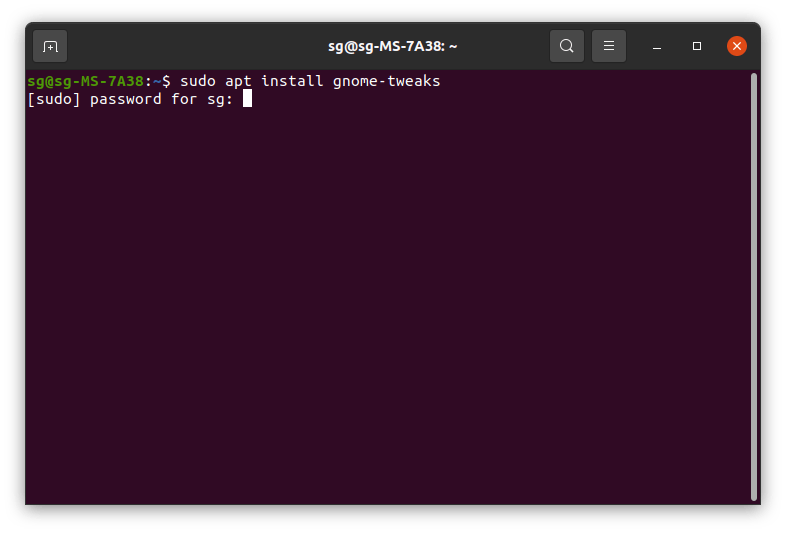
- Inserisci la password di sistema per confermare l’installazione.
- Digita “ sì “. che sta per sì, e premi il tasto “Invio”.
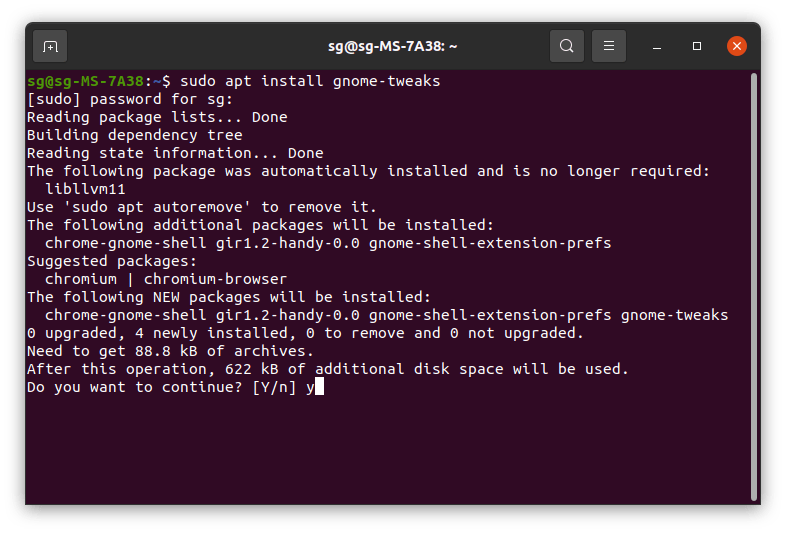
- Gnome Tweaks è stato installato con successo.
- Apri Tweaks in Gnome.
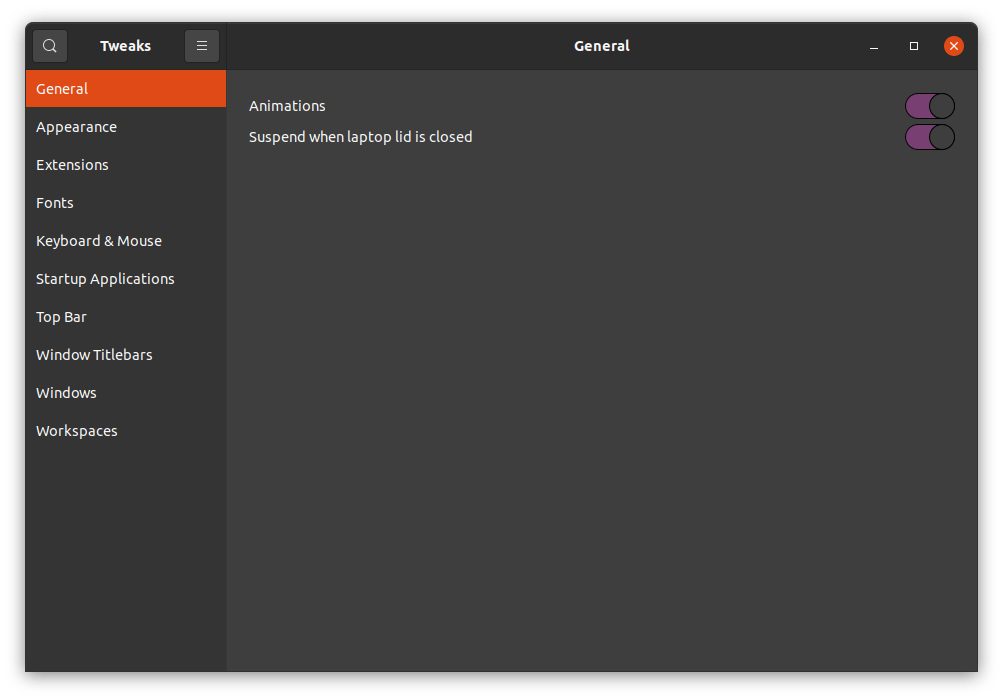
- Clicca sul pulsante “ Animazioni “ per disabilitarlo.
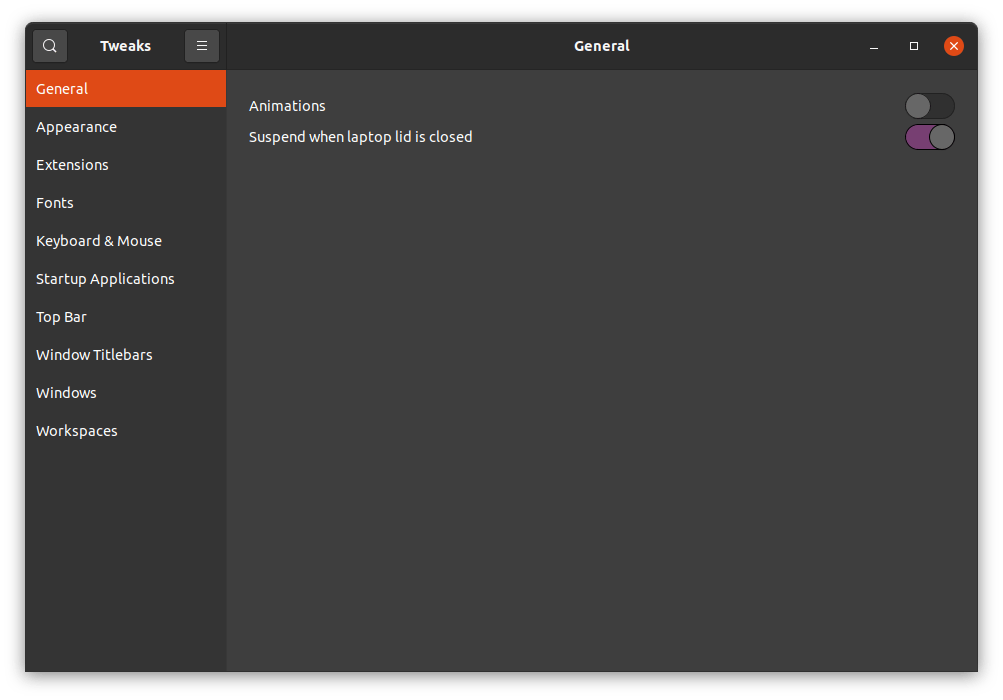
È nelle impostazioni generali e torna per riabilitare le animazioni nella macchina Ubuntu.
Come disabilitare/abilitare le animazioni su Linux?
Abbiamo altre distribuzioni Linux là fuori, oltre a Ubuntu.
Come possiamo ignorare altre distribuzioni? Non voglio essere quel tipo, quindi ecco il tutorial per gli utenti non-Gnome.
Apri Software Center o Snap Craft.
Cerca Dconf Editor e aprilo.
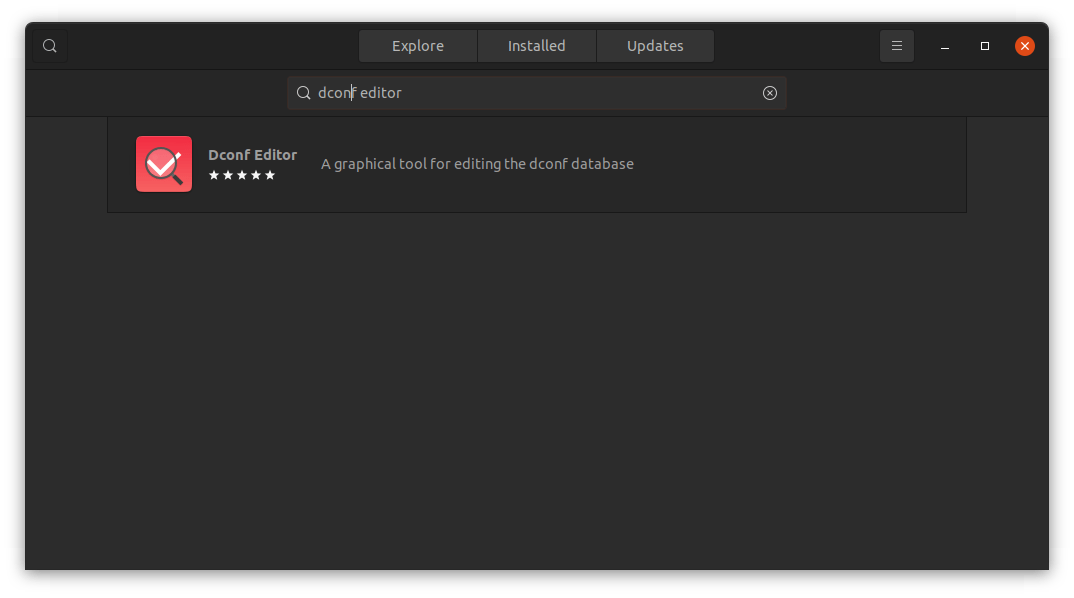
- Clicca sul pulsante “ Installa “.
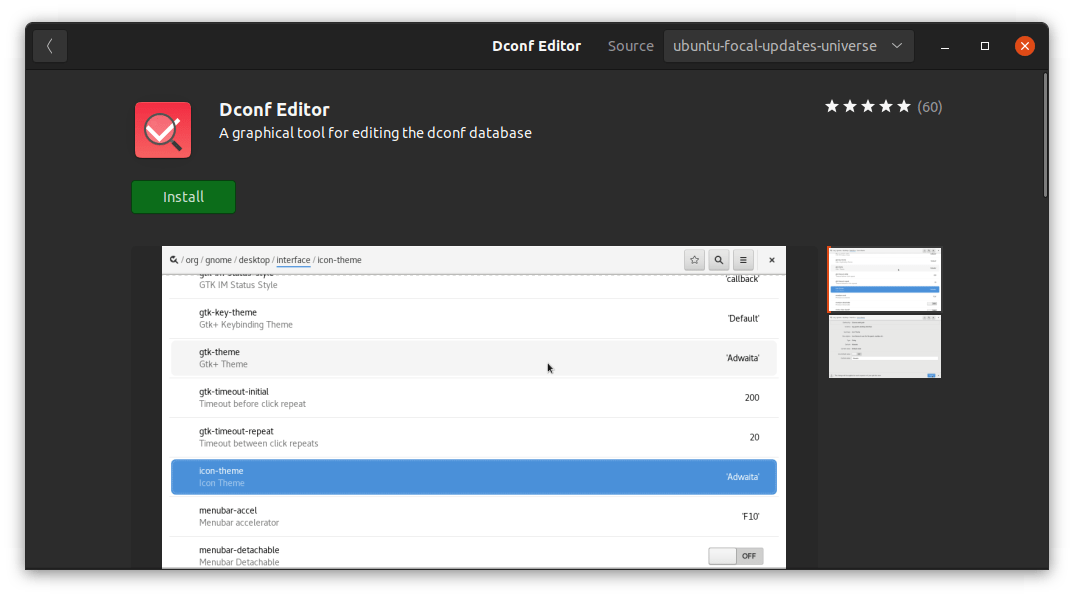
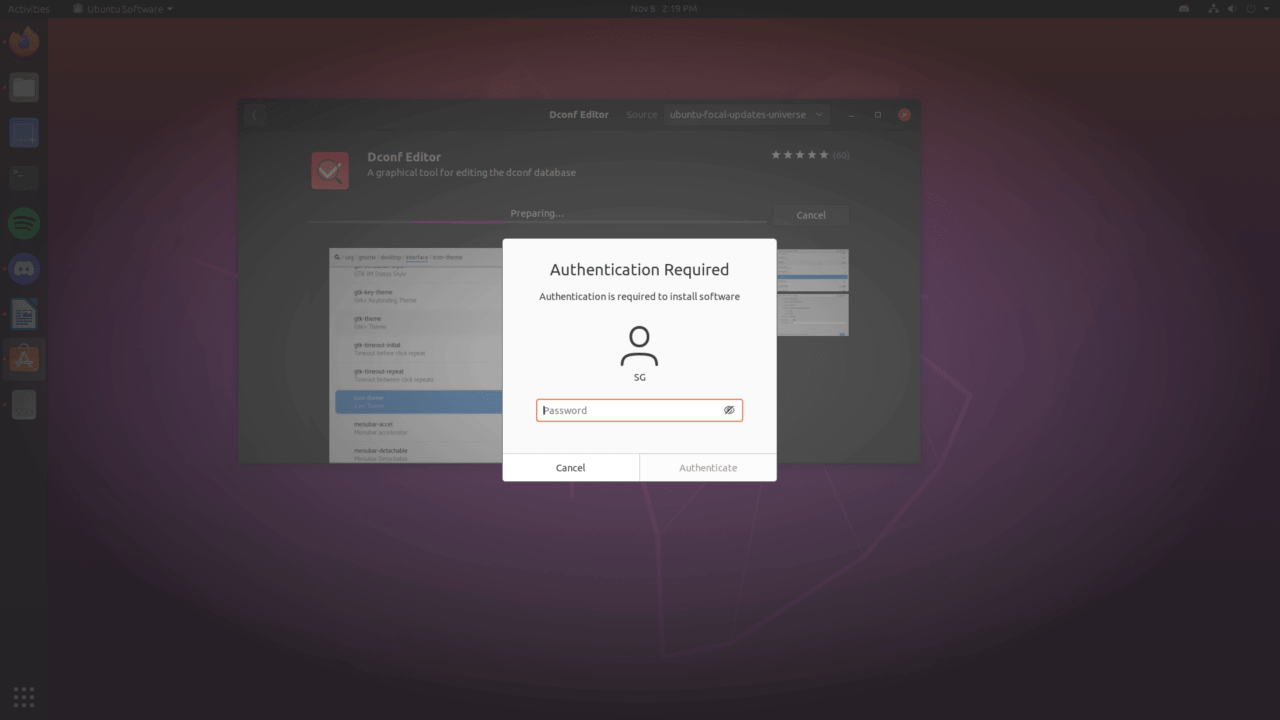
- Inserisci la password dell’amministratore e conferma l’installazione.
- Lascia che il Software Center scarichi il pacchetto e installi il programma.
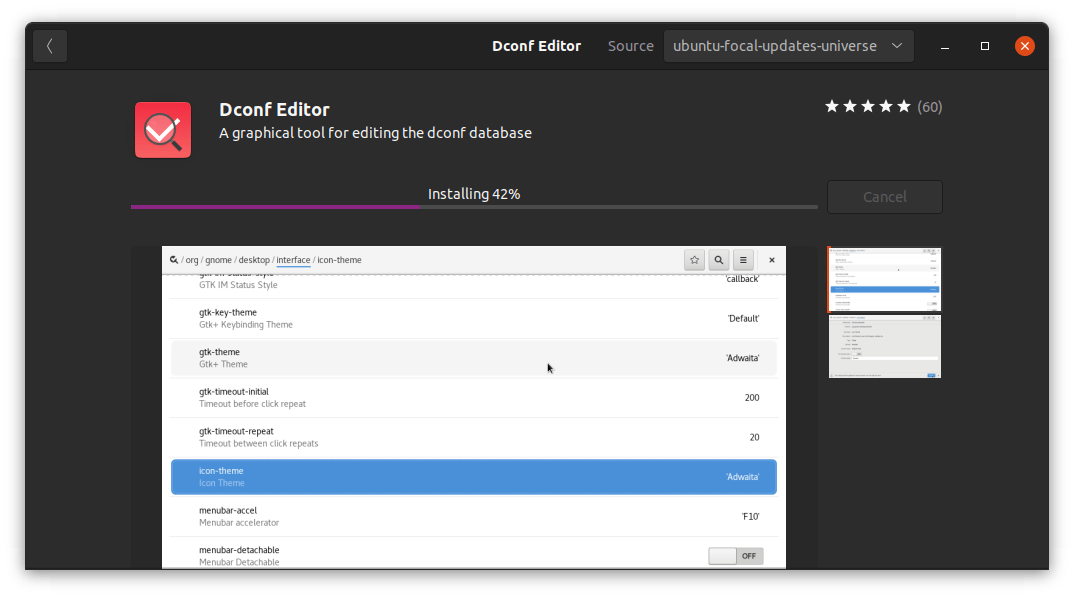
- Aspetta finché il programma non è installato correttamente.
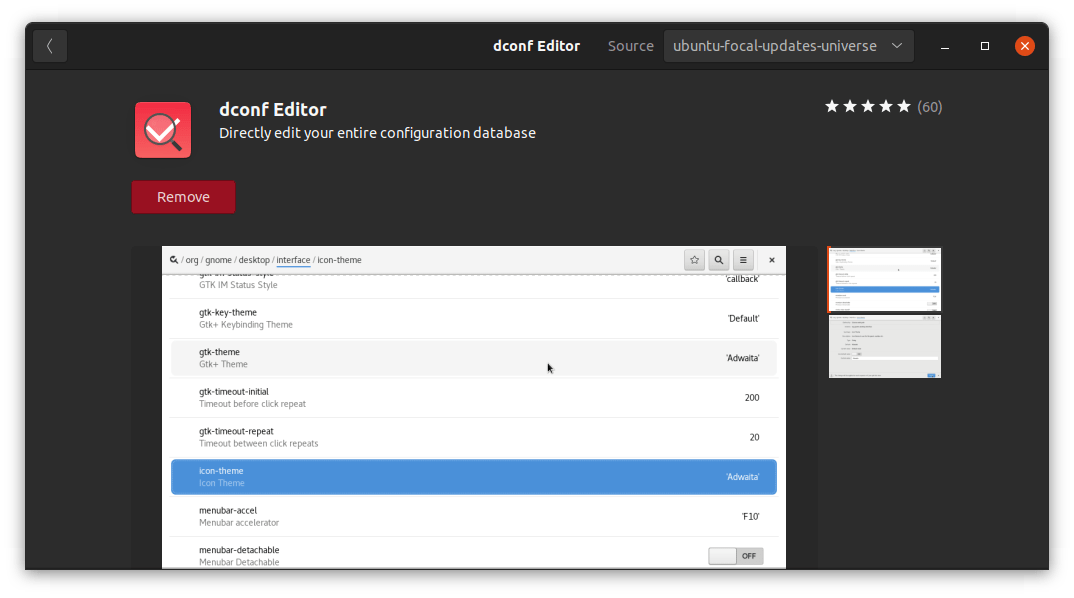
Nota: Il “ Software Center “ ha bug, quindi non chiuderlo ancora, finché Dconf Editor non è installato nel sistema.
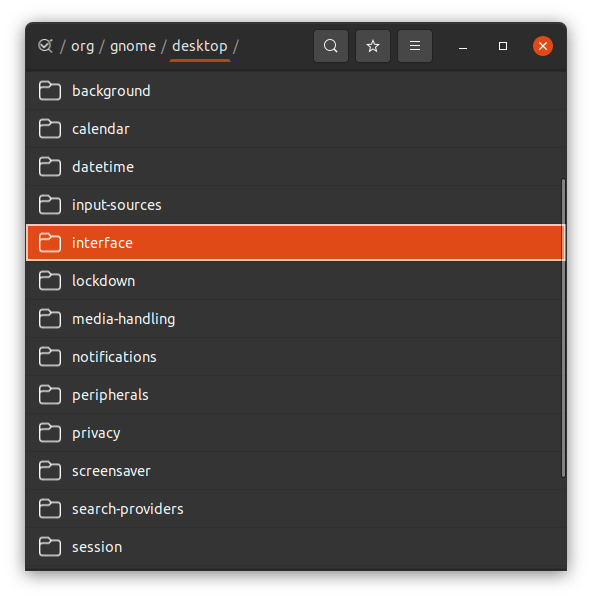
- Apri il menu e apri Dconf Editor.
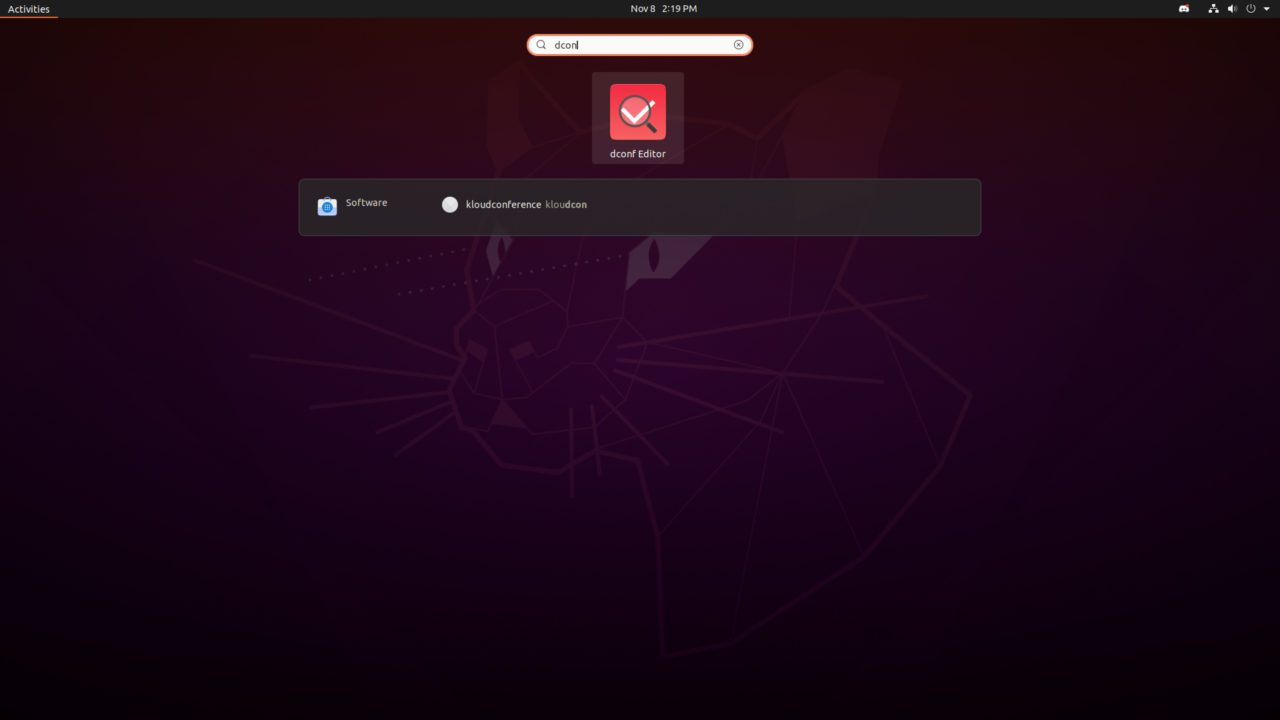
- Scegli l’opzione “ org “.
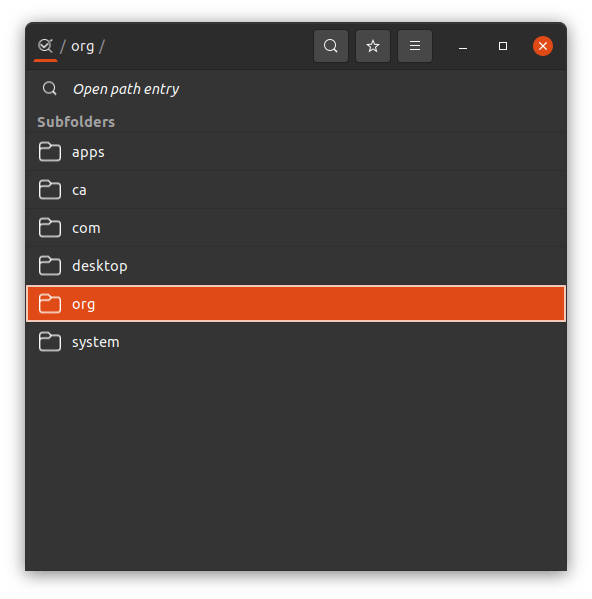
- Scegli l’opzione “ Gnome “.
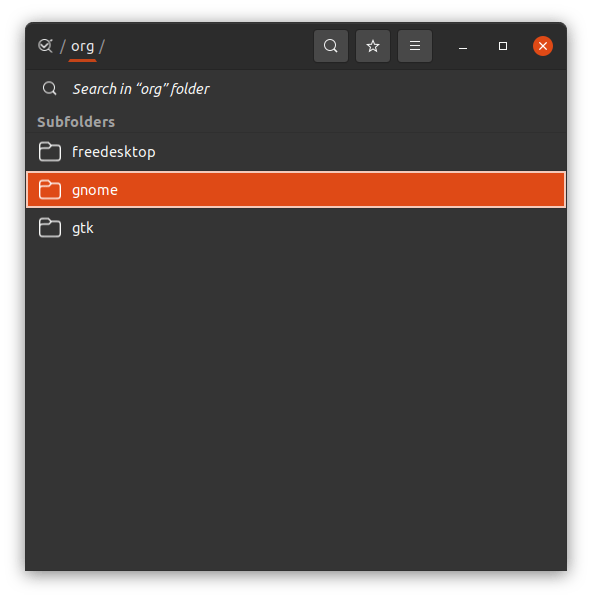
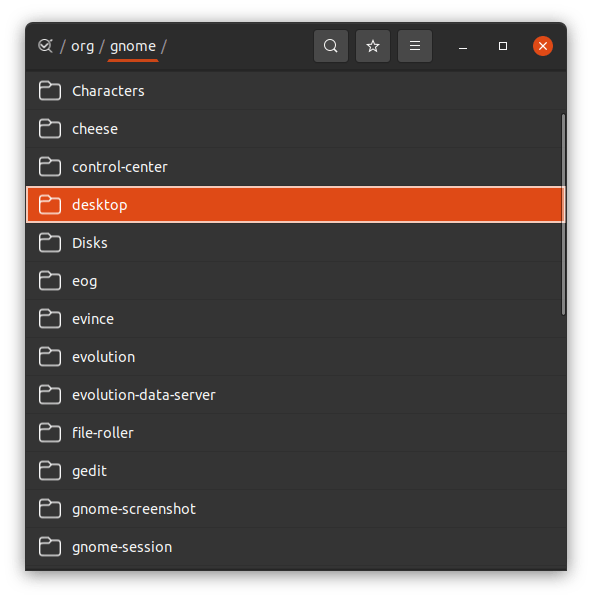
- Scegli l’opzione “ Desktop “.
- Scegli l’opzione “ Interface “.
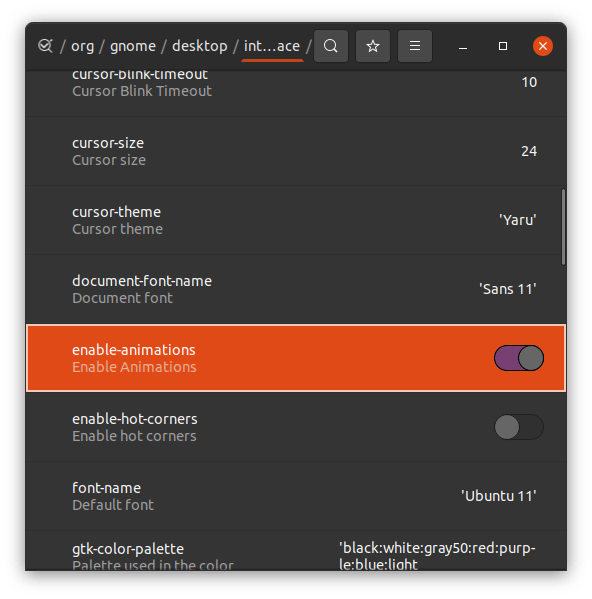
- Clicca sul pulsante “ enable-animation “ per disabilitarlo.
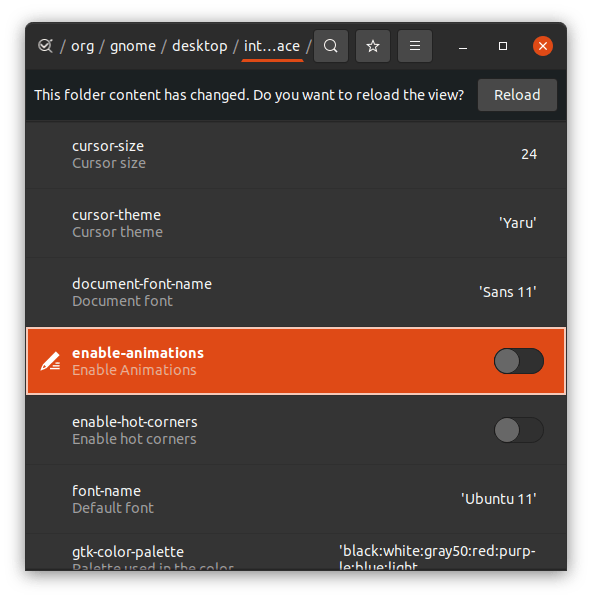
- Puoi tornare indietro e riabilitare le animazioni senza problemi.
Aggiungi il tutorial ai segnalibri nel browser per risparmiare tempo nella ricerca delle istruzioni. Nel frattempo, Dconf Editor non consuma molte risorse, quindi puoi parcheggiarlo nel sistema.
Come abilitare/disabilitare le animazioni tramite Terminale?
Il Terminale esiste in tutti i software desktop perché è il vero strumento operativo nel sistema. Puoi abilitare o disabilitare le animazioni su qualsiasi software Linux, quindi è un’alternativa affidabile.
Apri il Terminale.
Copia & incolla il seguente comando nel Terminale.
gsettings set org.gnome.desktop.interface enable-animations false- Premi il tasto “Invio”.
Boom, le animazioni sono disabilitate nel sistema.
- Nel caso in cui tu voglia abilitare le animazioni, copia & incolla il comando.
gsettings set org.gnome.desktop.interface enable-animations true- Premi il tasto “Invio”.
Le animazioni sono tornate in azione.
Cosa c’è dopo?
Ti ho mostrato come disabilitare e abilitare le animazioni su Linux o sul software Ubuntu 20.4, il che riduce il carico sulla GPU. Le vecchie APU integrate non sono abbastanza forti per affrontare le animazioni software moderne, quindi è meglio disabilitarle per massimizzare le prestazioni. Facci sapere quale soluzione ti ha aiutato efficacemente a disabilitare le animazioni in Ubuntu.
Se hai qualche pensiero su Come disabilitare le animazioni in Ubuntu?, sentiti libero di lasciare un commento qui sotto. Inoltre, iscriviti al nostro canale YouTube di DigitBin per video tutorial. Saluti!
Ricevi i nuovi post nella tua casella di posta.
Nessuno spam. Disiscriviti in qualsiasi momento.