Windows 11 · 3 min read · Oct 14, 2025
Come disabilitare Hyper-V in Windows 11
Hypervisor è un programma per creare virtualizzazione hardware. È comunemente noto come Hyper-V. Durante i suoi primi giorni, era conosciuto come Windows Server Virtualization. Hyper-V crea macchine virtuali su un computer. Il prodotto di virtualizzazione nativo di Microsoft è disponibile per le edizioni Windows Pro, Enterprise ed Education.
Utilizzando una macchina virtuale puoi distribuire e testare altri sistemi operativi oltre a quello reale in esecuzione sul PC. Ora, non tutti utilizzano Hyper-V sui propri computer. Diversi utenti segnalano prestazioni lente dei loro PC a causa dell’abilitazione dell’iper-v. Se non stai testando un sistema operativo utilizzando Hyper-V, dovresti disattivare la funzione sulla tua macchina.
Metodi diversi per disattivare Hyper-V su PC Windows
Ci sono diversi modi per disabilitare il sistema di virtualizzazione hypervisor su un computer Windows.
1. Disattivare Hyper-V dal Pannello di Controllo
Accedi al Pannello di Controllo Programmi e Funzionalità per disabilitare Hyper-V sul tuo PC.
- Premi i tasti Windows + R per aprire la finestra Esegui.
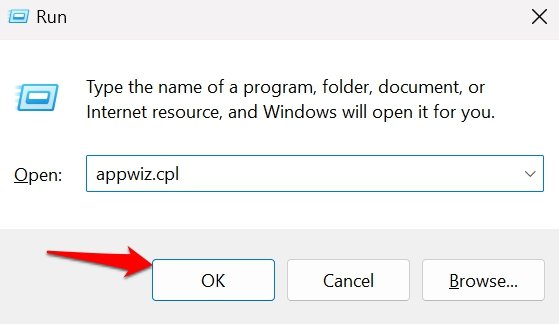
- Digita appwiz.cpl e premi invio per accedere alla sezione Programmi e Funzionalità del Pannello di controllo.
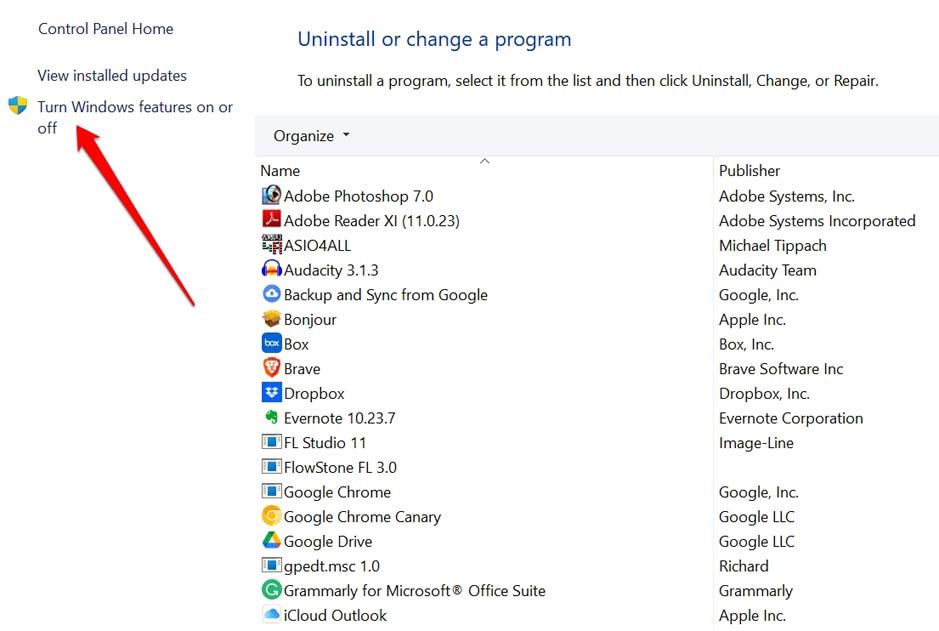
- Clicca su Attiva o disattiva funzionalità di Windows nell’angolo in alto a sinistra.
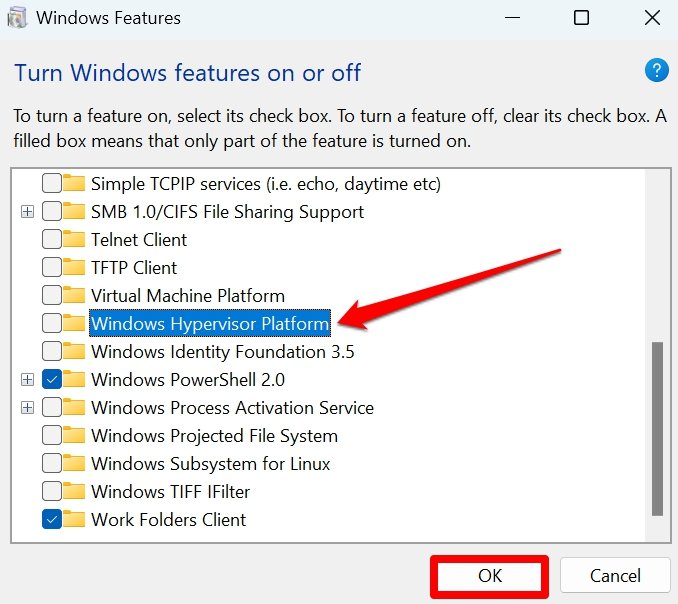
- Deseleziona la casella accanto a Piattaforma Hypervisor di Windows.
- Clicca sul pulsante OK.
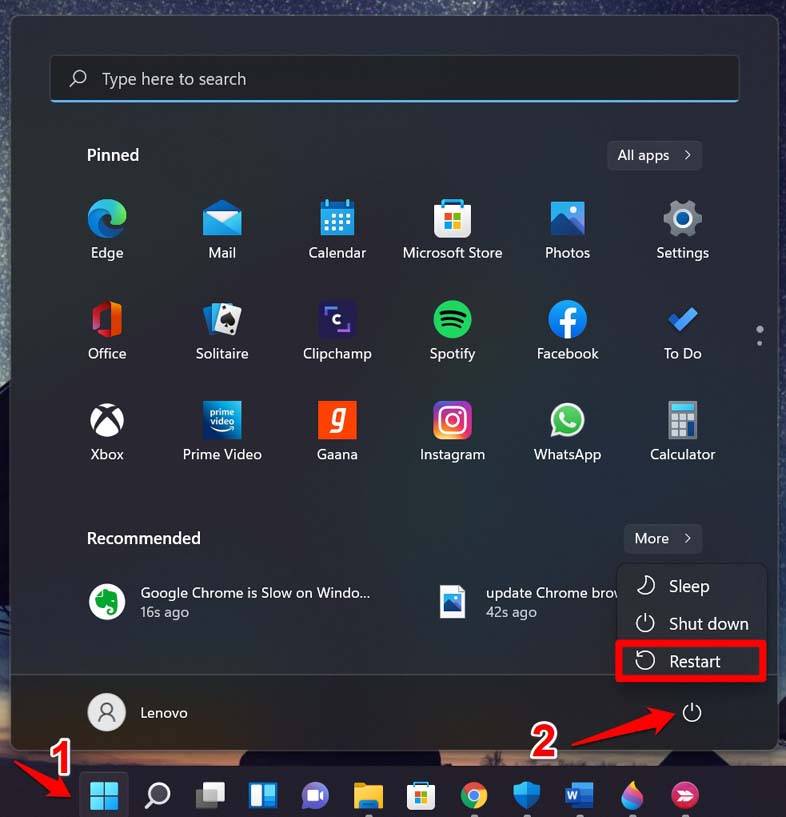
- Riavvia il computer.
2. Utilizzare il comando DISM per disabilitare l’iper-v
Avvia il Prompt dei comandi per emettere un comando DISM e disabilitare Hyper-V. Ecco i passaggi per te.
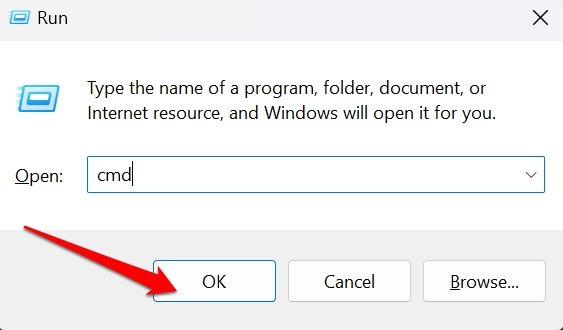
- Premi Windows + R per aprire la finestra Esegui.
- Digita cmd e premi invio.
- Ora, digita il seguente comando
dism /online /disable-feature /featurename:Microsoft-hyper-v-all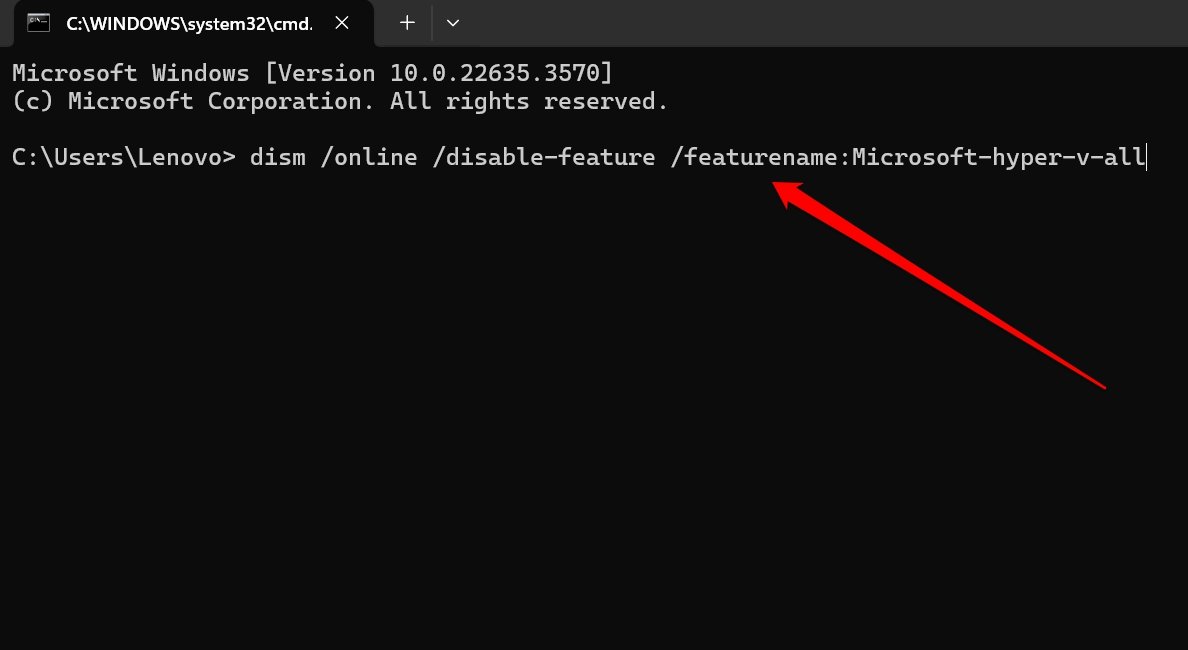
- Premi il tasto Invio per eseguire il comando.
- Esci dal Prompt dei comandi e riavvia il PC.
NOTA: Per utilizzare lo strumento da riga di comando DISM, collega il computer a Internet.
3. Disattivare l’iper-v utilizzando il Prompt dei comandi
Oltre a utilizzare DISM, puoi emettere il comando BCDEdit nel Prompt dei comandi per disattivare l’iper-v.
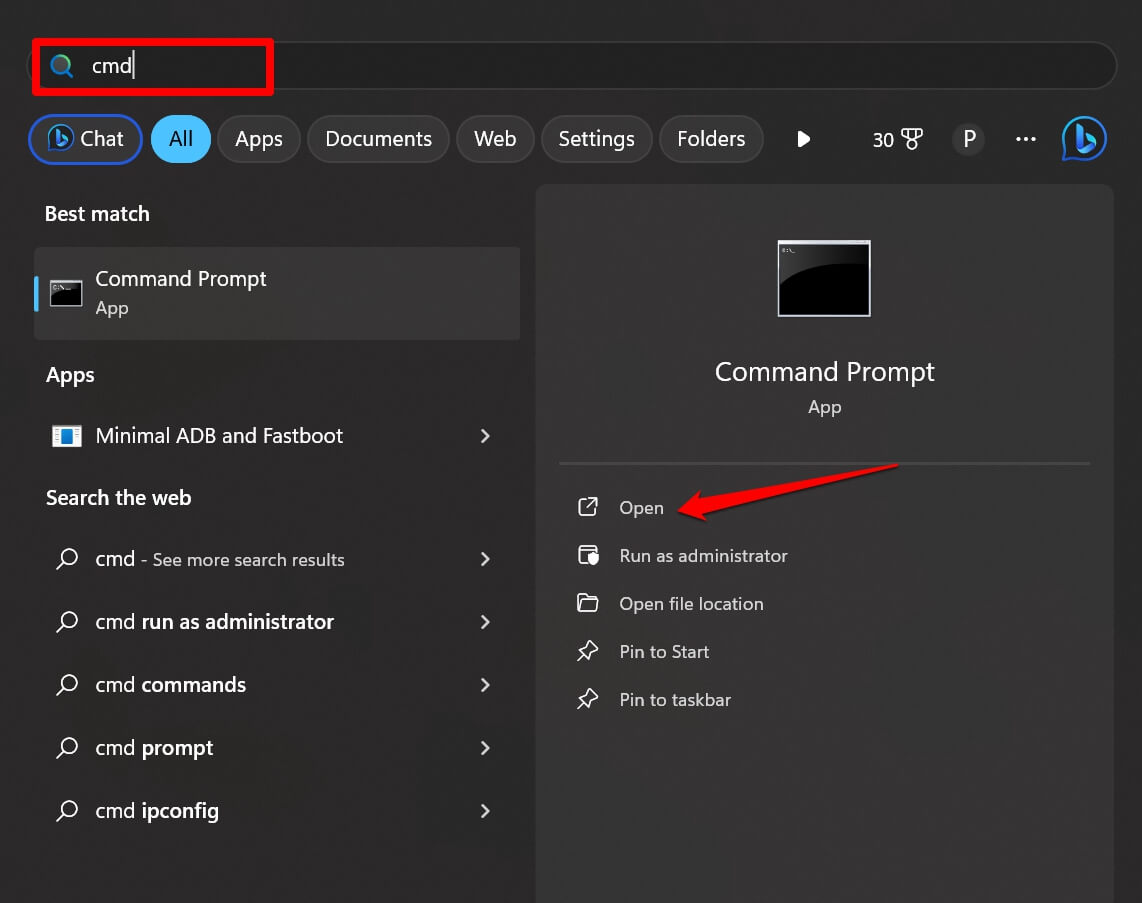
- Premi Windows + S per avviare la console di ricerca.
- Digita cmd e clicca su Apri quando appare il risultato di ricerca pertinente.
- Digita questo comando e premi il tasto Invio per eseguire.
bcdedit /set hypervisorlaunchtype off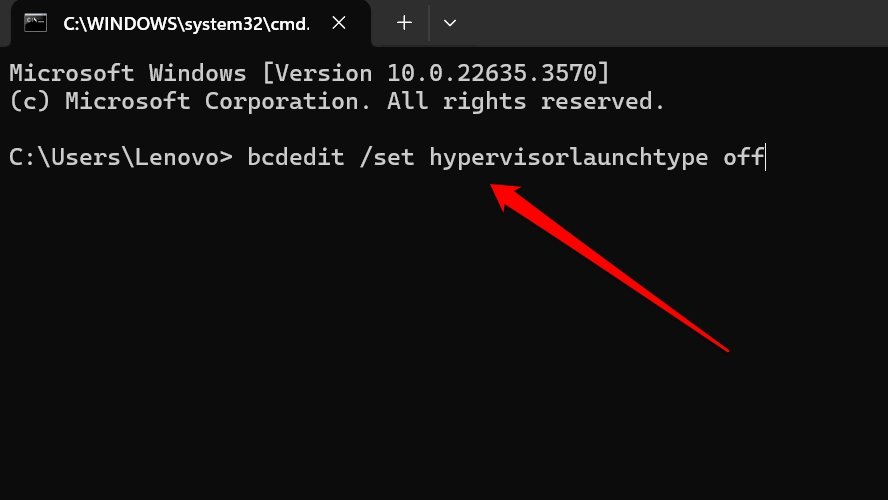
- Chiudi il Prompt dei comandi.
- Riavvia il computer per consentire l’applicazione delle modifiche.
4. Disabilitare Hyper-V in Windows 11 utilizzando il comando PowerShell
Se non puoi utilizzare il Prompt dei comandi, accedi allo strumento PowerShell per eseguire un comando e disattivare l’iper-v in Windows 11.
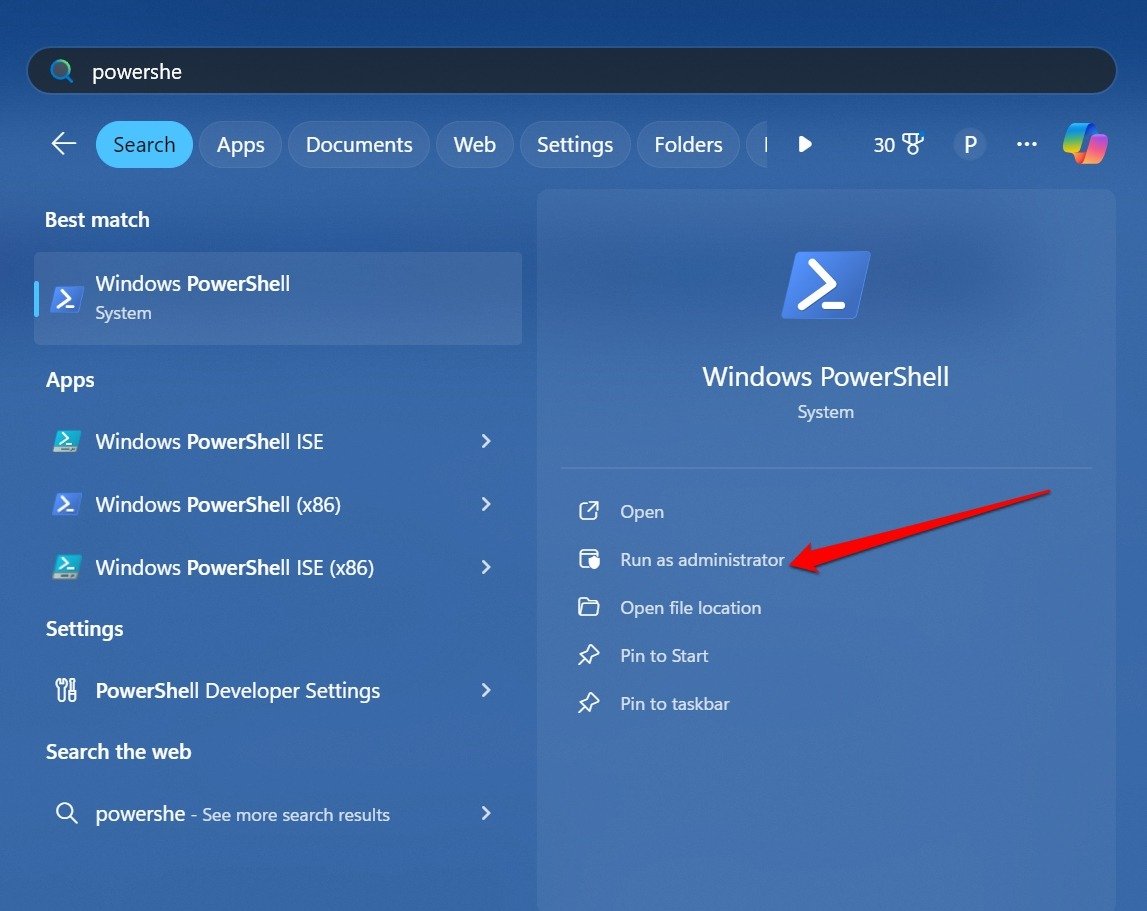
- Premi il tasto Windows per aprire la ricerca.
- Digita PowerShell.
- Quando appare il risultato della ricerca, clicca su Esegui come amministratore.
- Sullo schermo, digita il seguente comando.
Disable-WindowsOptionalFeature -Online -FeatureName Microsoft-Hyper-V-All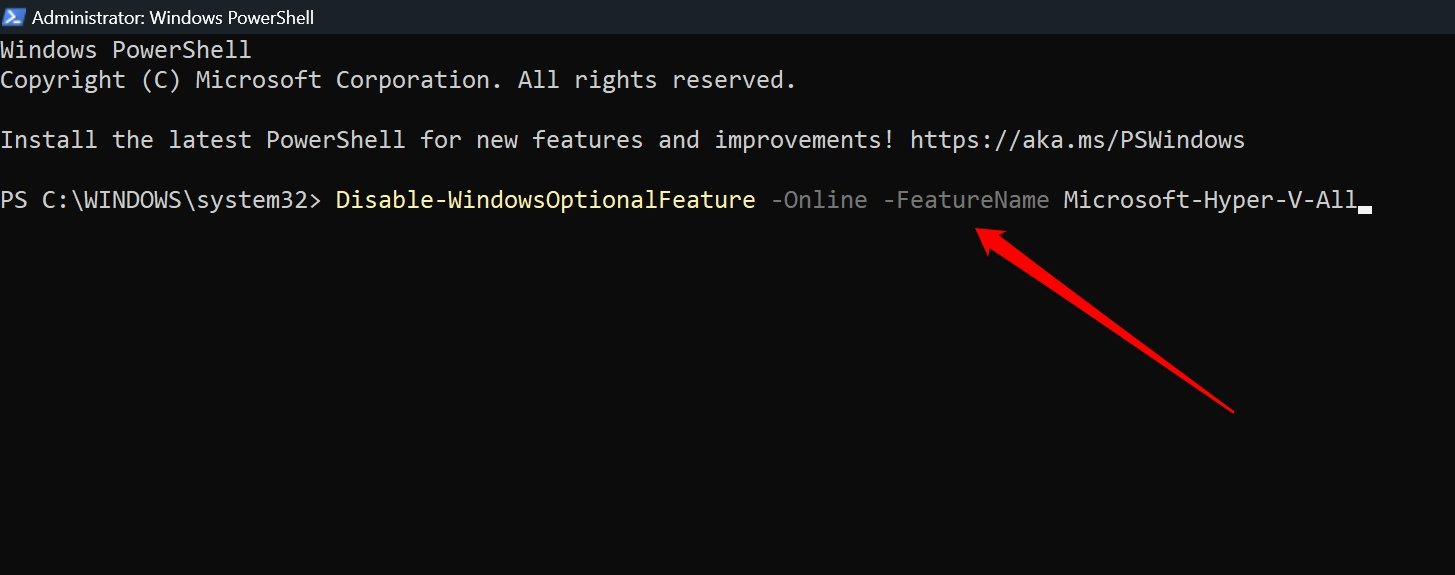
- Premi il tasto Invio.
- Quando il prompt chiede di riavviare il PC dopo aver eseguito il comando, acconsenti premendo Y.
Domande frequenti (FAQ)
Disattivare Hyper-V influisce in qualche modo sul computer?
NO. Se non stai utilizzando l’iper-v per testare sistemi virtuali, disattivarlo migliorerà le prestazioni del tuo PC. Può eseguire altre attività rapidamente ed efficientemente.
Quali edizioni del sistema operativo Windows supportano Hyper-V?
L’iper-v è disponibile su Windows Enterprise, Professional ed Education. Non è disponibile su Windows Home Edition.
È necessario attivare l’iper-v per utilizzare Windows?
NO. Hyper-V è una funzione opzionale su Windows 11. Viene utilizzato per creare, distribuire e testare macchine virtuali. A parte ciò, altre app o programmi sul sistema non dipendono da Hyper-V per funzionare.
Conclusione
L’iper-v è un ottimo strumento per eseguire e testare sistemi operativi virtuali su PC Windows. Tuttavia, se utilizzi il tuo computer Windows per usi di base, considera di disattivare Hyper-V su di esso.
Per migliorare le prestazioni e l’efficienza nella gestione di altre attività importanti, puoi disattivare Hyper-V in Windows 11 utilizzando i metodi descritti nella guida.
Se hai qualche pensiero su Come disabilitare Hyper-V in Windows 11, sentiti libero di lasciare un commento qui sotto. Inoltre, ti preghiamo di iscriverti al nostro canale YouTube DigitBin per video tutorial. Saluti!
Ricevi i nuovi post nella tua casella di posta.
Nessuno spam. Disiscriviti in qualsiasi momento.