Privacy e Sicurezza · 5 min read · Dec 06, 2025
Come Disabilitare o Abilitare i Servizi di Posizione in Google Chrome?
In questa guida, impariamo come disabilitare o abilitare i servizi di posizione in Google Chrome. Se fornisci i dettagli sulla tua posizione, i siti web che visiti utilizzando il browser Chrome avranno accesso a tali informazioni. Se quei siti web sono siti di consegna di cibo e siti di prenotazione di taxi, allora va bene.
Conoscendo la tua posizione in tempo reale, possono offrirti i loro servizi. Ora, se siti web diversi da questi menzionati conoscono la tua posizione ogni secondo, allora viola il tuo diritto alla privacy. Ho spiegato in questo articolo come disabilitare o abilitare i servizi di posizione in Google Chrome per PC, Android e iOS.
Disabilitare o Abilitare i Servizi di Posizione in Google Chrome
I passaggi che ho elencato di seguito funzionano sia su PC con sistema operativo Windows che su macOS.
Avvia il browser Chrome sul tuo computer.
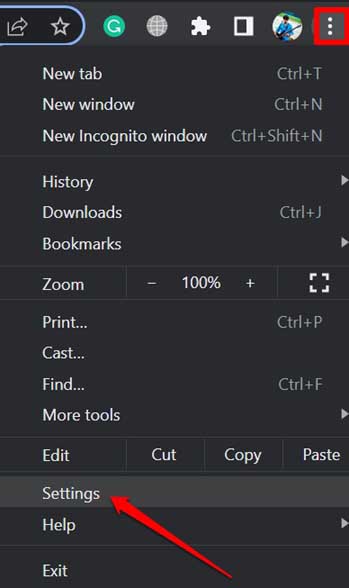
Clicca sull’icona a 3 punti nell’angolo in alto a destra.
Dal menu seleziona Impostazioni.
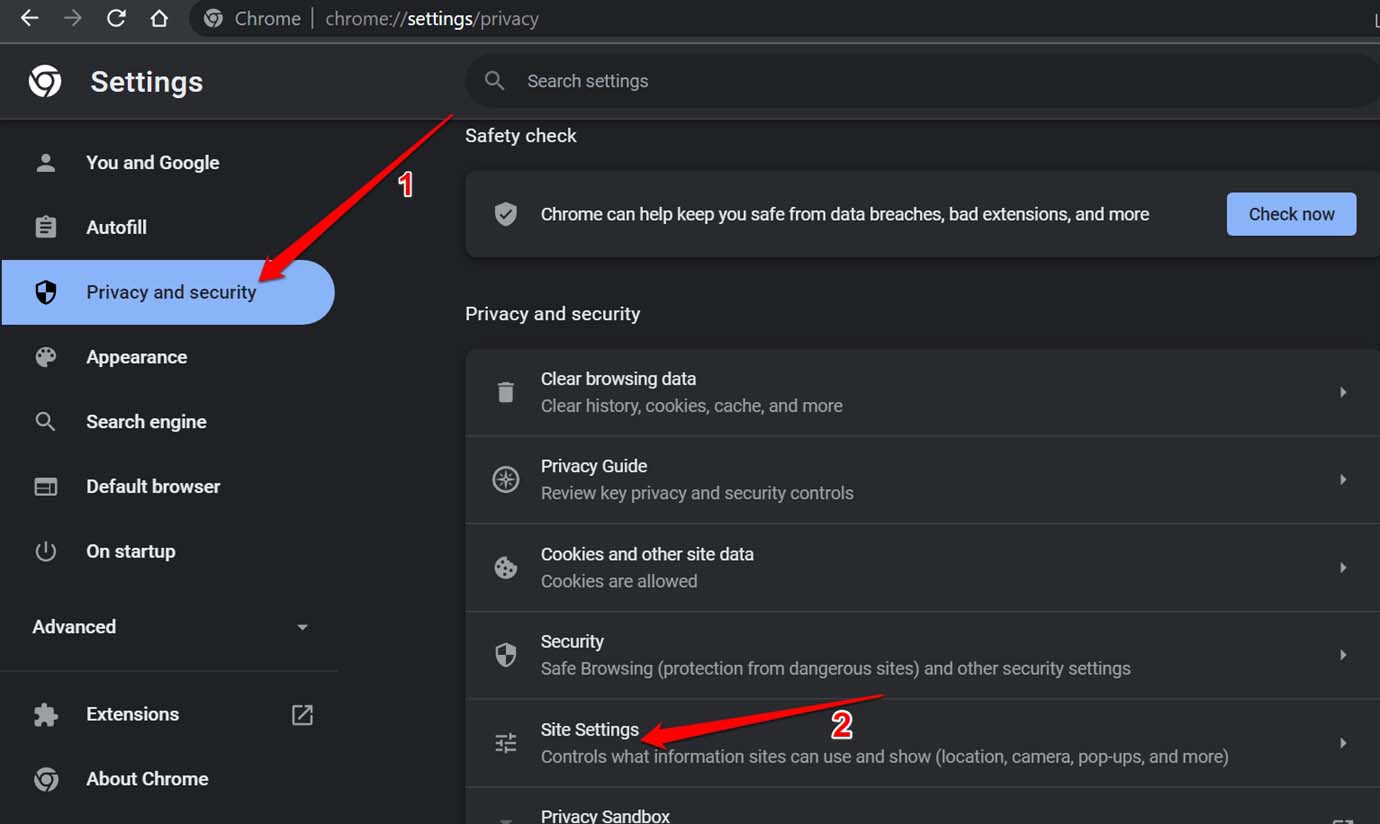
Nel pannello a sinistra, clicca su Privacy e Sicurezza.
Naviga su Impostazioni dei Siti e clicca su di esso.
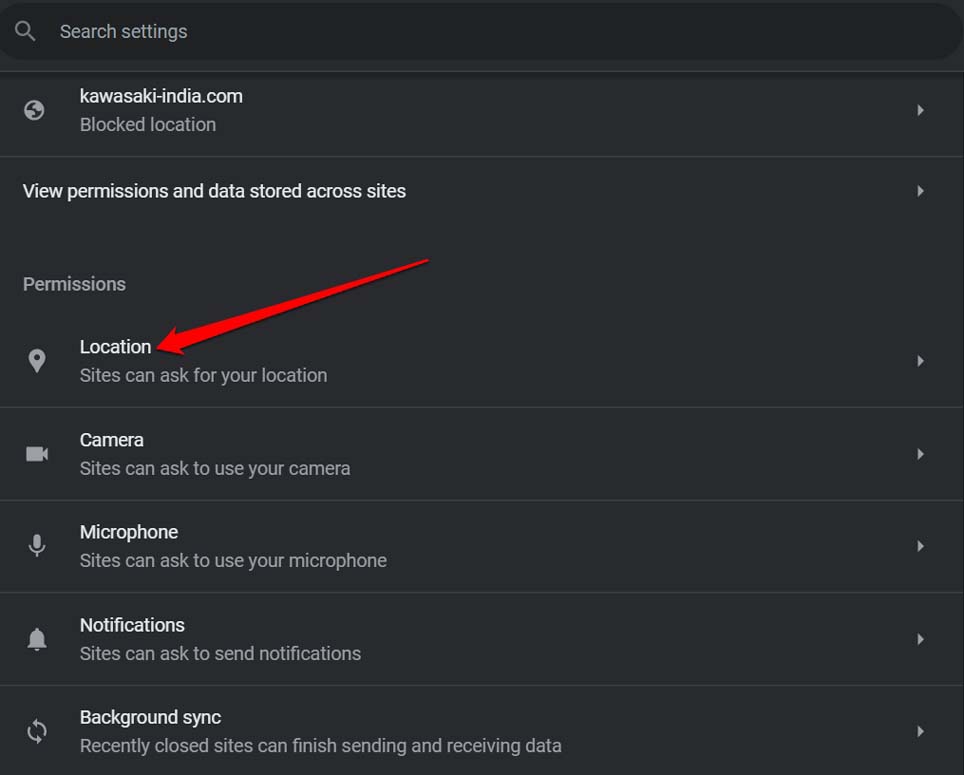
- Nella pagina successiva, scorri fino alla scheda Autorizzazioni e clicca su Posizione.
- Vai alla scheda Comportamento Predefinito e seleziona Non consentire ai siti di vedere la tua posizione. Questo disabiliterà i servizi di posizione in Google Chrome.
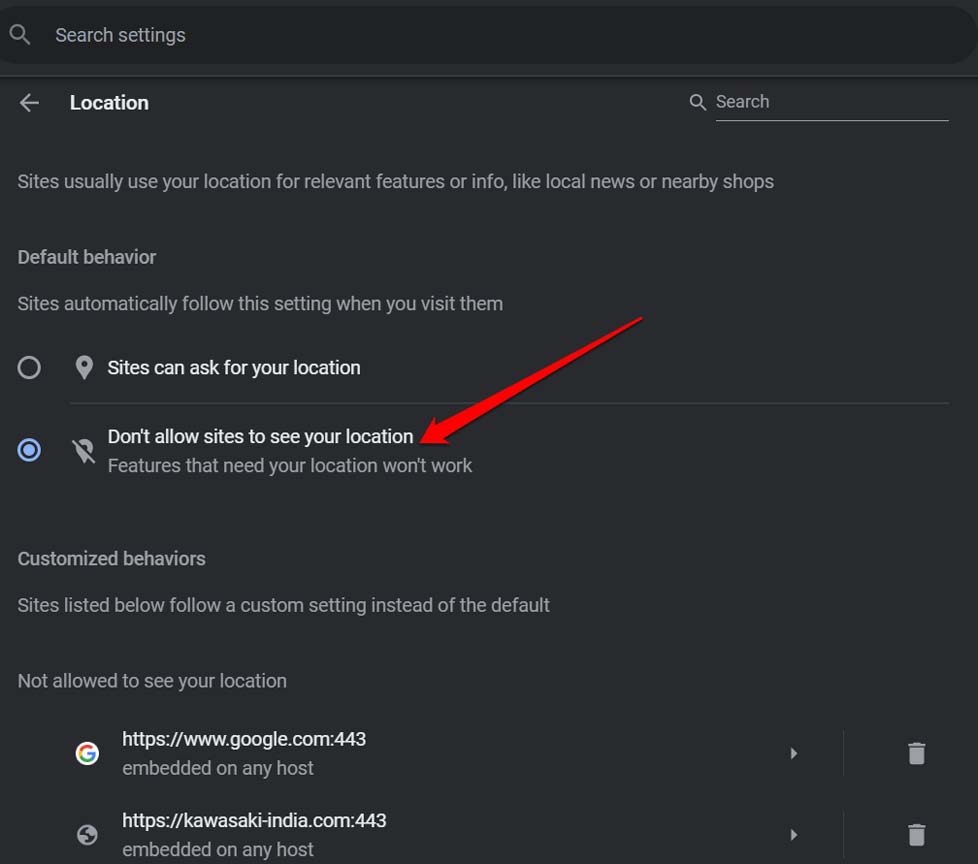
- In alternativa, se desideri concedere accesso alla tua posizione, seleziona I siti possono chiedere la tua posizione.
Rimuovere Qualsiasi Sito Web Che Ha Accesso Alla Tua Posizione
Se scorri verso il basso nella stessa pagina, vedrai due sezioni. Sono Non autorizzati a vedere la tua posizione e Autorizzati a vedere la tua posizione. Entrambe queste sezioni menzioneranno alcuni siti web che hanno accesso o sono stati negati l’accesso alla tua posizione.
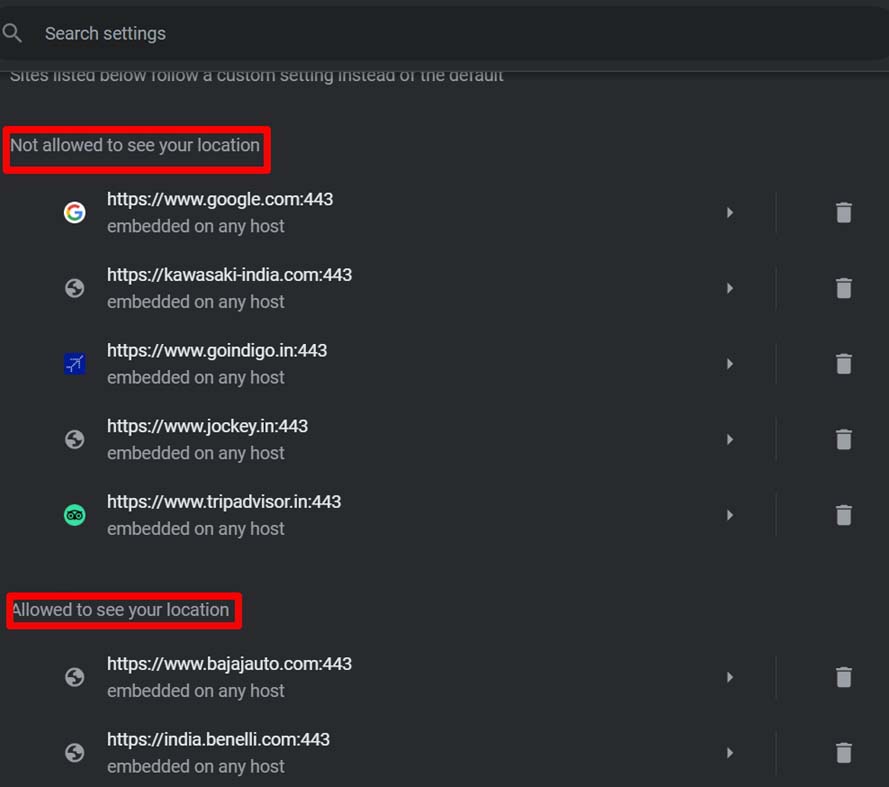
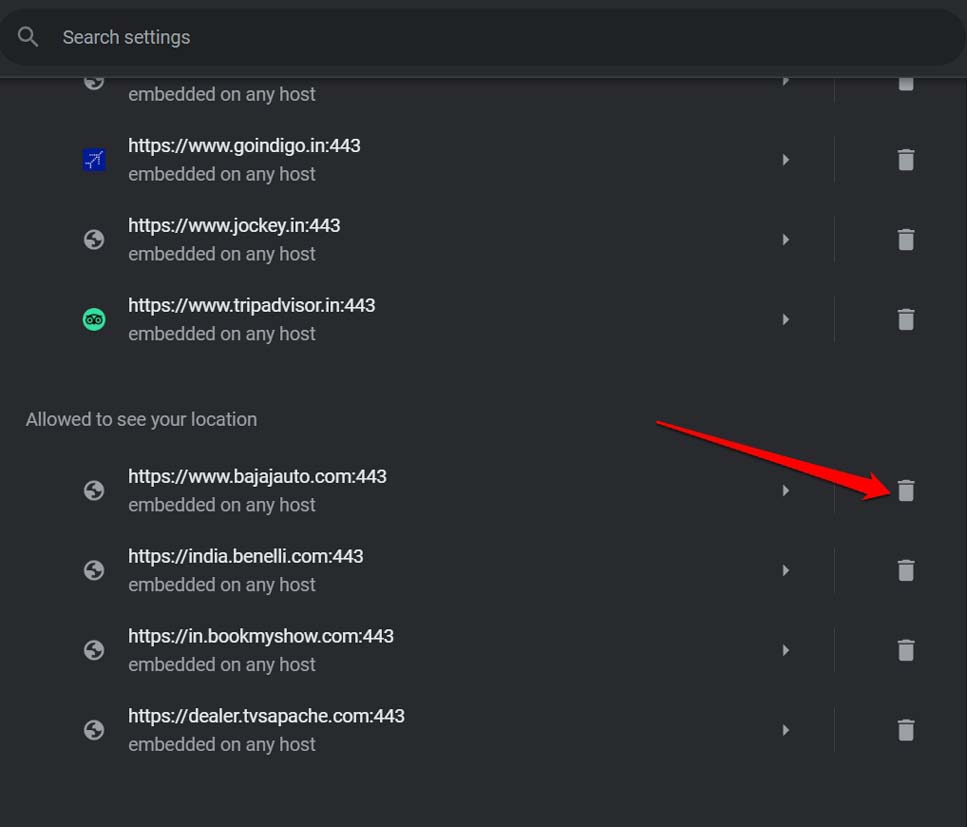
Per rimuovere i siti web elencati da una delle due sezioni, basta cliccare accanto all’icona del cestino. Questo revoca il permesso.
Come Cambiare Manualmente la Posizione in Chrome?
Ecco un trucco interessante per cambiare manualmente la posizione nel browser Chrome sul tuo PC. Devi utilizzare gli Strumenti per Sviluppatori. Prima di provare questo trucco, assicurati di consentire a Chrome di avere accesso alla tua posizione attuale. Usa i passaggi che ho spiegato nella sezione precedente.
- Avvia il browser Chrome sul tuo PC.
- Nell’angolo in alto a destra, clicca sull’icona a 3 punti.
- Dal menu, seleziona Altri Strumenti e nel menu espanso seleziona Strumenti per Sviluppatori.
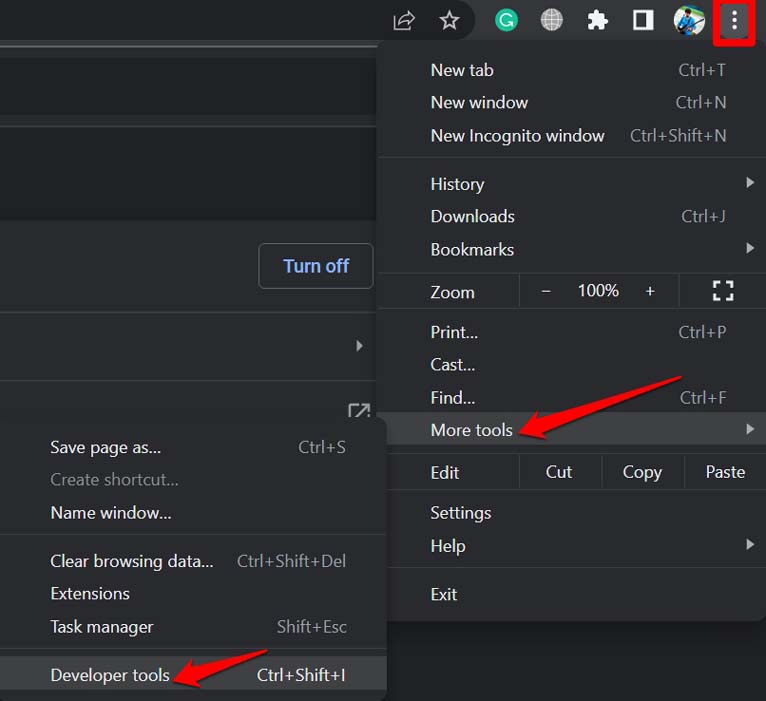
- Se ti piace usare le scorciatoie, premi Ctrl + Shift + I su Windows per avviare gli Strumenti per Sviluppatori in Chrome. Gli utenti macOS possono premere cmd + Option + I per accedere agli Strumenti per Sviluppatori.
- Una volta aperto il console degli sviluppatori, clicca sull’icona a 3 punti accanto all’icona dell’ingranaggio e seleziona Altri Strumenti.
- Nella lista di Altri Strumenti, seleziona Sensori.
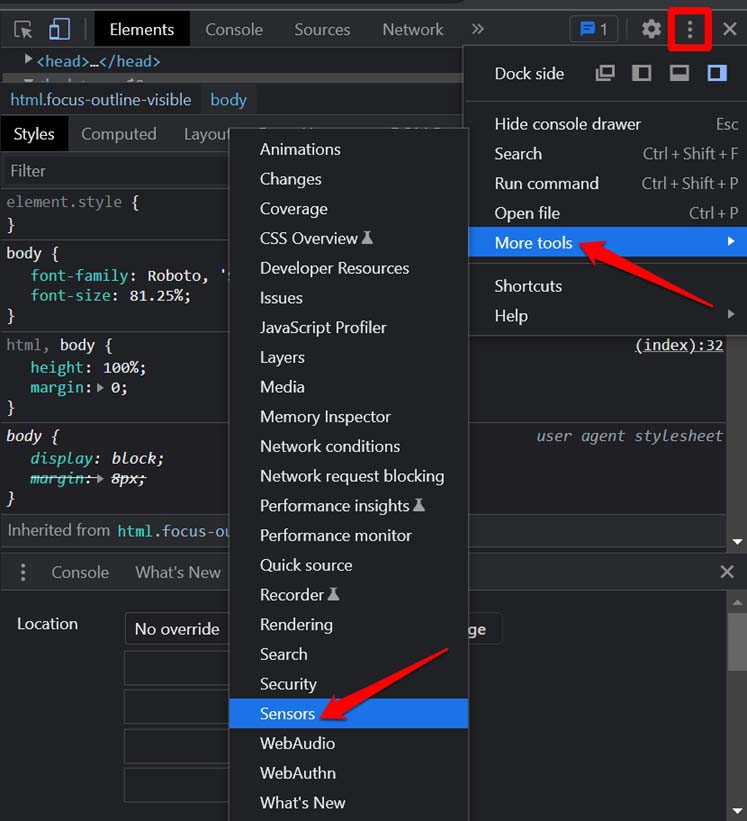
- Scorri verso il basso nella console degli sviluppatori per vedere le impostazioni dei Sensori.
- Clicca sul menu a discesa Posizione e seleziona qualsiasi posizione diversa dalla tua attuale.
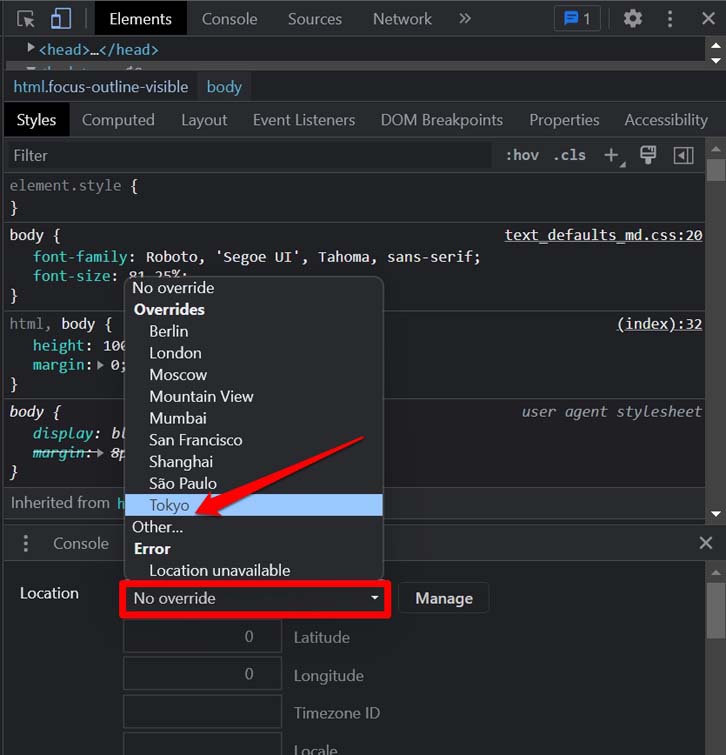
- In alternativa, puoi inserire manualmente le coordinate di latitudine e longitudine per impostare qualsiasi posizione casuale.
- Una volta impostata la posizione, tutto ciò che devi fare è aggiornare la pagina e la nuova posizione sarà implementata.
Tieni presente che questa posizione manuale sarà attiva fino a quando la sessione di navigazione è attiva. Questo significa che quando chiudi completamente il browser, la posizione cambierà di nuovo nella sua regione originale.
Disabilitare o Abilitare l’Accesso alla Posizione in Chrome per iOS
Vediamo come abilitare o disabilitare l’accesso alla posizione per il browser Chrome su iPhone che eseguono iOS. Qui il processo è un po’ diverso rispetto a quello del browser Chrome basato su Windows o macOS.
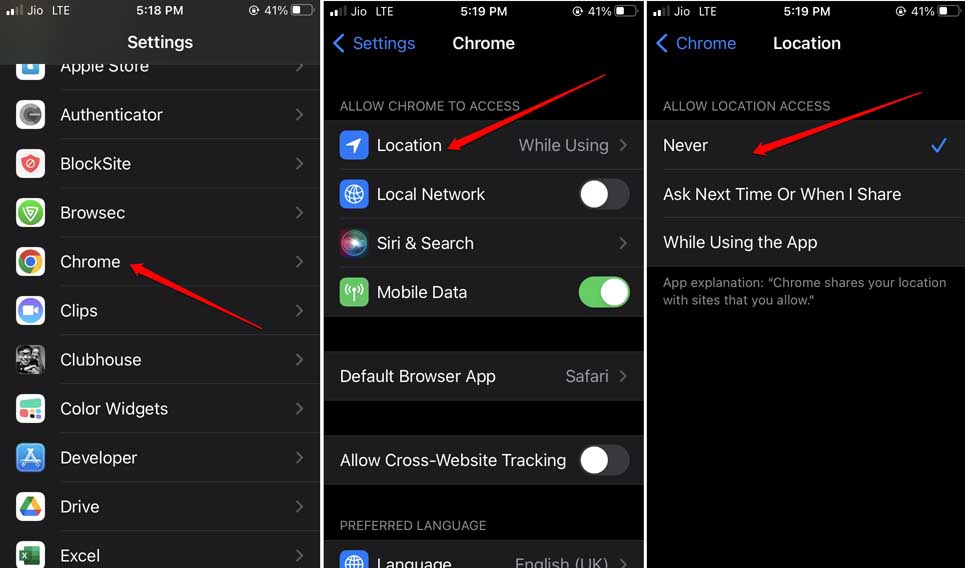
- Apri l’app Impostazioni.
- Naviga su Chrome e toccalo.
- Sotto Consenti a Chrome di Accedere, tocca Posizione.
- Impostalo su Mai se desideri disabilitare permanentemente l’accesso alla posizione per Chrome.
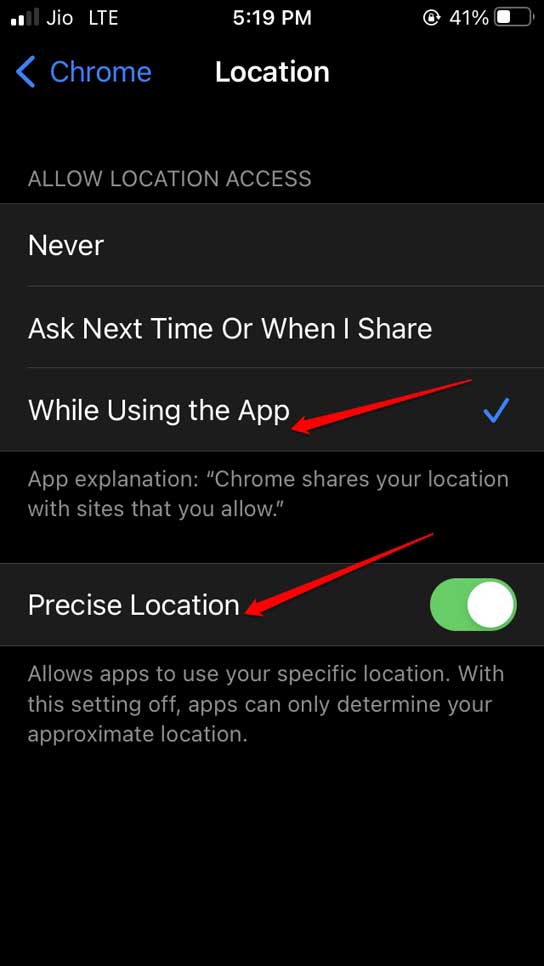
Se si tratta di un’app di consegna di cibo o di un’app di taxi, puoi impostare l’opzione su Mentre Usando l’App. Questo significa che solo quando utilizzi l’applicazione, le informazioni sulla posizione saranno ottenute da quell’app. Assicurati anche di abilitare la posizione precisa per fornire dati sulla posizione esatti all’app di prenotazione taxi in modo che il taxi in arrivo possa raggiungere la tua posizione geografica esatta.
Disabilitare o Abilitare l’Accesso alla Posizione in Chrome per Android
Ecco i passaggi semplici per disabilitare o abilitare l’accesso alla posizione in Chrome per dispositivi Android.
- Avvia l’app del browser Chrome sul tuo dispositivo Android.
- Tocca il pulsante a 3 punti nell’angolo in alto a destra.
- Dal menu, seleziona Impostazioni.
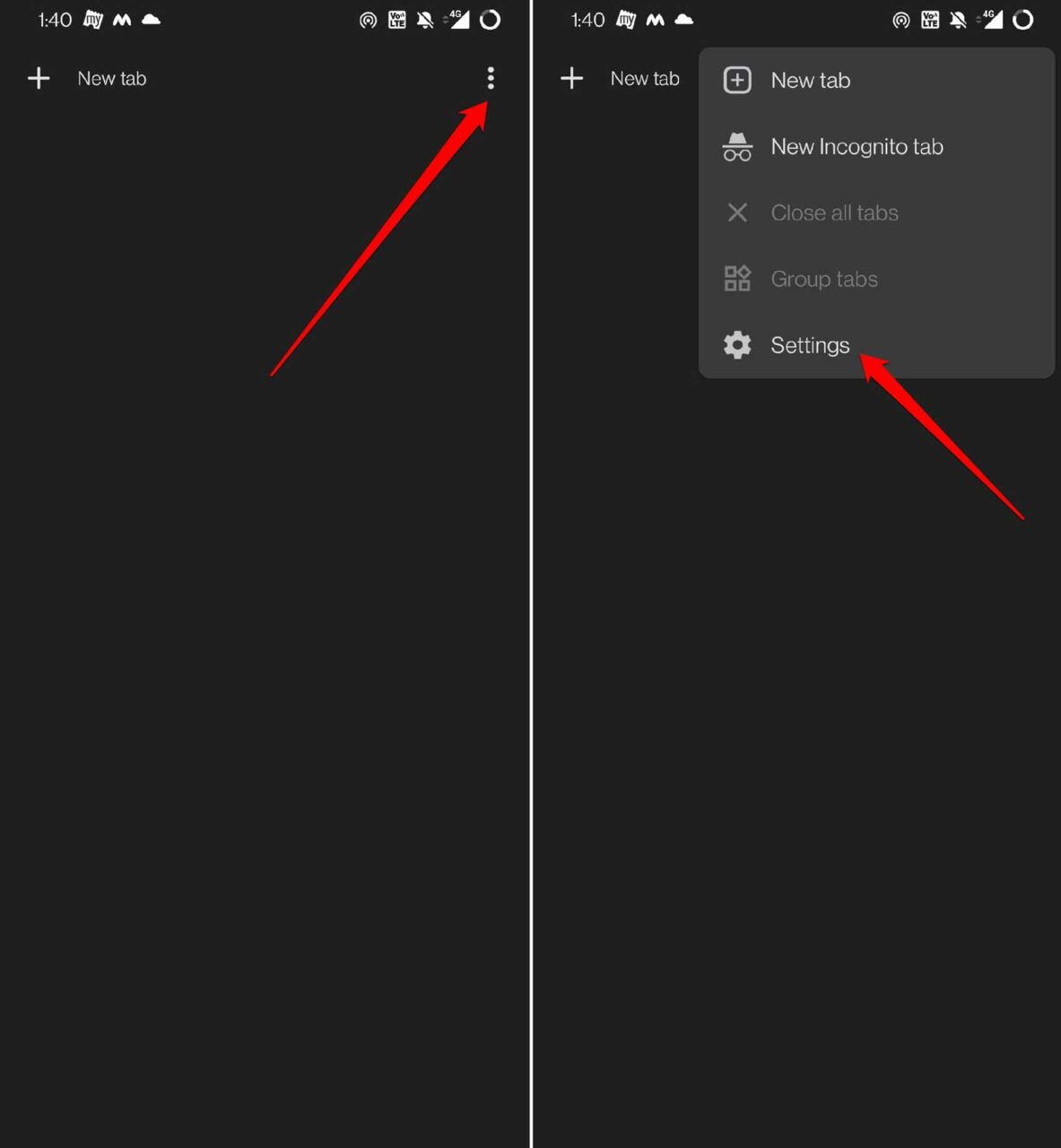
- Naviga su Avanzate e tocca su Impostazioni dei Siti.
- Tra le varie impostazioni, seleziona Posizione.
- Tocca l’interruttore accanto all’opzione Posizione per disabilitare collettivamente l’accesso alla posizione per tutti i siti web.
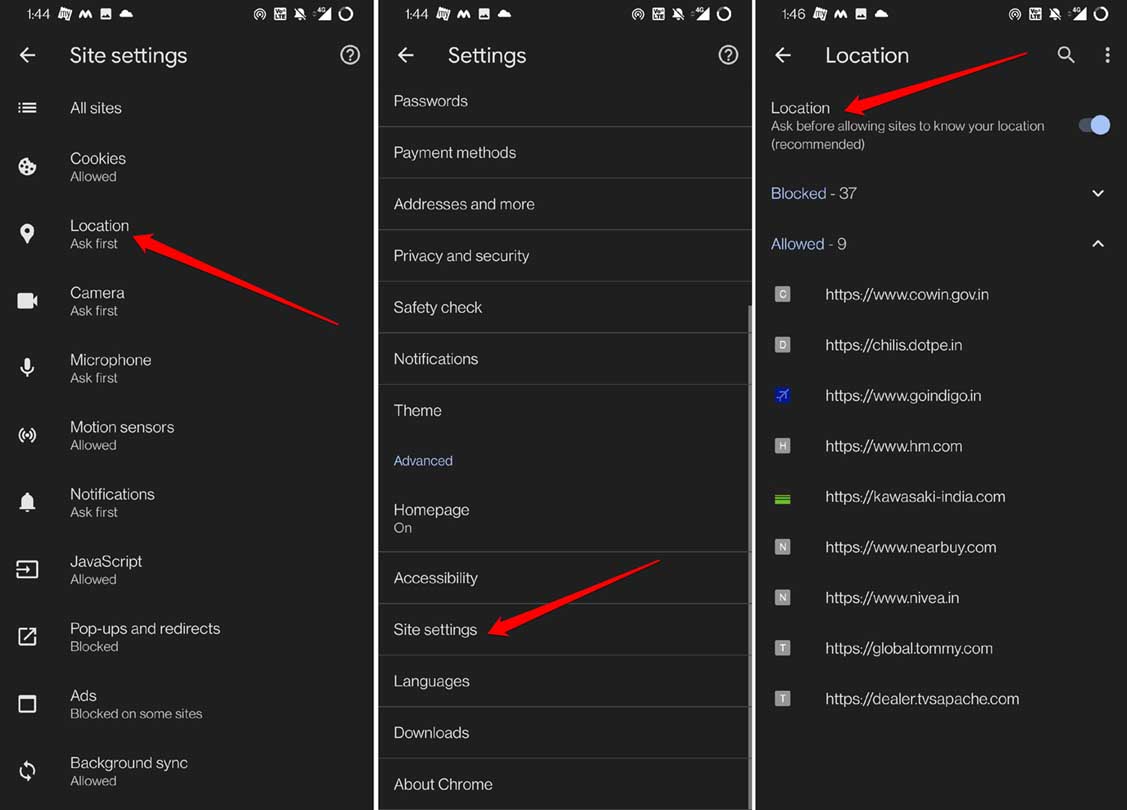
Come nel browser Chrome per PC, vedrai due sezioni, Bloccati e Consentiti. Bloccati include i siti web per i quali hai disabilitato l’accesso alla posizione. Consentiti elenca i siti web che hanno accesso alla tua posizione quando li accedi su Chrome.
Rimuovere il permesso di posizione di un Sito Web su Chrome per Android
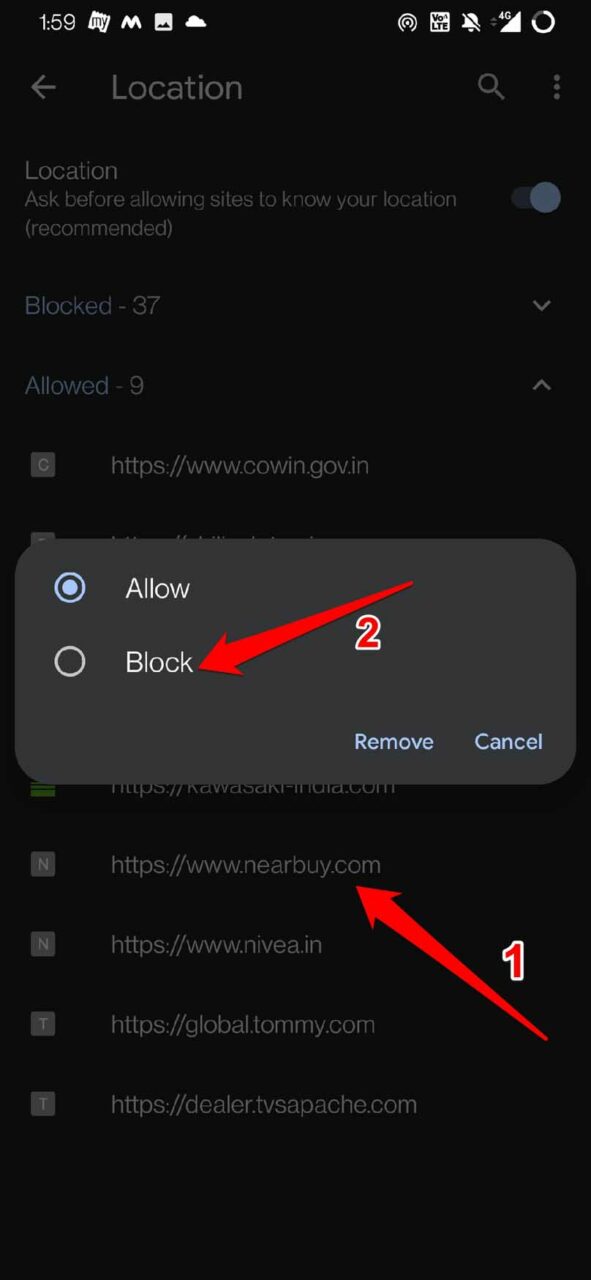
- Sotto la sezione Consentiti, tocca il nome del sito web.
- Apparirà un pop-up con due opzioni Consenti e Blocca.
- Seleziona l’opzione Blocca e il permesso di posizione sarà revocato.
Conclusione
Chrome è un browser ampiamente utilizzato su vari sistemi operativi per esplorare centinaia di siti web. Hai tutti i diritti di difendere la tua privacy. Se senti che non c’è motivo per cui un sito web o un’app debba conoscere la tua posizione, allora impedisci loro l’accesso. Ora che sai come disabilitare o abilitare l’accesso alla posizione sul browser Chrome per qualsiasi sito web, provalo e proteggi i tuoi dati sulla posizione.
Se hai qualche pensiero su Come Disabilitare o Abilitare i Servizi di Posizione in Google Chrome?, sentiti libero di lasciare un commento qui sotto. Inoltre, iscriviti al nostro canale YouTube DigitBin per video tutorial. Saluti!
Ricevi i nuovi post nella tua casella di posta.
Nessuno spam. Disiscriviti in qualsiasi momento.