Sicurezza PC · 8 min read · Oct 15, 2025
Come disabilitare il desktop remoto su Windows 11?
Il desktop remoto è una funzione di Windows 11 attraverso la quale un utente può accedere e gestire un computer da remoto. Gli utenti possono accedere al proprio computer o a un altro computer da un luogo distante utilizzando questa funzione, rendendola ideale per il lavoro remoto, la risoluzione dei problemi e la collaborazione. Alcuni utenti potrebbero essere preoccupati per le implicazioni di sicurezza di avere accesso remoto al proprio computer o alla propria rete, poiché potrebbe potenzialmente renderli soggetti a tentativi di hacking o accessi non autorizzati. Questi pericoli possono essere ridotti disabilitando il desktop remoto.
Quindi, è preferibile disabilitare il desktop remoto di Windows se sei preoccupato per problemi simili o se non lo usi di solito per connetterti al tuo computer. Questo tutorial spiegherà i principali problemi con una connessione desktop remoto aperta e dettaglierà ogni modo per disabilitare un desktop remoto su un computer Windows 11.
Come funziona il desktop remoto di Windows?
Il desktop remoto di Windows è una funzione che consente agli utenti di accedere a un computer da remoto da un’altra posizione. Funziona attivando il desktop remoto sul computer a cui desideri connetterti e poi stabilendo una connessione ad esso utilizzando il client desktop remoto su un altro computer. Quando hai autenticato con successo, puoi accedere al desktop del computer remoto e operarlo proprio come se fossi davanti ad esso. Sia il computer locale che quello remoto devono avere una connessione Internet attiva affinché il desktop remoto funzioni, e potresti dover regolare le impostazioni del firewall e della rete per consentire le connessioni.
Perché dovrebbe essere disabilitato il desktop remoto?
A meno che non ci sia un motivo specifico, in generale non è consigliato disabilitare il desktop remoto su Windows 11. Gli utenti possono accedere a un computer da remoto utilizzando la funzione utile nota come “desktop remoto”, che è utile sia per il lavoro remoto che per la risoluzione dei problemi del computer. Tuttavia, se la sicurezza è una preoccupazione per te per vari motivi, disabilitare il desktop remoto su Windows 11 può essere una buona politica.
Prevenire accessi non autorizzati
Chiunque abbia le informazioni di accesso corrette per il computer può accedervi da remoto se il desktop remoto è abilitato. Se un attaccante riesce a ottenere questi dettagli, potrebbe essere in grado di visualizzare dati riservati o eseguire operazioni dannose sul computer. Questo tipo di accesso illegale può essere evitato disabilitando il desktop remoto.
Proteggiti dagli attacchi remoti
Il desktop remoto è un obiettivo popolare per gli hacker che cercano di sfruttare le vulnerabilità del servizio per accedere a un computer. Puoi evitare il successo di questi attacchi disattivando il desktop remoto.
Ridurre la superficie di attacco
Disabilitando il desktop remoto, puoi ridurre la superficie di attacco di un computer bloccando un potenziale punto di accesso per gli hacker. Di conseguenza, il computer potrebbe diventare meno vulnerabile agli attacchi.
Limitare il movimento laterale
Se un hacker ottiene accesso a un computer tramite desktop remoto, potrebbe utilizzare quell’accesso per muoversi lateralmente attraverso la rete verso altri sistemi. Questo tipo di movimento laterale, così come eventuali minacce potenziali, può essere limitato disabilitando il desktop remoto.
Pertanto, anche se il desktop remoto può essere uno strumento utile per l’accesso remoto, disattivarlo quando non è in uso può contribuire ad aumentare la sicurezza del computer e ridurre la possibilità di infiltrazioni o attacchi.
Modi principali per disabilitare il desktop remoto su PC Windows
Seguendo questi metodi, puoi facilmente disabilitare i desktop remoti in Windows 11.
1. Utilizzando il Pannello di controllo
Utilizzando il Pannello di controllo, puoi disabilitare il desktop remoto su Windows 11. Ecco come:
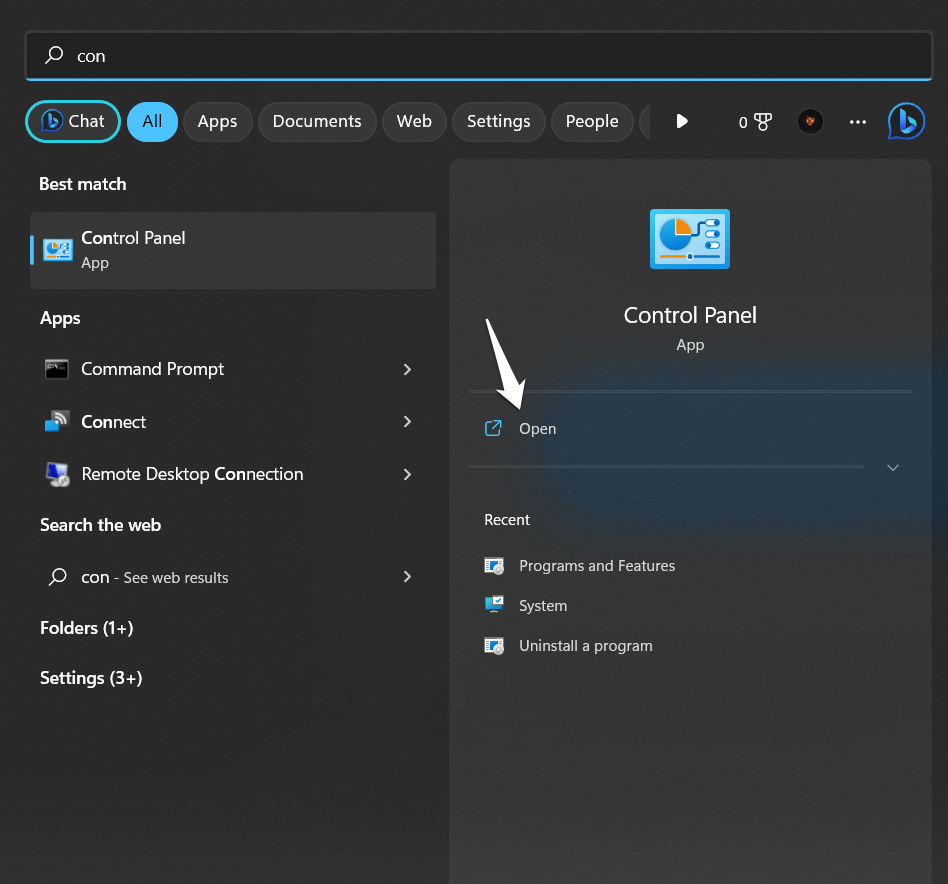
- Avvia il Pannello di controllo digitando “ Pannello di controllo “ nella barra di ricerca e facendo clic sull’app.
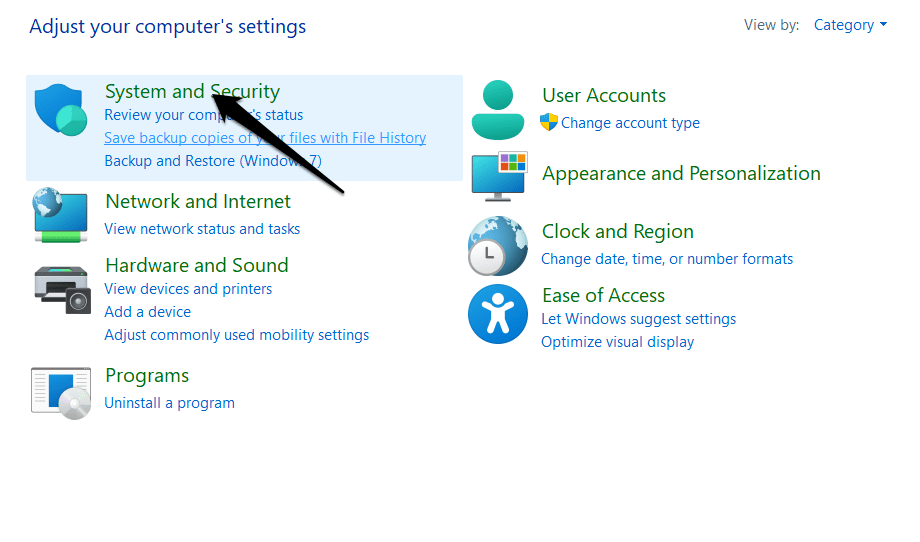
- Ora, fai clic sull’opzione “ Sistema e sicurezza “.
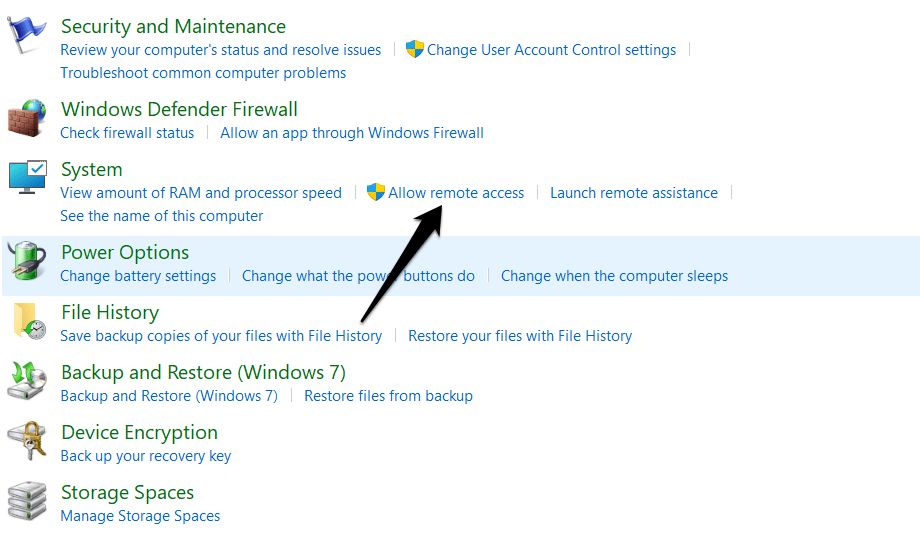
- Nella sezione “ Sistema “, fai clic su “ Consenti accesso remoto “.
- Nella scheda “ Remoto “ della finestra Proprietà di sistema che appare, scegli l’opzione “ Non consentire connessioni remote a questo computer “.
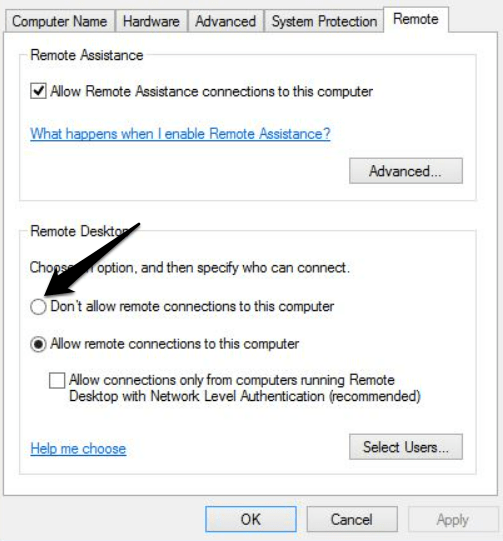
- Fai clic su “ Applica “ e poi su “ OK “ per salvare le modifiche.
Il tuo PC Windows 11 sarà ora disattivato per il desktop remoto. Torna semplicemente alla pagina “Remoto” e scegli l’opzione pertinente per abilitarlo di nuovo.
2. Utilizzando l’app Impostazioni
Utilizzando l’app Impostazioni, puoi anche disattivare il desktop remoto su Windows 11. Ecco come:
- Avvia l’app Impostazioni facendo clic sul menu Start e poi sull’icona dell’ingranaggio, oppure premendo Windows + I.
- Fai clic sulle opzioni “ Sistema “.
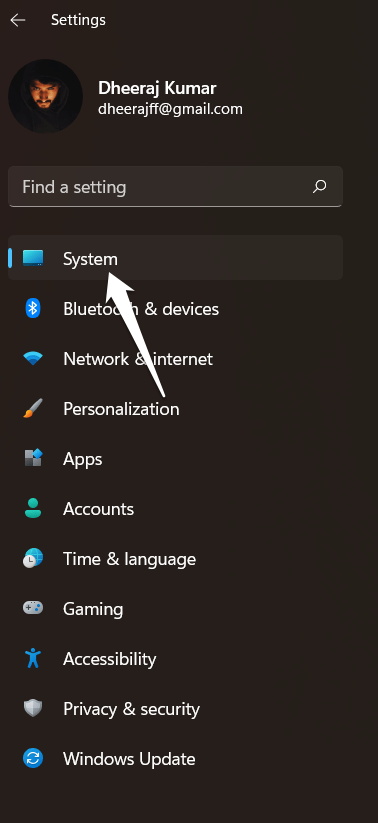
- Nel pannello di sinistra, scegli “ Desktop remoto.”
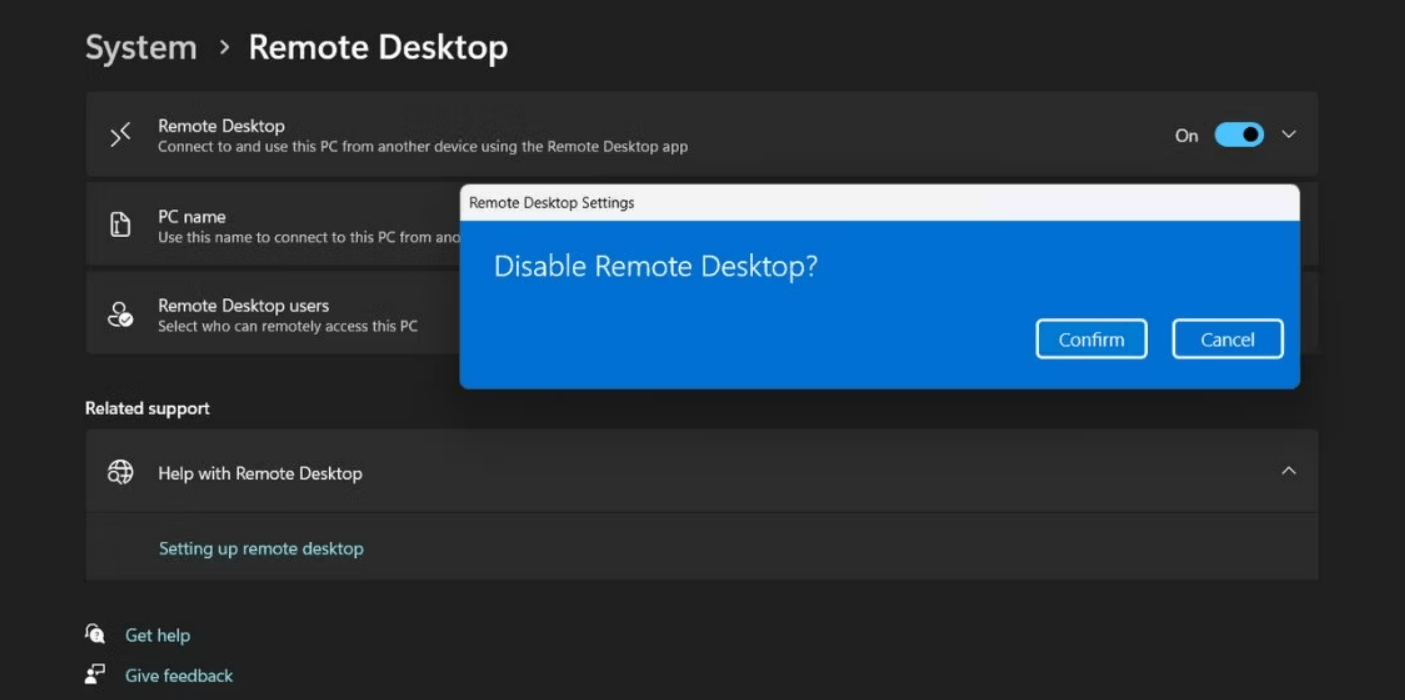
- Nella sezione “ Desktop remoto “, disattiva l’interruttore per “ Abilita desktop remoto.
 **
**
Il tuo PC Windows 11 sarà ora disattivato per il desktop remoto. Ripeti semplicemente il processo e attiva l’opzione “ Abilita desktop remoto “ per abilitarlo di nuovo in futuro.
3. Utilizzando l’Editor del Registro di sistema
Per disattivare la funzionalità del desktop remoto sul tuo PC, puoi creare manualmente una chiave di registro. Apportare modifiche al registro è pericoloso, quindi dovresti sempre eseguire un backup prima di procedere. Se qualcosa va storto, puoi sempre importare il backup e ripristinare il tuo sistema.
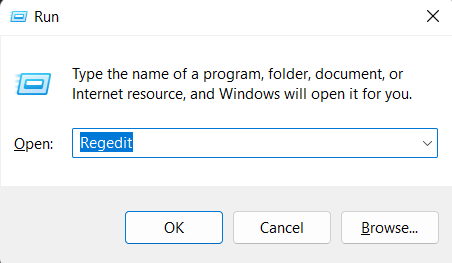
- Per aprire la finestra di comando Esegui, premi Win + R.
- Per avviare l’utilità, inserisci Regedit nel campo di input e premi Invio.
- Quindi, incolla il seguente percorso nella barra degli indirizzi nella parte superiore della finestra dell’Editor del Registro di sistema e premi il tasto invio: SYSTEMCurrentControlSetControlTerminal Server in HKEY LOCAL MACHINE
- Trova il valore fDenyTSConnections DWORD una volta che sei nella chiave Terminal Server. Se è mancante, fai clic con il tasto destro e scegli Crea > DWORD (32 bit) Valore.
- Senza maiuscole, dai al nuovo valore il nome “fDenyTSConnections.”
- Fai doppio clic sul valore fDenyTSConnections DWORD e imposta il valore dati su 1.
- Mantieni la base esadecimale.
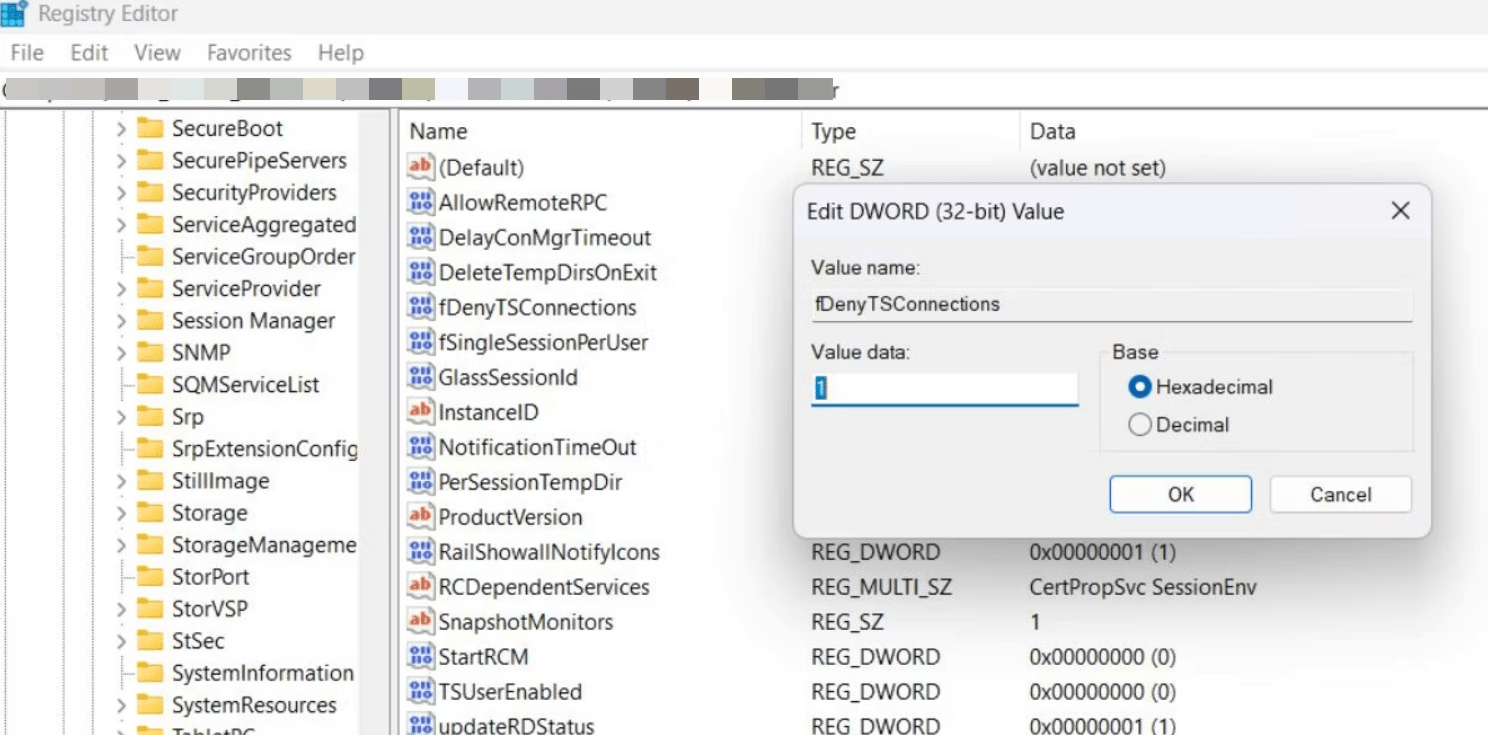
- Infine, premi il pulsante OK per chiudere l’editor del registro.
- Riavvia il computer per rendere effettive le modifiche.
Sul tuo PC Windows 11, il desktop remoto sarà ora disabilitato. Utilizzando le stesse procedure e impostando di nuovo il valore dati su 0, puoi attivarlo di nuovo in futuro.
4. Utilizzando il Prompt dei comandi
Puoi disabilitare il desktop remoto senza aprire il Pannello di controllo o l’app delle impostazioni utilizzando il Prompt dei comandi. Questo è come puoi farlo:
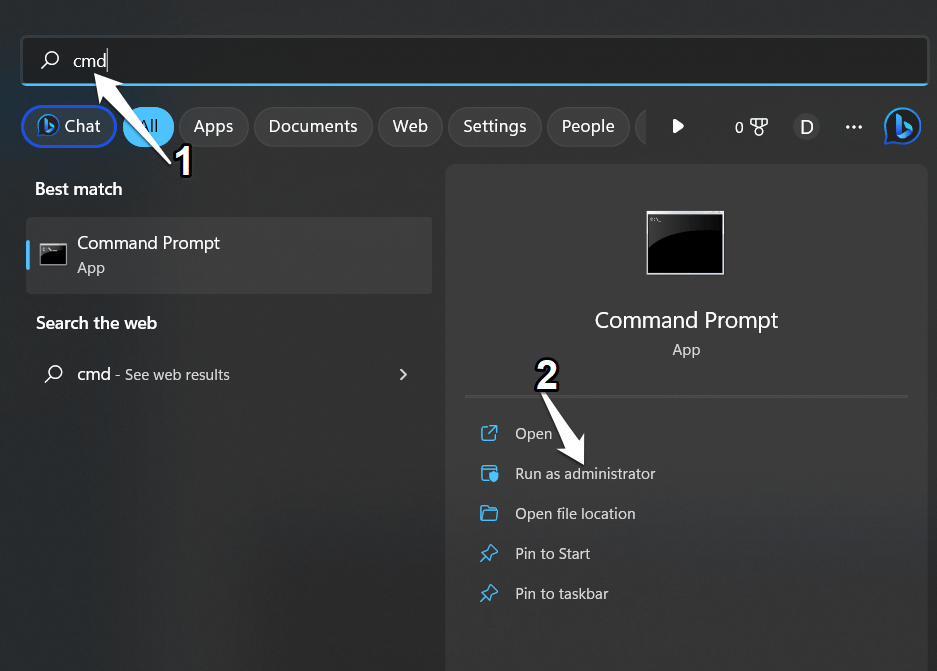
- Per aprire il Prompt dei comandi, digita “ cmd “ nella barra di ricerca e poi fai clic su “ Prompt dei comandi “ o “ Esegui come amministratore “ per aprirlo con diritti di amministratore.
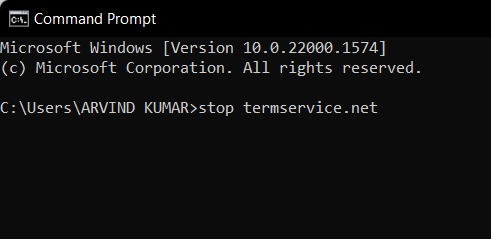
- Inserisci il seguente comando nella finestra del Prompt dei comandi e premi il tasto Invio: stop termservice.net.
- Inserisci Y per fermare il desktop remoto e i suoi servizi associati.
- Quindi, digita il comando sc config termservice start=disabled e premi il tasto invio.
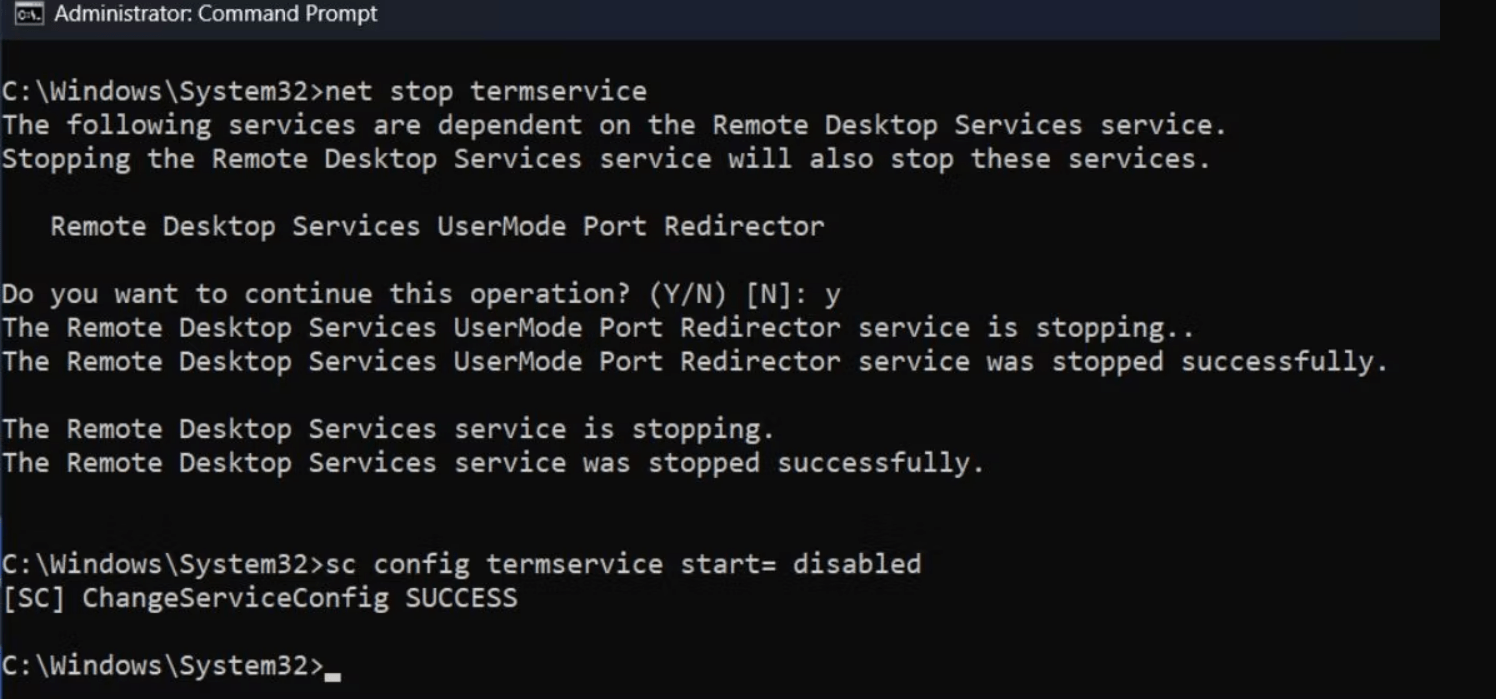
- Quando il comando è stato eseguito correttamente, digita exit per chiudere la finestra del Prompt dei comandi.
5. Utilizzando un file batch
Su Windows 11, puoi disabilitare il desktop remoto creando un file batch. Ecco come si fa:
- Per accedere al desktop, premi Win + D.
- Seleziona Nuovo > Documento di testo dal menu di scelta rapida sul desktop.
- Copia e incolla il seguente frammento di codice in un file di testo vuoto:
@echo off powershell.exe Set-ItemProperty -Path 'HKLM:\System\CurrentControlSet\Control\Terminal Server' -name "fDenyTSConnections" -value 1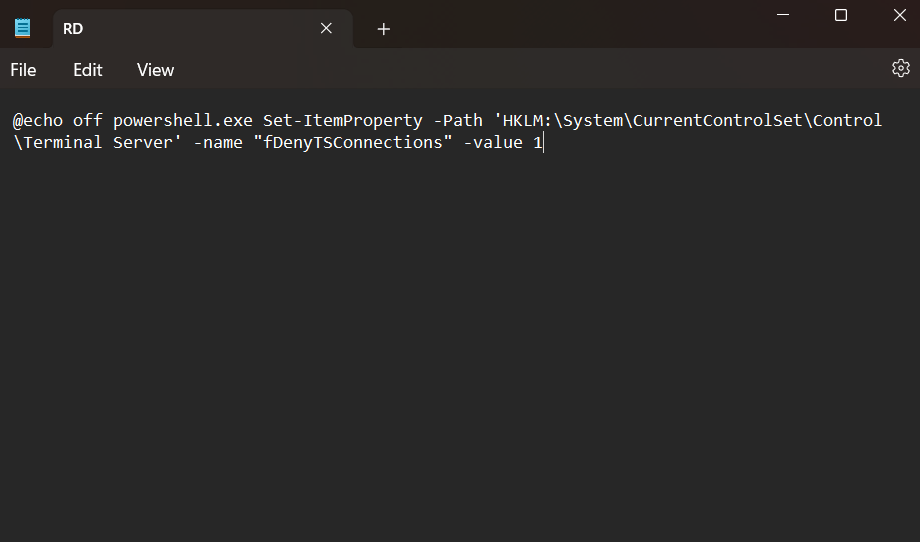
- Premi Ctrl + Shift + S per aprire l’opzione Salva con nome.
- Mantieni il tipo di file impostato su Tutti i file e nomina il file RD.bat. Ora premi il pulsante Salva.
- Per tornare al desktop, premi Win + D e fai clic con il tasto destro sul file RD.bat. Dal menu contestuale, seleziona Esegui come amministratore.
- Il file batch avvierà PowerShell, eseguirà il comando di disabilitazione e poi uscirà. Non è necessario intervenire.
6. Utilizzando il firewall di Windows
Il desktop remoto può essere bloccato dall’elenco delle app consentite nel firewall di Windows. Ecco come si fa:
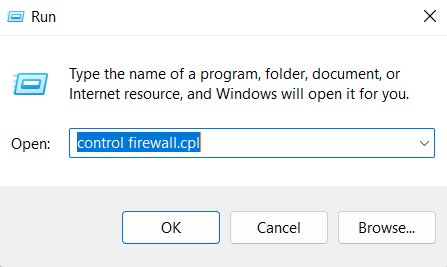
- Per aprire la finestra di dialogo Esegui, premi Windows + R.
- Per aprire il firewall di Windows, digita “ control firewall.cpl “ e premi Invio.
- A sinistra, seleziona “ Consenti un’app o una funzionalità attraverso il firewall di Windows Defender “.
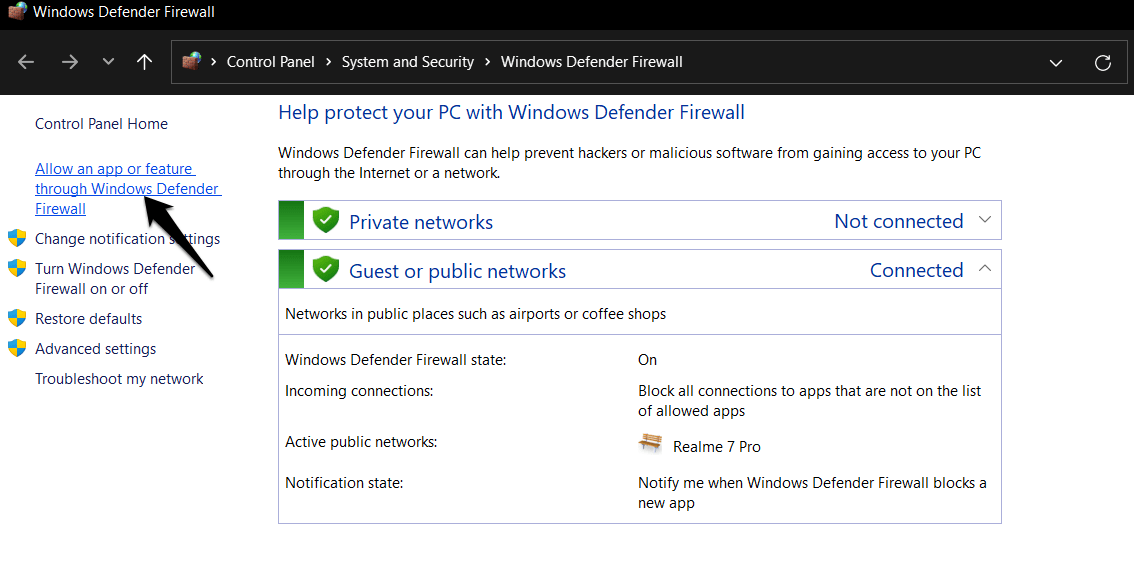
- Fai clic sul pulsante “ Cambia impostazioni “.
- Scorri verso il basso fino a “ Desktop remoto “ e deseleziona la casella accanto ad esso.
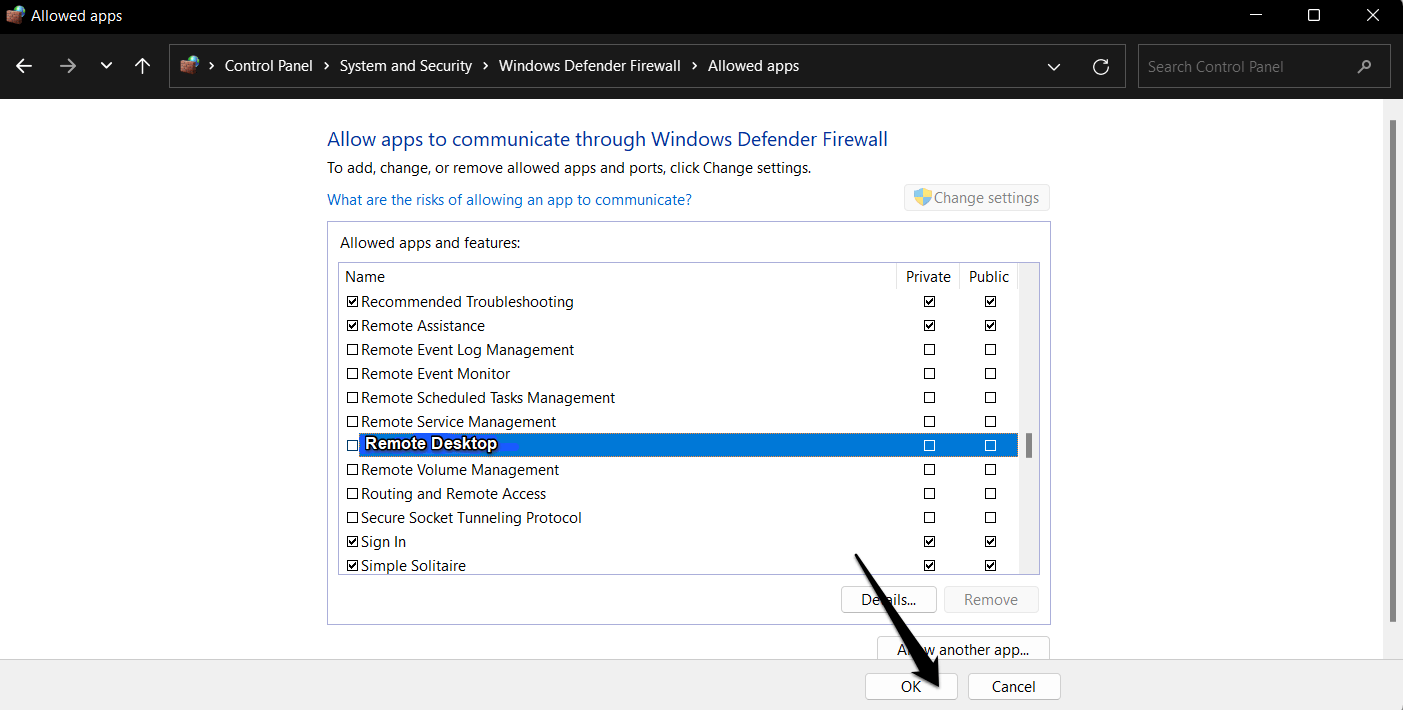
- Per salvare le modifiche, fai clic sul pulsante “ OK “.
Il firewall di Windows ora bloccherà le connessioni desktop remoto. Torna alle stesse impostazioni e seleziona la casella accanto a “ Desktop remoto “ se desideri consentire nuovamente le connessioni desktop remoto in futuro.
Nota: Questo metodo blocca solo le connessioni desktop remoto tramite il firewall di Windows e non disabilita la funzione desktop remoto stessa.
Conclusione
Ci sono più modi per disabilitare il desktop remoto in Windows 11. Per disabilitare il desktop remoto, utilizza le proprietà di sistema, l’app Impostazioni, l’Editor del Registro di sistema, il Prompt dei comandi o crea un file batch. Disabilitare il desktop remoto può essere utile se desideri migliorare la sicurezza del tuo computer o proteggere gli altri dall’accesso remoto. Se hai bisogno di utilizzare di nuovo il desktop remoto, ripeti semplicemente il processo. Per prevenire le connessioni in entrata, puoi anche bloccare il desktop remoto dall’elenco delle app consentite nel firewall di Windows. In generale, è fondamentale essere consapevoli dei vari metodi per disabilitare il desktop remoto su Windows 11 e scegliere quello che meglio si adatta alle tue esigenze.
Speriamo che le linee guida nella sezione di questo articolo intitolata “6 Modi per disabilitare il desktop remoto su Windows 11” siano state efficaci. Speriamo sinceramente che questa guida ti aiuti a risolvere il tuo problema. Se hai domande o suggerimenti, ti preghiamo di lasciarli nella sezione commenti qui sotto.
Se hai pensieri su Come disabilitare il desktop remoto su Windows 11?, sentiti libero di scrivere nel box commenti qui sotto. Inoltre, ti preghiamo di iscriverti al nostro canale YouTube DigitBin per video tutorial. Saluti!
Ricevi i nuovi post nella tua casella di posta.
Nessuno spam. Disiscriviti in qualsiasi momento.