Chrome · 4 min read · Nov 07, 2025
Come Disabilitare lo Strumento di Report Software in Chrome con Alto Utilizzo della CPU?
Google Chrome è l’applicazione di navigazione web più utilizzata al mondo. Ci sono più di 3,2 miliardi di utenti in tutto il mondo che utilizzano Google Chrome. Tuttavia, a volte, gli utenti possono avere problemi a causa di vari problemi di Chrome. Ad esempio, recentemente, molti utenti hanno iniziato a segnalare che Chrome ha un problema di alto utilizzo della CPU che li rende impossibilitati a utilizzare il web.
Non c’è motivo di preoccuparsi, poiché abbiamo alcune raccomandazioni per risolvere questo errore. Tuttavia, la soluzione più cruciale al problema, ovvero disabilitare lo Strumento di Report Software. Quindi, nel caso non sappiate come disabilitare lo strumento di report software in Chrome con alto utilizzo della CPU, assicuratevi di seguire questa guida fino alla fine.
Cosa Significa lo Strumento di Report Software?
La maggior parte delle persone non capisce che questo software non è come pensano, e pensano che sia un virus. Lo strumento di report software viene utilizzato per monitorare le prestazioni del browser Chrome. Questo strumento riporta a Chrome ogni volta che installate un software sul vostro PC. Con questo strumento, potete impedire a tutti quei programmi di interferire con il normale funzionamento di Chrome.
Dovreste rimuovere eventuali componenti aggiuntivi di cui il Google Reporter non ha bisogno. Tuttavia, utilizzando lo strumento di pulizia di Chrome, sarete in grado di rimuovere quelle app o estensioni. C’è un file eseguibile chiamato Software_reporter_tool.exe, che esegue questo software.
Metodi per Disabilitare lo Strumento di Report Software in Chrome con Alto Utilizzo della CPU
Esistono diversi metodi per consentirvi di disabilitare facilmente lo strumento di report software in Chrome con alto utilizzo della CPU. Quindi, se volete disabilitare questa funzione di monitoraggio, assicuratevi di eseguire i metodi menzionati di seguito:
Metodo 1: Disabilitare Questo Utilizzando i Permessi dei File
Per disabilitare lo strumento di report software in Google Chrome, potete utilizzare il metodo dei permessi dei file. Tuttavia, per farlo,
- Seguite il percorso seguente:
%localappdata%\google\chrome\User Data\SwReporter\104.288.200\ - Successivamente, fate clic con il tasto destro su software_reporter_tool.exe e scegliete Proprietà
- Per rimuovere tutti i gruppi e gli utenti dall’elenco, fate clic sul pulsante Modifica sotto la scheda Sicurezza.
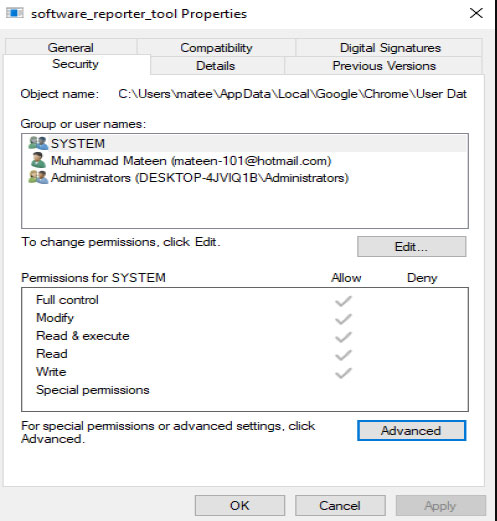
L’opzione di eredità sul file potrebbe dover essere disabilitata e tutti i permessi potrebbero dover essere rimossi dall’oggetto nel menu Avanzate. Potete farlo facendo clic sulla scheda Avanzate sotto la stessa scheda di sicurezza. Facendo così, tutti gli accessi al file saranno bloccati, quindi nessun utente sarà in grado di eseguirlo.
Tutti i permessi ereditati in questo oggetto possono essere rimossi uno ad uno premendo il pulsante Disabilita eredità. Scegliete Nega se non riuscite a rimuovere i permessi. Facendo così, lo strumento per segnalare problemi software in Chrome sarà disabilitato. Questo vi aiuterà in qualche modo a risolvere l’alto utilizzo della CPU di Chrome.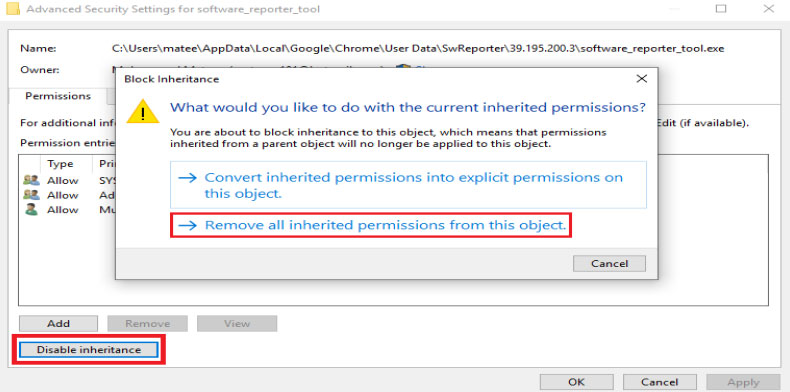
Metodo 2: Rimuovere Utilizzando le Politiche di Chrome
È possibile disabilitare lo Strumento di Report Software utilizzando le Politiche di Chrome che Google ha introdotto per le installazioni di Chrome. L’impostazione può essere implementata attraverso la rete dai sistemisti.
- Aprite Esegui e cercate regedit. Ora sarete in grado di accedere all’Editor del Registro.
- Navigate al percorso sottostante:
Computer\HKEY_LOCAL_MACHINE\SOFTWARE\Policies - Sotto Policies, selezionate Google\Chrome. Il vostro sistema dovrà avere queste cartelle create se non esistono già.
- Fate clic con il tasto destro nella cartella Chrome, selezionate Nuovo e create il seguente valore DWORD (32-bit):
ChromeCleanupEnabled - Ora, fate clic con il tasto destro sul file appena creato e toccate Modifica.
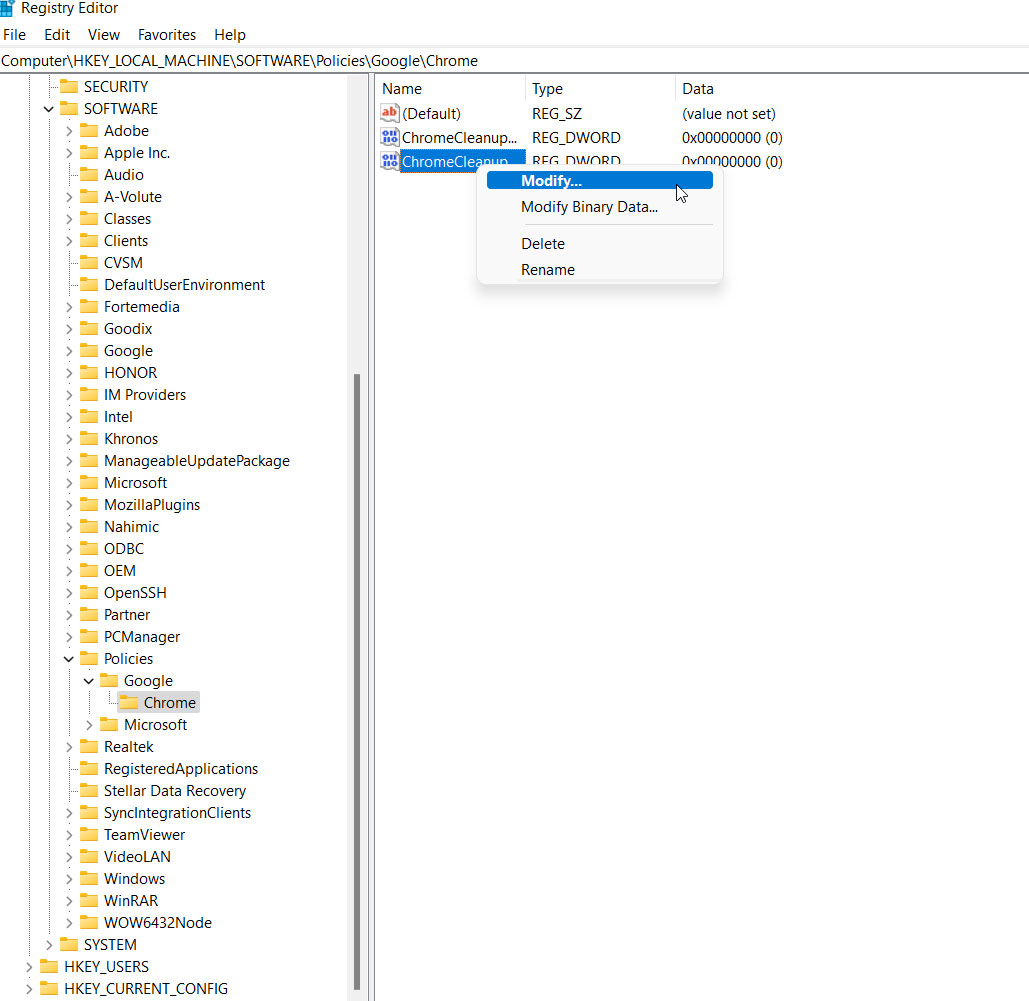
- Per disabilitare lo strumento, inserite 0. Per abilitare lo strumento, inserite 1.
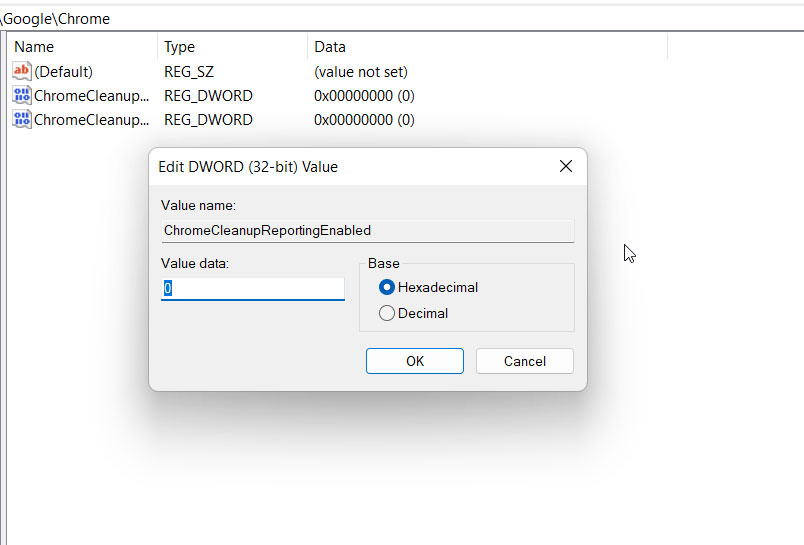
- Poi create un valore DWORD chiamato:
ChromeCleanupReportingEnabled - Se desiderate disabilitare la funzionalità di reporting, inserite 0. Per abilitare il reporting, inserite 1.
Metodo 3: Disabilitare Eliminando il File Software_reporter_tool.exe
Per rimuovere questo strumento, potete eliminare l’eseguibile stesso portando il vostro utilizzo della CPU e della potenza a livelli estremi. Google Chrome continuerà a funzionare normalmente senza interruzioni. Tutti i dati rimarranno intatti. Tuttavia, questo è solo un metodo temporaneo poiché quando Chrome viene aggiornato, l’eseguibile riapparirà. Quindi, vediamo come fare:
- Utilizzando Notepad, fate clic sul menu Apri.
Andate a %localappdata%/google/chrome/User Data/SwReporter/102.288.200/ ```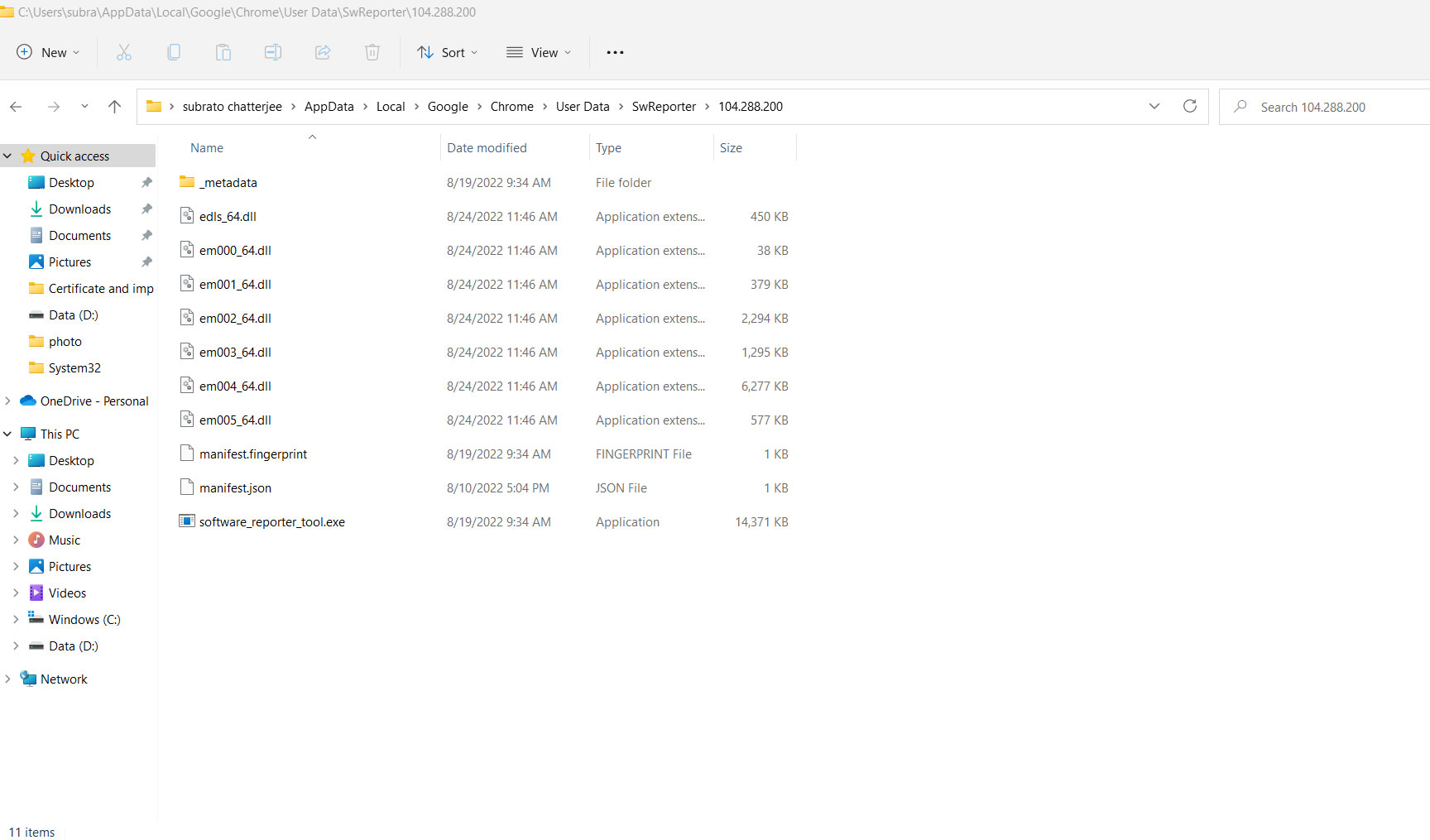- Sarete in grado di vedere la cartella dei dati dell’app in Chrome una volta che cliccate su questo.
- Dal menu aperto, selezionate tutti i file.
- Fate clic sul file software_reporter_tool.exe nell’elenco e poi cliccate su apri.
- Poi selezionate Tutto (Ctrl + A) ed eliminate i contenuti.
- Assicuratevi di salvare il file.
- Facendo così, impedirete allo strumento di report software di eseguire nuovamente.
In alternativa, potete eliminare l’intera cartella SwReporter. Tuttavia, non aspettatevi che questo lo risolva permanentemente. Ma, comunque, questo disabiliterà temporaneamente lo strumento di report software, per un certo periodo.
Metodo 4: Disabilitare Utilizzando le Impostazioni di Chrome
Lo strumento di report software può essere disabilitato o bloccato nelle ultime versioni di Google Chrome. Potete disabilitare lo strumento seguendo questi passaggi.
- Aprite Chrome e toccate il pulsante con i tre punti. Poi, selezionate Impostazioni.
- Ora, andate su Avanzate e selezionate Ripristina e Pulisci.
- Poi, deselezionate la casella accanto a Segnala dettagli a Google riguardo software dannoso, impostazioni di sistema e processi trovati sul computer durante la pulizia.
Se avete qualche pensiero su Come Disabilitare lo Strumento di Report Software in Chrome con Alto Utilizzo della CPU?, allora sentitevi liberi di lasciare un commento qui sotto. Inoltre, iscrivetevi al nostro canale YouTube di DigitBin per video tutorial. Saluti!
Ricevi i nuovi post nella tua casella di posta.
Nessuno spam. Disiscriviti in qualsiasi momento.