Windows 11 · 2 min read · Dec 21, 2025
Come disabilitare Sticky Keys in Windows 11?
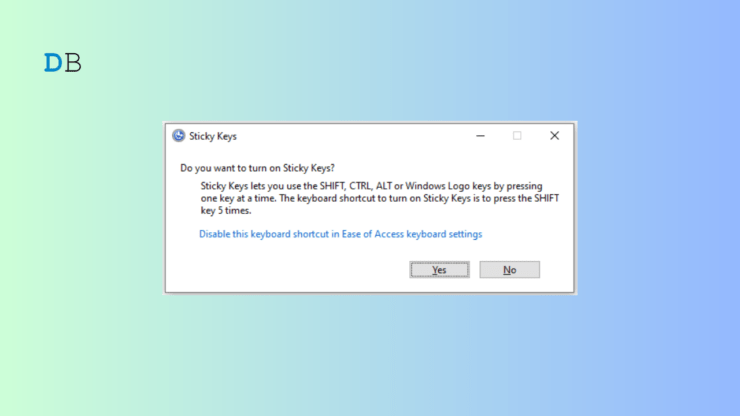
Per coloro che non lo sanno, Sticky Keys è una funzione che consente agli utenti che hanno difficoltà a tenere premuti più tasti contemporaneamente di utilizzare le scorciatoie da tastiera. Ma per alcune persone, potrebbe essere fastidioso se lo attivano involontariamente.
Puoi personalizzare il tuo computer per soddisfare le tue esigenze e interessi seguendo le istruzioni passo-passo in questo articolo per disabilitare Sticky Keys in Windows 11. Che tu sia uno scrittore, un giocatore o un utente occasionale del computer, disabilitare Sticky Keys può mantenere intatta la tua esperienza complessiva di Windows 11. Allora, iniziamo.
Passaggi per disabilitare Sticky Keys in Windows 11
Se Sticky Keys è attivato, l’icona apparirà sulla barra delle applicazioni. Ecco la guida semplice per disabilitare Sticky Keys in Windows 11
Passo 1: Apri l’app Impostazioni
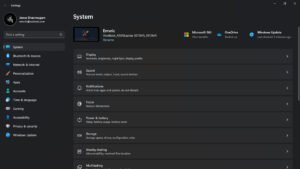
Apri l’app Impostazioni come primo passo per disattivare Sticky Keys in Windows 11. Puoi farlo selezionando la barra dei menu dalla barra delle applicazioni, quindi selezionando l’icona dell’ingranaggio sul lato destro del menu.
Passo 2: Vai alle Impostazioni di Accessibilità
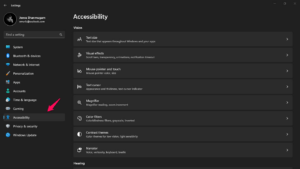
Una volta che sei nell’app Impostazioni, fai clic sulla scheda Accessibilità sul lato sinistro della finestra.
Passo 3: Naviga all’opzione Tastiera
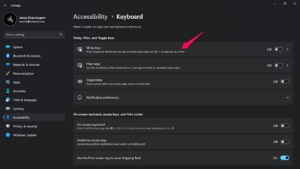
Nelle impostazioni della tastiera, troverai l’opzione “Sticky Keys”. Attiva l’interruttore accanto a Sticky Keys nella posizione off per disattivarlo. Sticky Keys non è attualmente attivato se l’interruttore è disattivato; quindi, non è necessario intraprendere ulteriori azioni.
Passo 4: Personalizza le impostazioni di Sticky Keys (Opzionale)
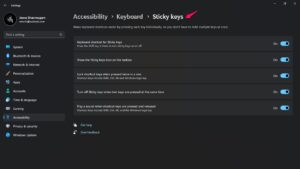
Puoi anche personalizzare i tuoi Sticky Keys invece di disattivarli completamente. Per personalizzare Sticky Keys, fai clic sul link “impostazioni Sticky Keys” che si trova accanto al pulsante on/off. Puoi scegliere di attivare o disattivare una serie di opzioni in questo menu, tra cui “Blocca i tasti modificatori quando premuti due volte di seguito” e “Fai suoni quando attivi o disattivi Sticky Keys.”
Ecco fatto, hai disattivato con successo Sticky Keys in Windows 11 una volta che hai disabilitato o personalizzato l’opzione Sticky Keys, puoi chiudere l’app delle impostazioni.
Conclusione
Disabilitare Sticky Keys in Windows 11 può essere rapido e semplice, il che manterrebbe notevolmente la tua esperienza utente. Puoi disattivare rapidamente Sticky Keys seguendo le istruzioni in questa guida, indipendentemente dal fatto che tu l’abbia attivato accidentalmente o creda che sia una funzione inutile.
Puoi immediatamente disabilitare Sticky Keys e riprendere il controllo della tua tastiera facendo clic sulle impostazioni di accessibilità. Per ottenere il massimo dal tuo dispositivo, presta sempre attenzione alle impostazioni e personalizzale secondo necessità.
Se hai qualche pensiero su Come disabilitare Sticky Keys in Windows 11?, sentiti libero di lasciare un commento qui sotto. Inoltre, iscriviti al nostro canale YouTube di DigitBin per video tutorial. Saluti!
Ricevi i nuovi post nella tua casella di posta.
Nessuno spam. Disiscriviti in qualsiasi momento.