Privacy Windows · 3 min read · Nov 05, 2025
Come disabilitare la cronologia delle attività dello Store in Windows 11
La cronologia delle attività su Windows 11/10 tiene traccia delle app e dei servizi che utilizzi, dei siti web che visiti e dei file che apri. Questo può essere un incubo per la privacy per molti, specialmente se utilizzano una macchina per lavoro. Anche se questa funzione può essere “disabilitata” dalle impostazioni, non disabilita completamente la funzione.
Sì, anche dopo aver disabilitato la cronologia delle attività dalle impostazioni, Microsoft continua a raccogliere i tuoi dati per alcune funzionalità e servizi. Questa guida ti mostrerà come disattivare permanentemente la cronologia delle attività e fermare la raccolta dei dati sul tuo dispositivo. Quindi, iniziamo.
Disabilitare la cronologia delle attività dalle impostazioni
Per prima cosa, vediamo come puoi disabilitare la cronologia delle attività dall’app Impostazioni. Poi passeremo a disabilitarla permanentemente. Segui i passaggi qui sotto:
- Apri l’app Impostazioni. Premi Windows + I per farlo.
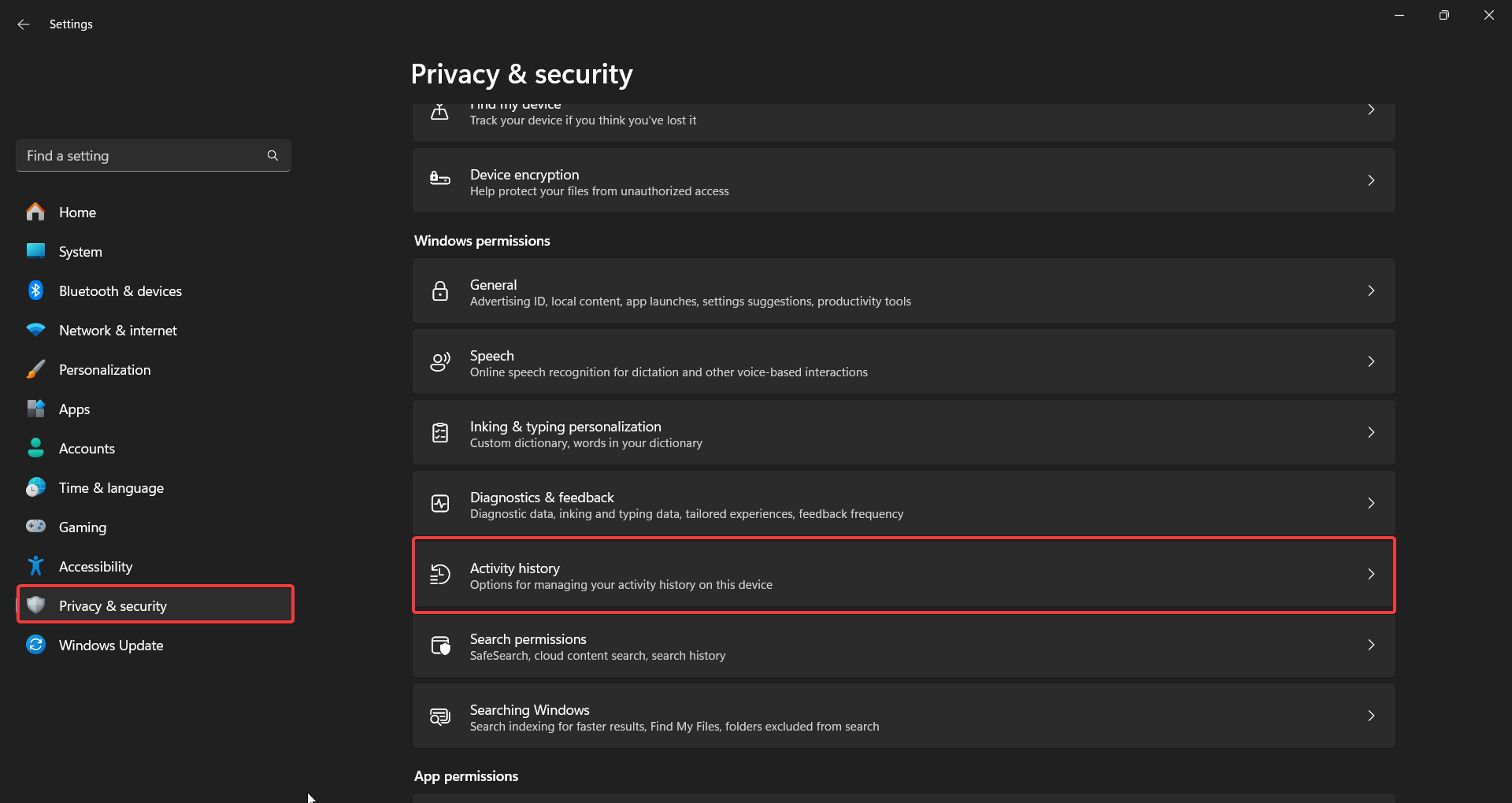
- Ora, fai clic su Privacy e sicurezza nel pannello laterale.
- Fai clic su Cronologia delle attività sotto la sezione Autorizzazioni di Windows.
- Quindi, disattiva l’interruttore accanto a Memorizza la mia cronologia delle attività su questo dispositivo.
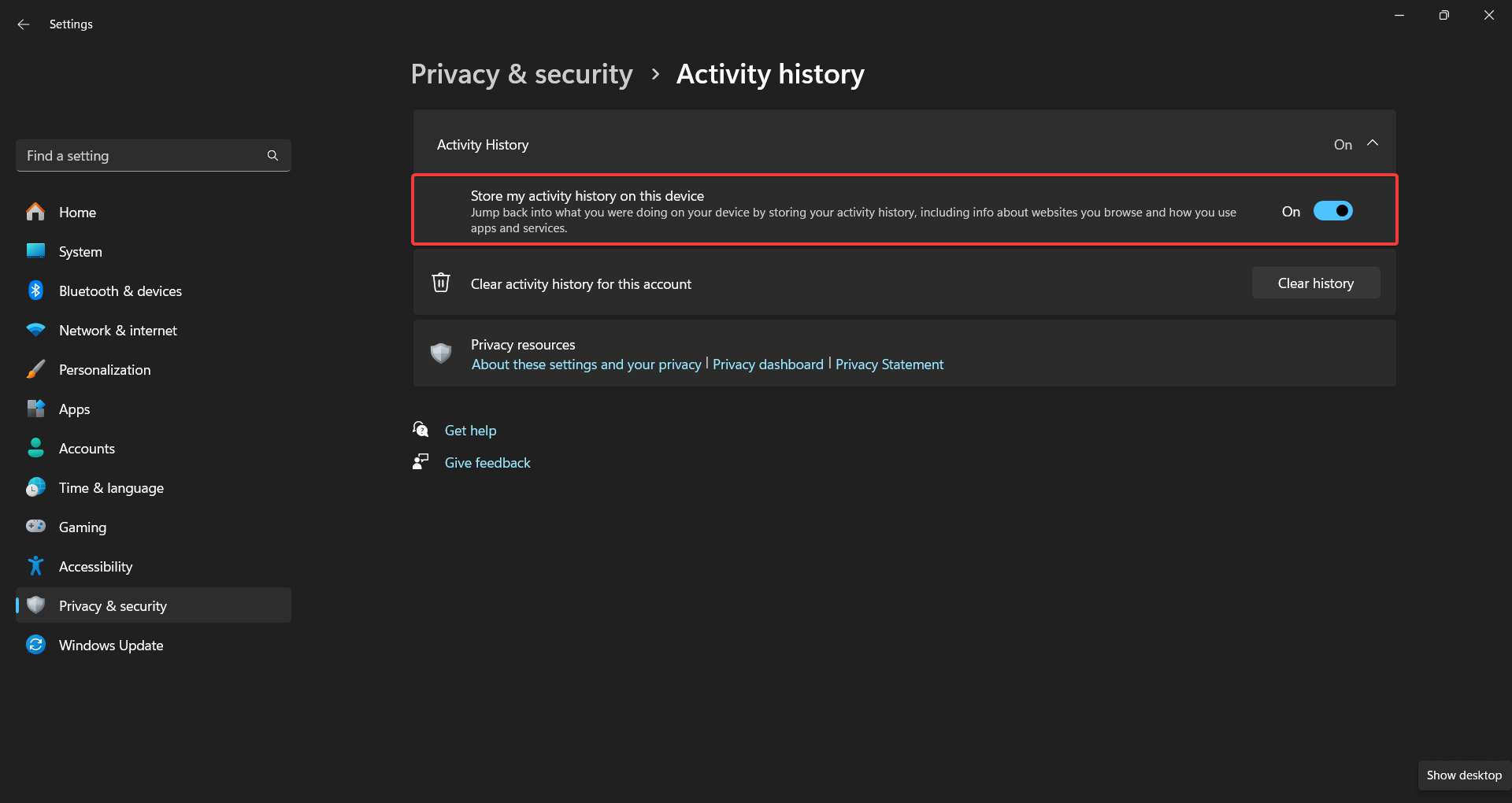
Questo fermerà la memorizzazione della nuova cronologia delle attività sul tuo dispositivo e l’invio a Microsoft. Tuttavia, questo non rimuove la cronologia esistente né impedisce completamente la raccolta dei dati.
Cancellare la cronologia delle attività esistente
Se desideri eliminare la cronologia delle attività che è già stata raccolta, segui i passaggi qui sotto.
- Apri l’app Impostazioni. Premi Windows + I per farlo.
- Ora, fai clic su Privacy e sicurezza nel pannello laterale.
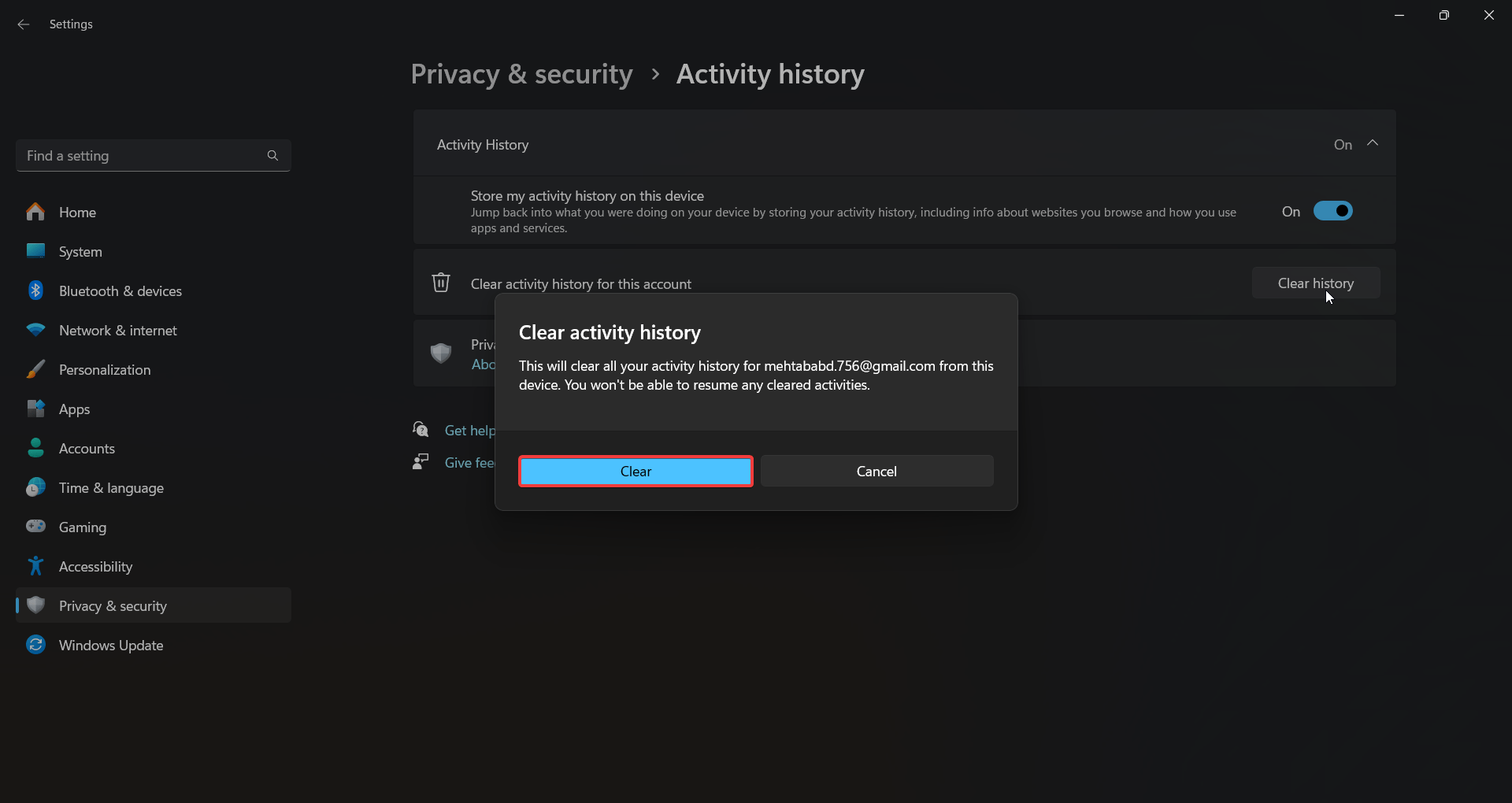
- Fai clic su Cronologia delle attività sotto la sezione Autorizzazioni di Windows.
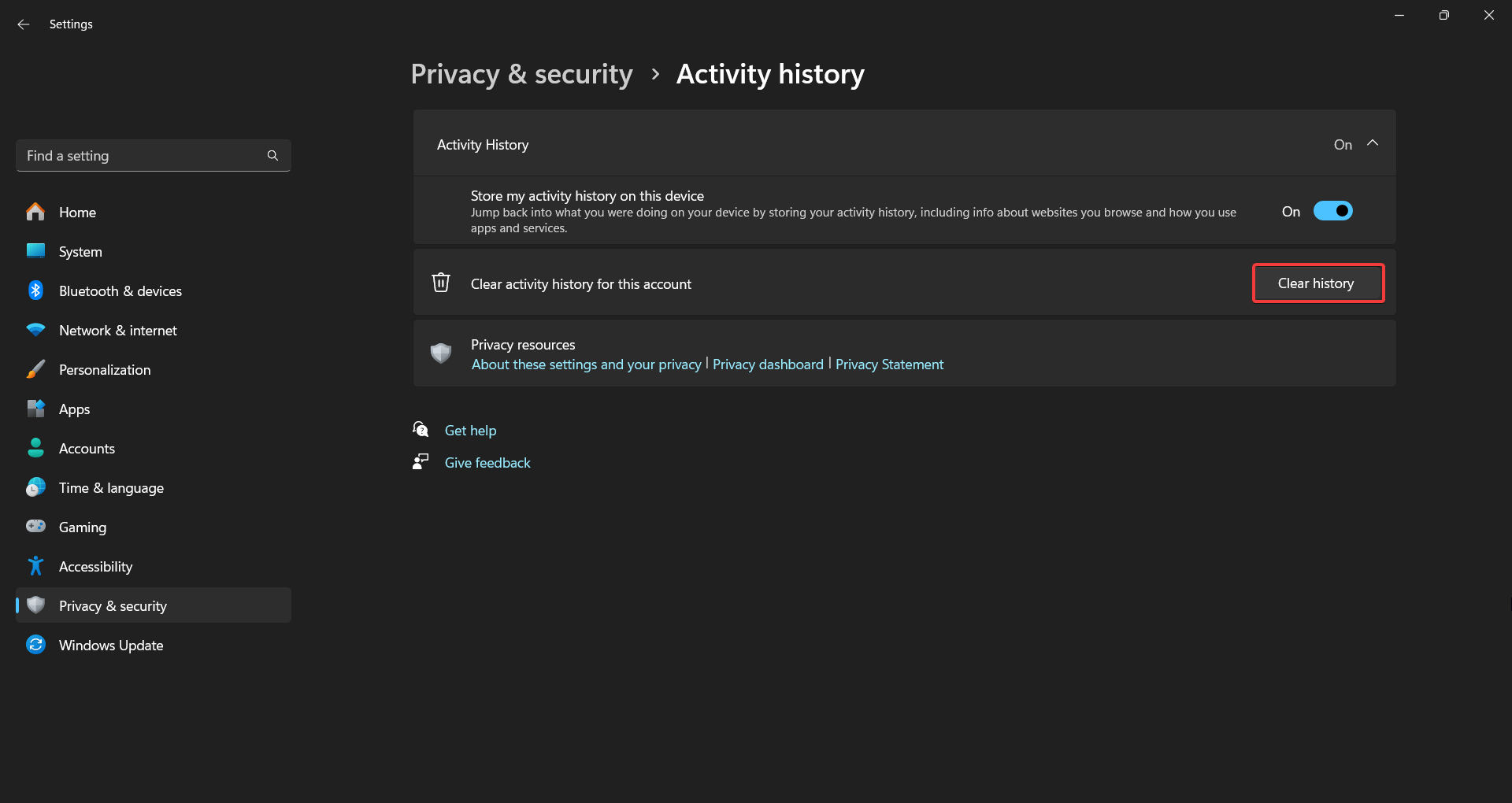
- Inoltre, fai clic su Cancella cronologia > Cancella. Questo rimuoverà la cronologia delle attività memorizzata dal tuo dispositivo.
Disabilitare la cronologia delle attività dall’Editor Criteri di Gruppo/Editor del Registro di sistema
Il Registro è il cuore della tua macchina Windows. Puoi apportare modifiche a livello di sistema utilizzando l’Editor del Registro di sistema. Anche se alcune di queste modifiche possono essere utili, modifiche errate possono danneggiare il tuo sistema.
Utilizzeremo l’Editor del Registro di sistema per disabilitare completamente la cronologia delle attività. Quindi, assicurati di apportare solo le modifiche menzionate qui sotto e nient’altro.
Nota: Questo funziona solo per gli utenti di Windows 10/11 Home.
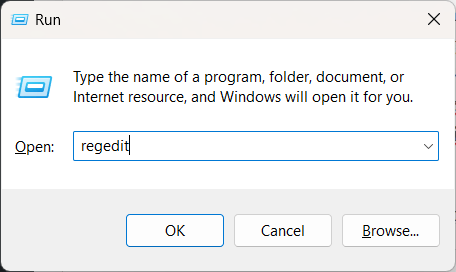
- Premi Windows + R per aprire Esegui.
- Digita regedit e premi Invio.
- Naviga a:
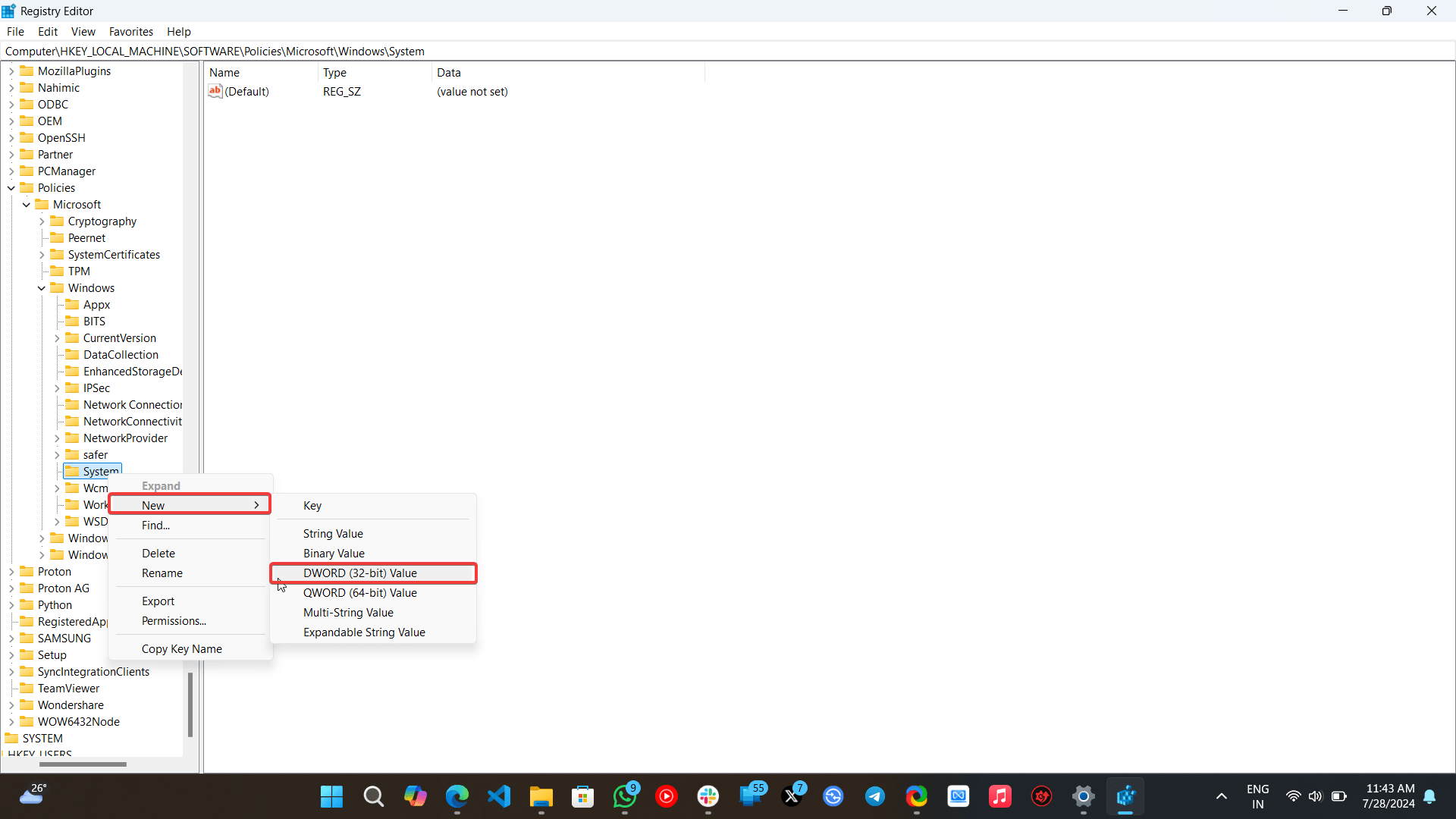
HKEY_LOCAL_MACHINE\SOFTWARE\Policies\Microsoft\Windows\System - Se System non è presente, fai clic con il tasto destro su uno spazio qualsiasi nella directory di Windows, seleziona Nuovo > Chiave, e chiamala System.
- Fai clic con il tasto destro su System, seleziona Nuovo > Valore DWORD (32 bit) e chiamalo PublishUserActivities.
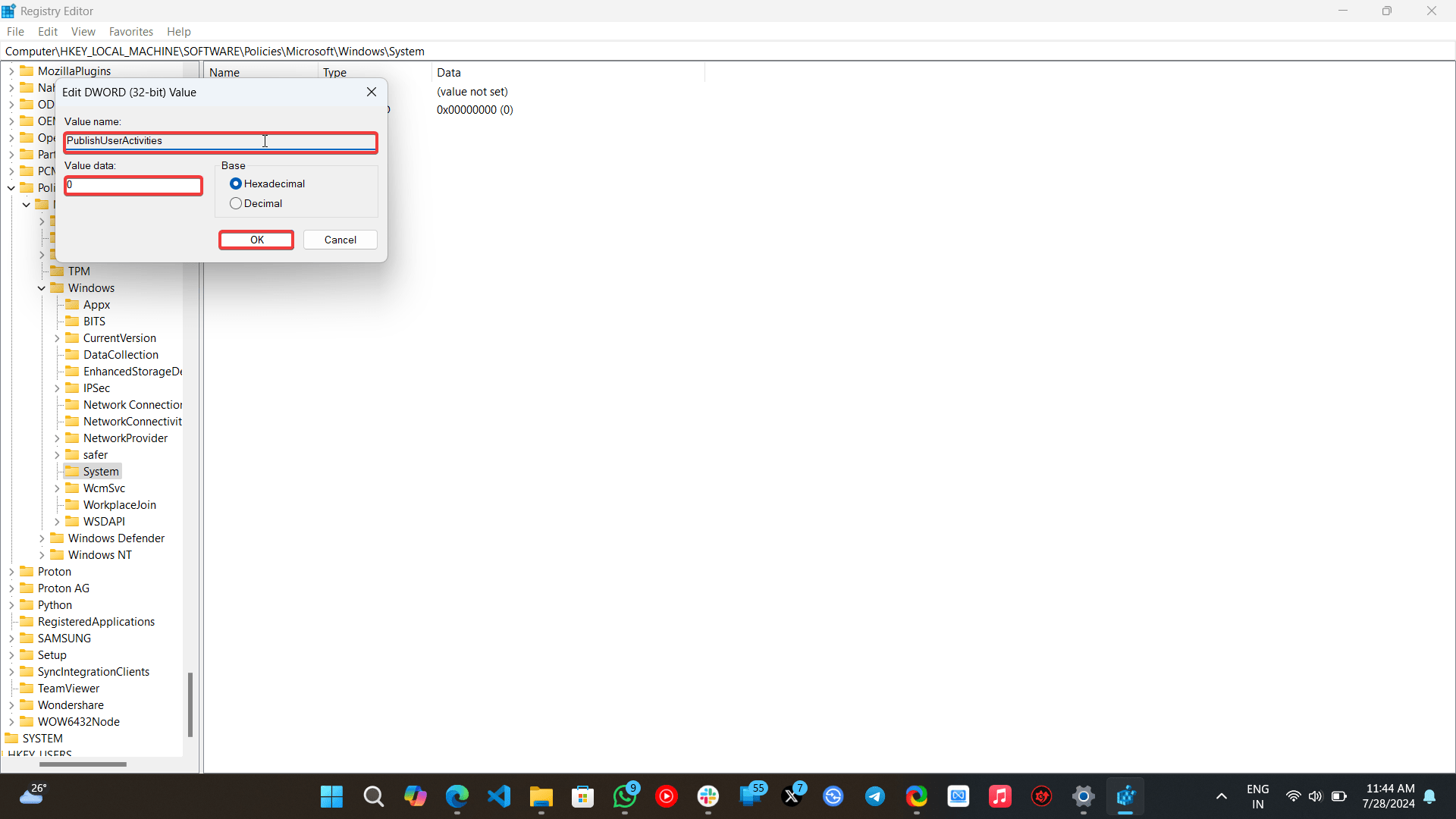
- Fai doppio clic su PublishUserActivities e imposta il valore su 0.
- Infine, riavvia il tuo PC.
Se stai utilizzando Windows 11/10 Pro, Enterprise o Education, allora devi utilizzare l’Editor Criteri di Gruppo per disabilitare la cronologia delle attività. Segui i passaggi qui sotto.
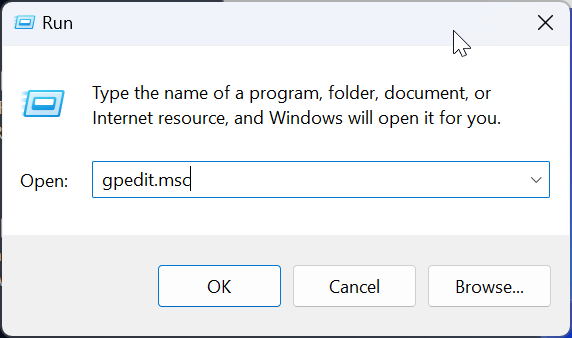
- Premi Windows + R per aprire Esegui.
- Digita gpedit.msc e premi Invio.
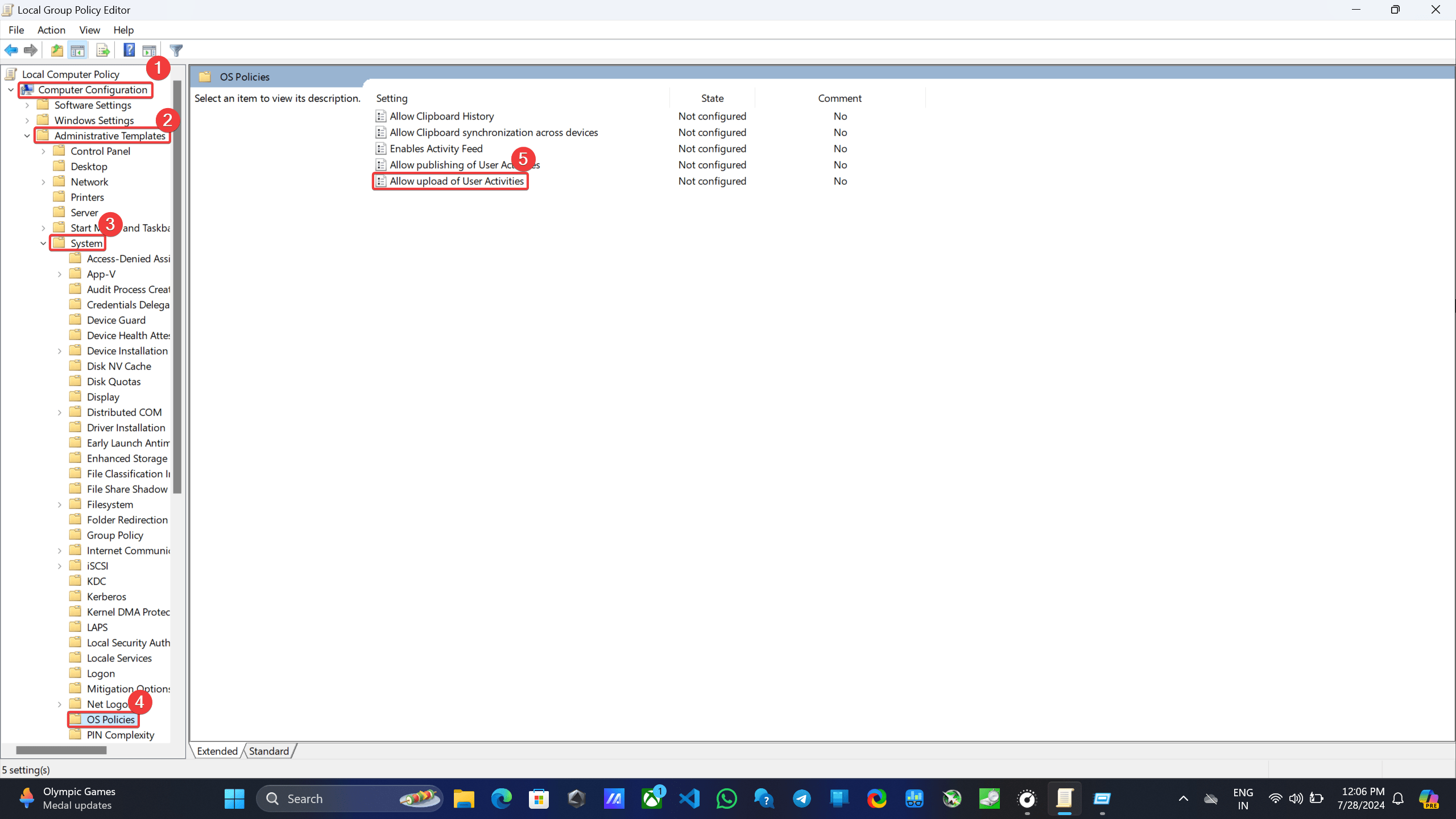
- Naviga a Configurazione computer > Modelli amministrativi > Sistema > Politiche OS.
- Fai doppio clic su Consenti caricamento delle attività degli utenti.
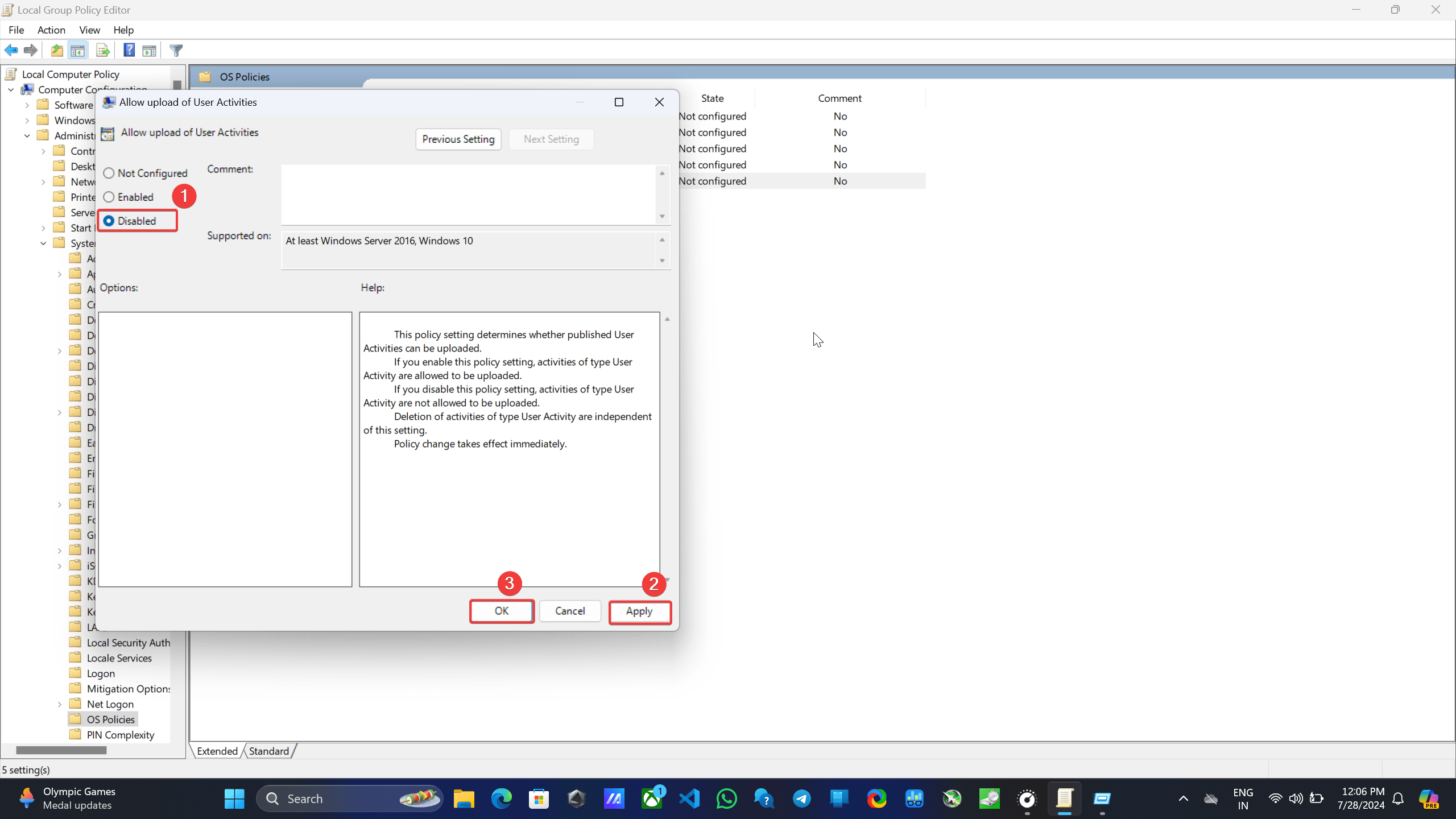
- Seleziona Disabilitato, quindi fai clic su Applica e OK.
Conclusione
In conclusione, seguendo i passaggi descritti in questa guida, puoi prendere il controllo della tua privacy su Windows 11 disattivando permanentemente la cronologia delle attività e fermando la raccolta dei dati sul tuo dispositivo.
Se hai qualche pensiero su Come disabilitare la cronologia delle attività dello Store in Windows 11, sentiti libero di lasciare un commento qui sotto. Inoltre, ti preghiamo di iscriverti al nostro canale YouTube di DigitBin per video tutorial. Saluti!
Ricevi i nuovi post nella tua casella di posta.
Nessuno spam. Disiscriviti in qualsiasi momento.