Windows 11 · 3 min read · Dec 19, 2025
Come Disabilitare Superfetch (SysMain) in Windows 11

Puoi precaricare le tue app più comunemente usate con Superfetch, una funzione avanzata di Windows. Il servizio Host Superfetch accelera il tuo PC caricando questi programmi in anticipo. A partire da Windows Vista nel 2007, Superfetch è stato integrato in ogni versione di Windows da allora.
Con SuperFetch, le app vengono precaricate in base ai modelli che usi per aprirle. In Windows 11, si è scoperto che SuperFetch consuma molte risorse, quindi molti hanno considerato di disabilitarlo. Ma, nel caso non sappiate come disabilitare Superfetch (SysMain) in Windows 11.
Cos’è Superfetch (SysMain) in Windows 11?
Come indica la descrizione ufficiale, Superfetch è destinato a migliorare e mantenere le prestazioni del sistema nel tempo, precedentemente noto come SysMain. Questa funzione precarica le app in anticipo nella memoria in base al modo in cui apri le app. Superfetch caricherà automaticamente un programma particolare ogni volta che lo apri a un orario specifico.
Inoltre, utilizzando solo la memoria inutilizzata, Superfetch libererà RAM se il tuo computer ne rimane senza. Tuttavia, ci sono state segnalazioni che l’abilitazione di Superfetch in Windows 11 causa molti problemi di prestazioni, e alcuni utenti vogliono disabilitarlo. Puoi anche risolvere facilmente questo problema utilizzando i metodi che abbiamo menzionato in seguito.
Migliori Metodi per Disabilitare Superfetch (SysMain) nel PC Windows 11
Ci sono alcuni trucchi disponibili che puoi utilizzare per disabilitare facilmente Superfetch (SysMain) sul tuo PC Windows 11. Quindi, diamo un’occhiata a questi metodi:
Metodo 1: Tramite Prompt dei Comandi
Inizialmente, devi provare a disabilitare questa funzione utilizzando il prompt dei comandi poiché è il metodo più efficace che funzionerà sicuramente in qualsiasi condizione. Quindi, nel caso non sappiate come farlo, assicurati di eseguire questi passaggi:
- Innanzitutto, apri il cmd o PowerShell utilizzando i privilegi di amministratore.
- Successivamente, esegui il comando:
net.exe stop sysmain
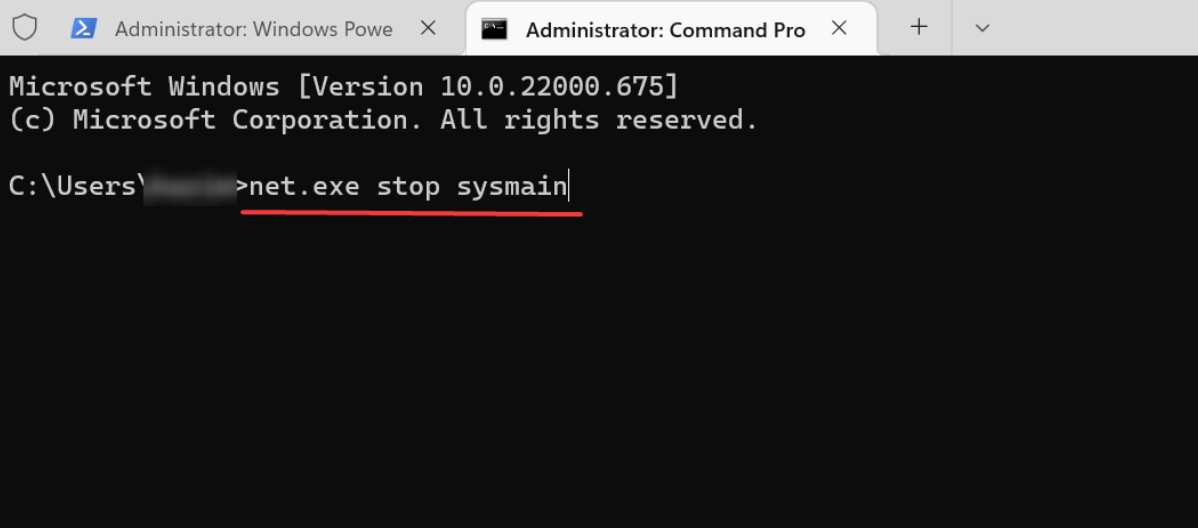
- Una volta fatto, esegui questo comando:
sc config sysmain start=disabled
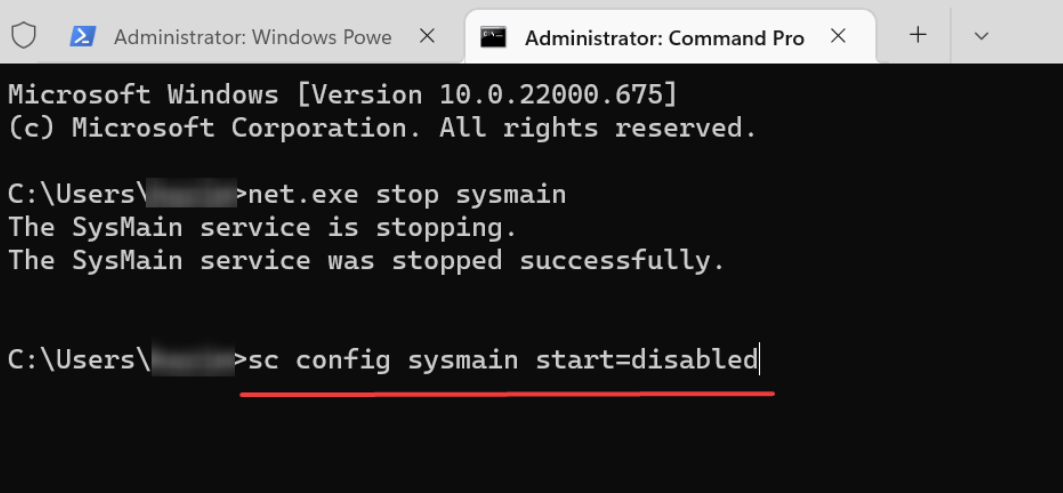
Questo è tutto. Ora, aspetta fino al completamento del processo. Una volta fatto, scoprirai che Superfetch (SysMain) in Windows 11 è disabilitato.
Metodo 2: Tramite App Servizi
Puoi anche utilizzare l’app Servizi per disabilitare Superfetch sul tuo PC Windows 11. Quindi, per farlo, controlliamo i passaggi:
- Apri il menu di ricerca di Windows e cerca Servizi.
- Dopo di che, aprilo e individua SysMain dall’elenco.
- Quindi, fai clic destro su di esso e seleziona l’opzione Proprietà.
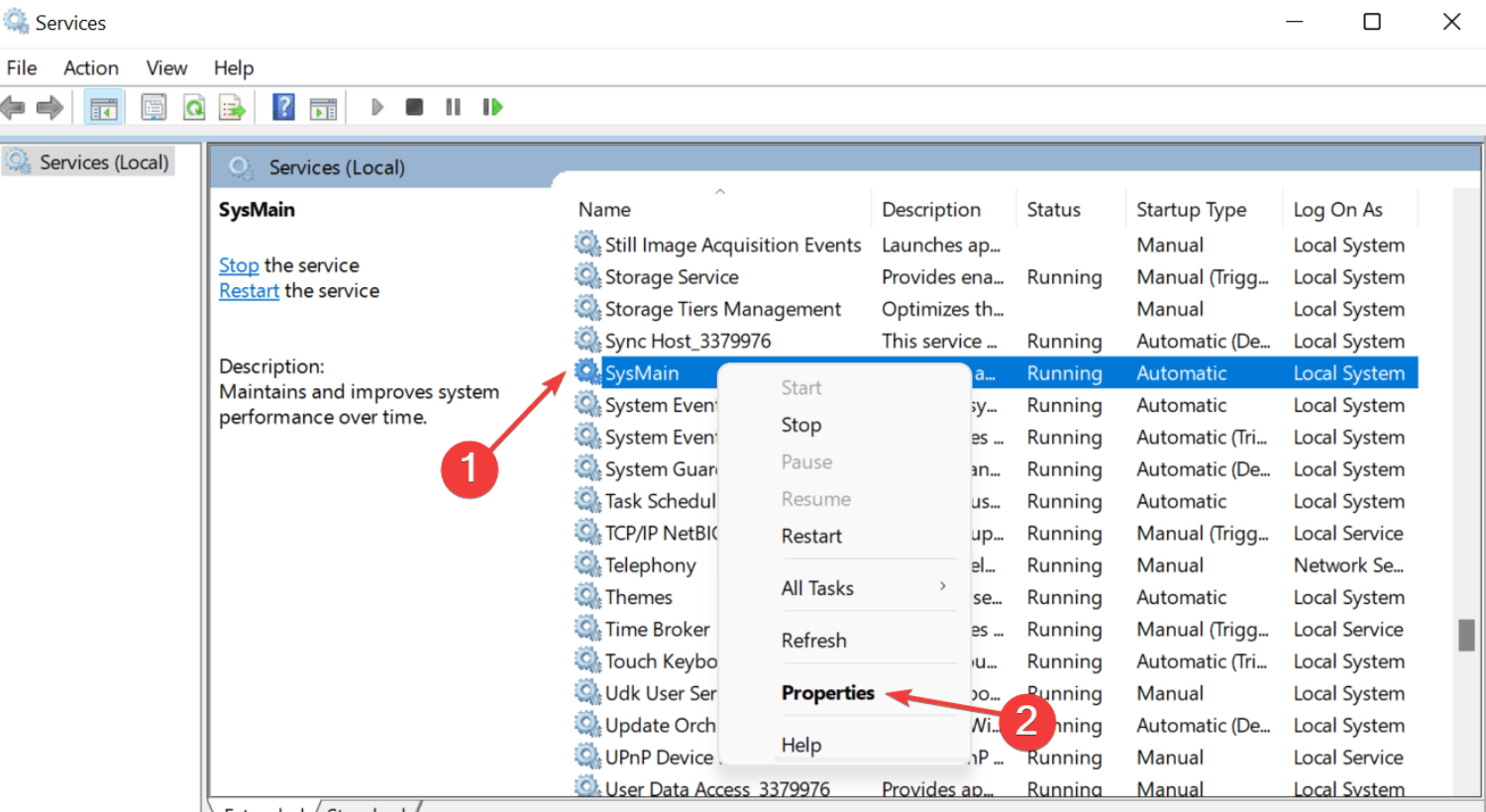
- Ora, vai alla scheda Generale e fai clic su Tipo di avvio.
- Quindi, seleziona il tipo di avvio su Disabilita.
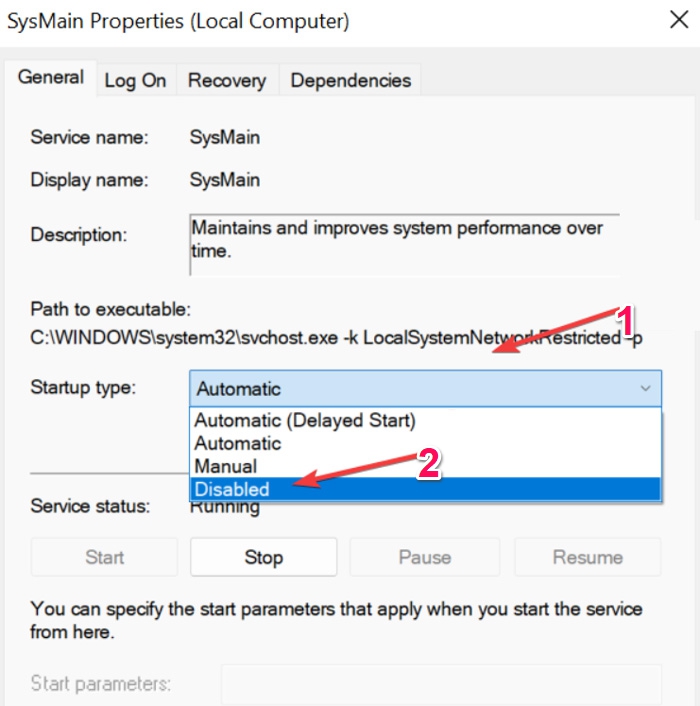
- Successivamente, nella Stato del servizio fai clic sul pulsante Arresta e premi Ok.
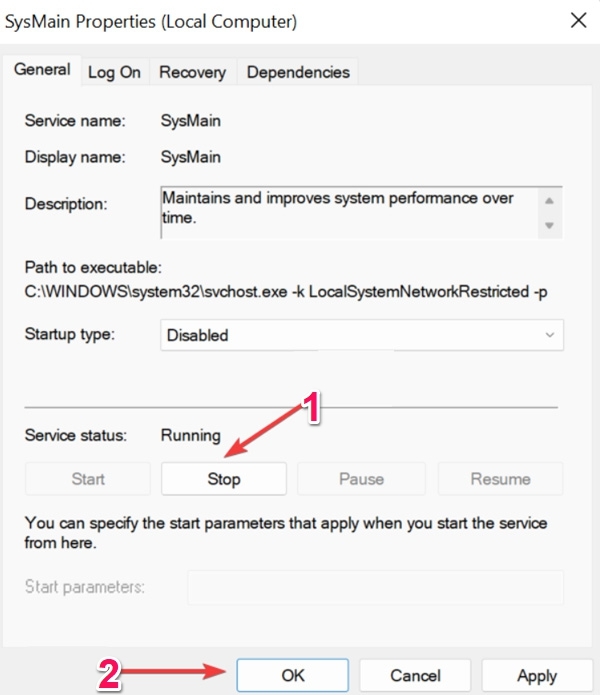
Questo è tutto. Ora, per completare il processo, devi riavviare il tuo PC Windows 11 e controllare se aiuta o meno.
Metodo 3: Tramite Registro di Windows
Se hai trovato entrambi i metodi sopra menzionati un po’ difficili, allora devi provare questo. Sì, puoi disattivare SysMain sul PC Windows 11 modificando i file di registro di Windows. Quindi, diamo un’occhiata a come farlo,
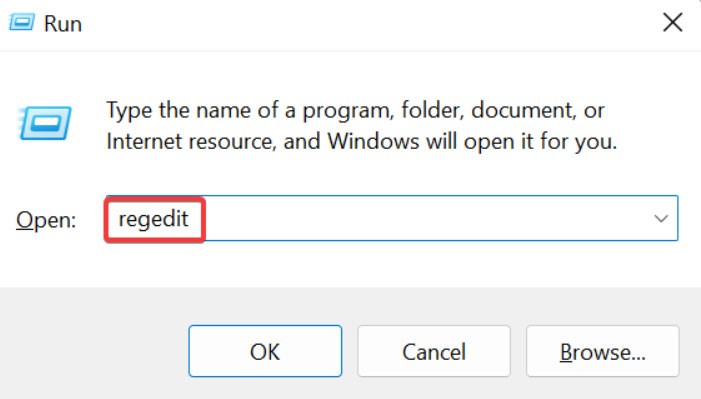
- Apri la casella Esegui e cerca regedit.
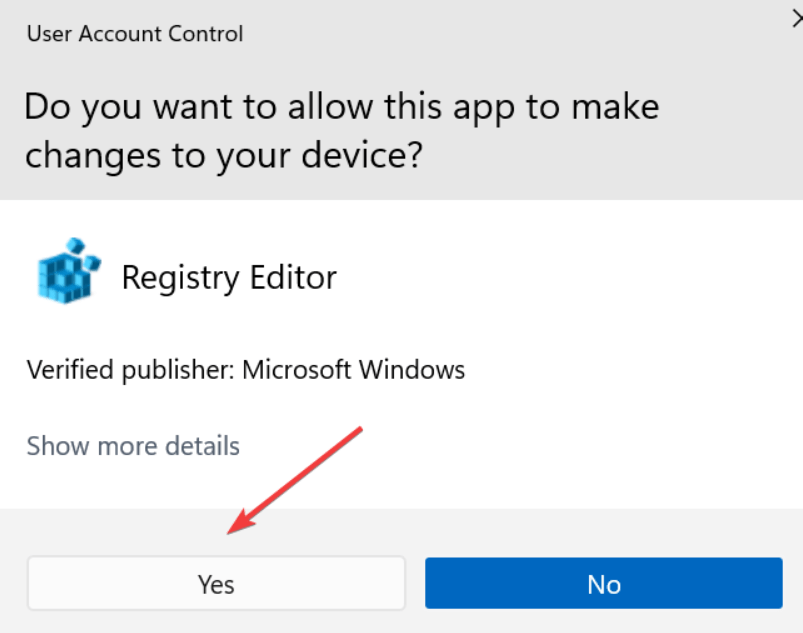
- Poi, se appare la finestra di prompt UAC, premi il pulsante Sì.
- Ora, semplicemente incolla il percorso nella barra degli indirizzi:
Computer\HKEY_LOCAL_MACHINE\SYSTEM\CurrentControlSet\Control\Session Manager\Memory Management\PrefetchParameters - Successivamente, fai clic destro nello spazio vuoto e seleziona Nuovo > Valore DWORD (32 bit).
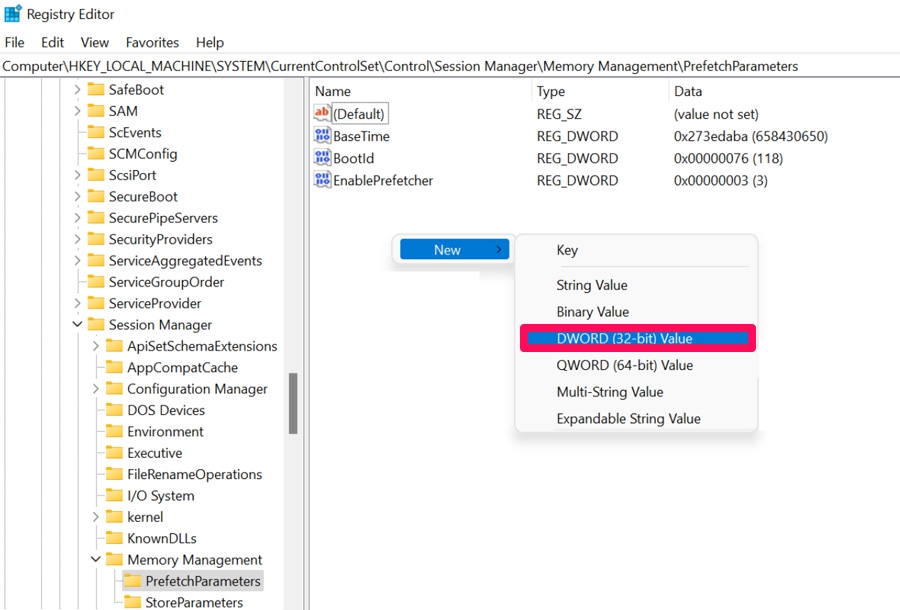
- Quindi, nomina quella voce EnableSuperfetch e fai doppio clic su di essa.
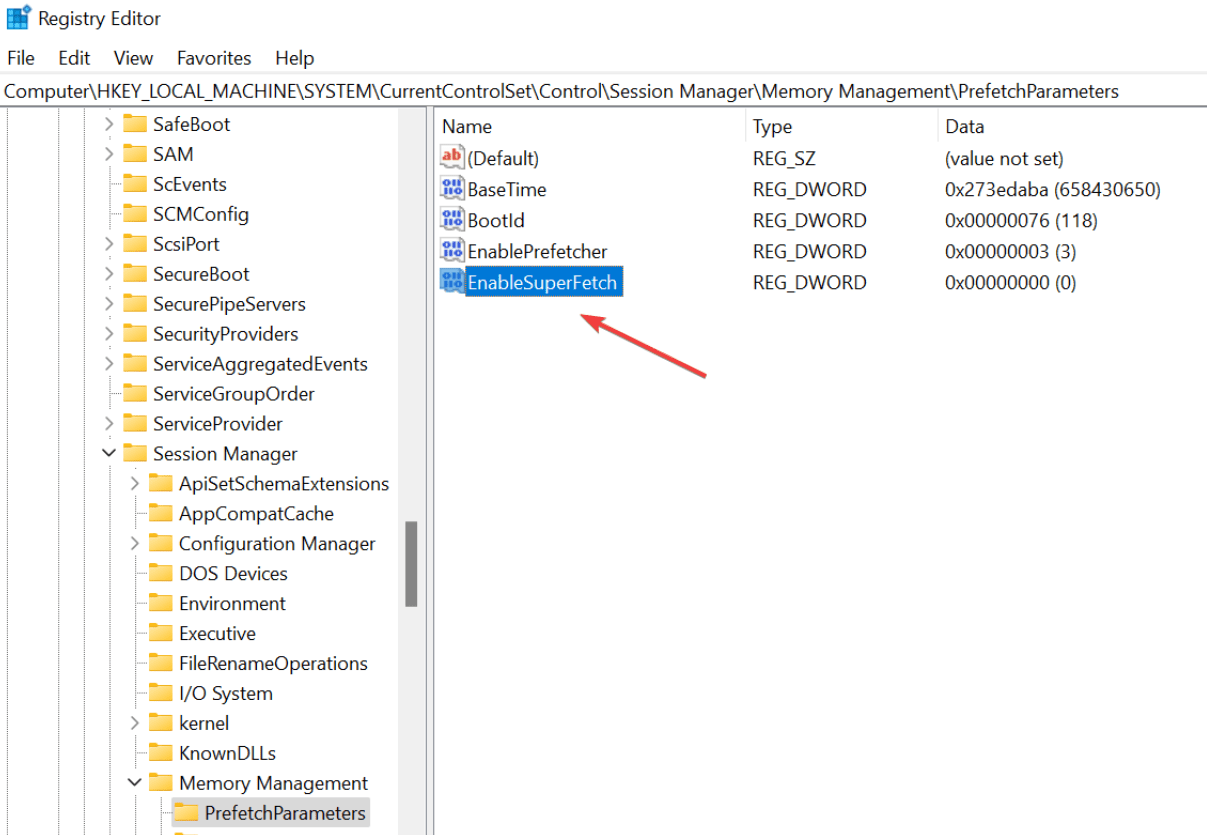
- Ora, inserisci 0 nell’opzione Dati valore e premi il tasto invio.
Se hai qualche pensiero su Come Disabilitare Superfetch (SysMain) in Windows 11, sentiti libero di lasciare un commento qui sotto. Inoltre, iscriviti al nostro canale YouTube DigitBin per video tutorial. Saluti!
Ricevi i nuovi post nella tua casella di posta.
Nessuno spam. Disiscriviti in qualsiasi momento.