Facebook · 4 min read · Oct 21, 2025
Come Disabilitare l'Opzione di Riproduzione Automatica dei Video su Facebook

Come disabilitare l’opzione di riproduzione automatica dei video su Facebook. La funzione di riproduzione automatica dei video di Facebook è piuttosto utile ma allo stesso tempo è imbarazzante, supponendo che tu stia usando Facebook mentre sei seduto in una biblioteca (senza usare auricolari), in ospedale o in qualsiasi altro luogo simile, dove tutto è tranquillo e tutti sono occupati e consapevoli delle proprie cose e improvvisamente il tuo telefono inizia a riprodurre un video ad alta voce, non è vergognoso? Tutti ti guarderanno come se fossi un assassino (ovviamente hai ucciso il silenzio della stanza). Quindi, per evitare tali situazioni, dovresti sapere come disabilitare l’opzione di riproduzione automatica dei video su Facebook.
Facebook è il più grande sito di social networking con circa 2,6 miliardi di utenti attivi al mese. Facebook offre un sacco di funzionalità e funzioni e cerca sempre di rendere il suo prodotto più efficiente, utile e user-friendly in modo da servire adeguatamente il suo scopo. Condividere meme, video divertenti e altre cose è il principale scopo delle persone che usano Facebook al giorno d’oggi. Quindi, quando qualcuno condivide un video divertente su Facebook e appare nel nostro feed di notizie, non possiamo semplicemente scorrere verso il basso e saltarlo, non vogliamo saltare quel divertimento che è nascosto dentro quel video.
Quindi, per prevenire la riproduzione automatica del video e allo stesso tempo evitare di sentirci imbarazzati per aver riprodotto un video in un momento serio, dovremmo sapere come disabilitare l’opzione di riproduzione automatica dei video su Facebook, anche se è una buona pratica.
Riguarda anche la nostra privacy, non possiamo condividere pubblicamente cosa stiamo trasmettendo sul nostro account. Il video in riproduzione automatica influisce anche sul nostro piano dati mobile, consuma più dati perché ogni volta che scorriamo il feed di notizie, sia che vogliamo guardare il video o meno, il video verrà caricato e inizierà a riprodursi da solo e questo consumerà più dati mobili. Quindi, per sapere come disabilitare l’opzione di riproduzione automatica dei video su Facebook, leggi attentamente questo articolo.
Leggi anche: Facebook Annuncia la Condivisione dello Schermo su Messenger. Ecco come abilitarlo su Android…
Come Disabilitare l’Opzione di Riproduzione Automatica dei Video nell’App Facebook per Android
Per disabilitare l’opzione di riproduzione automatica dei video nell’app Facebook per Android, segui i seguenti passaggi:
- Apri l’app Facebook sul tuo dispositivo.
- Accedi al tuo account Facebook (se non sei già connesso).
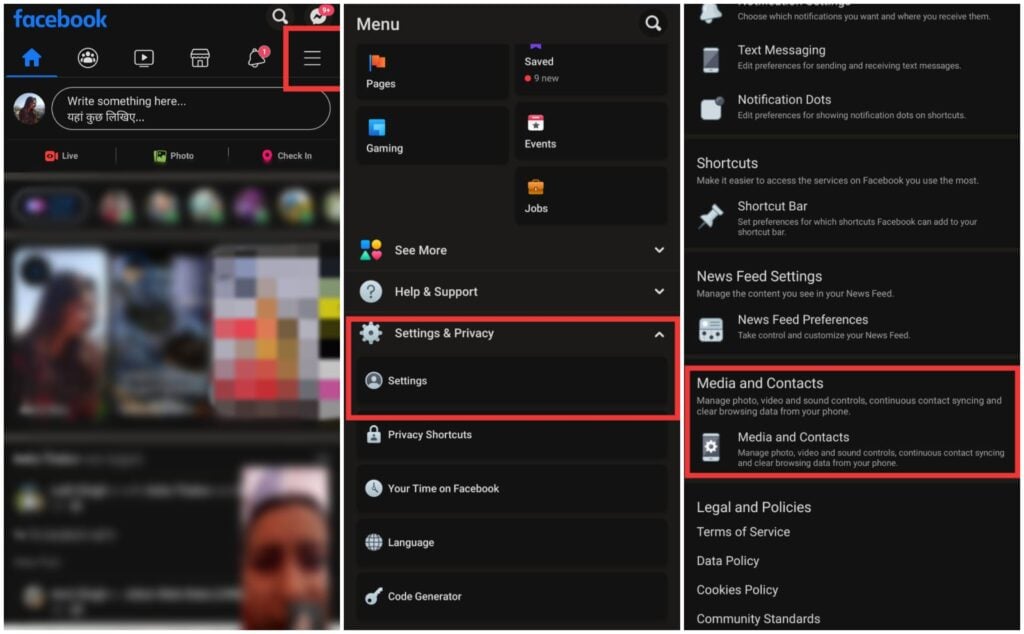
- Una volta aperta l’app, tocca il menu hamburger (tre linee orizzontali sovrapposte) nell’angolo in alto a destra dell’app.
- Ora, tocca Impostazioni e Privacy.
- Ora tocca Impostazioni.
- Qui, scorri verso il basso e tocca Media e Contatti.
Leggi anche: La Funzione Avatar di Facebook è in Rollout per Tutti gli Utenti; Ecco come Crearla…
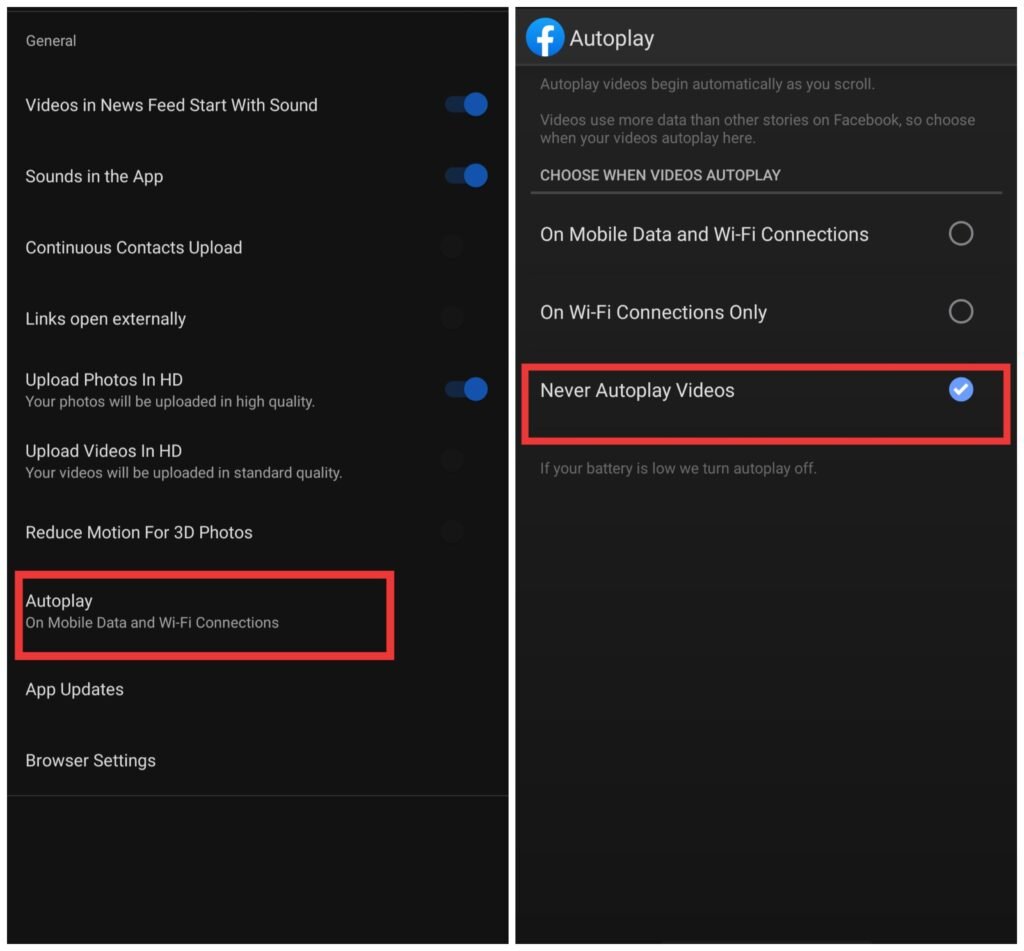
- Ora tocca Riproduzione automatica.
- Qui devi vedere tre opzioni: - Su Dati Mobili e Connessioni Wi-Fi.
- Solo su Connessioni Wi-Fi.
- Mai Riprodurre Video Automaticamente.
- Seleziona il pulsante davanti a Mai Riprodurre Video Automaticamente.
Leggi anche: Come Eliminare in Massa i Post di Facebook
- Questo è tutto, hai disabilitato con successo la funzione di riproduzione automatica dei video di Facebook sul tuo smartphone Android.
[Nota: Se hai problemi a trovare una delle impostazioni sopra menzionate, aggiorna la tua app Facebook.]
Come Disabilitare l’Opzione di Riproduzione Automatica dei Video nell’App Facebook per iOS.
Per disabilitare l’opzione di riproduzione automatica dei video nell’app Facebook per iOS, segui i seguenti passaggi:
- Apri l’app Facebook sul tuo dispositivo.
- Accedi al tuo account Facebook (se non sei già connesso).
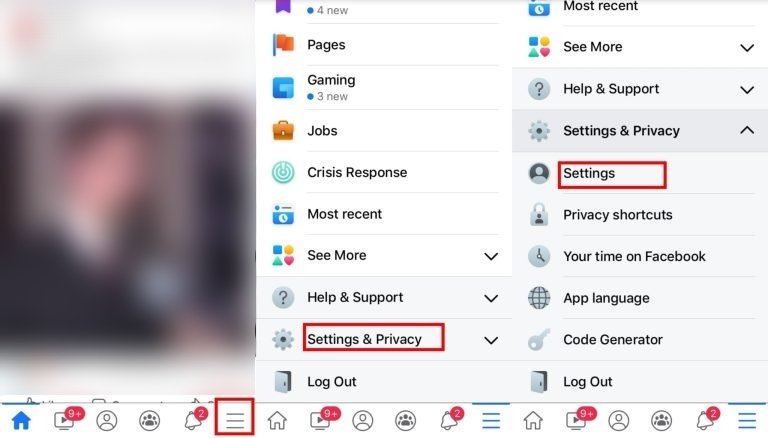
- Una volta aperta l’app, tocca il menu hamburger (tre linee orizzontali sovrapposte) nell’angolo in alto a destra dell’app.
- Ora, tocca Impostazioni e Privacy.
- Ora tocca Impostazioni.
Leggi anche: Cos’è Facebook Watch Party e Come Usarlo?
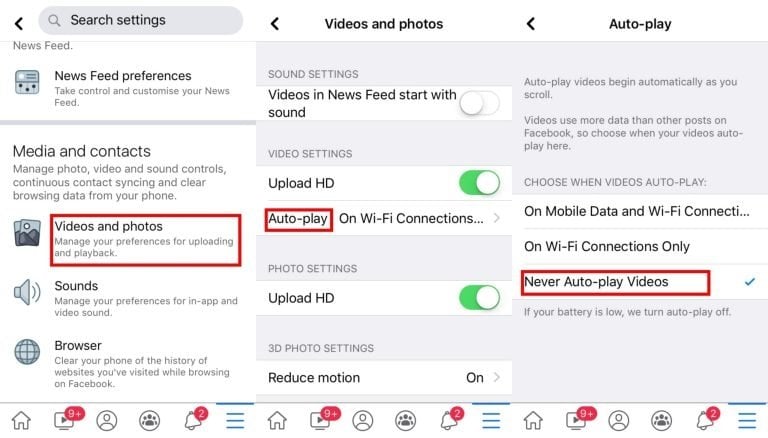
- Qui, scorri verso il basso e tocca Media e Contatti.
- Ora, vai su Video e Foto.
- Ora tocca Riproduzione automatica.
- Qui devi vedere tre opzioni: - Su Dati Mobili e Connessioni Wi-Fi.
- Solo su Connessioni Wi-Fi.
- Mai Riprodurre Video Automaticamente.
- Seleziona il pulsante davanti a Mai Riprodurre Video Automaticamente.
Leggi anche: Come Abilitare la Modalità Scura nel Nuovo Facebook?
- Questo è tutto, hai disabilitato con successo la funzione di riproduzione automatica dei video di Facebook sul tuo dispositivo iOS.
Come Disabilitare l’Opzione di Riproduzione Automatica dei Video su Facebook Desktop
Per disabilitare l’opzione di riproduzione automatica dei video su Facebook PC (Facebook classico), segui i seguenti passaggi:
- Apri qualsiasi browser web sul tuo PC.
- Apri la pagina web di Facebook.
- Accedi al tuo account.
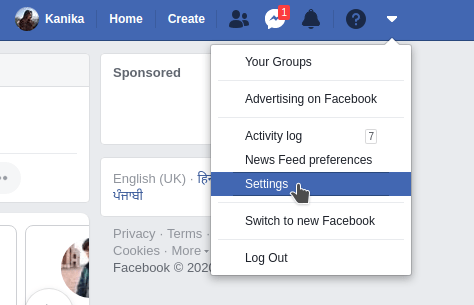
- Qui, fai clic sulla freccia verso il basso, nell’angolo in alto a destra.
- Quindi, fai clic su Impostazioni.
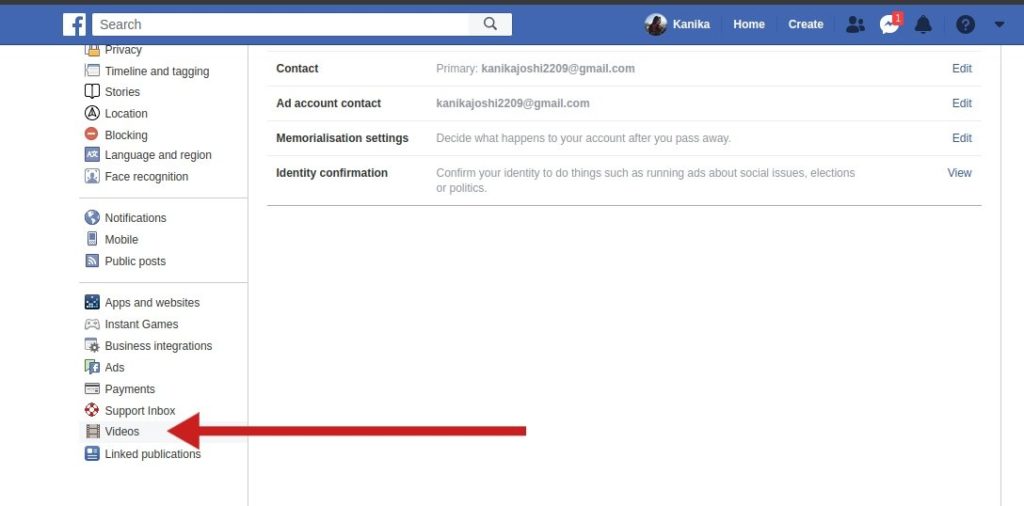
- Qui scorri verso il basso nella barra laterale sinistra e scegli Video dall’elenco.
Leggi anche: Lo Strumento di Trasferimento Foto di Facebook per Google Foto è Ora Attivo
- Ora, seleziona il pulsante a discesa davanti a Riproduzione automatica video e impostalo su disattivato.
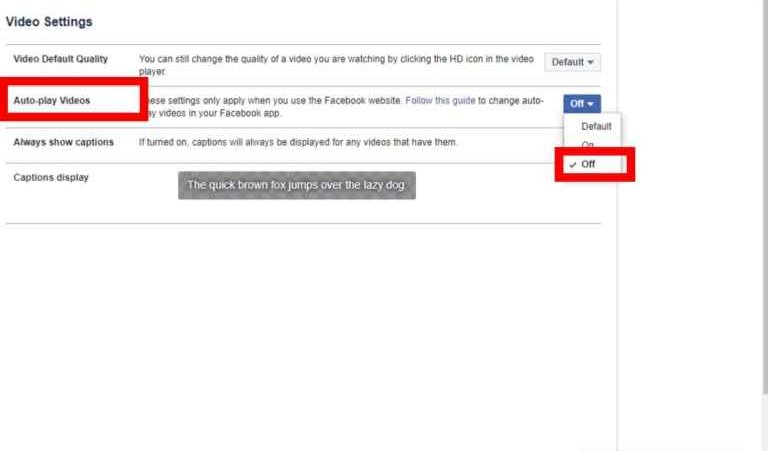
- Questo è tutto, hai disabilitato con successo la funzione di riproduzione automatica dei video di Facebook sul tuo PC.
Leggi anche: JioChat vs WhatsApp – Dovresti Sostituire?
Ricevi i nuovi post nella tua casella di posta.
Nessuno spam. Disiscriviti in qualsiasi momento.