Download immagini · 3 min read · Sep 26, 2025
Come scaricare un'immagine da un PDF?
Il PDF o formato documento portatile è uno dei formati di file più comunemente usati per i documenti. Il formato è particolarmente utilizzato per documenti importanti come documenti ufficiali, certificati scolastici. Poiché modificare i PDF è un po’ difficile, la maggior parte dei documenti importanti che troverai sarà in PDF. Tuttavia, ci sono momenti in cui vogliamo scaricare immagini da un PDF condiviso ma non sappiamo esattamente come farlo. Esiste un modo per scaricare un’immagine da un PDF sul tuo Android, iOS, Mac, PC Windows.
Se ti stai chiedendo come puoi scaricare ed estrarre immagini dai PDF e stai cercando soluzioni, allora sei nel posto giusto. Perché, in questa guida, condivideremo con te alcuni dei migliori metodi, che ti aiuteranno a scaricare un’immagine da un file PDF. Se questo ti ha incuriosito, diamo un’occhiata all’articolo stesso.
1. Usa Adobe PDF Reader
Quando parliamo di lettori PDF, il primo nome che ci viene in mente (almeno nella maggior parte delle menti) è Adobe Acrobat reader. Estrarre immagini da un PDF e scaricarle è un processo semplice se hai Adobe Acrobat reader con te. Nitro PD Reader ha anche questa funzione, ma è riservata alla versione Pro. Ora, non siamo qualcuno che pagherebbe solo per scaricare un’immagine da un PDF, giusto?
Bene, c’è un metodo facile, dove puoi utilizzare il gratuito Adobe Reader DC e scaricare immagini da un file PDF. Assicurati di aver scaricato e installato la versione gratuita di Adobe Reader DC sul tuo PC. Una volta fatto, segui i passaggi qui sotto:
- Apri Adobe Reader DC e carica il PDF da cui desideri estrarre immagini.
- Fai clic con il tasto destro del mouse in qualsiasi punto del documento e scegli l’opzione “ Strumento di selezione “ dal menu che appare.
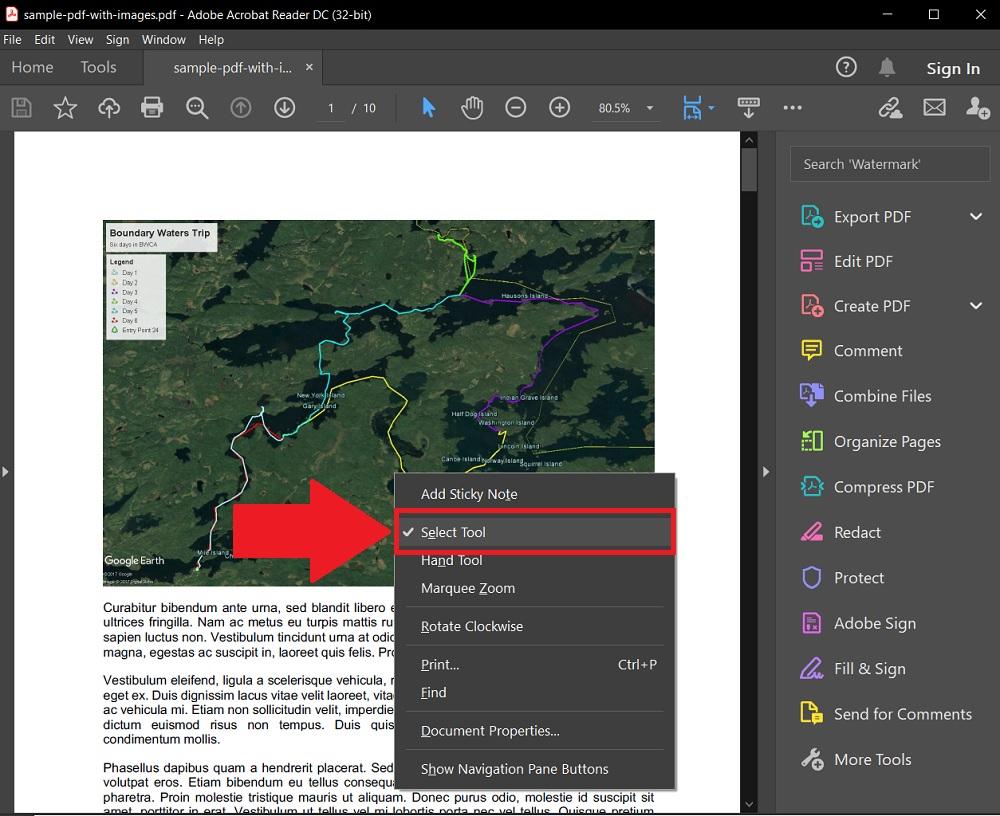
- Fai clic per selezionare l’immagine.
- Fai clic con il tasto destro sull’elemento selezionato e scegli l’opzione “ Copia “. L’immagine verrà copiata negli appunti.
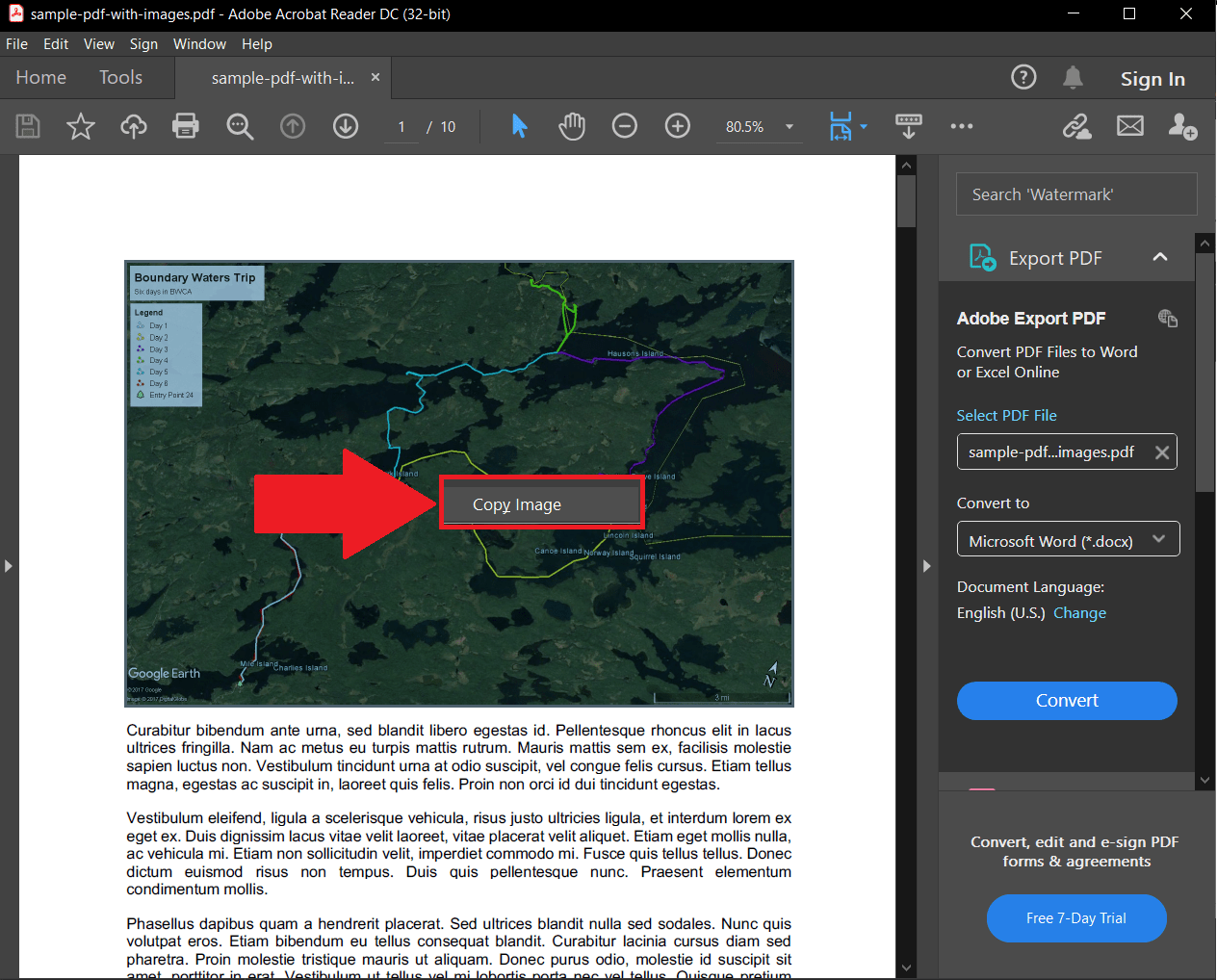
- Ora incollala in MS Word o in qualsiasi altro editor di documenti o anche in MS Paint.
- Questo è tutto!
2. Usa lo Strumento di Cattura di Windows
In alternativa, puoi anche utilizzare lo Strumento di Cattura di Windows che viene fornito in dotazione con Windows 10. È uno dei metodi più semplici poiché non richiede di scaricare un lettore PDF e poi aprirlo e affrontare il fastidio menzionato nel primo metodo. Tutto ciò che devi fare è seguire i passaggi qui sotto:
- Apri il file PDF. Se non hai installato Adobe Reader o qualsiasi altro lettore PDF sul tuo PC, per default si aprirà in un browser web.
- Scorri fino all’immagine di cui desideri fare uno snapshot.
- Apri il menu Start e cerca “ Strumento di Cattura “ e avvialo.
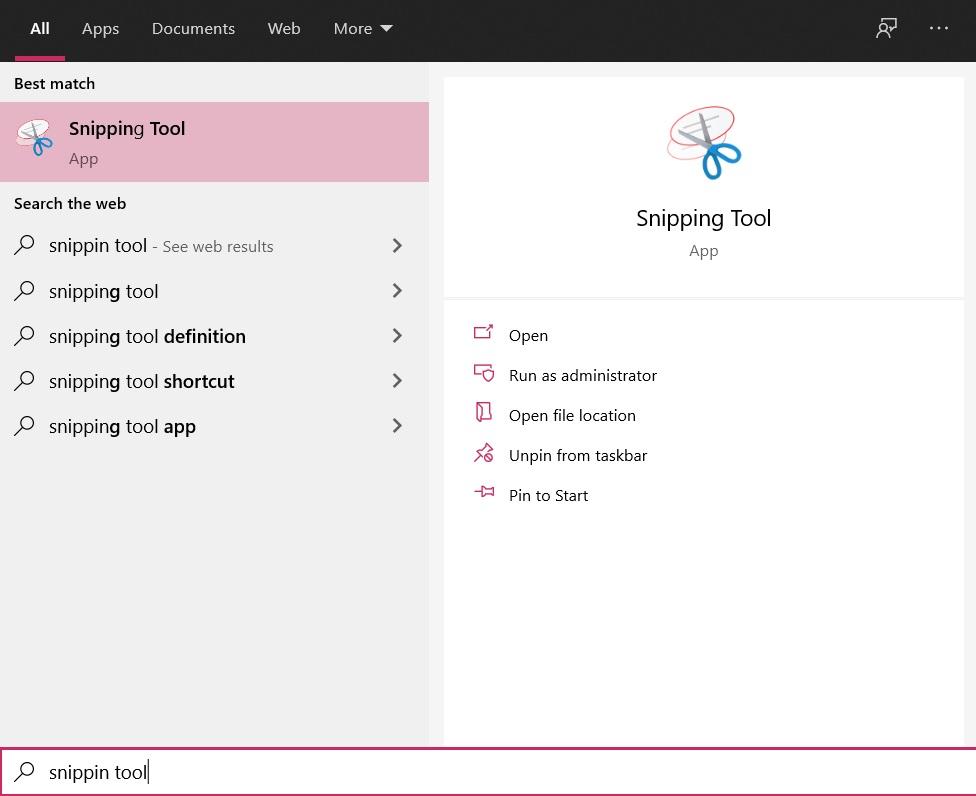
- Fai clic sul pulsante “ Nuovo “ nell’interfaccia dello Strumento di Cattura.
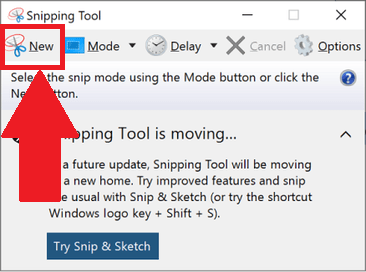
- Ora disegna un rettangolo attorno all’immagine nel PDF che desideri salvare.
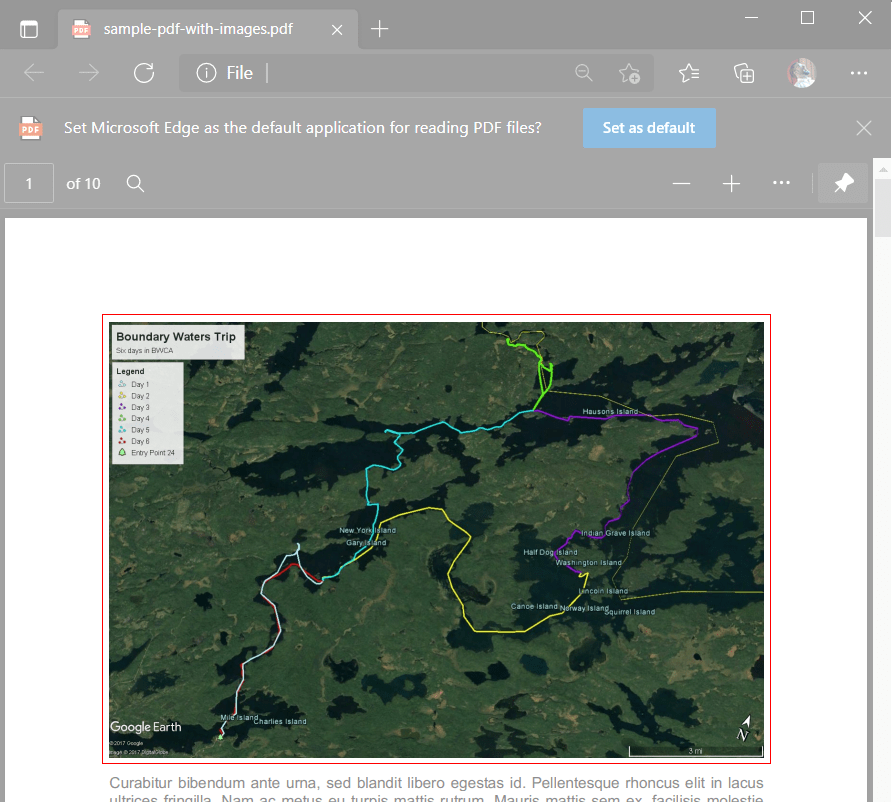
- Una volta fatto, rilascia il mouse. Ti verrà chiesto di modificare l’immagine o salvarla.
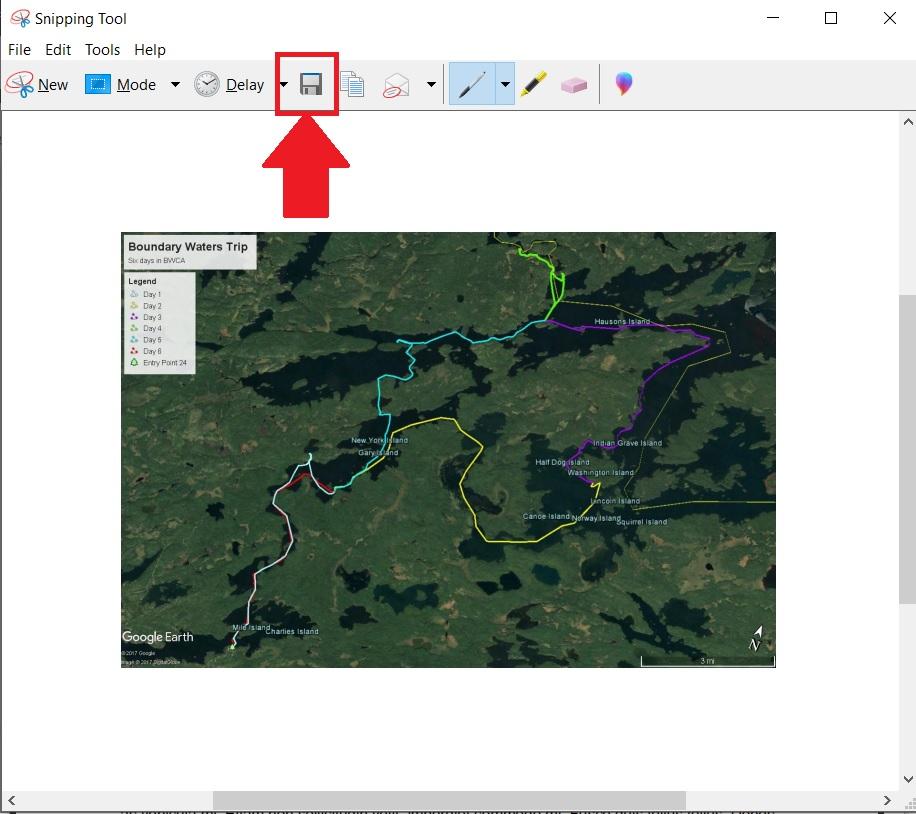
- Salva semplicemente l’immagine e sei a posto.
3. Usa strumenti online
Se desideri automatizzare il compito di estrazione delle immagini da un PDF, puoi utilizzare gli strumenti online disponibili per farlo. Tutto ciò che devi fare è semplicemente caricare l’immagine su uno strumento online capace e il resto sarà fatto da esso, online. Ci sono alcuni siti web affidabili che sono in grado di estrarre e scaricare immagini da PDF come SmallPDF, PDFdu.com, ExtractPDF.
Nel nostro caso, utilizzeremo Smallpdf. Ecco come usarlo:
- Apri il sito web di SmallPDF su qualsiasi browser web.
- Seleziona l’opzione “ Esplora tutti gli strumenti PDF “ e seleziona l’opzione PDF in JPG per estrarre immagini da un PDF.
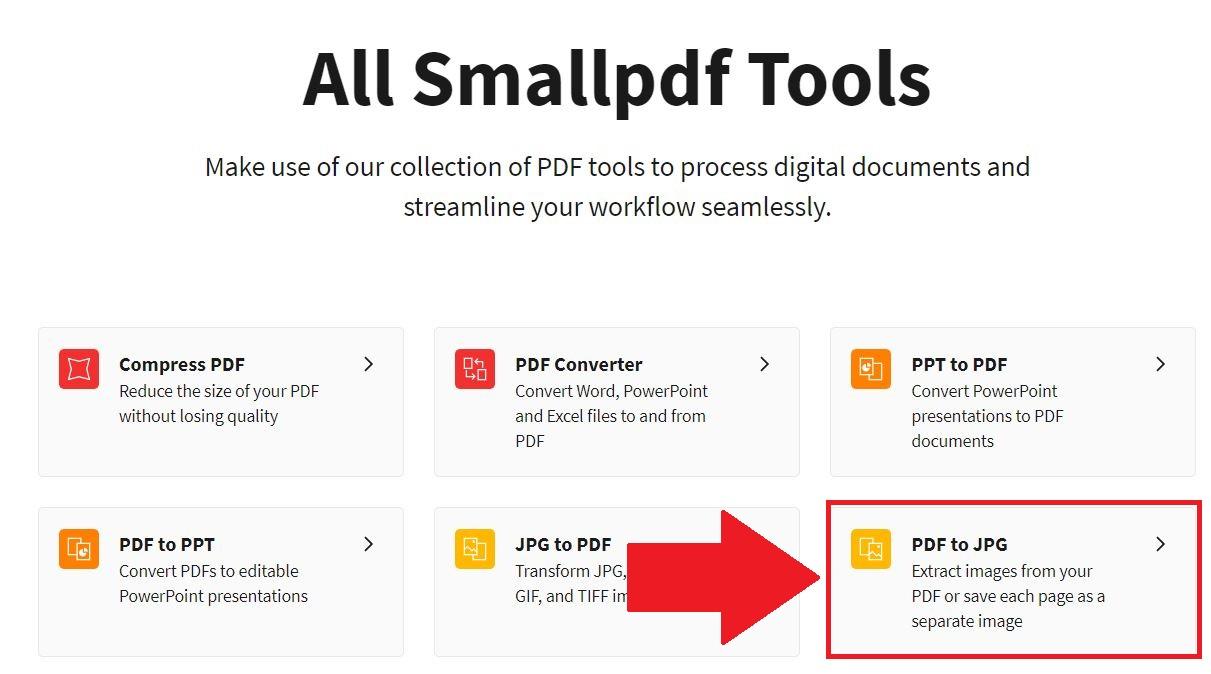
- Carica o trascina il file PDF dal tuo PC. In alternativa, puoi anche selezionare un file PDF da Google Drive o Dropbox.
- Lo strumento SmallPDF inizierà il processo e poi estrarrà le immagini dal PDF caricato.
- Puoi selezionare le immagini estratte, una per una, o scaricarle tutte insieme in un file zip.
Come accennato sopra, puoi anche dare un’occhiata ad altre opzioni online, che ti aiuteranno a estrarre immagini da un file PDF. Qualunque sia quella che trovi più facile da usare, puoi procedere con essa.
Se hai qualche pensiero su Come scaricare un’immagine da un PDF?, sentiti libero di lasciare un commento qui sotto. Inoltre, ti preghiamo di iscriverti al nostro canale YouTube di DigitBin per video tutorial. Saluti!
Ricevi i nuovi post nella tua casella di posta.
Nessuno spam. Disiscriviti in qualsiasi momento.