Software Office · 5 min read · Nov 03, 2025
Come Scaricare e Installare MS Office Professional 2021 Gratuitamente
Ho spiegato l’intero processo di installazione di Microsoft Office Professional 2021 gratuitamente in questa guida. Se sei un utente di Windows e desideri esplorare l’ultima suite Office di Microsoft, allora MS Office 2021 dovrebbe essere la tua piattaforma di riferimento.
L’intero processo è abbastanza semplice. Devi creare una configurazione personalizzata di MS Office Professional e scaricarla. Poi devi ottenere lo strumento di distribuzione di Office. Successivamente, utilizza il terminale per eseguire due comandi per installare il file di configurazione di Office scaricato. I passaggi sono abbastanza facili da eseguire.
Passaggi per Scaricare MS Office Professional 2021 Gratuitamente
Devi iniziare creando una configurazione di MS Office 2021 per il tuo PC. Segui gli screenshot per implementare i passaggi facilmente senza problemi.
- Collega il tuo PC al WiFi.
- Apri il browser.
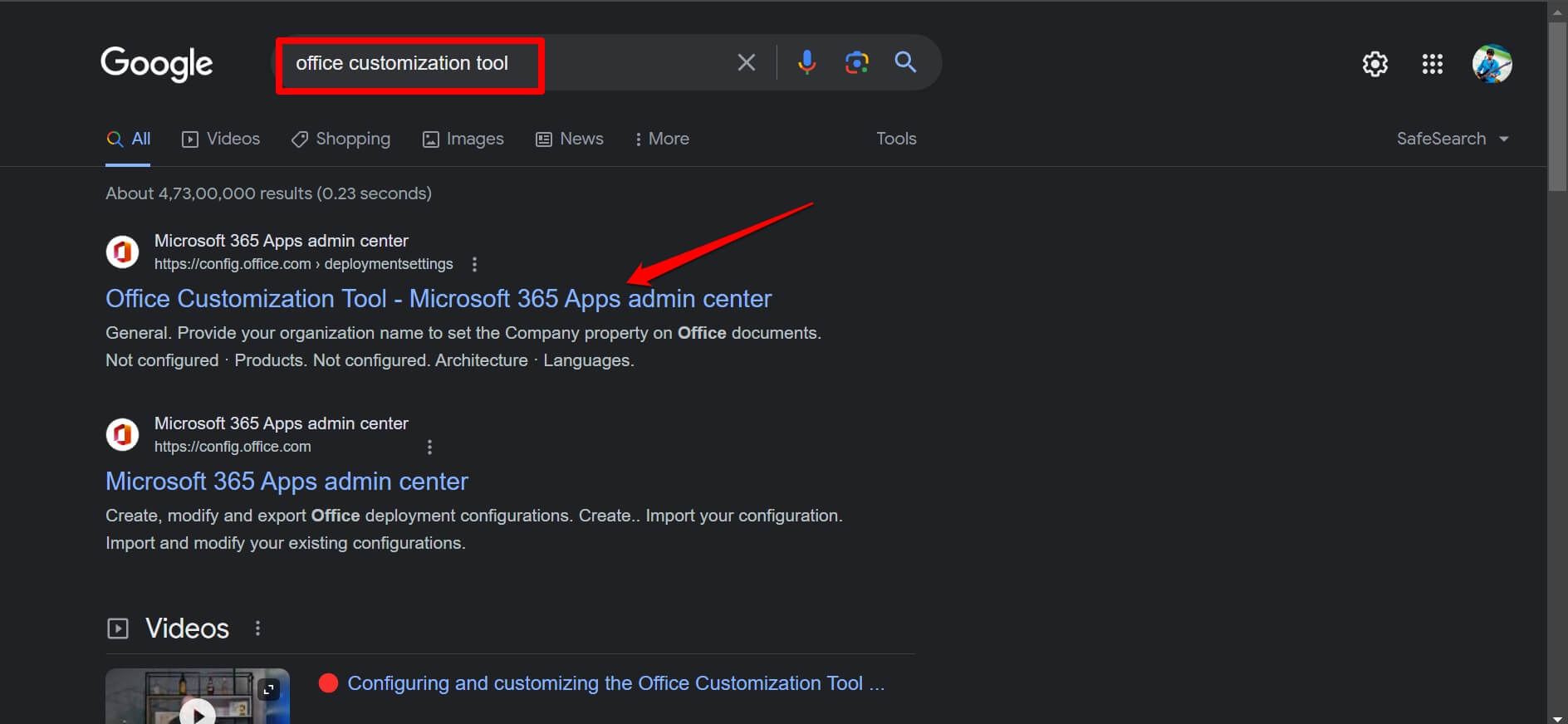
- Inserisci il termine di ricerca Office customization tool.
- Clicca sul primo link che vedi dal sito web di Microsoft.
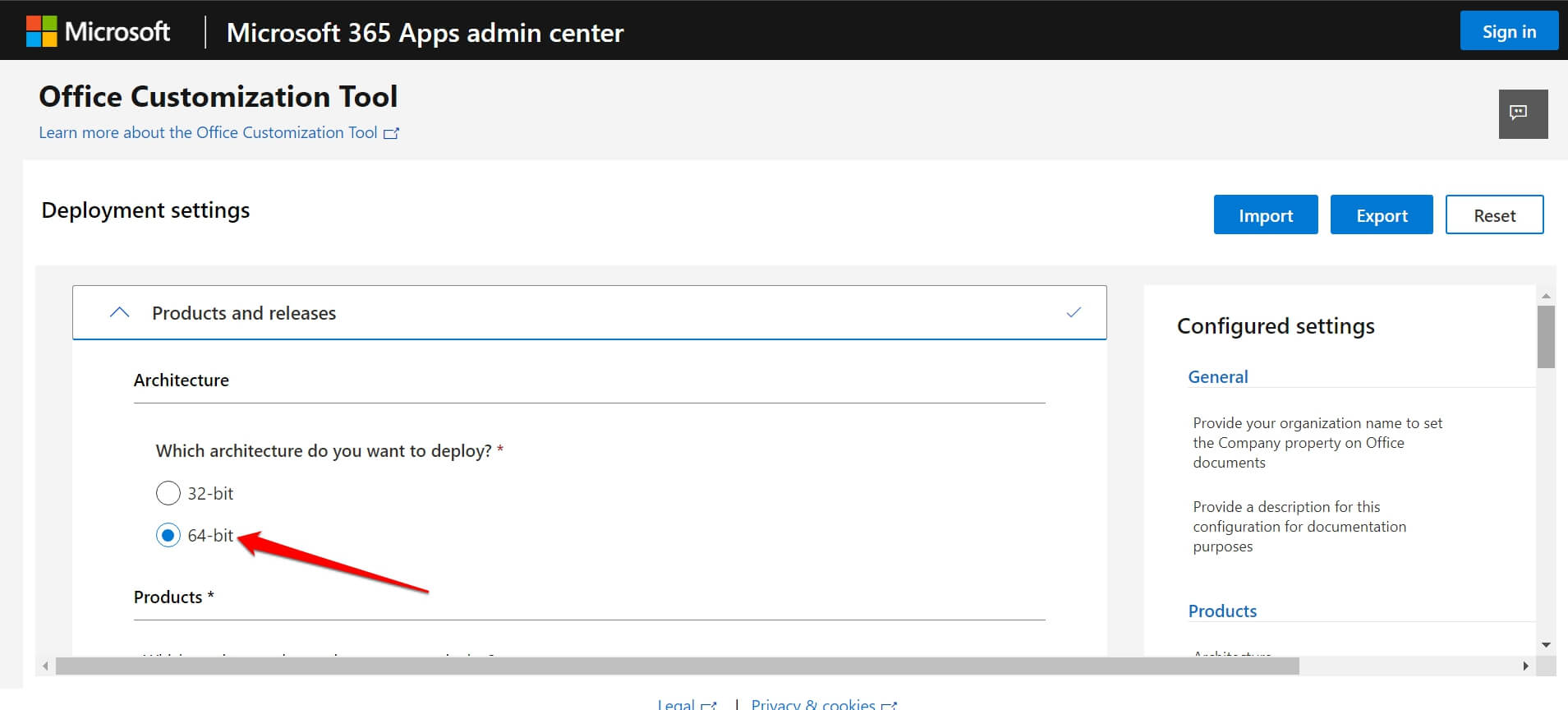
- Sotto le impostazioni di distribuzione, imposta l’architettura su 64-bit.
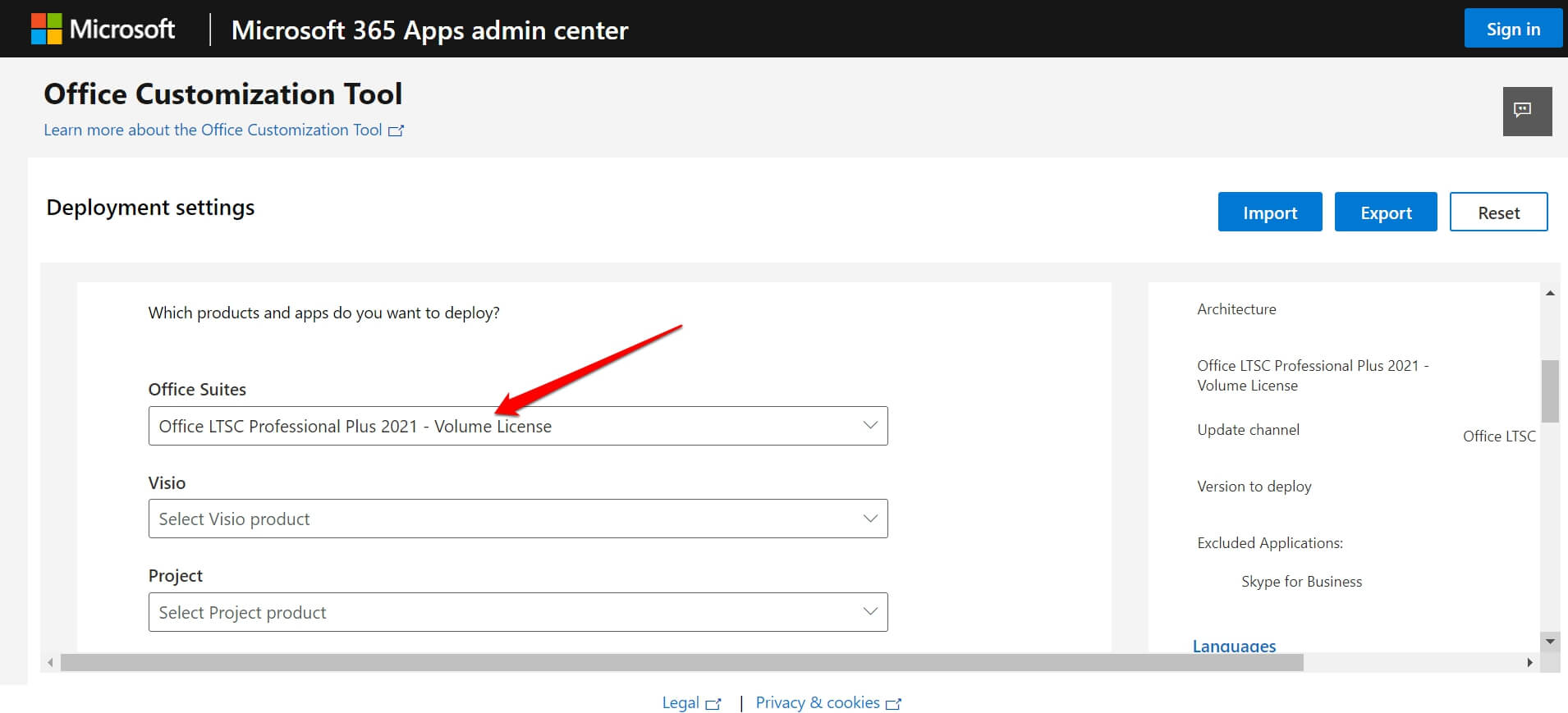
- Clicca sul menu a discesa Office Suites e seleziona Office LTSC Professional Plus 2021-Volume License.
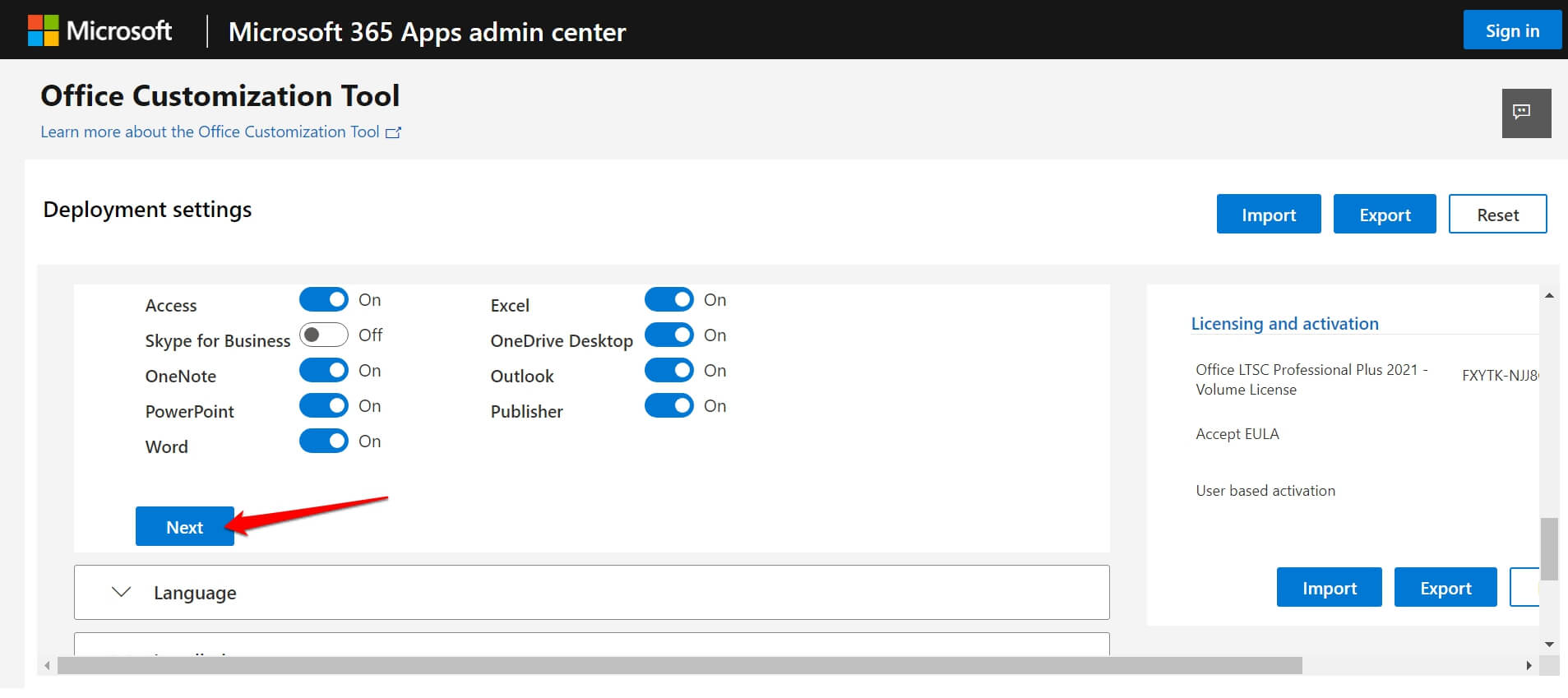
- Scorri verso il basso e clicca su Next.
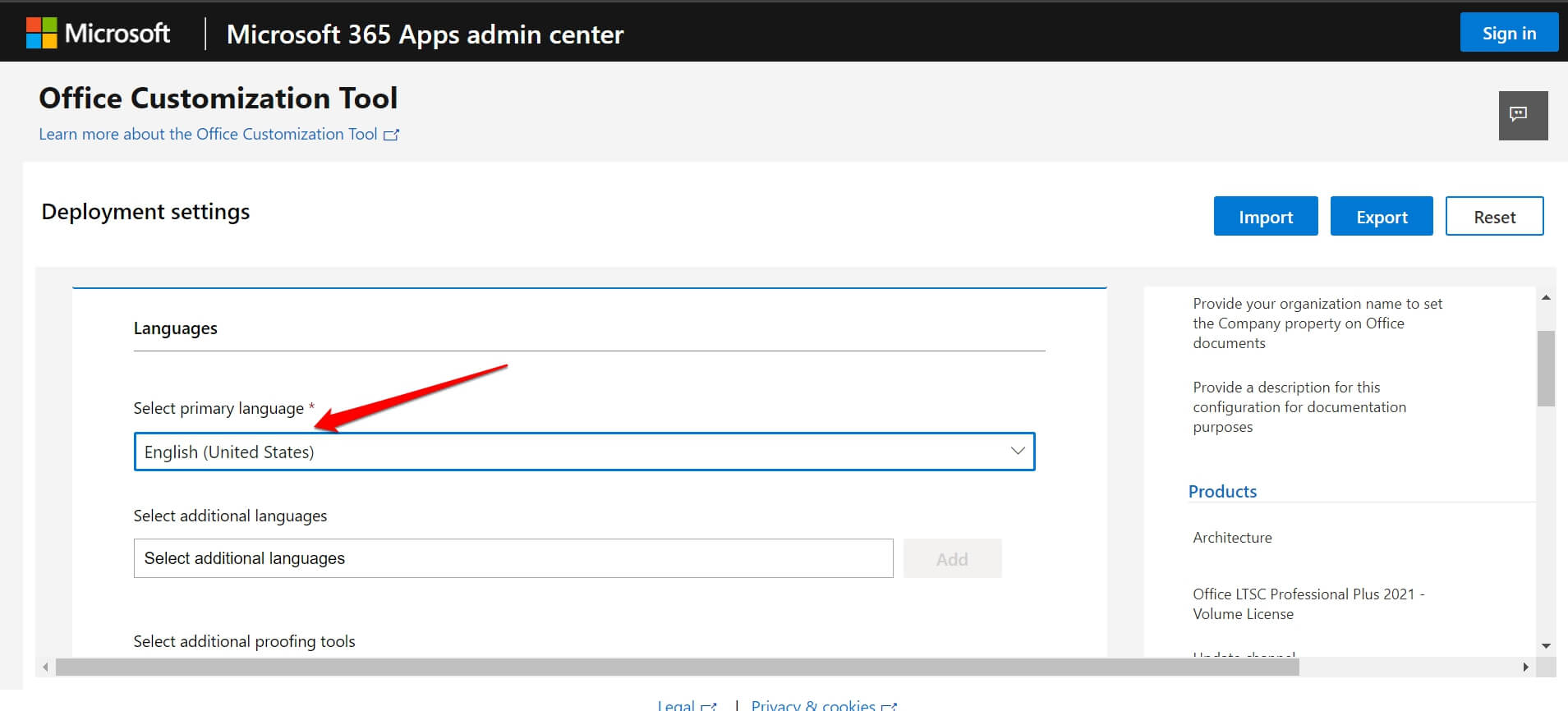
- Seleziona la Lingua principale e impostala su English(United States).
- Clicca su Next per andare a Installazione. NON FARE ALCUNA MODIFICA nella sezione Installazione.
- Ancora, clicca su Next per andare a Aggiornamento & Aggiornamento.
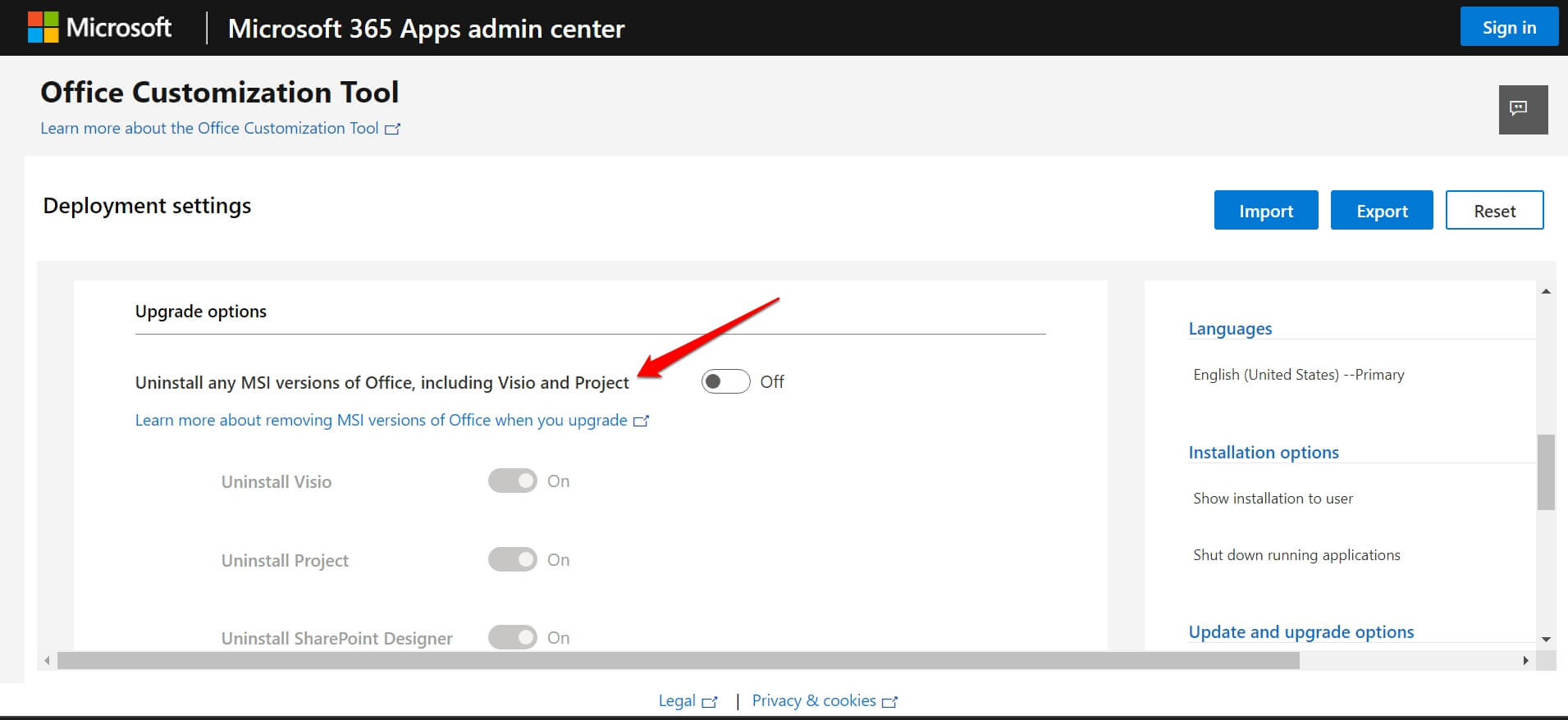
- Sotto quello, vai su Opzioni di Aggiornamento e disattiva “ Disinstalla qualsiasi versione MSI di Office, inclusi Visio e Project “.
- Clicca su Next per andare a Licenza e Attivazione. NON cambiare nulla.
- Clicca su Next per andare alla scheda Generale. NON fare alcuna modifica.
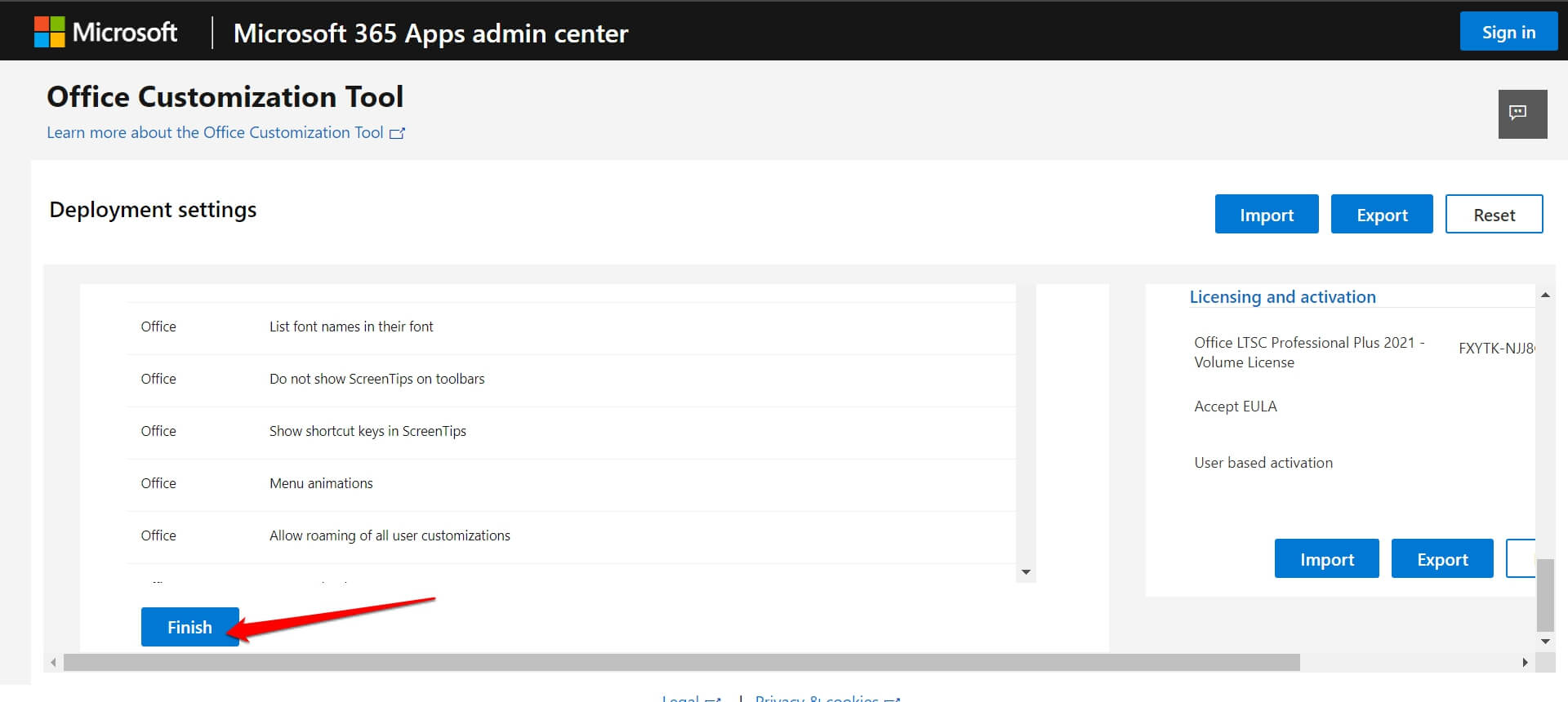
- Infine, clicca su Finish.
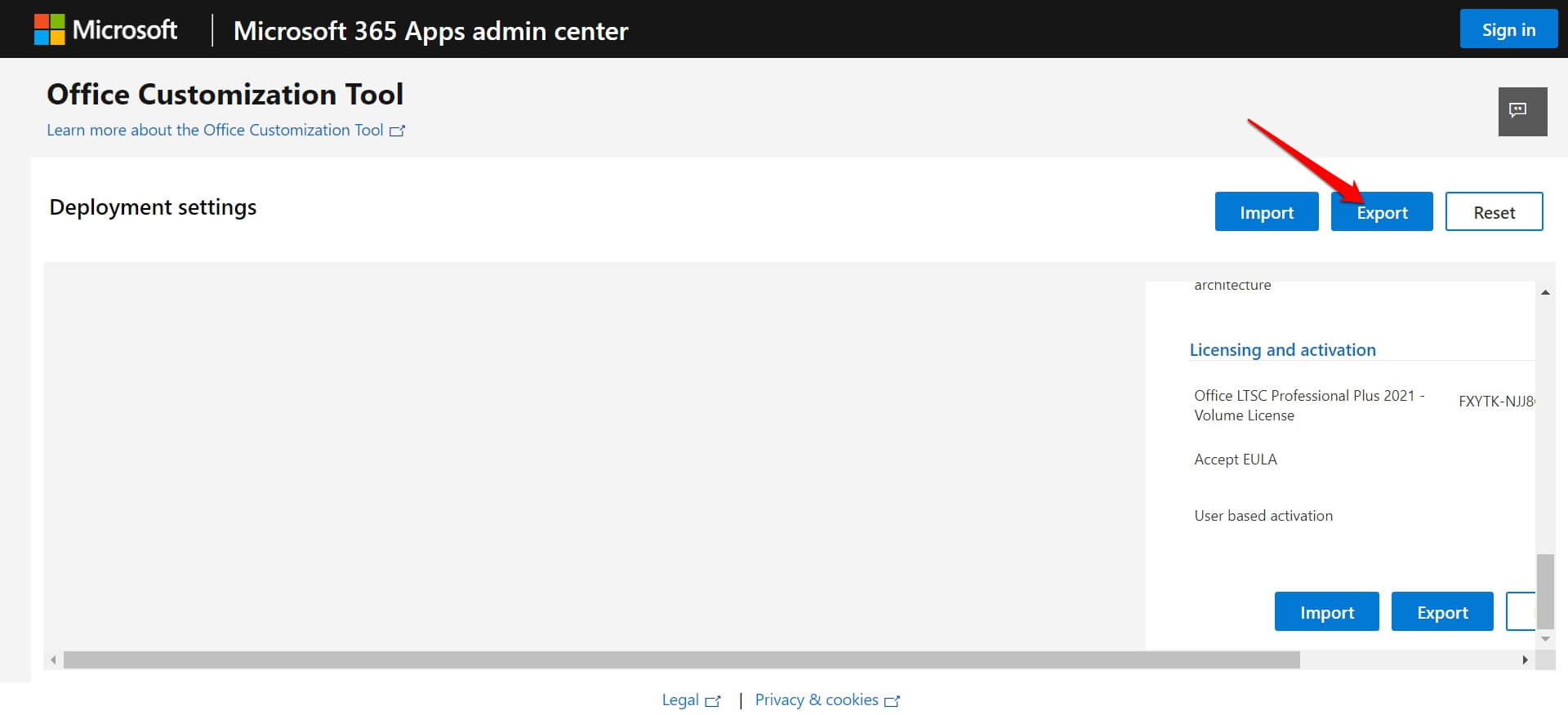
- Successivamente, clicca sul pulsante Export.
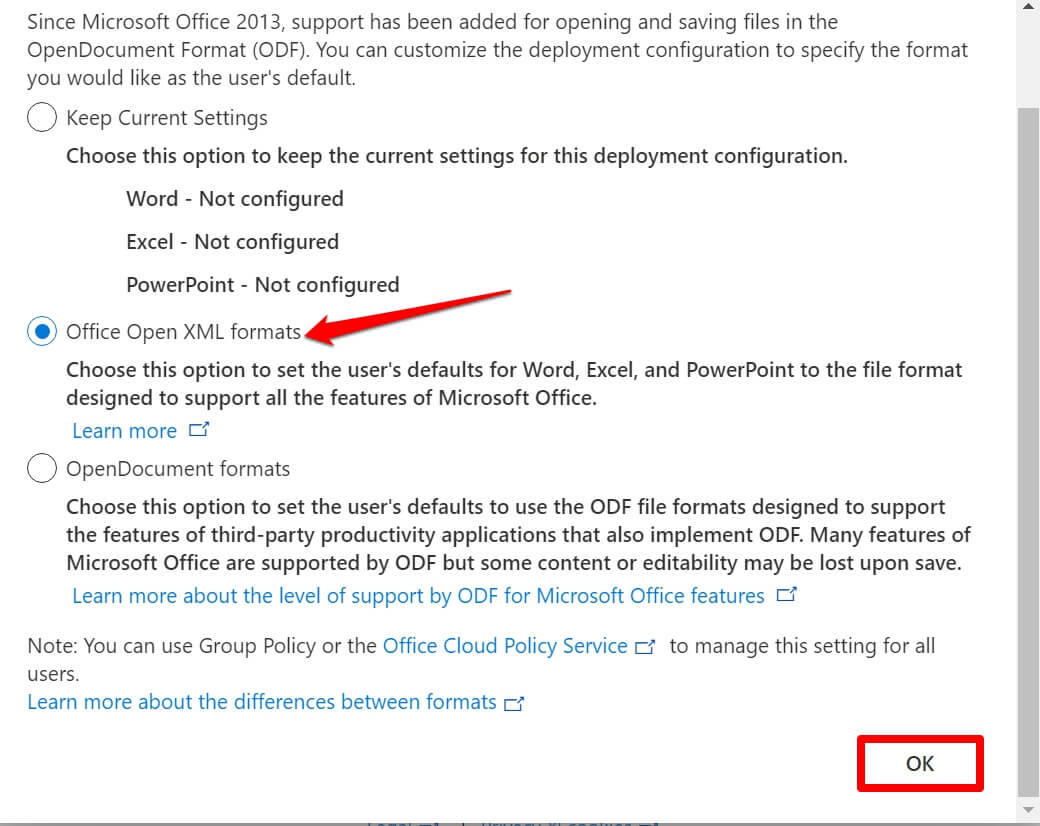
- Seleziona Office Open XML Formats. Clicca su OK.
- Accetta il contratto di licenza e clicca sul pulsante Export.
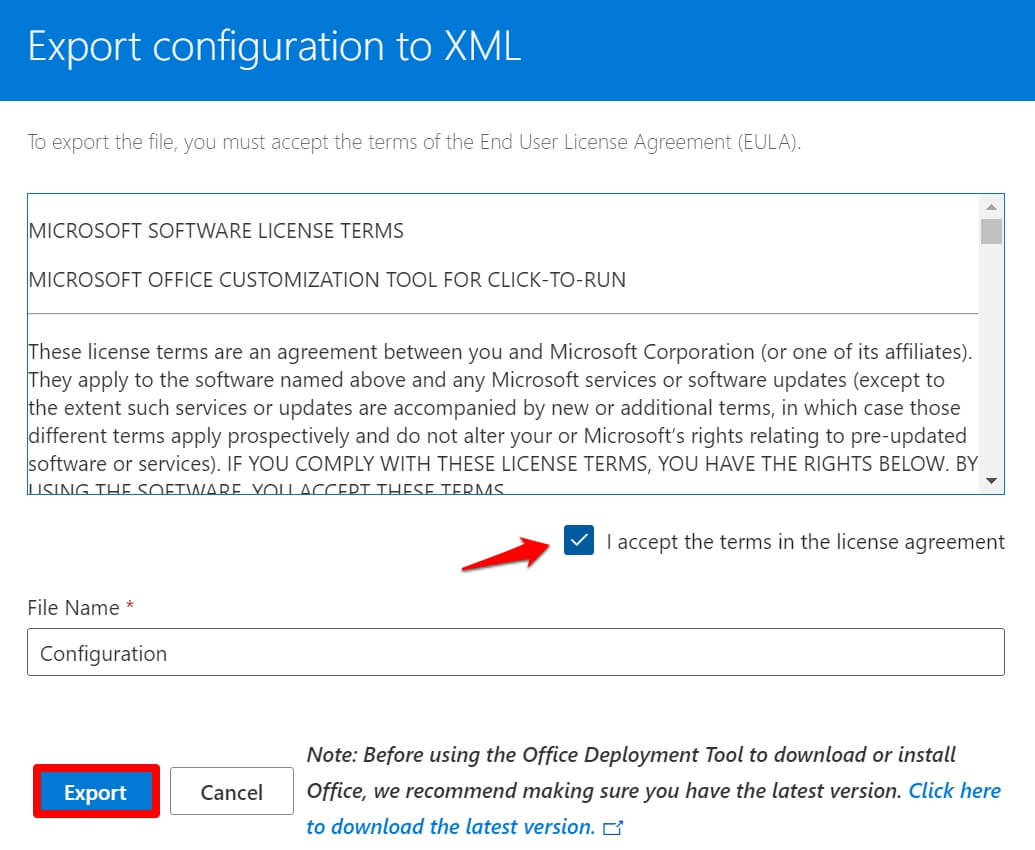
Il file di configurazione verrà scaricato sul tuo PC. Questo file avrà un’estensione di file XML.
Scarica lo Strumento di Distribuzione di Office
Lo Strumento di Distribuzione di Office (ODT) è uno strumento da riga di comando. Viene utilizzato per scaricare e distribuire MS Office. Segui questi passaggi per ottenere lo Strumento di Distribuzione di Office sul tuo PC.
- Sul browser del tuo PC, cerca Office Deployment Tool.
- Clicca sul primo link di Microsoft che vedi nei risultati di ricerca [ segui lo screenshot ]
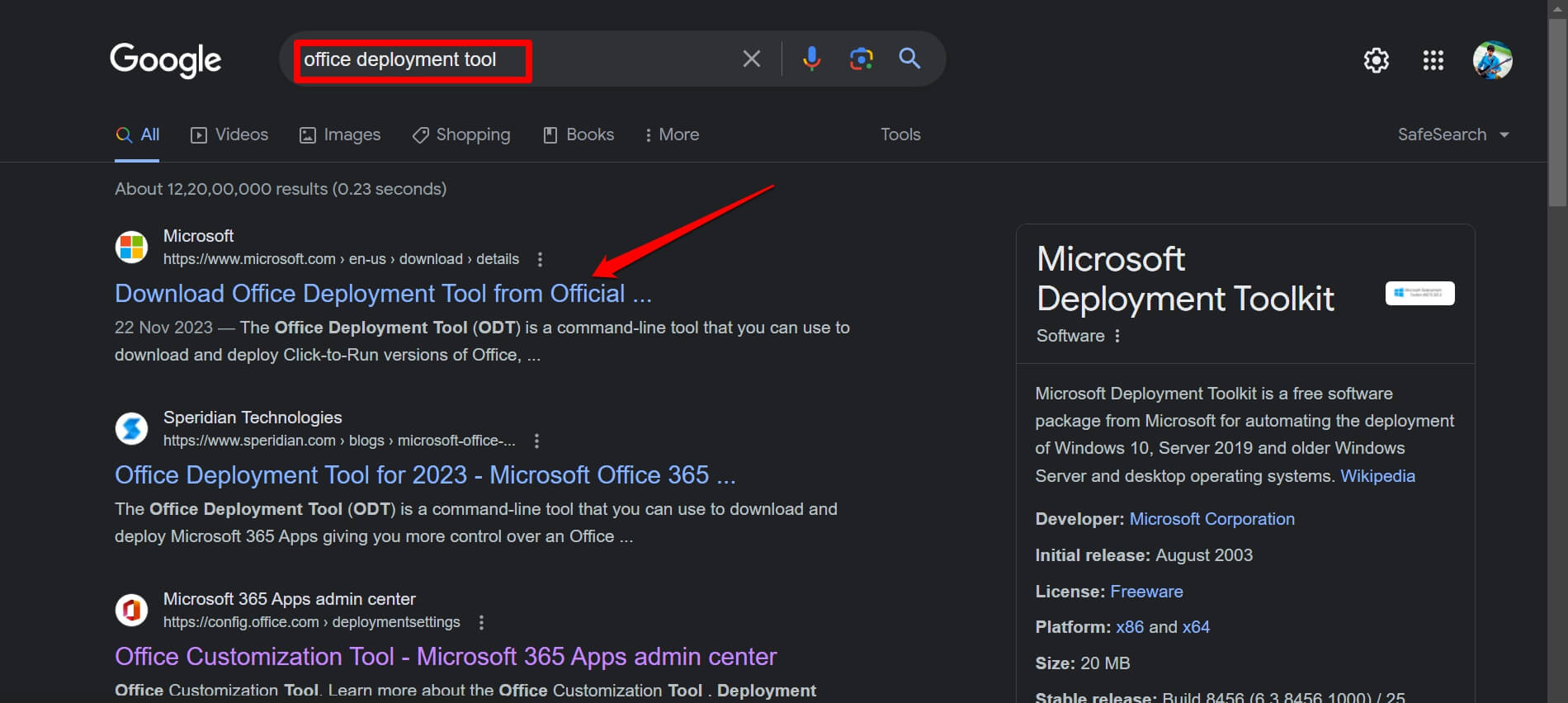
- Successivamente, clicca sul pulsante Download per iniziare a scaricare lo strumento di distribuzione di office.
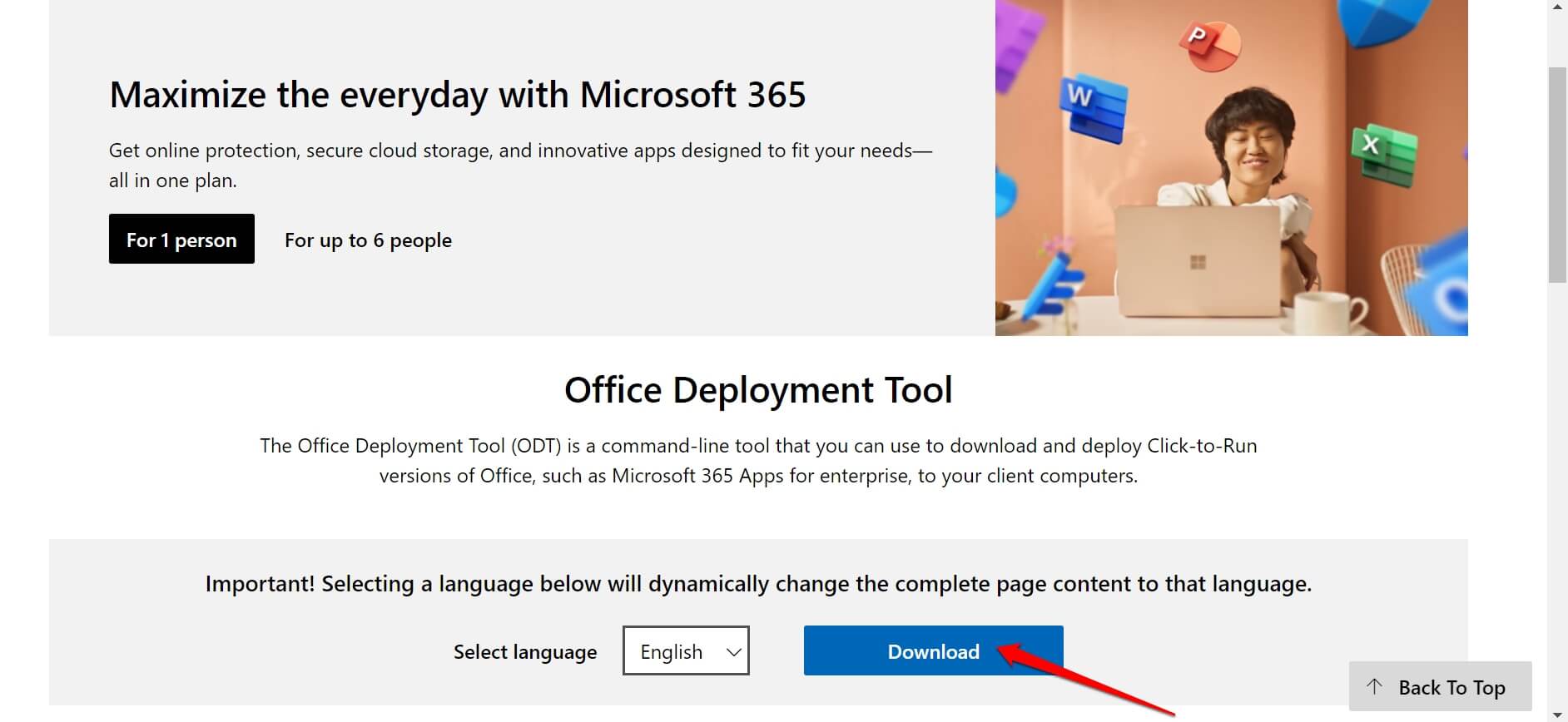
La tua prossima mossa è creare una cartella e trasferire il file di configurazione e lo strumento di distribuzione di Office in quella cartella.
- Vai alla cartella Download sul tuo PC.
- Crea una nuova cartella e chiamala Office 2021.
- Sposta il configuration.xml e office deployment tool nella cartella Office 2021.
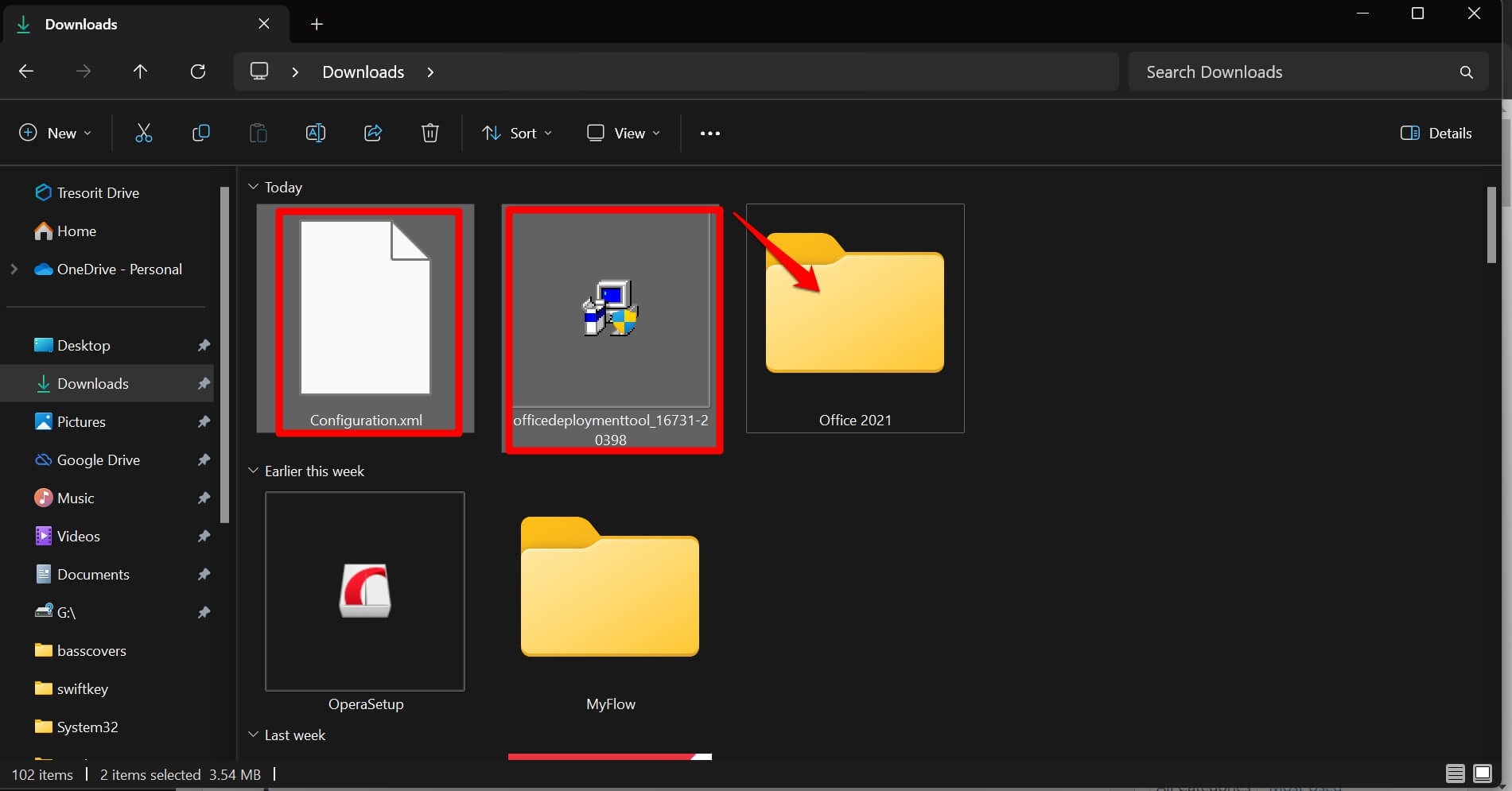
SUGGERIMENTO: Per spostare i file, Seleziona i file > Premi Ctrl + X > apri la Cartella di destinazione > Premi Ctrl + V.
Estrai i File dallo Strumento di Distribuzione di Office
Ora, segui i passaggi per estrarre i file dallo Strumento di Distribuzione di Office.
- Apri la cartella Office 2021.
- Fai clic destro su Office Deployment Tool e seleziona Esegui come Amministratore.
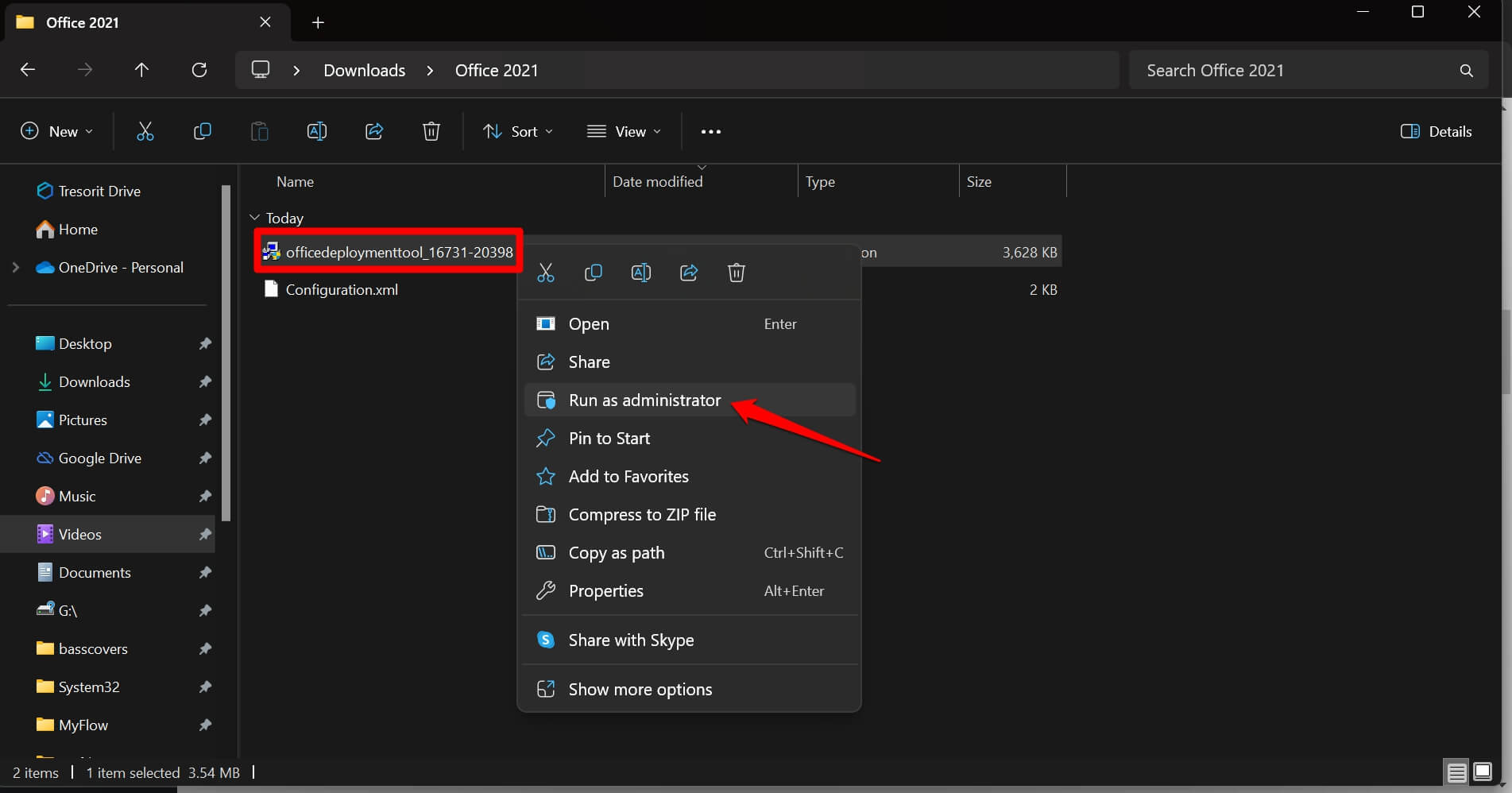
- Accetta la licenza e clicca su Continua.
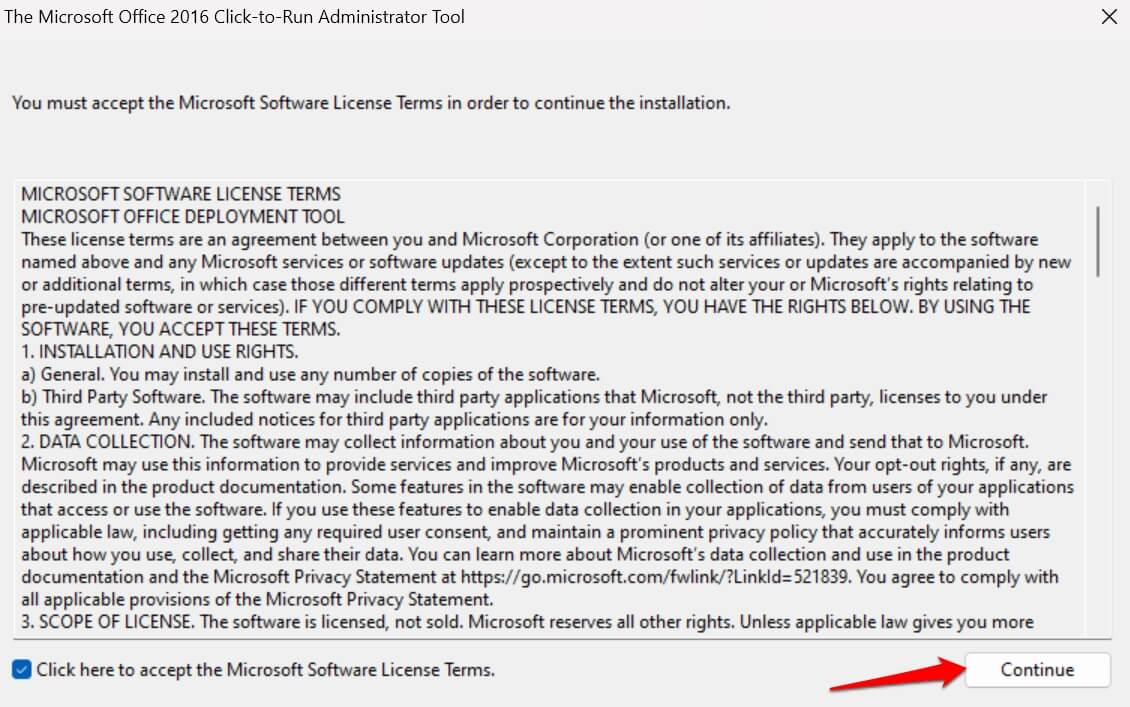
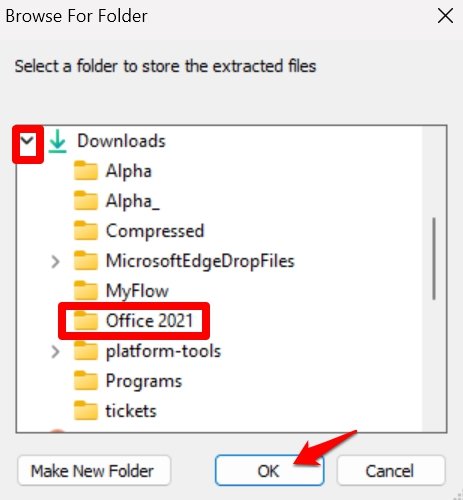
- Seleziona la cartella Office 2021 che hai creato in precedenza. In questa cartella, i file dello Strumento di Distribuzione di Office verranno estratti.
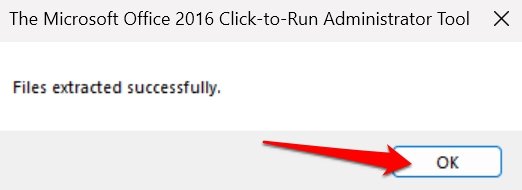
- Vedrai un pop-up “ File Estratti con Successo “. Clicca su OK.
Inoltre, i file estratti appariranno all’interno della cartella Office 2021.
Installa MS Office Professional Plus 2021
Ecco la parte finale del processo in cui installerai la suite MS Office sul tuo PC.
- Vai alla cartella Download.
- Seleziona la cartella Office 2021. Si evidenzierà.
- Premi Ctrl + X per tagliare la cartella. [ o fai clic destro su Office 2021 > Premi l’opzione Taglia ]
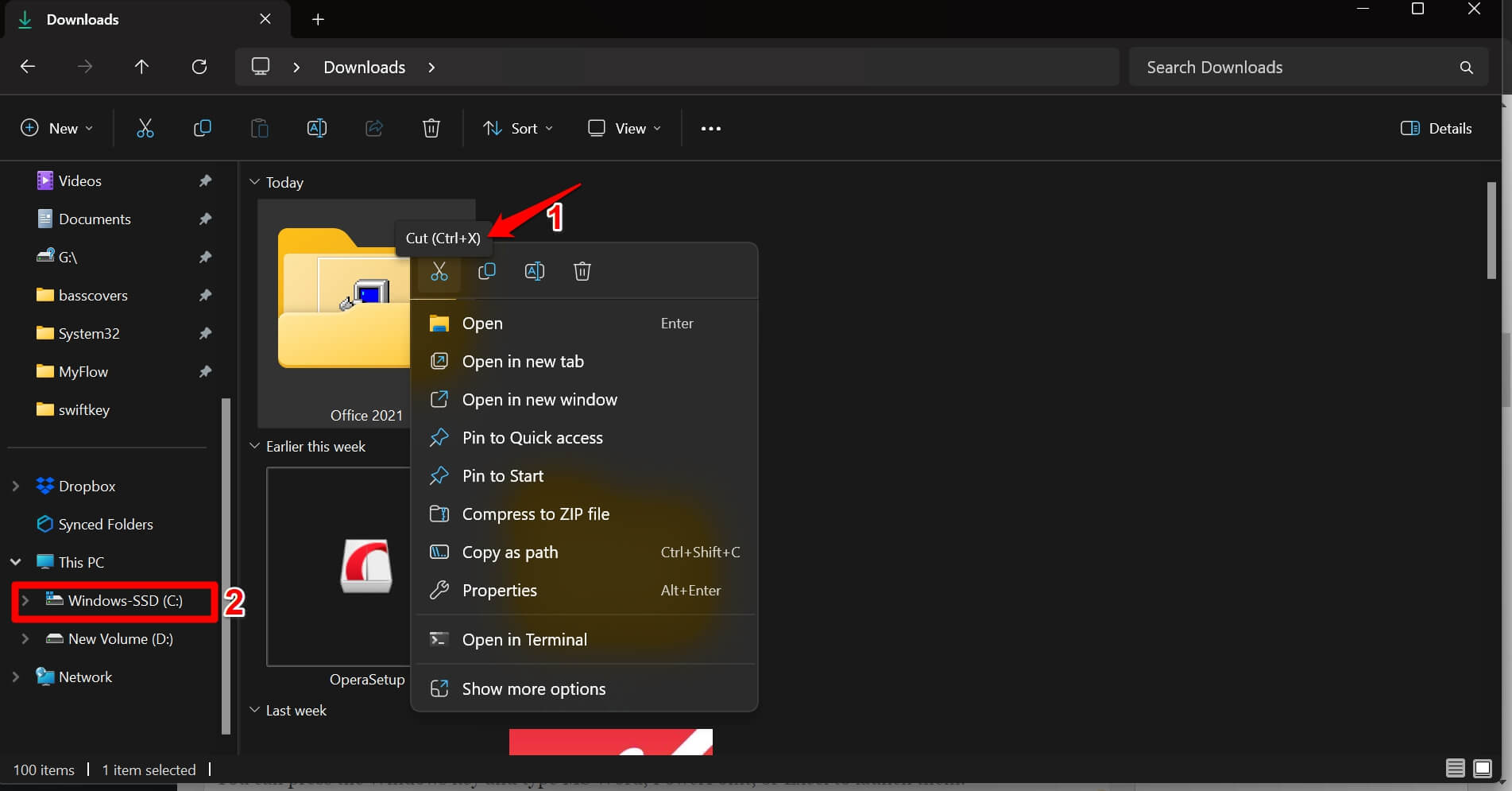
- Sul lato sinistro, sotto Questo PC, clicca su C: Drive.
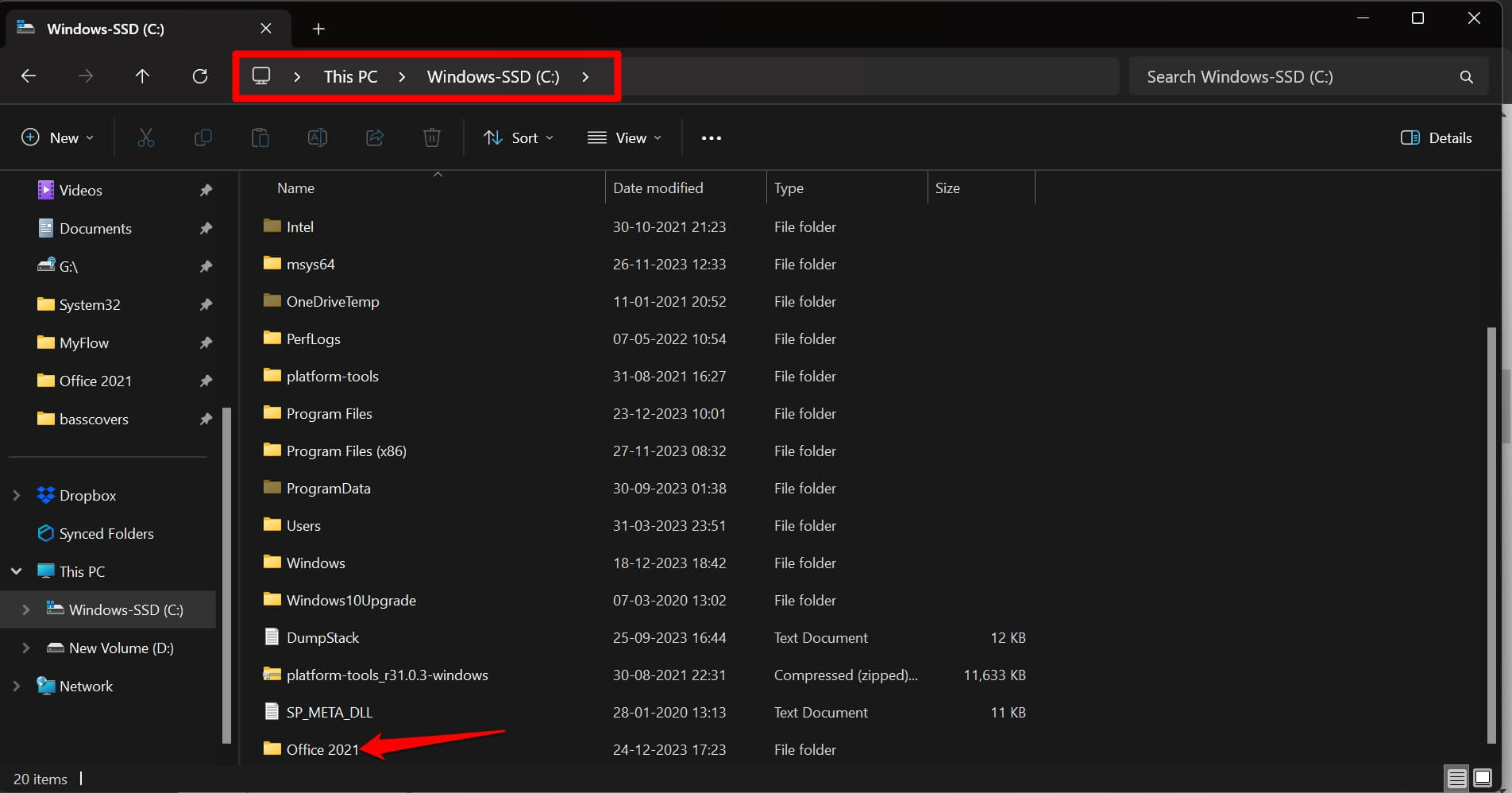
- Premi Ctrl + V per incollare la cartella Office 2021 nel C Drive.
- Premi Windows + S per avviare la ricerca.
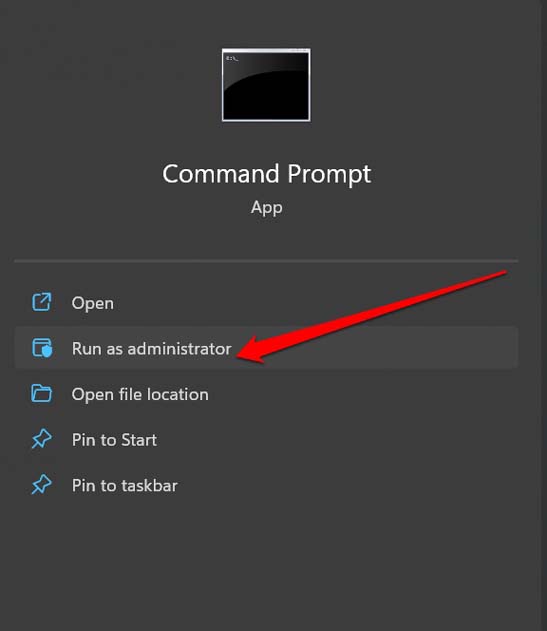
- Digita cmd. Fai clic destro su Esegui come Amministratore per aprire il Prompt dei Comandi.
- Inserisci il comando per accedere alla cartella Office 2021 all’interno del C Drive.
cd c:\Office 2021 - Successivamente, installa MS Office inserendo questo comando.
setup/configure configuration.xml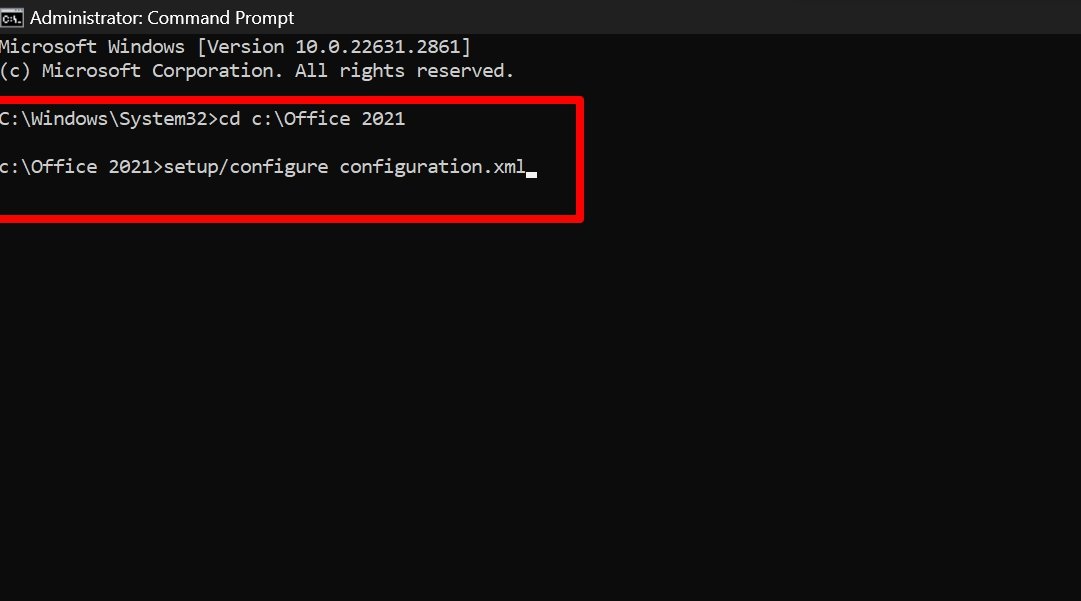
- Ora, chiudi il prompt dei comandi.
Puoi premere il tasto Windows e digitare MS Word, PowerPoint o Excel per avviarli.
NOTA: Quando apri le app Microsoft dopo aver installato MS Office Professional Plus 2021, accetta il Contratto di Licenza quando appare sullo schermo.
Conclusione
Segui i passaggi come spiegato in questa guida, e puoi facilmente installare MS Office Professional Plus su Windows 11. Goditi l’esperienza della suite Office ricca di funzionalità sul tuo computer e migliora il tuo flusso di lavoro con le ultime app di MS Office.
Se hai qualche pensiero su Come Scaricare e Installare MS Office Professional 2021 Gratuitamente, sentiti libero di lasciare un commento qui sotto. Inoltre, iscriviti al nostro canale YouTube di DigitBin per video tutorial. Saluti!
Ricevi i nuovi post nella tua casella di posta.
Nessuno spam. Disiscriviti in qualsiasi momento.