Office 2019 · 5 min read · Jan 12, 2026
Come scaricare e installare Office 2019 su MacBook?

In questa guida, discuteremo come scaricare e installare Office 2019 su Mac. Il potente strumento di produttività di Microsoft ha ora il suo degno successore Office 2021 e ora Office 365, ma migliaia di utenti utilizzano ancora la versione 2019 della suite MS Office. Spesso si pensa dagli utenti che MS Office non sia per macOS e sia esclusivamente una “cosa di Windows”. Non è vero, e Office 2019 è ampiamente utilizzato su macOS da molti utenti Apple.
Attualmente, Microsoft non vende più MS Office 2019 come app autonoma. Sul suo sito ufficiale, non troverai alcuna opzione per acquistare una copia di MS Office 2019. Microsoft ha trasformato le sue app in un unico pacchetto, ovvero Microsoft 365. Esso consiste in MS Word, PowerPoint, OneDrive, Microsoft Teams, OneNote, ecc. Devi pagare una tassa di abbonamento mensile o annuale per utilizzare queste app.
Tuttavia, vari rivenditori di software vendono copie singole di MS Office 2019 per Mac. Si tratta di una copia legittima di Office 2019, per la quale riceverai una chiave di prodotto come acquirente genuino. A seconda della tua regione, puoi fare una ricerca su Google per i rivenditori di software che offrono MS Office 2019 nei loro negozi online.
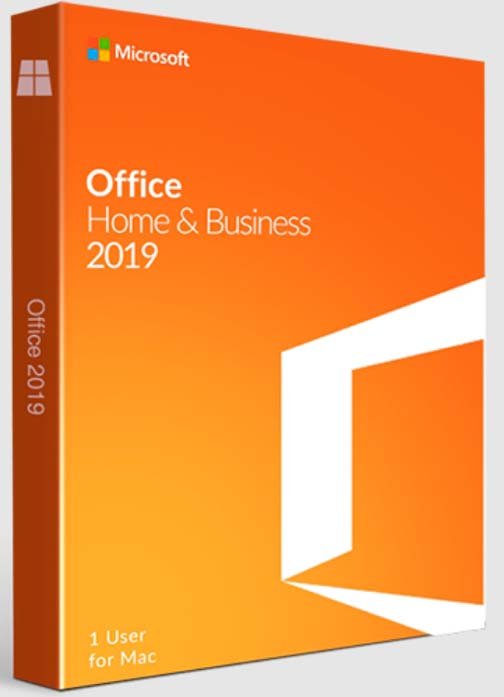
Prima di iniziare a scaricare o installare MS Office su macOS, è importante conoscere i requisiti di sistema che sono fattibili per l’app su un computer Mac.
Requisiti di sistema di MS Office 2019 per macOS
- macOS | Qualsiasi delle ultime versioni di macOS, come macOS Catalina o macOS Ventura.
- Unità di elaborazione | Processore Intel Core minimo o gli ultimi chip della serie M M1 e M2.
- Memoria | Minimo 4 GB di RAM
- Display | Risoluzione dello schermo 1280 x 800.
- Spazio su disco | 10 GB di spazio su disco e formato del disco rigido HFS+ o APFS
Passaggi per installare Office 2019 su Mac
- Scarica Office 2019 *.pkg da Link 1 o Link 2.
- Una volta scaricato, fai doppio clic sul file per avviare il processo di installazione.
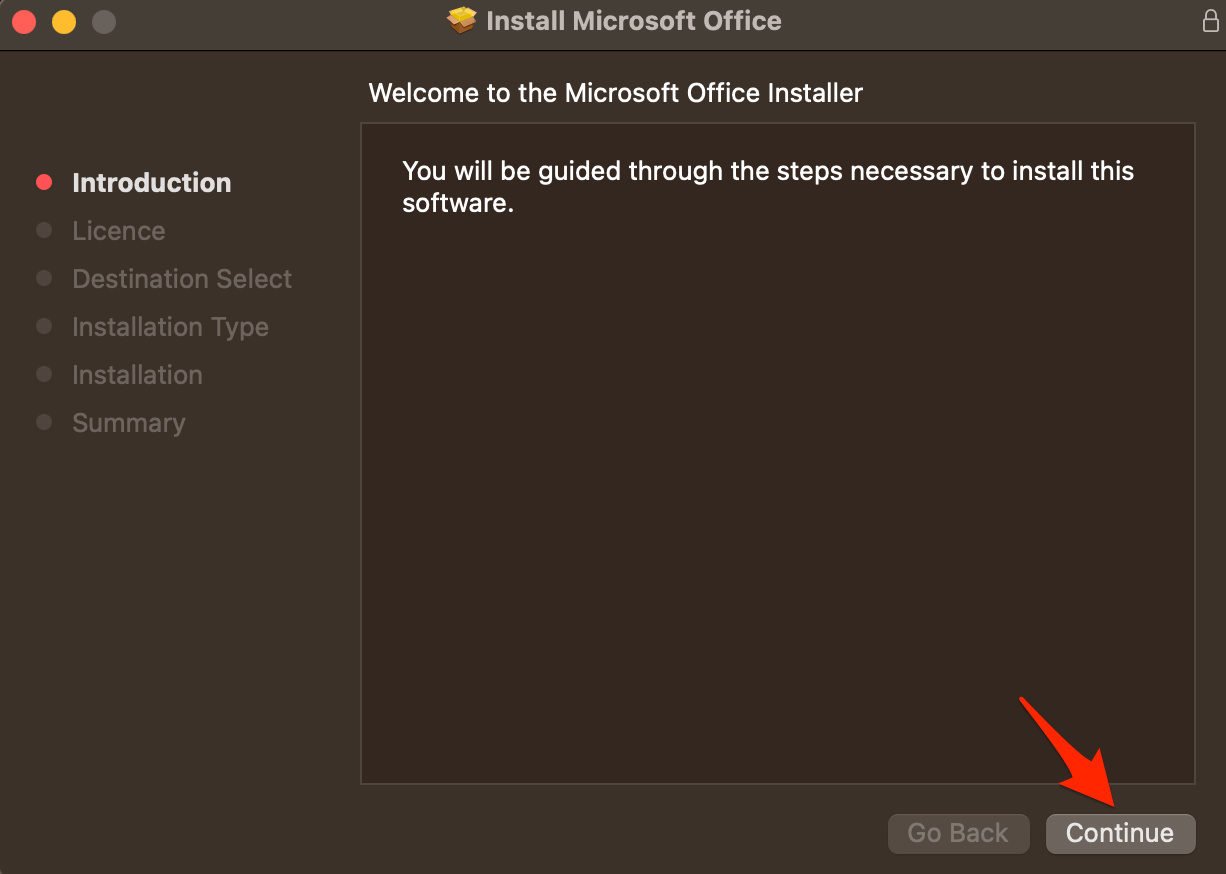
- Fai clic su Continua per avviare l’installazione.
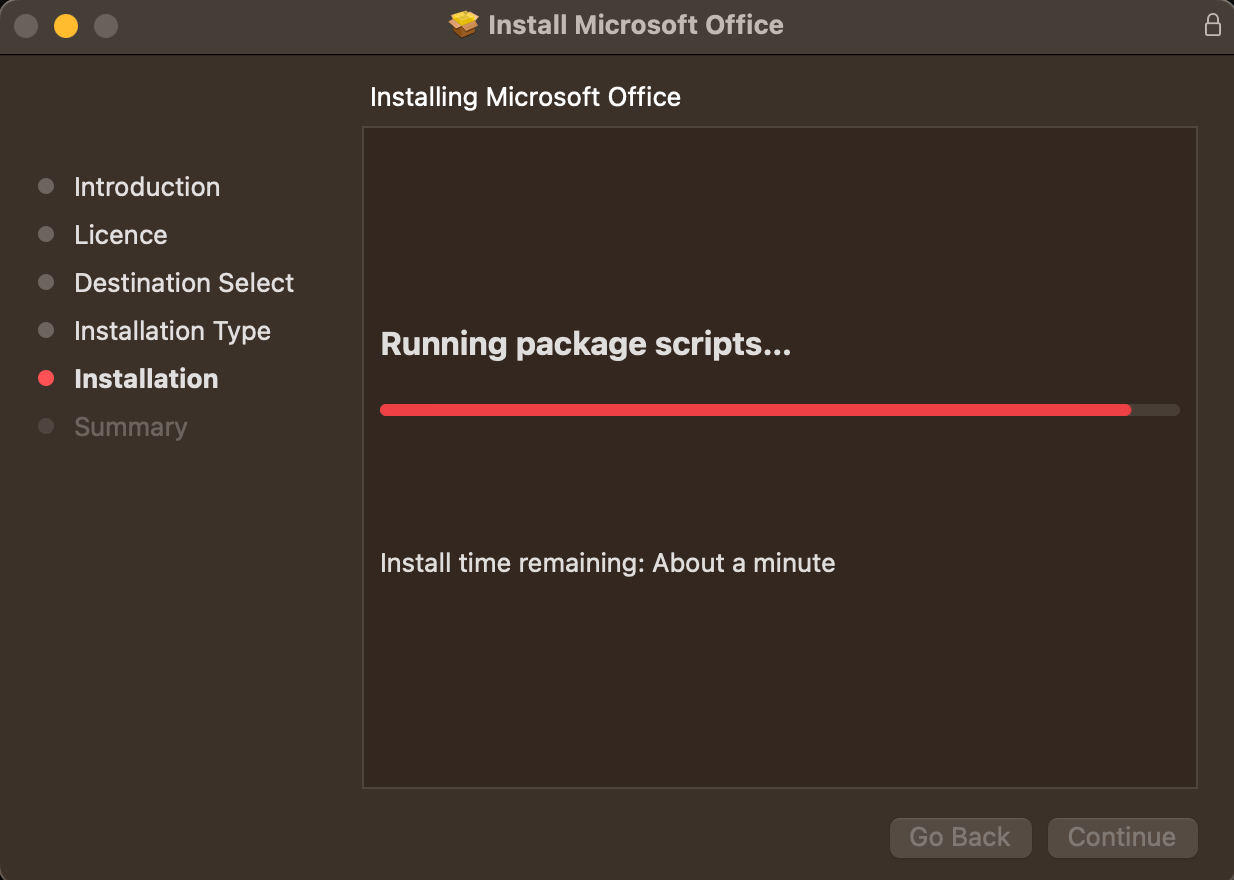
- Il software eseguirà script e inizierà l’installazione di Word, Powerpoint, Outlook, Excell e OneNote.
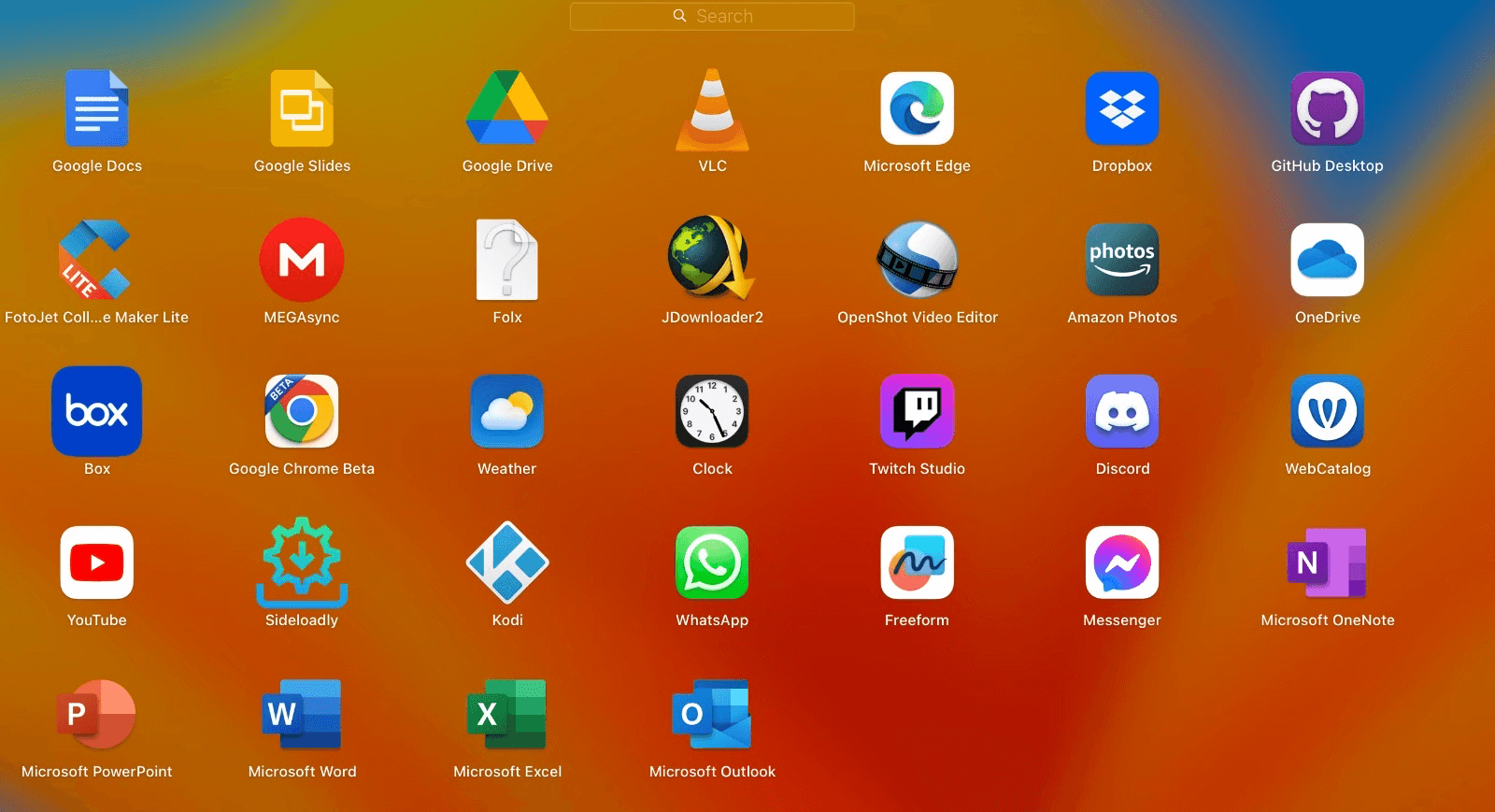
- Apri Launchpad e vedrai le app Microsoft Office installate.
- Apri qualsiasi app e ti verrà chiesto di accedere con il tuo account Microsoft.
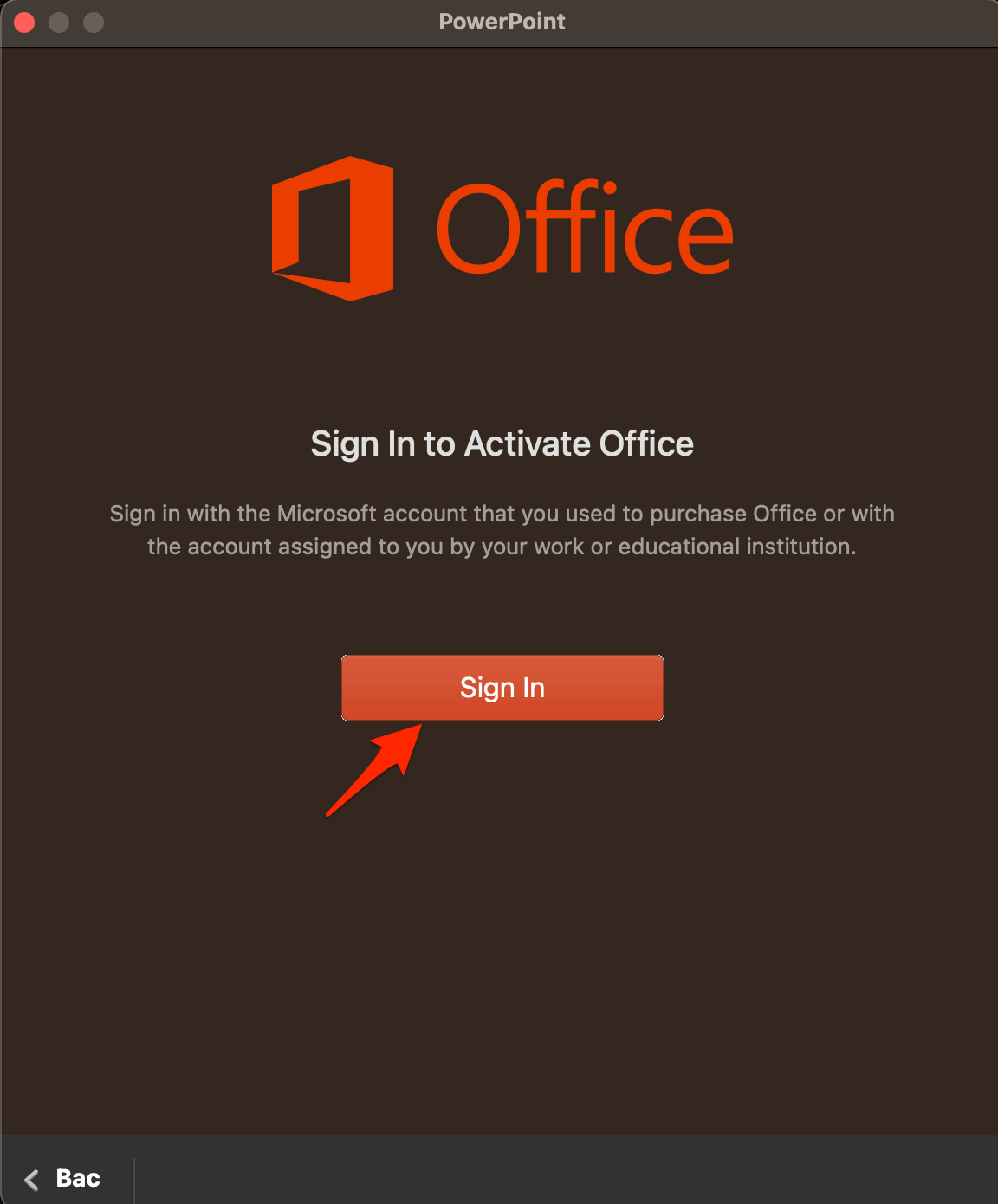
- Ora, se hai una chiave di licenza, le app di Office funzioneranno senza problemi, oppure puoi acquistarne una nuova per Office 2019.
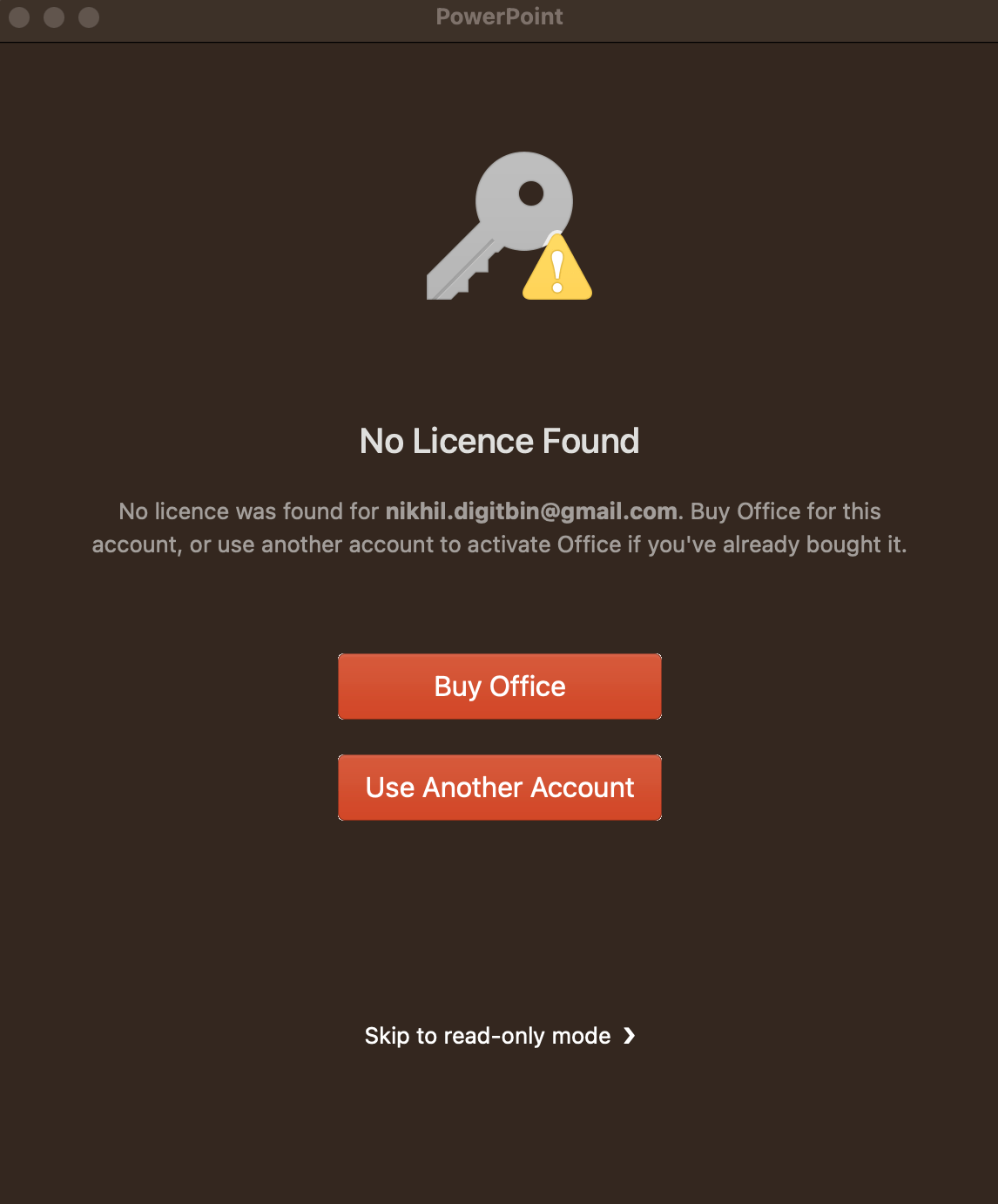
- Una volta completato! puoi utilizzare Office 2019 sul tuo PC Mac a vita.
Office 2019 come app autonoma vs MS Office 365
Ci sono due modi per ottenere MS Office 2019 sul tuo Mac. Puoi acquistarlo da rivenditori di software autorizzati di terze parti, come ho menzionato in precedenza. In secondo luogo, puoi optare per acquistare un abbonamento a Microsoft 365. All’interno di questo, insieme ad altre app Microsoft, riceverai Office 2021.
Tieni presente di evitare di utilizzare qualsiasi applicazione craccata che afferma di offrire MS Office 2019 gratuitamente. Ora, potrebbero esserci alcuni file che puoi trovare su siti Torrent, ma fai attenzione a scaricare eseguibili e file di installazione delle applicazioni da tali fonti inaffidabili. Attieniti sempre all’acquisto di software genuino, sia dal produttore originale che da un rivenditore di app autorizzato.
Ora, potresti chiederti quale sia la differenza tra abbonarsi al piano Office 365 e acquistare separatamente l’app Office 2019. Ecco alcune differenze di base tra i due elementi.
| Pacchetto app Office 365 | MS Office 2019 |
| Aggiornamenti di sicurezza regolari e aggiornamenti delle funzionalità per tutte le app incluse nel piano 365 | Nessun aggiornamento di sicurezza, nessun aggiornamento delle funzionalità |
| Include supporto tecnico gratuito da Microsoft | Nessun supporto tecnico incluso |
| Include spazio di archiviazione cloud gratuito | Nessun spazio di archiviazione cloud extra |
| Nuove funzionalità con Office 2021 e migliore compatibilità con i dispositivi | Nessuna nuova funzionalità a meno che tu non stia utilizzando/aggiornando da Office 2019 esistente a Office 2021. |
| Maggiore funzionalità per i piani Office 365 Family e Business | Come app autonoma, MS Office 2019 non ha tali funzionalità aggiuntive per supportare più dispositivi e più di un utente. |
Microsoft 365 è offerto per utenti singoli e per più utenti su più dispositivi e accessibilità da telefoni cellulari tramite app dedicate. Tutte queste funzionalità non sono disponibili per MS Office 2019 quando acquisti l’app separatamente.
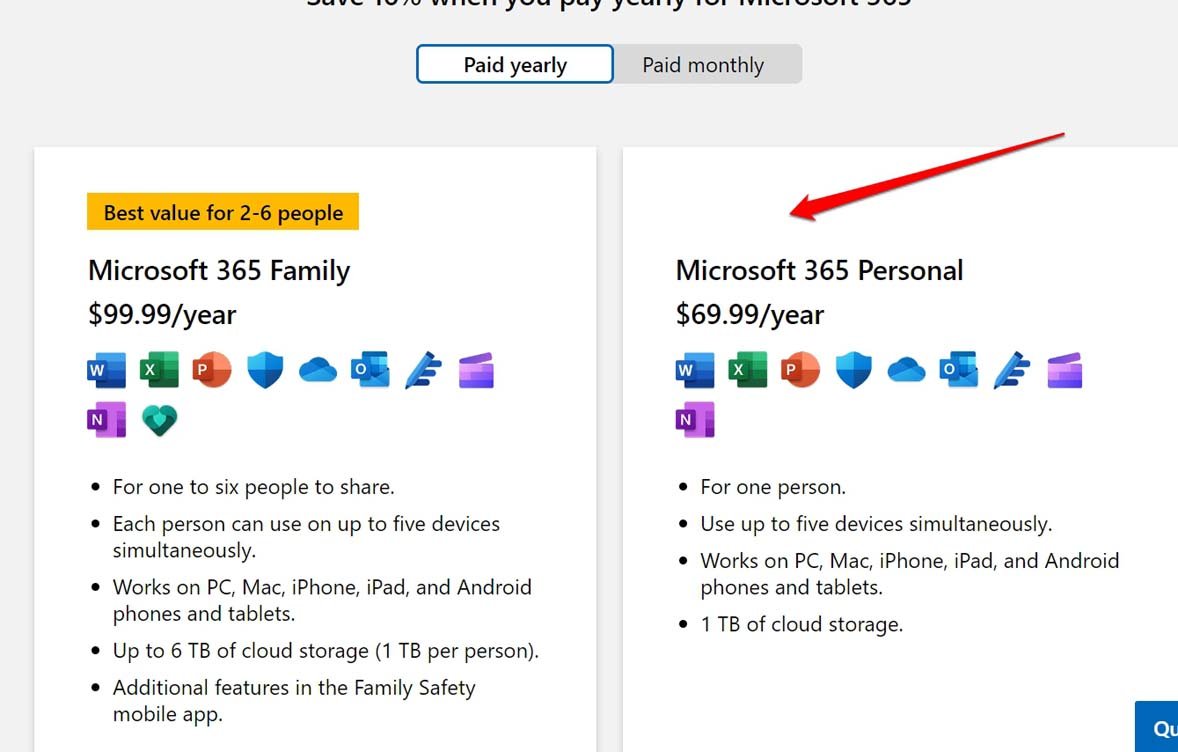
Scaricare Microsoft 365 su un Mac
Ora, passiamo alla parte di download e installazione per Microsoft 365, che viene fornito con Office 2019 e aggiornamenti.
- Sul tuo browser Mac, vai su www.office.com
- Accedi con il tuo account Microsoft.
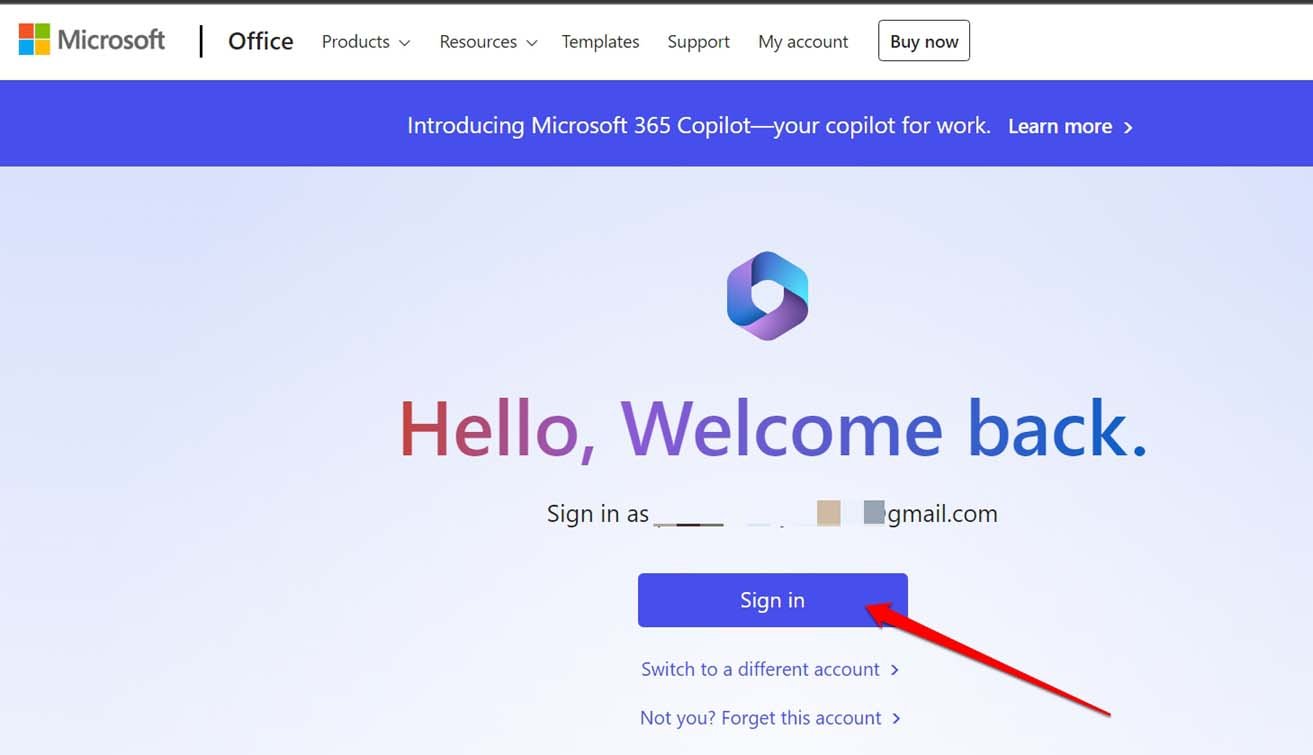
- Puoi anche accedere da un account di lavoro o scolastico. Assicurati sempre di configurare utilizzando lo stesso account che hai utilizzato per acquistare l’app/abbonamento MS Office.
- Una volta effettuato l’accesso al tuo account, fai clic su Acquista Microsoft 365.
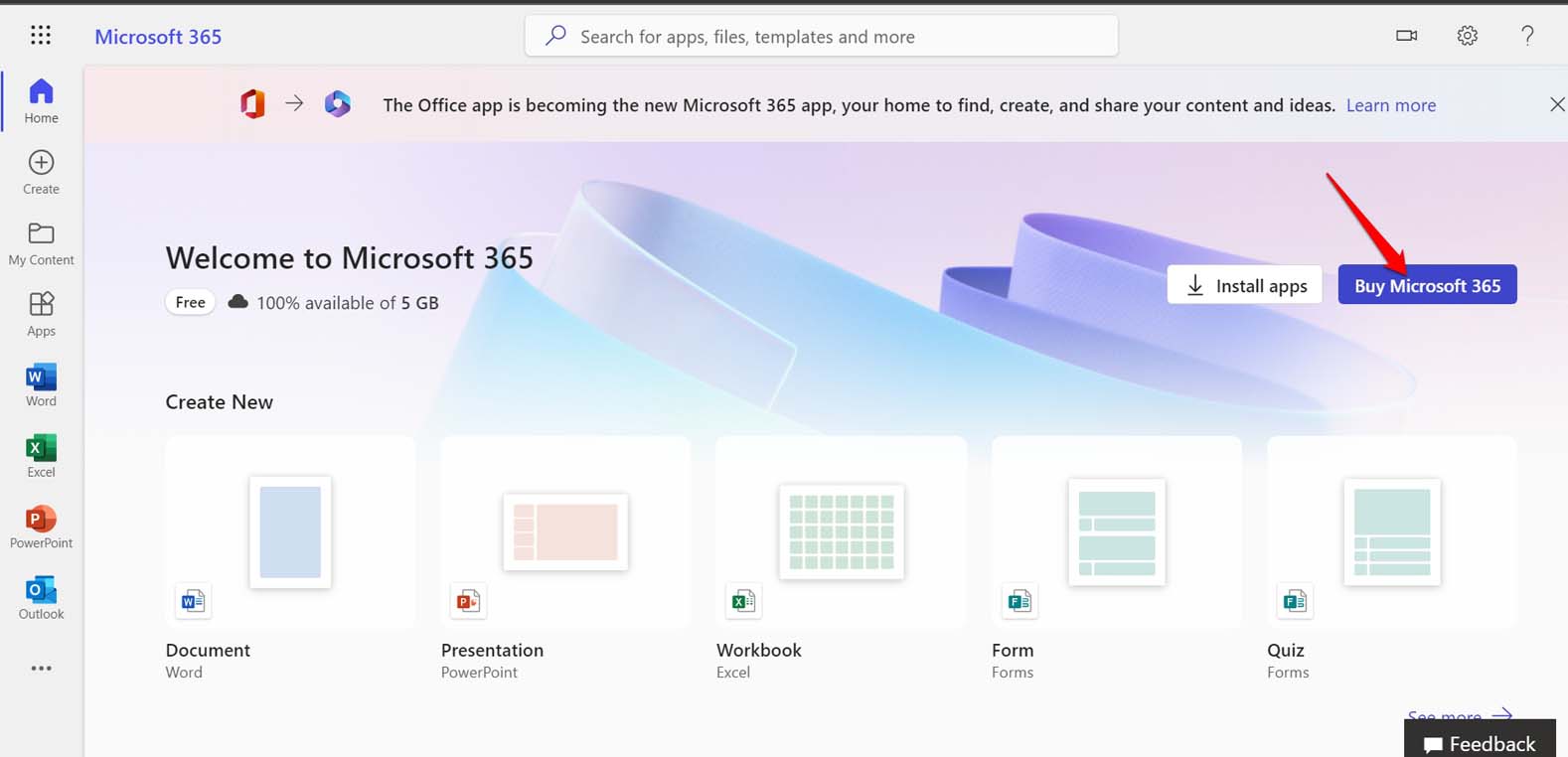
- In alternativa, se hai una chiave di prodotto per qualsiasi app, puoi usarla per installare l’app. Vai alla pagina di configurazione di Office.
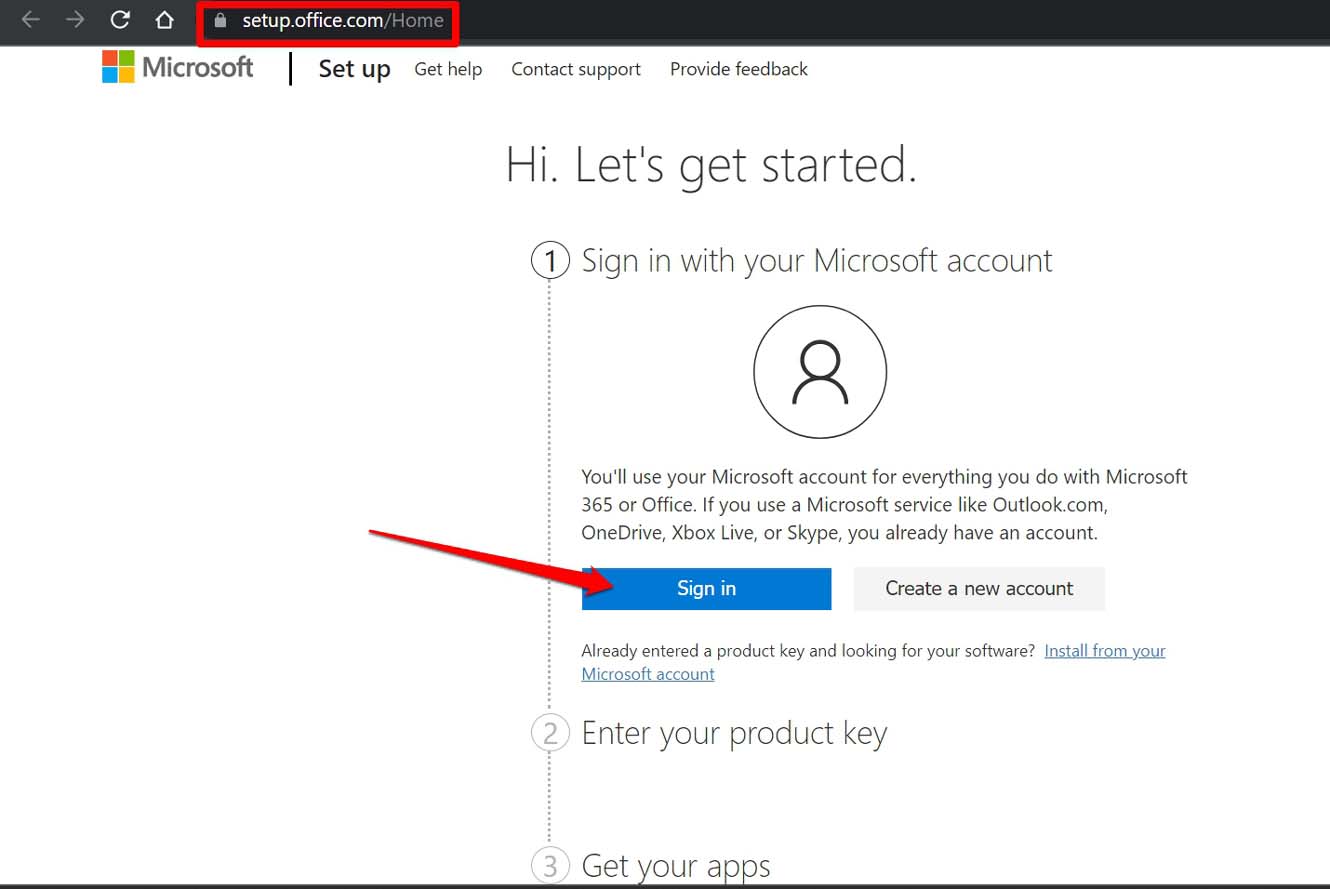
- Una volta effettuato l’accesso, inserisci la chiave di prodotto richiesta e installa le tue app.
- Scarica il file di installazione dell’app sul tuo Mac.
- Avvia l’installatore e l’installazione si completerà automaticamente in pochissimo tempo.
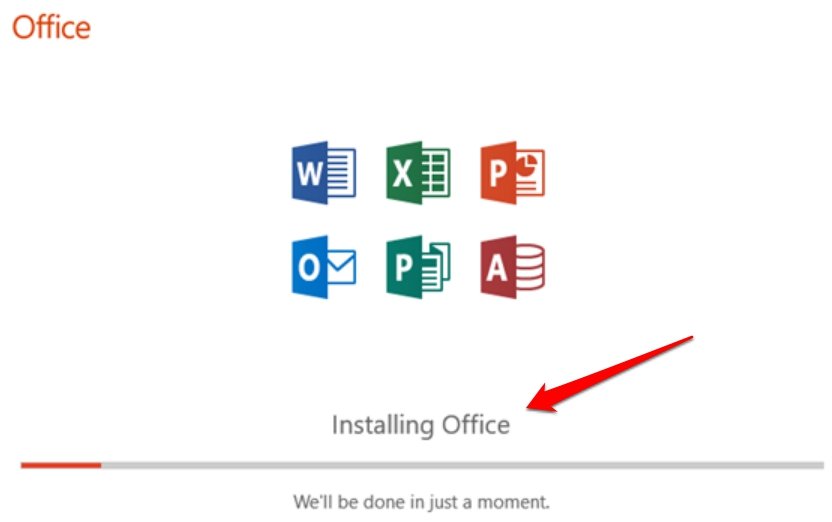
- Una volta completata l’installazione, apparirà un messaggio sullo schermo che indica che l’installazione di Office 2019 su Mac è stata completata con successo.
- Avvia qualsiasi applicazione Office sul tuo Mac.
- Ti verrà presentato un contratto di licenza che dovrai accettare. Questo è tutto.
Ora hai scaricato e installato con successo MS Office 2019 sul tuo Mac. A mio avviso, invece di acquistare il vecchio MS Office 2019 come app autonoma, opta per un abbonamento mensile per utilizzare Office 365 e ottenere tutti gli strumenti di produttività insieme all’ultima versione di Office 2021.
Se hai qualche pensiero su Come scaricare e installare Office 2019 su MacBook?, sentiti libero di lasciare un commento qui sotto. Inoltre, iscriviti al nostro canale YouTube di DigitBin per video tutorial. Saluti!
Ricevi i nuovi post nella tua casella di posta.
Nessuno spam. Disiscriviti in qualsiasi momento.