Google Play Games · 6 min read · Dec 08, 2025
Come scaricare Google Play Games su PC?
Quasi due anni dopo il suo annuncio, Google ha iniziato a distribuire l’app Google Play Games per Windows OS. Se hai installato Windows 10 o Windows 11 sul tuo PC, puoi utilizzare l’app Windows per Google Play Games.
Questa app fungerà da hub per tutti i dispositivi che utilizzi per giocare. Puoi accedere al tuo account Google Play dallo stesso ID email su diversi dispositivi. Inizia a giocare al tuo gioco preferito su un dispositivo e riprendi su un altro dispositivo.
Attraverso l’app Google Play Games, puoi guadagnare e riscattare punti Google Play. Utilizzando questi punti, puoi acquistare abbonamenti per articoli in vendita sull’app Play Games e fare vari acquisti in-app.
Come ottenere Google Play Games per PC?
La versione beta dell’app Google Play Games per Windows è attualmente disponibile per il download. Non c’è nulla di complicato nel ottenere questa app per il desktop. Scarica e installa l’app Play Games per PC, avviala e accedi con il tuo solito account Google per iniziare a giocare.
Paesi in cui Google Play Games per PC è disponibile
Inizialmente, la versione beta di Google Play Games è stata resa disponibile per pochissimi paesi. Attualmente, molte regioni in tutto il mondo supportano il nuovissimo Google Play Games per PC. Ecco l’elenco dei paesi in cui attualmente il tuo Google Play Games è disponibile per l’installazione su Windows OS.
| Paesi supportati per il download beta di Google Play Games per PC | | - Albania
- Antigua e Barbuda
- Argentina
- Armenia
- Aruba
- Australia
- Austria | | - Bahamas
- Bangladesh
- Belgio
- Belize
- Benin
- Bolivia
- Bosnia ed Erzegovina
- Botswana
- Brasile
- Bulgaria
- Burkina Faso | | - Cambogia
- Camerun
- Canada
- Capo Verde
- Cile
- Colombia
- Costa Rica
- Costa d’Avorio
- Croazia
- Cipro
- Repubblica Ceca | | - Danimarca
- Repubblica Dominicana | | - Ecuador
- El Salvador
- Estonia | | - Figi
- Finlandia
- Francia | | - Gabon
- Georgia
- Germania
- Ghana
- Gibilterra
- Grecia
- Guatemala
- Guinea-Bissau | | - Haiti
- Honduras
- Hong Kong
- Ungheria | | - Islanda
- India
- Indonesia
- Irlanda
- Italia | | - Giamaica
- Giappone | | - Kazakistan
- Kenya
- Corea
- Kirghizistan | | - Laos
- Lettonia
- Liechtenstein
- Lituania
- Lussemburgo | | - Macao
- Macedonia
- Malesia
- Mali
- Malta
- Mauritius
- Messico
- Moldavia
- Monaco
- Mozambico
- Myanmar (Birmania) | | - Namibia
- Nepal
- Paesi Bassi + Antille Olandesi
- Nuova Zelanda
- Nicaragua
- Niger
- Nigeria
- Norvegia | | - Panama
- Papua Nuova Guinea
- Paraguay
- Perù
- Filippine
- Polonia
- Portogallo | | - Romania
- Ruanda | | - San Marino
- Senegal
- Serbia
- Sierra Leone
- Singapore
- Slovacchia
- Slovenia
- Sudafrica
- Spagna
- Sri Lanka
- Svezia
- Svizzera | | - Taiwan
- Tanzania
- Thailandia
- Togo
- Trinidad e Tobago
- Turchia | | - Uganda
- Ucraina
- Regno Unito
- Stati Uniti
- Uruguay
- Uzbekistan | | - Venezuela
- Vietnam | | - Zambia
- Zimbabwe |
L’elenco sopra delle regioni non è definitivo e altri paesi saranno aggiunti man mano che Google Play Games per PC sarà distribuito per loro.
Requisiti di sistema consigliati per Google Play Games
Controlla i requisiti di sistema completi rilasciati da Google per installare/utilizzare il client dell’app Play Games per Windows.
| Requisito minimo | Requisito consigliato | |
| OS | Windows 10 ( v2004) | Windows 10 ( v2004) |
| Storage | Unità a stato solido (SSD) con 10 GB di spazio di archiviazione disponibile | Unità a stato solido (SSD) con 10 GB di spazio di archiviazione disponibile |
| Memoria | 8 GB di RAM | 8 GB di RAM |
| Grafica | GPU IntelⓇ UHD Graphics 630 o equivalente | GPU di classe gaming, come Nvidia GeForce MX450 |
| Processore | 4 core fisici CPU (alcuni giochi potrebbero richiedere una CPU Intel) | 8 core logici (alcuni giochi richiedono una CPU Intel) |
| Altri requisiti | - Account amministrativo Windows
- Virtualizzazione hardware abilitata | - Account amministrativo Windows
- Virtualizzazione hardware abilitata |
Se il tuo computer manca di risorse, rallenterà nel tentativo di installare qualsiasi gioco da Google Play Games.
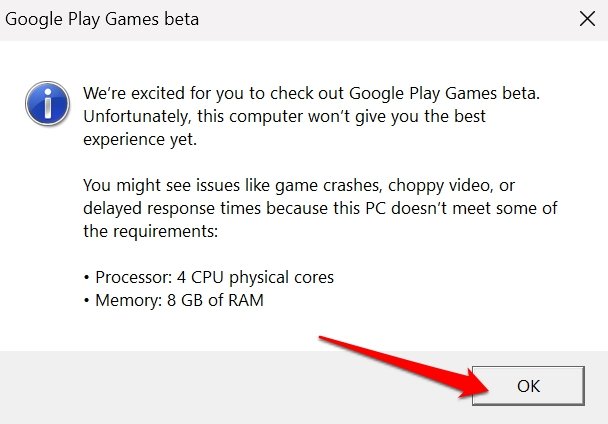
NOTA: Ad oggi, l’app Google Play Games non è stata lanciata per macOS. L’attuale distribuzione beta è destinata solo agli utenti di Windows 10/11.
Come installare Google Play Games Beta su PC Windows?
Ecco i passaggi per installare l’app beta di Google Play Games per Windows OS.
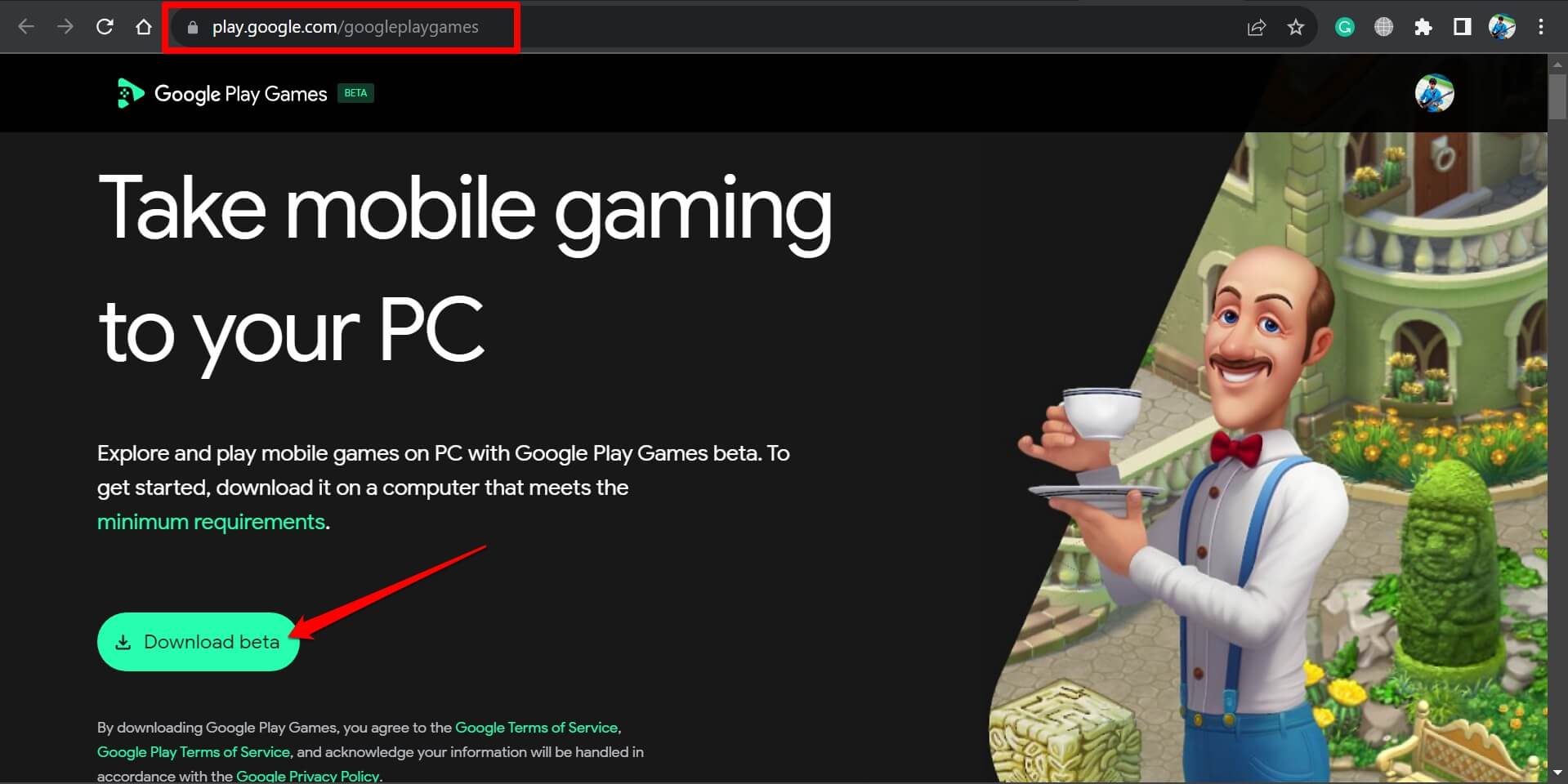
- Apri il browser del PC e vai al sito ufficiale di Google Play Games.
- Clicca su Scarica beta. Verrà scaricato il file eseguibile nella cartella Download di Windows.
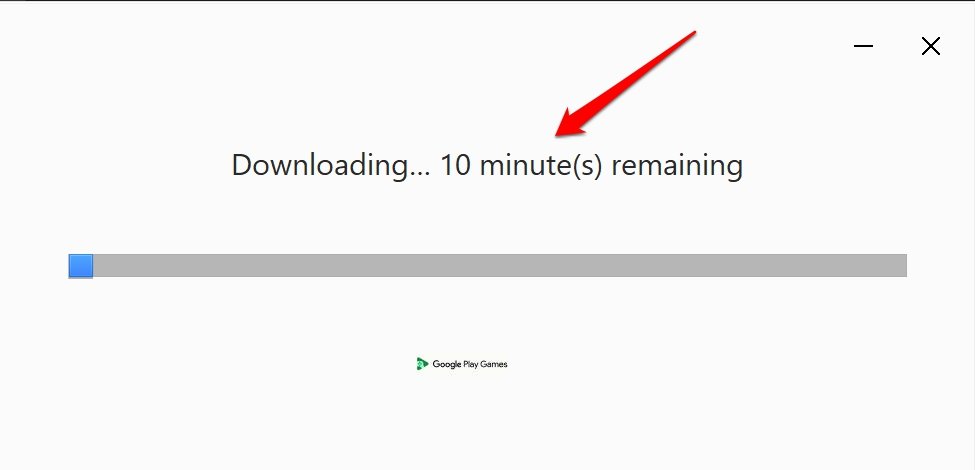
- Fai doppio clic sull’installer di Google Play Games per avviarlo e iniziare l’installazione.
- Quando appare la finestra di dialogo Impostazione aggiornamento Google, clicca su Sì per apportare modifiche al tuo PC.
- Una volta completata automaticamente l’installazione, l’app beta di Google Play Games si avvierà. Clicca su Accedi con Google.
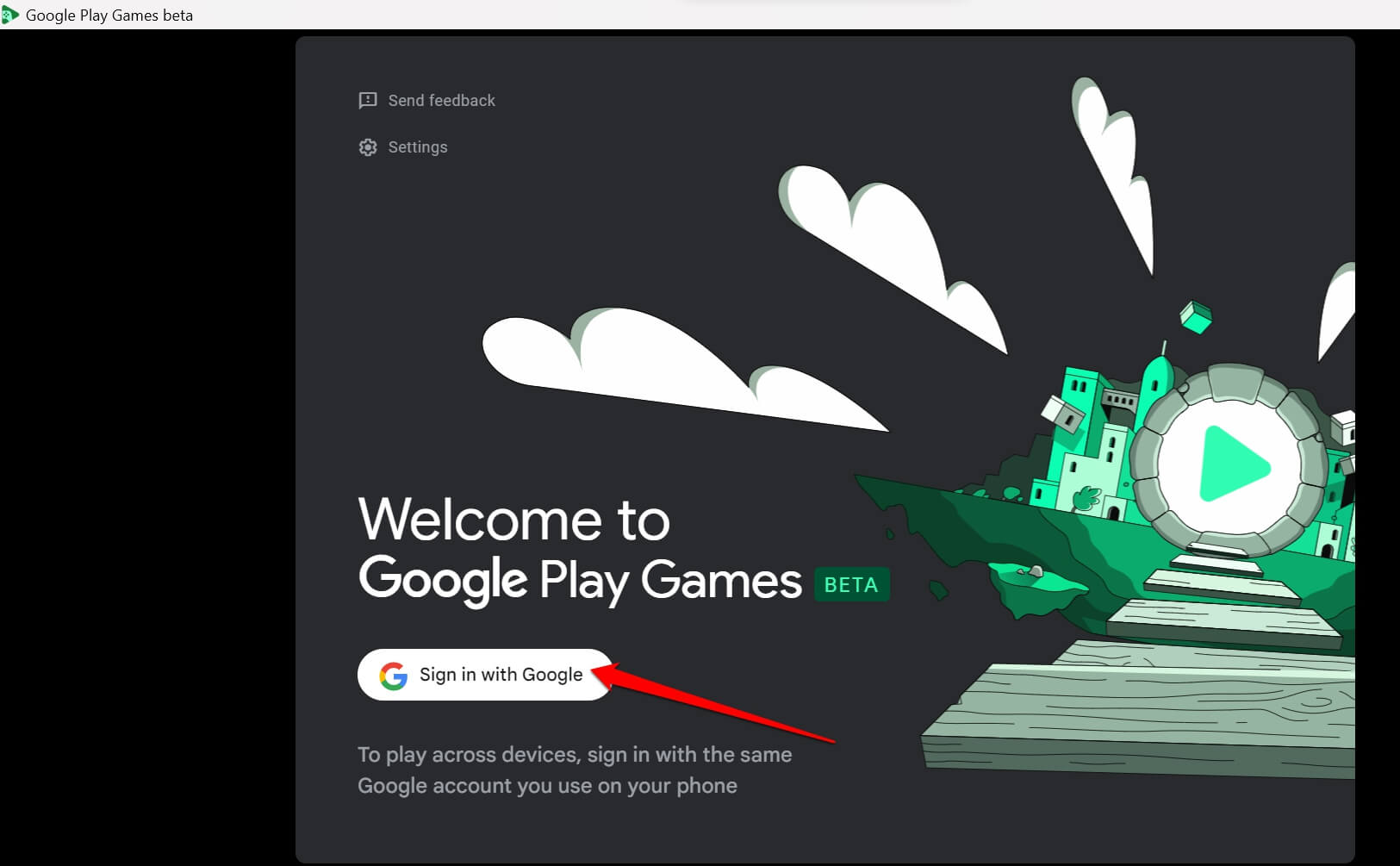
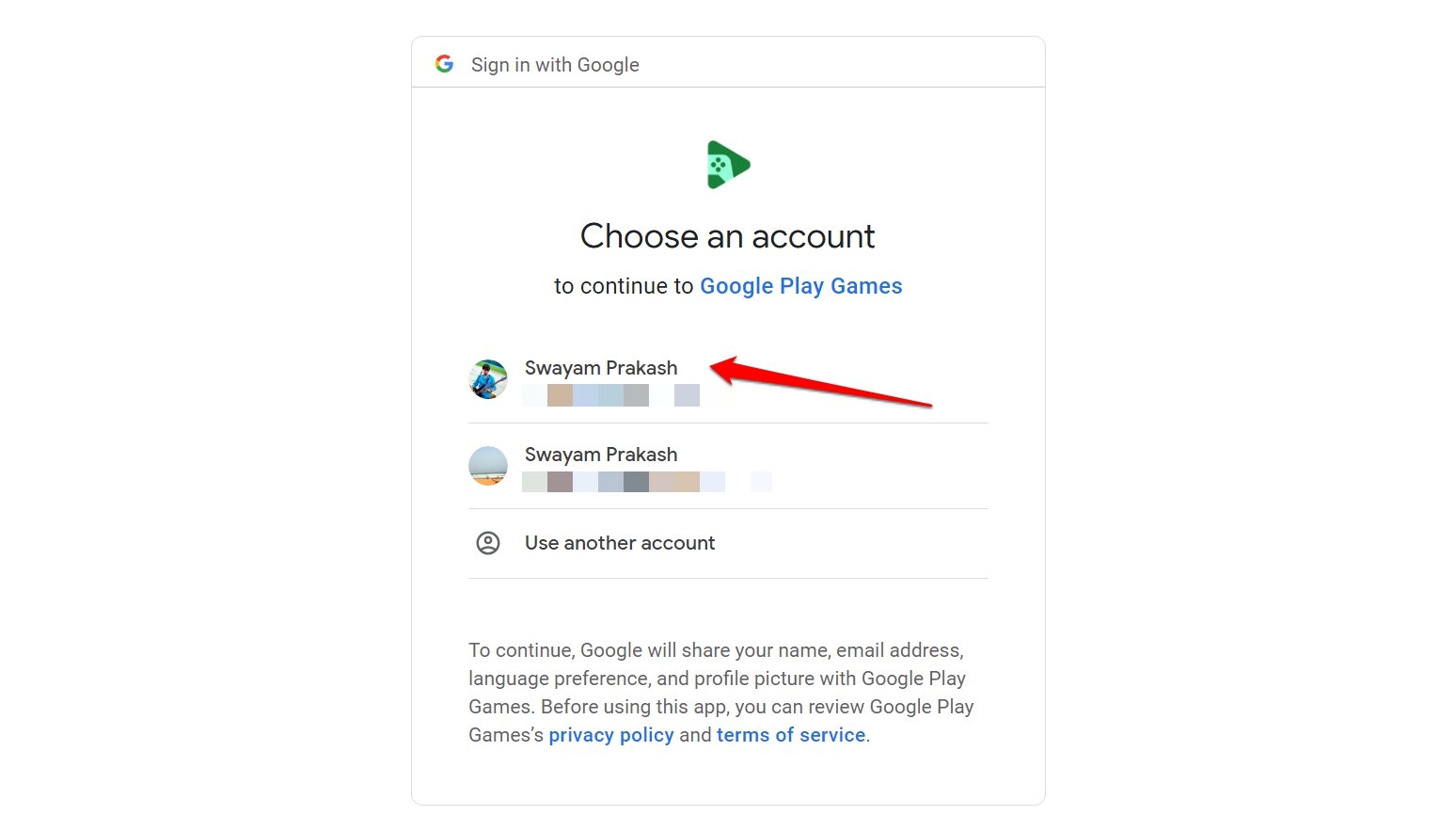
- Sarai reindirizzato alla pagina di selezione dell’account. Seleziona il tuo account Gmail, con cui puoi accedere a Google Play Beta.
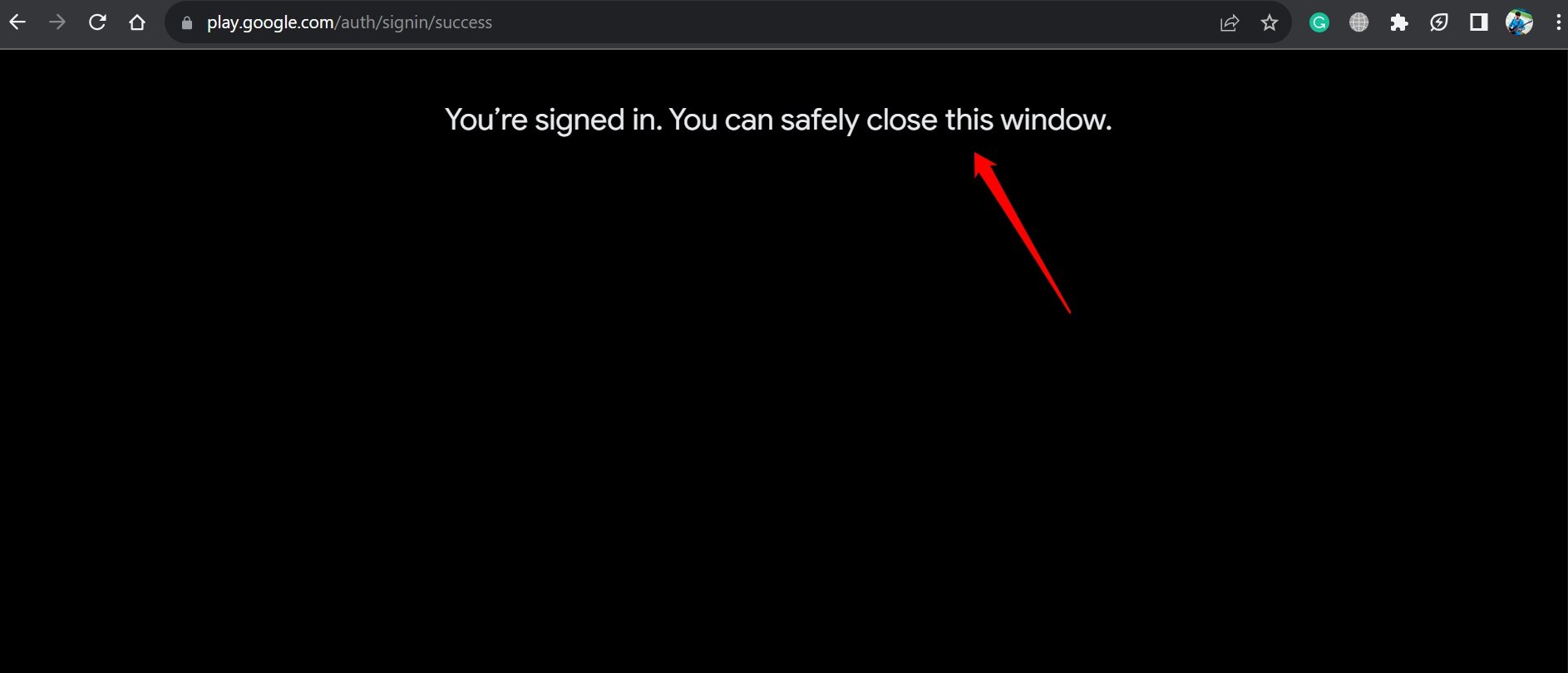
- Una volta effettuato l’accesso con successo, un messaggio di avviso nel browser ti inviterà a chiudere la finestra del browser.
- Sul desktop, vedrai l’app Google Play Games per Windows. Fai doppio clic sull’icona per avviare l’app.
- Accetta i Termini di utilizzo e conferma il tuo profilo e nome utente. Puoi modificare il nome utente per Google Play Games in qualsiasi momento all’interno dell’app.
- Successivamente, ti verrà chiesto di abilitare le impostazioni di virtualizzazione di Windows. Clicca su Continua nella finestra di dialogo.
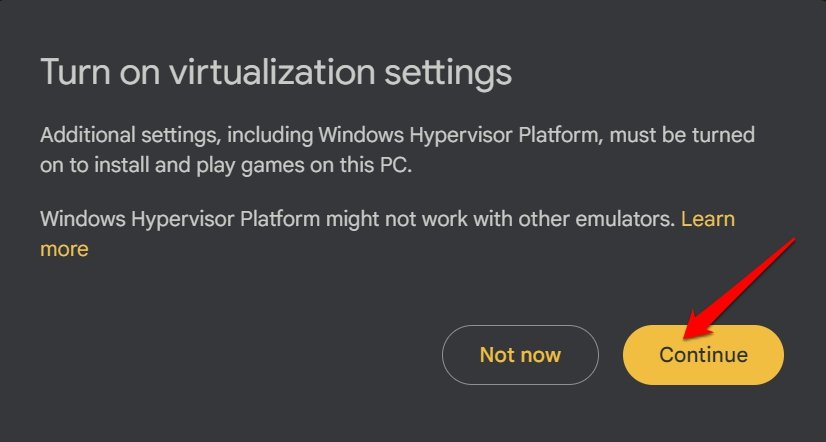
- Windows chiederà il tuo permesso per installare HyperVisor. Clicca su Sì.
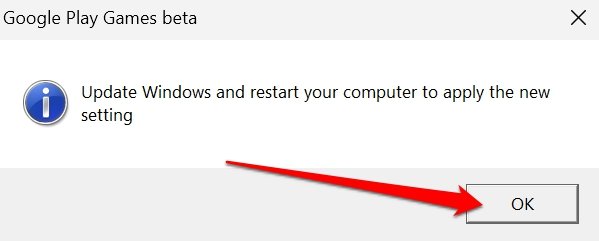
- Una volta installato, ti verrà chiesto di aggiornare il sistema operativo Windows all’ultima versione e riavviare il PC.
Come scaricare/giocare a un gioco su Google Play Games per PC?
Giocare a un gioco da Google Play Games su PC è semplice come giocarlo sul tuo smartphone.
- Avvia Google Play Games sul PC.
- Nella barra di ricerca della homepage, digita il nome del gioco e premi invio.
- Clicca sul gioco dai risultati della ricerca.
- Poi clicca su Installa.
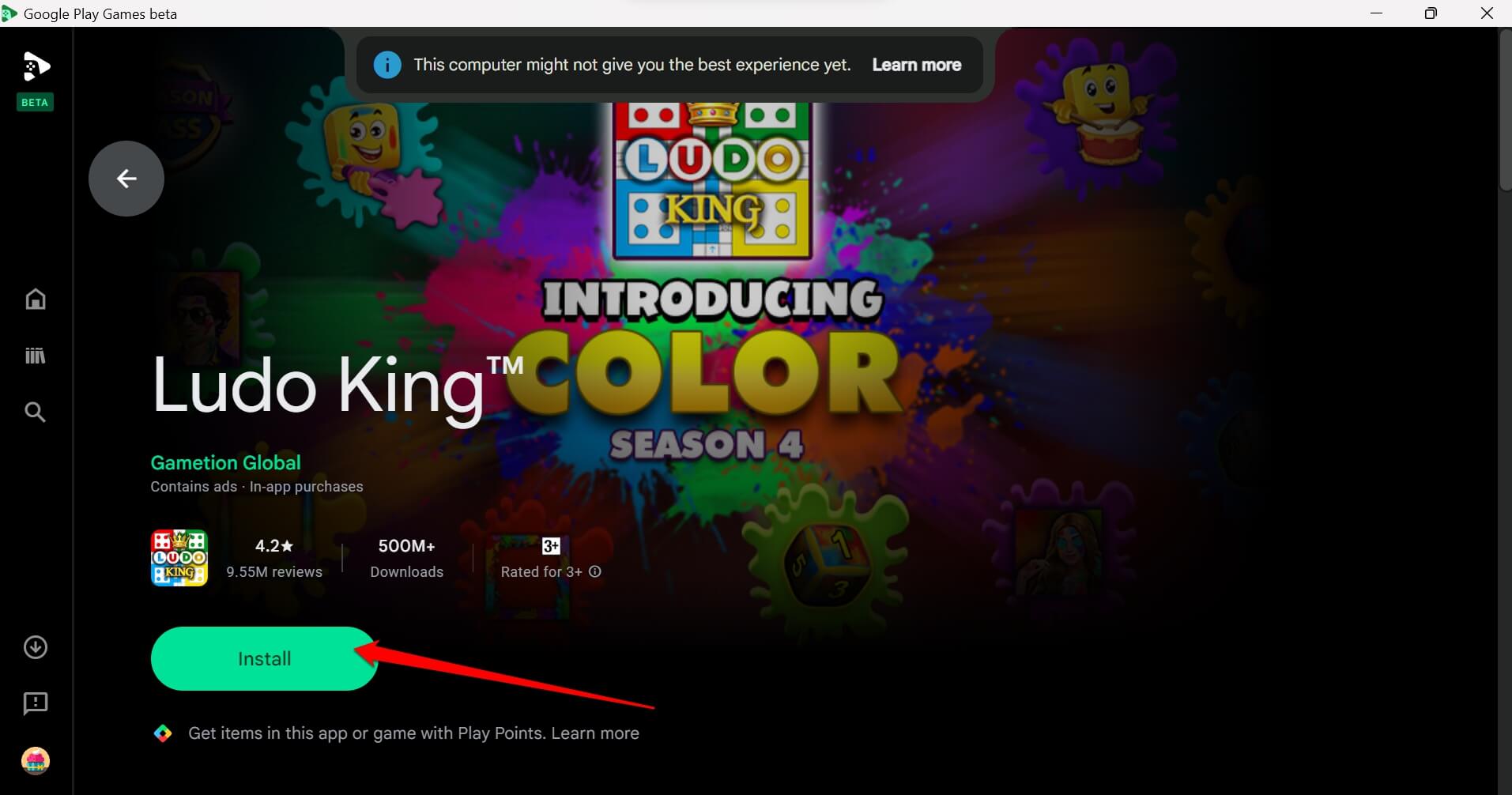
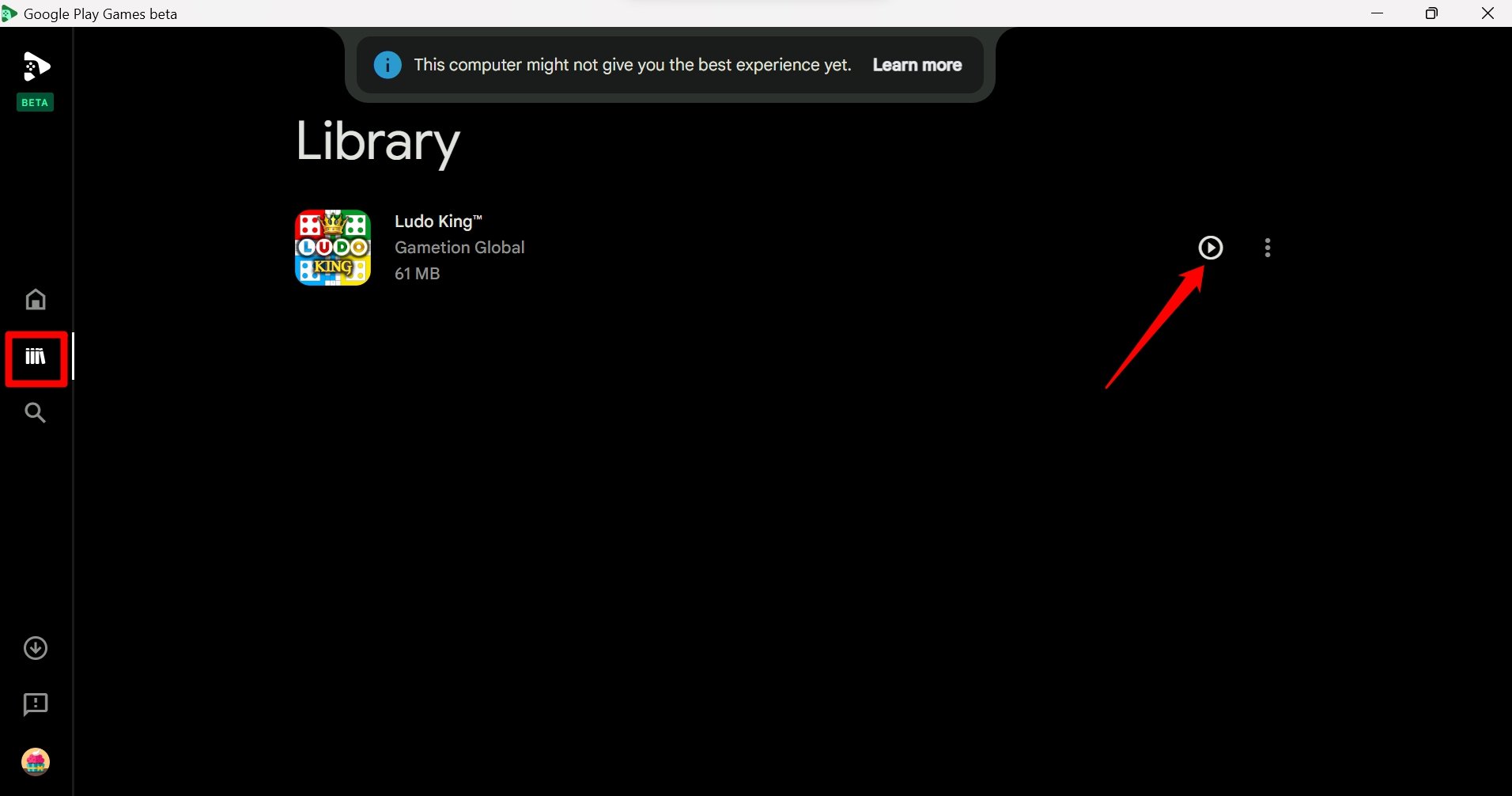
- Una volta scaricato il gioco, puoi trovarlo nella Libreria. Clicca sull’icona Libreria nella barra laterale sinistra.
- Per iniziare a giocare al gioco, clicca sul pulsante di riproduzione accanto al titolo del gioco nella Libreria.
A seconda della velocità della tua rete, l’installazione potrebbe richiedere del tempo.
Gioca sui tuoi dispositivi utilizzando Google Play Games per PC
Se ti piace avere giochi su tutti i tuoi dispositivi e giocarli senza problemi in qualsiasi momento da uno di questi dispositivi, allora Google Play Games per PC è la tua migliore opzione. Usa questa guida per controllare se la versione beta di Play Games è in fase di distribuzione nella tua regione. Quindi scarica Google Play Games per PC e goditi i giochi che ha da offrire.
Se hai qualche pensiero su Come scaricare Google Play Games su PC?, sentiti libero di lasciare un commento qui sotto. Inoltre, ti preghiamo di iscriverti al nostro canale YouTube DigitBin per video tutorial. Saluti!
Ricevi i nuovi post nella tua casella di posta.
Nessuno spam. Disiscriviti in qualsiasi momento.