Download App · 3 min read · Oct 28, 2025
Come scaricare Google Play Store su Windows?
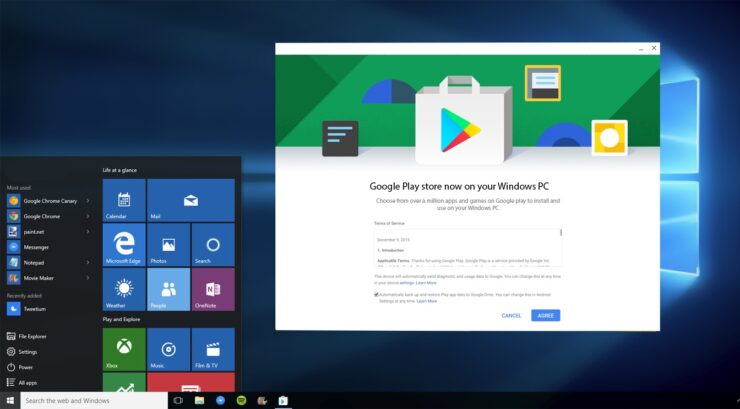
Scaricare il Google Play Store su Windows è un processo molto semplice e senza problemi. Se desideri utilizzare l’app Google Play Store sul tuo computer, allora questo articolo è per te. Abbiamo compilato un elenco dei modi in cui puoi scaricare l’app Google Play Store senza sforzo. Puoi eseguire l’ecosistema Android su PC Windows e Mac gratuitamente con gli emulatori. La reattività e la facilità di utilizzo delle app mobili sull’emulatore dipendono dalle specifiche del tuo sistema.
Installa il Play Store utilizzando un Emulatore
Il modo più comune e raccomandato per scaricare l’app Google Play Store su Windows è tramite un emulatore. Per coloro che non lo sanno, gli emulatori sono programmi che emulano o imitano altri sistemi. Consentono agli utenti di eseguire diversi programmi senza dover cambiare dispositivo. Ci sono diversi tipi di emulatori che possono essere utilizzati a questo scopo, tuttavia abbiamo suggerito alcuni dei migliori rispetto ad altri.
BlueStacks
BlueStacks è uno degli emulatori più versatili mai creati. È semplice, compatibile sia con Windows che con Mac, il che lo rende molto facile da usare. Consente agli utenti di scaricare e installare giochi e app Android sul computer.
Utilizzare app o giocare a giochi su Bluestacks funzionerà senza problemi poiché l’emulatore è abbastanza potente da eseguire giochi ad alta grafica. Anche se è preferibile che il tuo PC abbia buone specifiche in grado di gestire la grafica. Tuttavia, l’emulatore Bluestacks è il migliore e più affidabile client Android per giocare ad app e giochi Android su Windows e Mac.
Requisiti di sistema minimi
- OS: Microsoft Windows 7 e superiori.
- Processore: Processore Intel o AMD.
- RAM: Il tuo PC deve avere almeno 2 GB di RAM. (Nota che avere 2 GB o più di spazio su disco non è un sostituto della RAM)
- HDD: 5 GB di spazio libero su disco.
- Devi essere un amministratore sul tuo PC.
- Driver grafici aggiornati da Microsoft o dal fornitore del chipset.
Passaggi per scaricare e eseguire il Play Store su PC Windows utilizzando Bluestacks
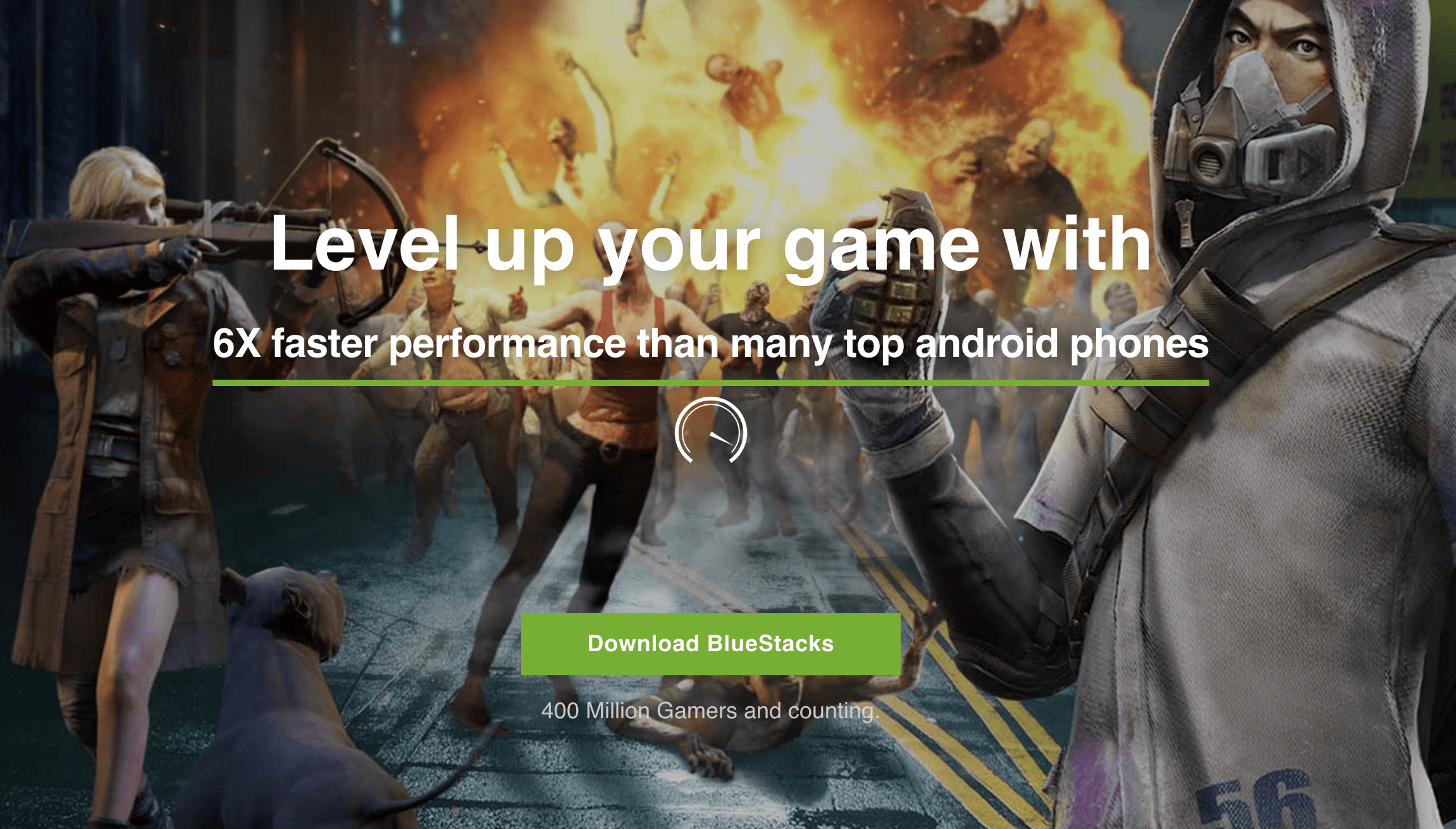
- Il primo passo in questo processo consiste nel scaricare e installare Bluestacks. È un passaggio standard che può essere eseguito abbastanza facilmente. È disponibile gratuitamente su molti siti web, quindi tutto ciò che devi fare è cercarlo su Google e otterrai molti risultati.
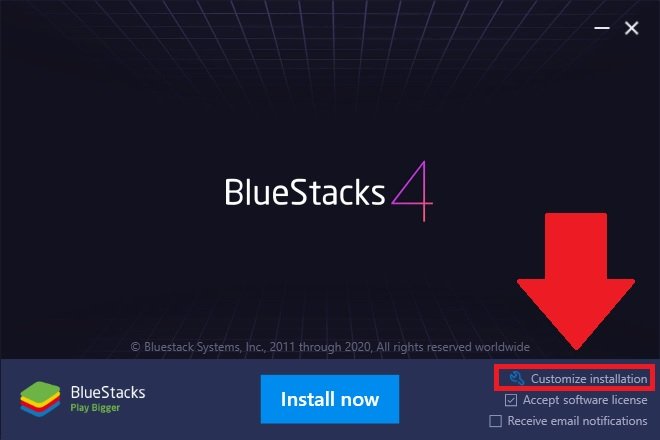
- Per impostazione predefinita, il nostro lettore di app si installa sul tuo disco C. Tuttavia, ti verrà chiesto di confermare i parametri dell’installazione e potrai cambiare la directory di installazione.
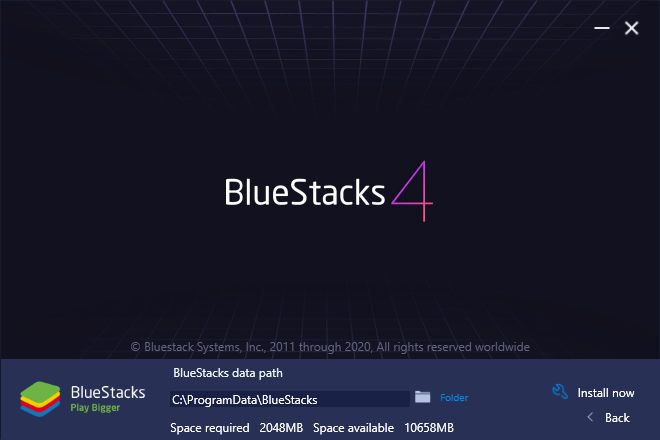
- Bluestacks scaricherà alcuni file di installazione.
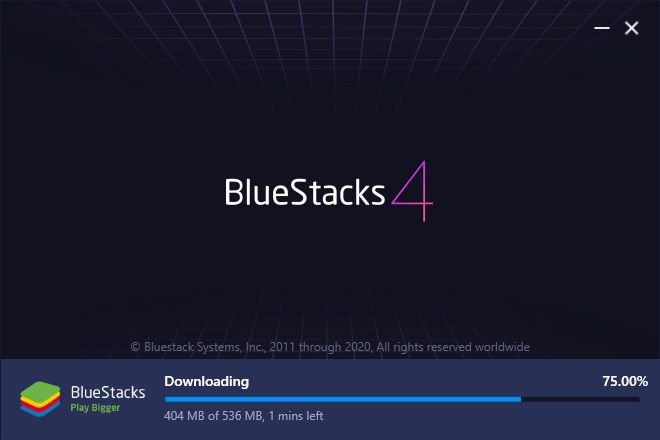
- Il passaggio successivo è aprire Bluestacks una volta installato. Il Google Play Store è visibile sulla schermata principale.
- Clicca sull’icona del Google Play Store e si aprirà una nuova scheda in cui dovrai inserire il tuo ID Gmail e la password. È necessario avere un account Gmail per utilizzare il Play Store.
- Inserisci le tue credenziali Gmail e accedi al tuo account.
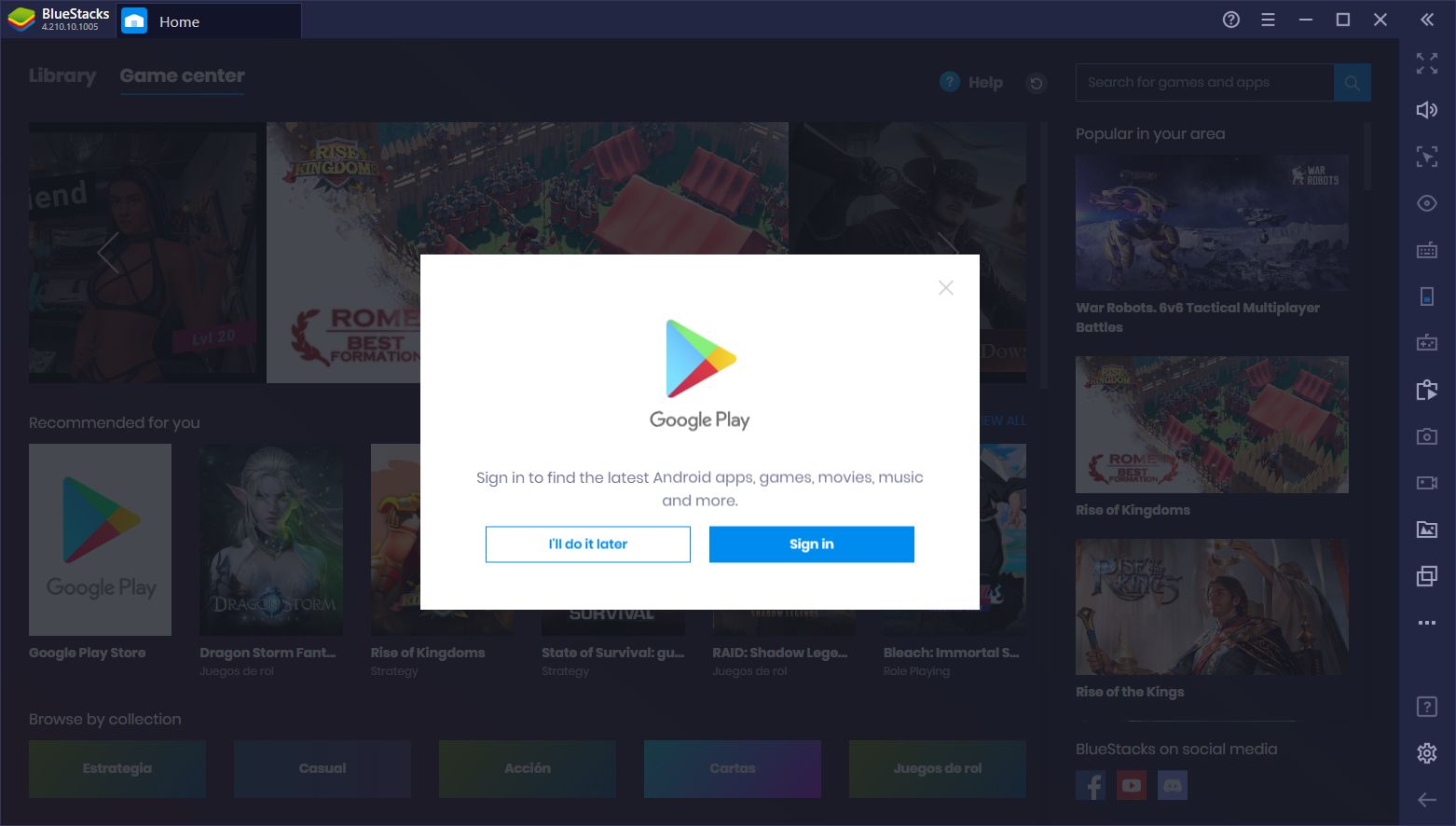
- Dopo aver effettuato l’accesso, puoi utilizzare normalmente l’app Google Play Store, come faresti sul tuo telefono o su qualsiasi altro dispositivo.
Nox Player
Nox Player è un altro grande emulatore. Può essere utilizzato per molte cose. È perfetto per i giocatori. Può essere utilizzato anche per accedere al Google Play Store.
Nox Player è uno dei migliori emulatori Android per Windows e Mac. L’emulatore è progettato con l’unico scopo di giocare. Nox può gestire giochi ad alta FPS senza alcun problema e supporta tastiera, gamepad e registrazione di script (aiuta a registrare una sequenza sullo schermo per una riproduzione successiva).
Passaggi per scaricare e eseguire il Play Store su PC Windows utilizzando Nox Player
- Scarica e installa l’emulatore da Internet. Nox può essere trovato facilmente.
- Dopo averlo installato, devi aprirlo. All’apertura vedrai diverse cartelle, una delle quali sarà una cartella Google. In questa cartella troverai il Google Play Store e le impostazioni di Play.
- Clicca sul Google Play Store e accedi al tuo account Gmail.
- Una volta effettuato l’accesso, puoi iniziare a usarlo.
Conclusione: Con l’emulatore Android puoi scaricare e utilizzare Google Play Store sul tuo PC Windows e eseguire app e giochi Android su PC.
Se hai qualche pensiero su Come scaricare Google Play Store su Windows?, sentiti libero di lasciare un commento qui sotto. Inoltre, ti preghiamo di iscriverti al nostro canale YouTube DigitBin per video tutorial. Saluti!
Ricevi i nuovi post nella tua casella di posta.
Nessuno spam. Disiscriviti in qualsiasi momento.