iMessage Windows · 7 min read · Sep 24, 2025
Come scaricare iMessage per Windows?
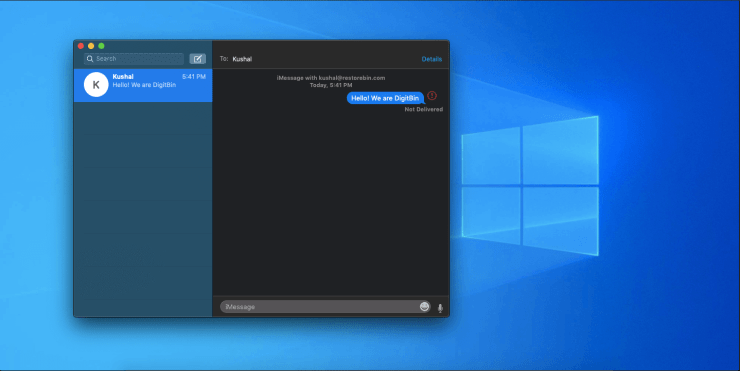
Abbiamo trascorso ore e ore a ricercare il metodo corretto da utilizzare e scaricare iMessage su Windows. Dalla sua nascita nel 2012, le persone utilizzano un’applicazione chiamata iMessage. Ovviamente, iMessage esiste nell’ecosistema Apple, ampiamente utilizzato su iPhone e iPad, rispettivamente, ma la maggior parte delle persone possiede un computer Windows invece di un Mac. Le persone amano davvero iMessage poiché è veloce, pulito, estremamente affidabile e le funzionalità all’interno dell’applicazione sono davvero fantastiche, tuttavia, c’è un problema: perché non è disponibile su Windows?
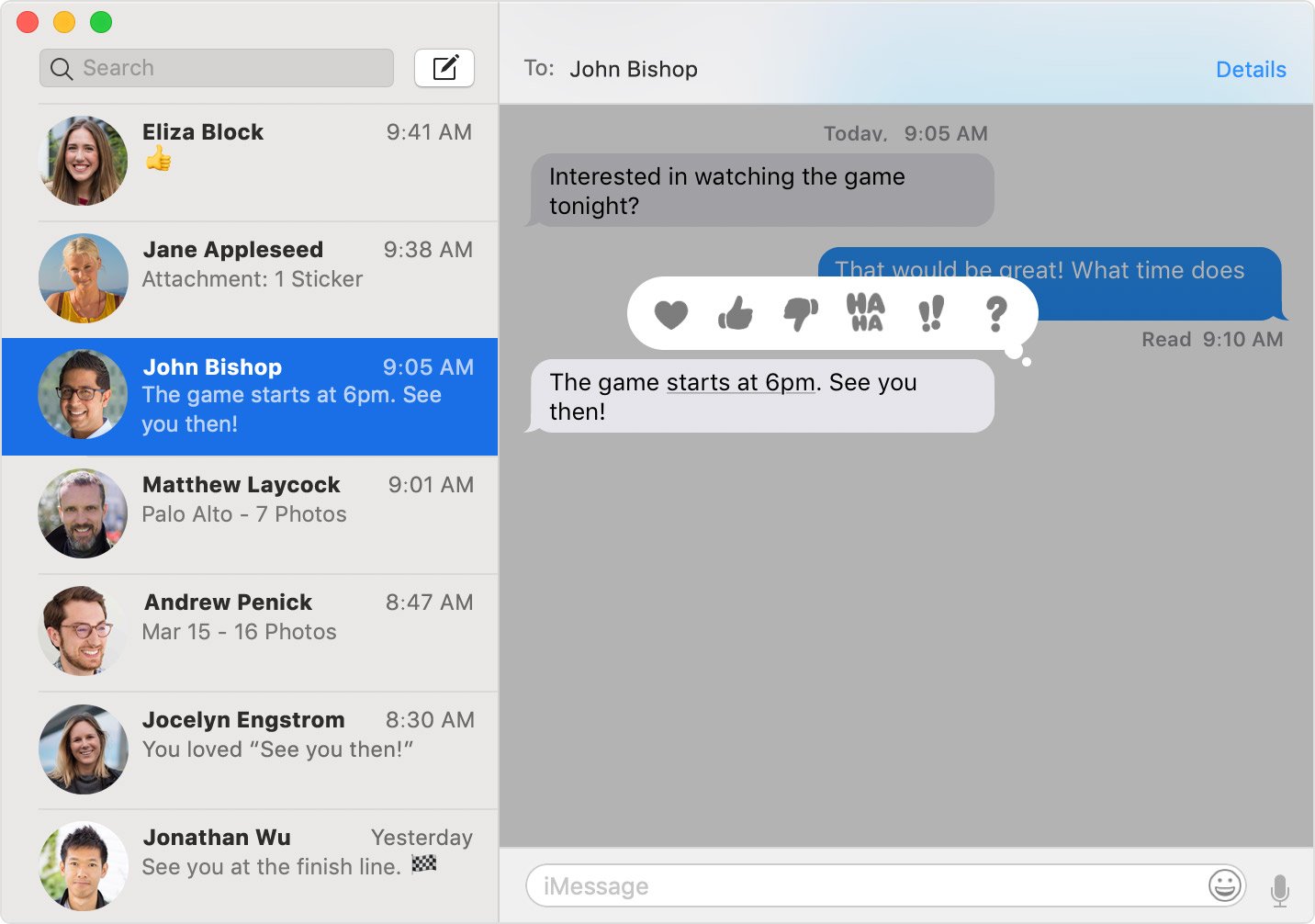
iMessage è molto utile per gli utenti per esplorare e influenzare gli altri nel campo di iOS. Se sei un utente iPhone, allora sicuramente stai usando iMessage. Perché è facile, veloce e supporta la condivisione di file multimediali e adesivi attraenti. Anche gli utenti Mac possono utilizzare iMessage, il che rende facile accedere ai messaggi sul proprio computer. Questo rende il flusso di lavoro più semplice poiché puoi rispondere a chiamate e inviare o ricevere messaggi senza toccare il telefono. Ecco perché la maggior parte delle persone desidera scaricare iMessage per Windows. In modo da poter anche godere di servizi come l’invio e la ricezione di iMessage su computer Windows.
Cos’è iMessage per Windows?
iMessage per Windows è un ponte o una piattaforma in modo da poter connettere i tuoi servizi iMessage sul tuo computer Windows. Tradizionalmente devi utilizzare un computer Mac per accedere a iMessage. Tuttavia, abbiamo alcuni trucchi con cui puoi installare iMessage direttamente sul tuo computer Windows. E se installi iMessage su Windows, allora sarai in grado di inviare o ricevere un messaggio sul tuo laptop o computer Windows.
La maggior parte delle persone non utilizza Mac a causa di problemi di compatibilità. Poiché molte persone utilizzano una combinazione di laptop Windows con iPhone, sarebbe una grande idea utilizzare iMessage con il tuo computer Windows. Ecco perché le persone preferiscono scaricare iMessage per Windows. Poiché puoi condividere messaggi, testi, file, documenti, immagini e emoji attraenti. iMessage è un’esperienza meravigliosa che puoi anche godere sul tuo computer Windows.
Perché usare iMessage?
Come abbiamo già detto, iMessage è un’estensione dell’iPhone. Dove Android utilizza SMS tradizionali, l’iPhone supporta SMS multimediali con emoji e altre funzionalità speciali. iMessage è un servizio di messaggistica istantanea di Apple. Funziona proprio come WhatsApp o Hike, ma supporta più funzionalità. Se usi iMessage, puoi creare i tuoi adesivi e bellissimi messaggi personalizzati. Con l’ultimo iPhone 10, puoi anche creare il tuo avatar emoji e usarlo con iMessage per esplorarti meglio.
Comunque, puoi ancora utilizzare gli SMS tradizionali per parlare con gli altri, ma questo è costoso in alcune regioni. Poiché iMessage funziona su Internet, puoi inviare e ricevere migliaia di messaggi senza preoccuparti della bolletta del tuo operatore. E se installi iMessage su Windows, allora puoi continuare la tua chat sul computer desktop mentre il tuo telefono si carica!
iMessage ha alcune funzionalità che lo rendono unico rispetto agli altri:
- iMessage è più veloce di SMS o MMS.
- Rapporti di consegna e lettura/visualizzazione.
- Funziona su Wifi, quindi anche se non hai dati cellulari, puoi comunque inviare messaggi.
- Supporta adesivi, foto live e emoji Apple.
- Supporta emoji.
- iMessage non ha alcun limite di caratteri.
- Capacità di inviare foto e video.
- iMessage viene fornito con crittografia end-to-end per sicurezza e privacy.
- Puoi inviare testi dal tuo iMac o Macbook.
Come scaricare e utilizzare iMessage su Windows?
Ora iMessage di Apple è disponibile solo per dispositivi iPhone, iPad e Mac. Questa è la dura realtà di Apple. Non producono prodotti software per altri utenti. Solo esclusivi per Apple! Ma non preoccuparti, poiché ci sono altri modi per scaricare iMessage per Windows in modo non ufficiale. Ci sono vari metodi con cui puoi utilizzare il servizio iMessage su Windows. Alcuni metodi funzionano con dispositivi jailbreak. E nel caso non volessi fare il jailbreak, abbiamo anche altri metodi. Quindi scopriamo questi metodi per scaricare e utilizzare iMessage su Windows!
Scarica iMessage per Windows Metodo No Jailbreak
Se non hai un iPhone jailbroken, ma vuoi comunque scaricare iMessage su Windows, allora non preoccuparti, ti abbiamo coperto. C’è ancora un modo in cui puoi utilizzare i servizi iMessage sul tuo computer Windows. Per questo, devi installare l’emulatore iPadian. Su questo emulatore, puoi registrarti per iMessage e utilizzarlo.
*Nota: Non esiste un’app iMessage autonoma per Windows, ma puoi provare alcuni metodi alternativi per utilizzare iMessage per Windows 7, 8, 8.1, 10. Alcuni trucchi elencati di seguito potrebbero richiedere un Mac mentre altri potrebbero richiedere di effettuare un pagamento. Non esiste un metodo diretto per utilizzare iMessage di Apple su PC.*
1. iMessage per Windows con Chrome Remote Desktop
Ecco i passaggi per utilizzare iMessage su PC Windows utilizzando Chrome Remote Desktop
#1. Avrai bisogno di un Mac con iMessage e un PC con sistema operativo Windows.
#2. Scarica l’estensione Chrome Remote Desktop su entrambi i PC Windows e Mac.
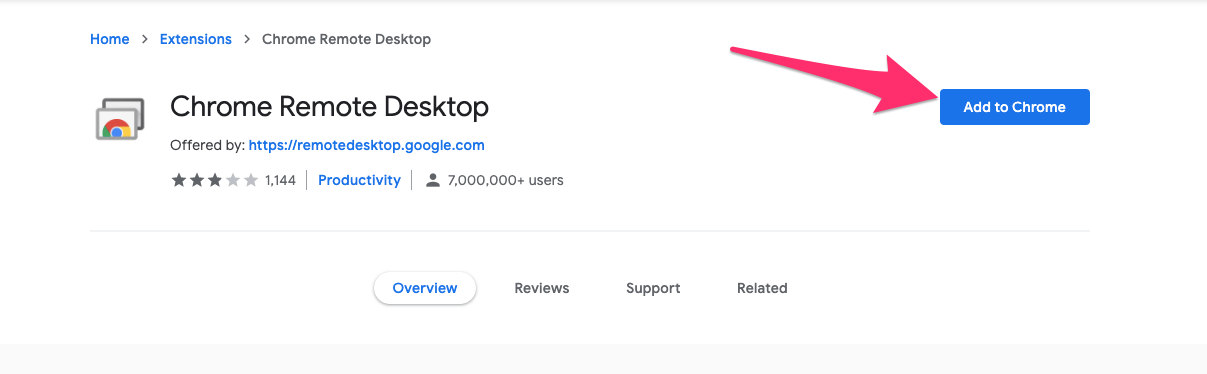
#3. Aggiungi l’estensione CRD a Chrome su entrambi i Mac e Windows.
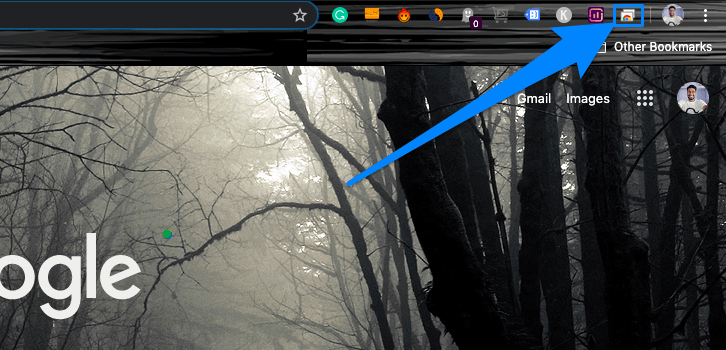
#4. Clicca sull’icona CRD per aprire il sito web di accesso remoto su entrambi i PC.
#5. Qui scarica il file di accesso remoto per Windows e Mac rispettivamente.
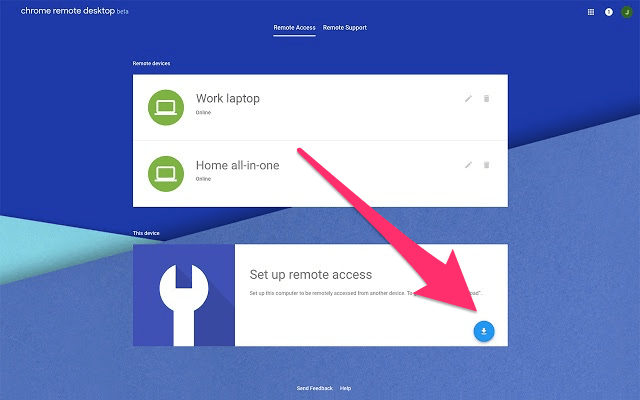
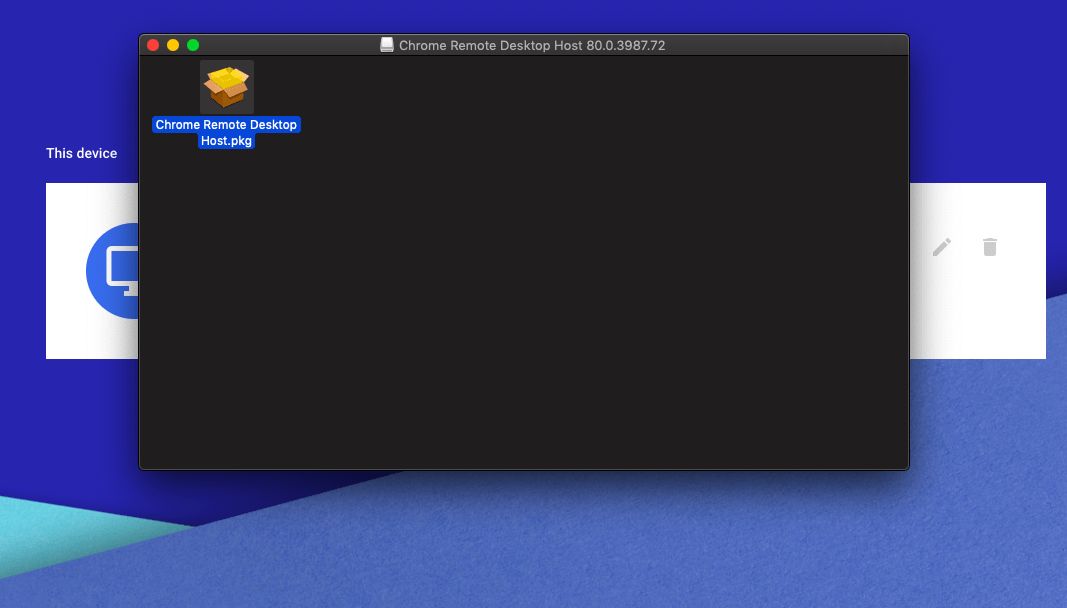
#6. Installa Chrome Remote Desktop Host.pkg su PC Mac
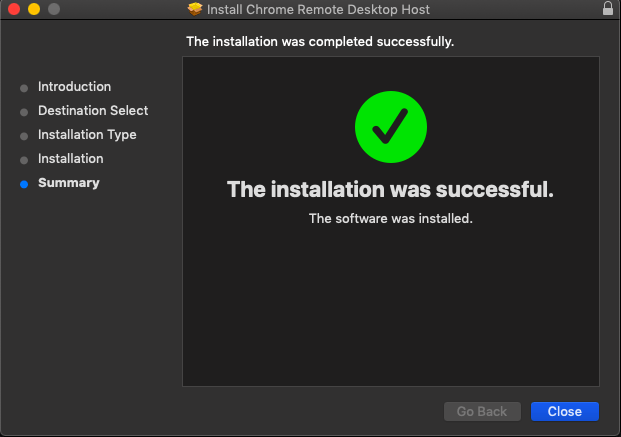
#7. Installazione riuscita su Mac
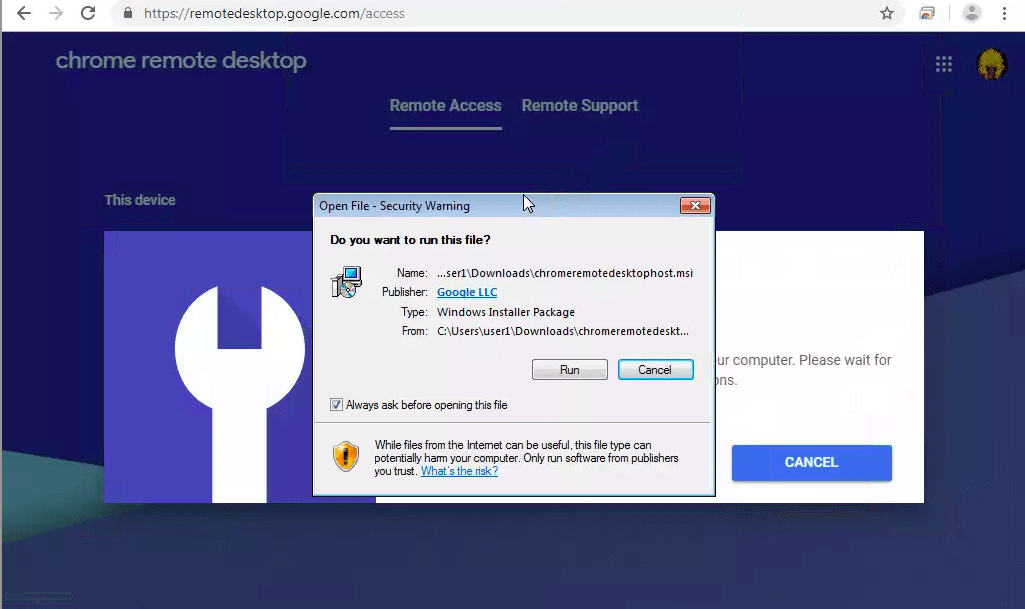
#8. Installa il file di accesso remoto allo stesso modo su PC Windows.
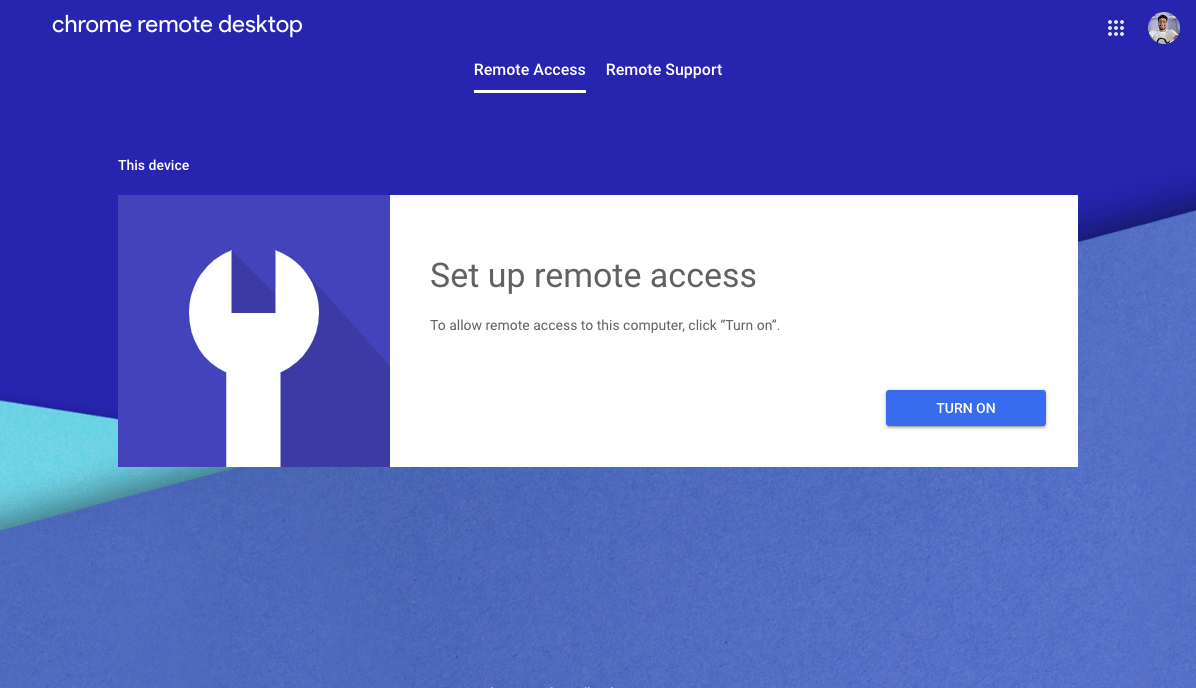
#9. Su Mac, attiva l’accesso remoto, aggiungi un PIN e completa la configurazione.
#10. Clicca su Supporto remoto e genera il codice di accesso.
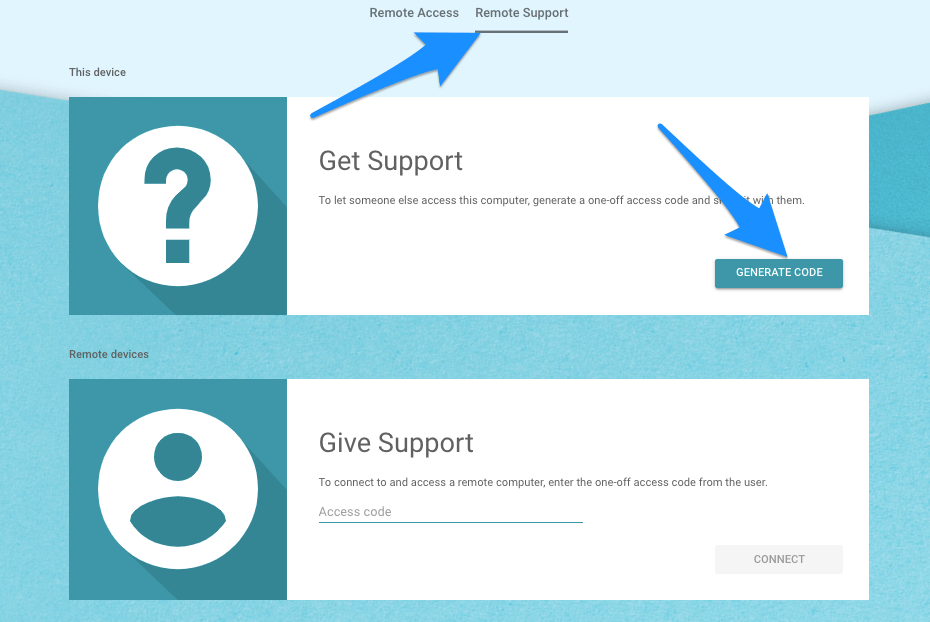
#11. Ora su Windows, apri la scheda di supporto remoto e inserisci il codice di accesso generato su Mac.
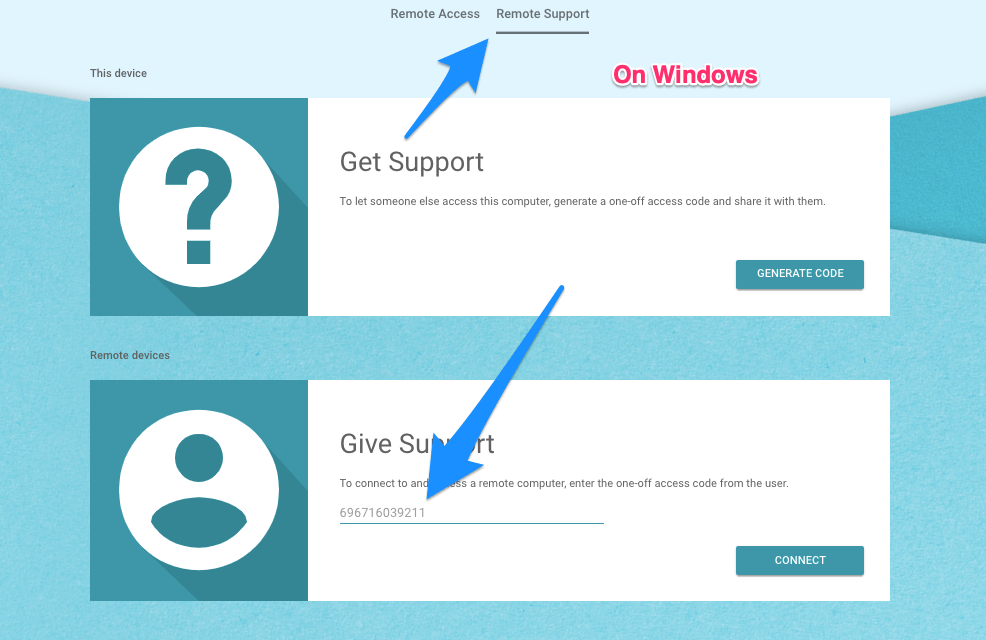
#12. Fatto! Ora puoi accedere a iMessage e ad altre applicazioni Mac in remoto sul tuo PC Windows.
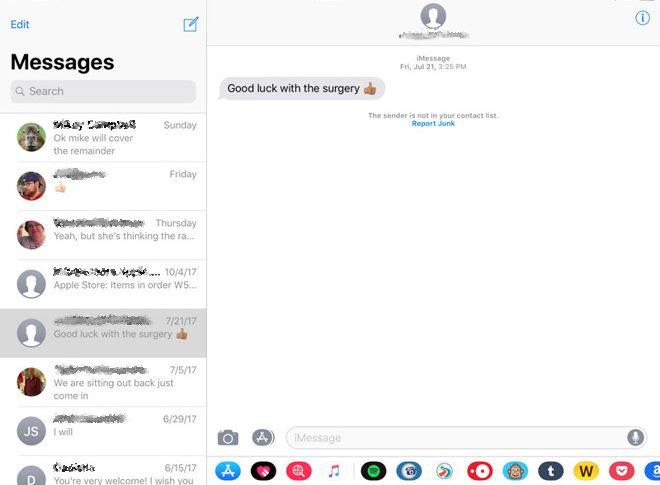
2. Installa macOS su Windows 10
Puoi installare macOS su PC Windows per accedere direttamente a tutte le funzionalità sul tuo computer. Anche se questi emulatori o macchine virtuali non causano necessariamente alcuna perdita di dati, sarà necessario formattare una o due partizioni lungo il percorso, specialmente durante l’installazione di macOS su PC Windows. Inoltre, è sempre meglio essere sul lato sicuro. Pertanto, avere un backup completo è sempre consigliato.
Come eseguire macOS su Windows?
3. Utilizzando l’emulatore iPadian
iPadian è uno degli emulatori più popolari. L’app ha un’interfaccia molto pulita che assomiglia abbastanza a un iPad. Basta installare l’iPadian e iniziare con le app. L’iPadian non è un emulatore completo ma simula l’interfaccia iOS su PC. Non puoi eseguire tutte le app dello Store su iPadian, ma l’emulatore stesso ha un’app store nativa che ha un numero di app tra cui scegliere. L’app richiede Adobe Air sul tuo PC per funzionare poiché è sviluppata su quella piattaforma.
Come utilizzare iMessage su iPadian?
- Prima scarica e installa iPadian su Windows
- Dopo l’installazione, accendi l’emulatore.
- Cerca l’app iMessage
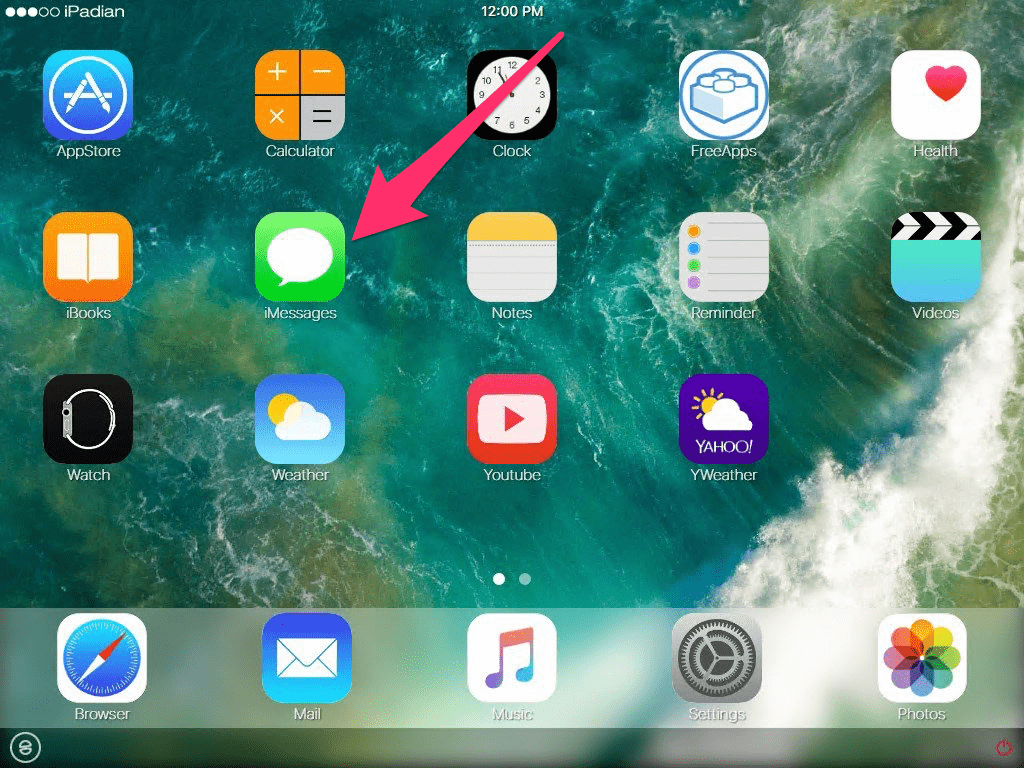
- Registrati con il tuo numero nell’app iMessage e voilà! Ora puoi utilizzare iMessage sul tuo PC Windows per inviare e ricevere messaggi.
Questo metodo è un po’ costoso poiché iPadian costa circa $25. Ma ne vale la pena poiché puoi utilizzare i servizi iMessage sulla tua macchina basata su Windows!
Scarica iMessage per Windows per dispositivi Jailbreak
Questo metodo richiede un iPhone jailbroken. Jailbreakare un iPhone significa bypassare tutte le restrizioni che Apple impone sui suoi chip. Con il jailbreak, puoi avere il pieno controllo del tuo dispositivo e installare app o servizi di fornitori di terze parti. E puoi anche abilitare determinate funzionalità come la connessione remota di iMessage. Quindi, se hai un iPhone jailbroken, abbiamo metodi con cui puoi eseguire iMessage sul tuo computer Windows.
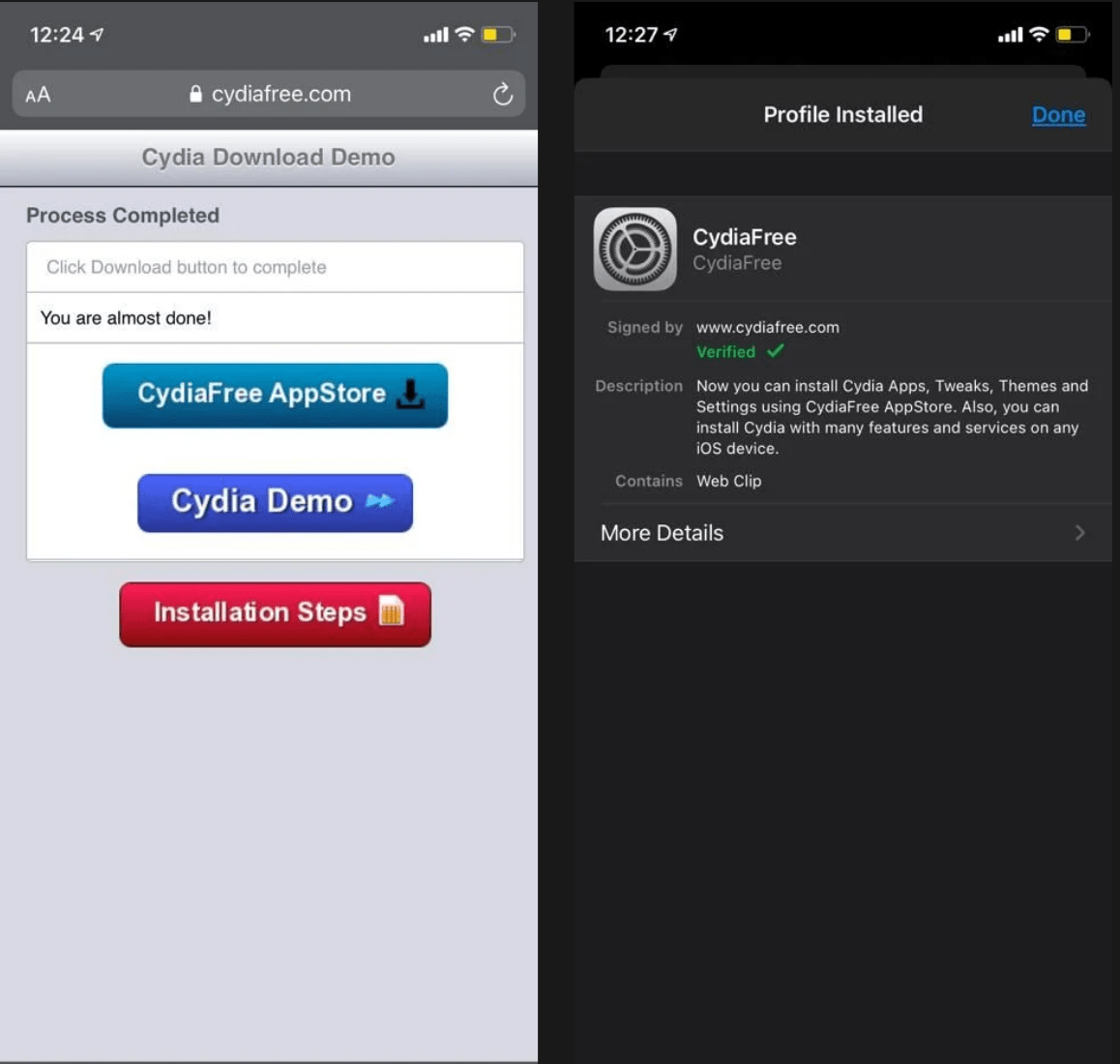
- Vai su CydiaFree.com sul tuo dispositivo iOS e scarica Cydia.
- Dopo l’installazione, apri Impostazioni e vai su Generale per consentire un nuovo profilo
- Dovrai creare un nome utente e una password.
- Ora, apri il browser web sul tuo PC e inserisci l’indirizzo IP.
- Seleziona Invia e compila il nome utente e la password per completare la configurazione.
- Ora sei pronto per connetterti a iMessage per Windows.
Conclusione: Poiché non esiste una versione ufficiale di iMessage per Windows, devi attenerti a questi metodi per ora. Nel caso tu abbia difficoltà a seguire questi metodi, puoi commentare qui sotto. Saremo felici di aiutarti 🙂 Nel caso in cui Apple interrompa il supporto di iMessage per altri computer Windows, aggiungeremo i link per il download qui, così puoi aggiungerci ai segnalibri per futuri aggiornamenti.
Se hai qualche pensiero su Come scaricare iMessage per Windows?, sentiti libero di lasciare un commento qui sotto. Inoltre, ti preghiamo di iscriverti al nostro canale YouTube DigitBin per video tutorial. Saluti!
Ricevi i nuovi post nella tua casella di posta.
Nessuno spam. Disiscriviti in qualsiasi momento.