Mappe offline · 3 min read · Oct 17, 2025
Come scaricare mappe su iPhone per uso offline?

Da quando l’applicazione Mappe è entrata in scena, indubbiamente, la vita è diventata più facile che mai. Ora possiamo viaggiare in tutto il mondo senza la paura di perderci. E tutto grazie a applicazioni come queste. Ma ti è mai capitato di trovarti in una situazione in cui l’applicazione Mappe ha smesso di funzionare all’improvviso a causa dell’assenza di rete o di altri problemi? Bene, personalmente, ho affrontato tali problemi molte volte. Pertanto, so quanto sarebbe difficile rimanere bloccati in un luogo completamente sconosciuto senza alcuna conoscenza di come uscirne.
Fortunatamente, possiamo risolvere questo problema utilizzando l’applicazione Mappe anche ora. Sapevi che puoi scaricare la mappa di un’intera area o città sul tuo iPhone e usarla offline ovunque e in qualsiasi momento? Deve sembrare una vera soluzione, non è vero? Quindi, in questo articolo, vedremo come scaricare mappe sul tuo iPhone e usarle offline per trovare la tua destinazione.
Come scaricare mappe su iPhone per uso offline?
Esploreremo fondamentalmente la funzione delle mappe offline insieme a Google Maps. Anche se non hai mai sentito parlare di questa funzionalità offerta da Google Maps, è estremamente facile da accedere e utilizzare. Tutto ciò che devi fare è rimanere con noi per i prossimi minuti.
- Innanzitutto, apri Google Maps sul tuo iPhone.
- Ora, cerca l’area o la città che desideri scaricare.
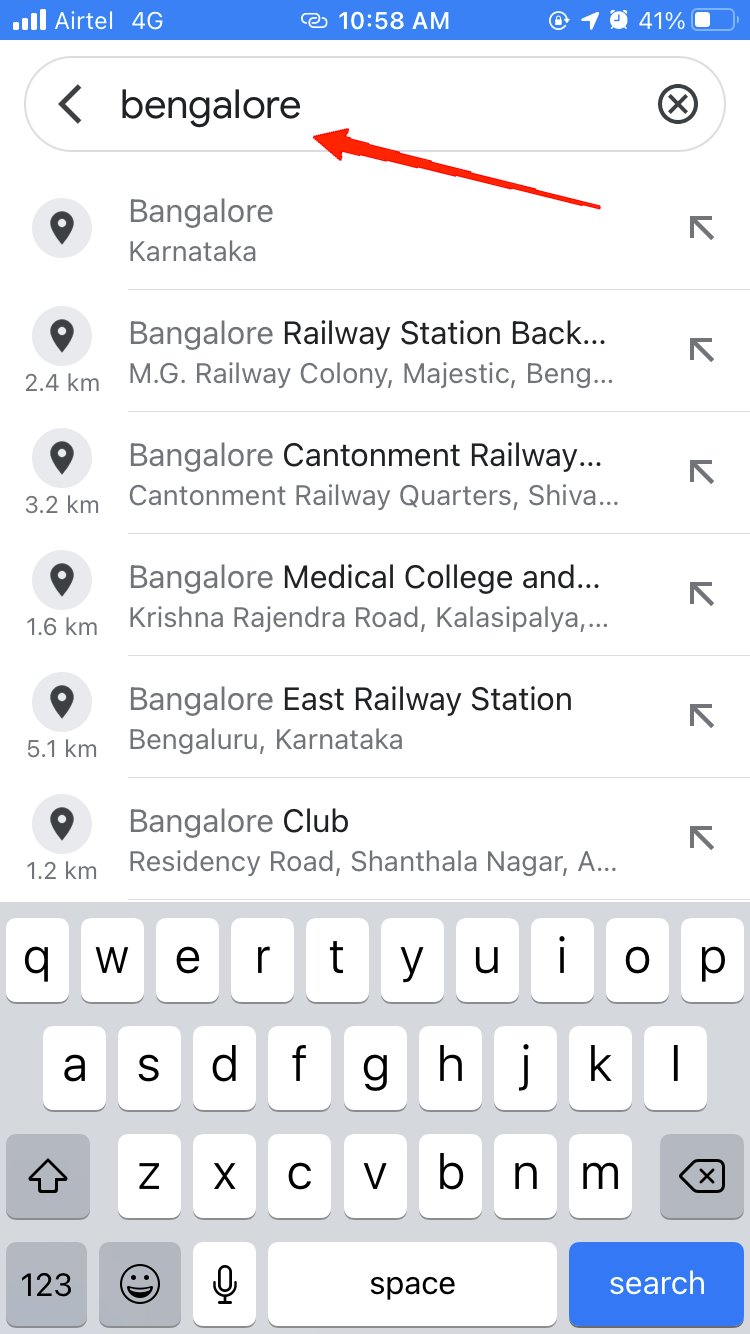
- L’area cercata viene visualizzata all’interno di un contorno.
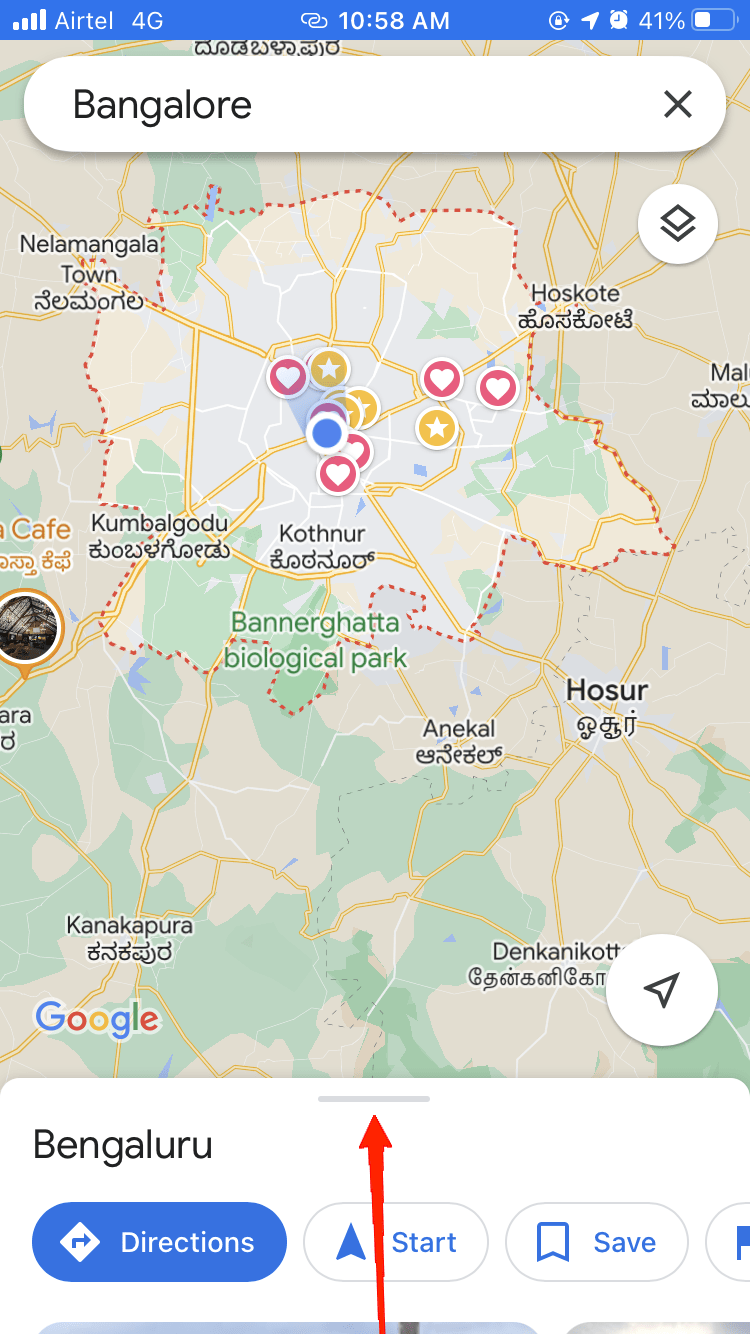
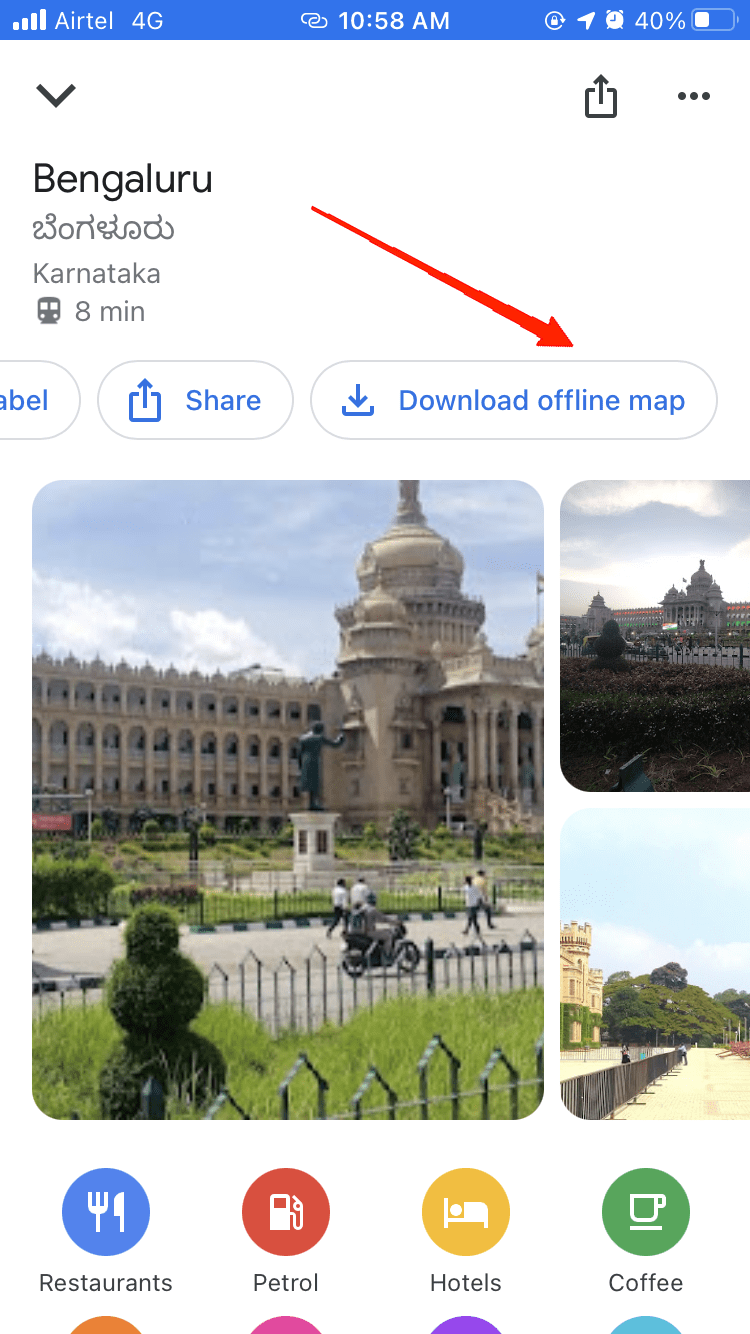
- Scorri il menu dal fondo dello schermo e fai clic sull’icona di Download.
- Regola la vista dell’area facendo clic sull’opzione Download.
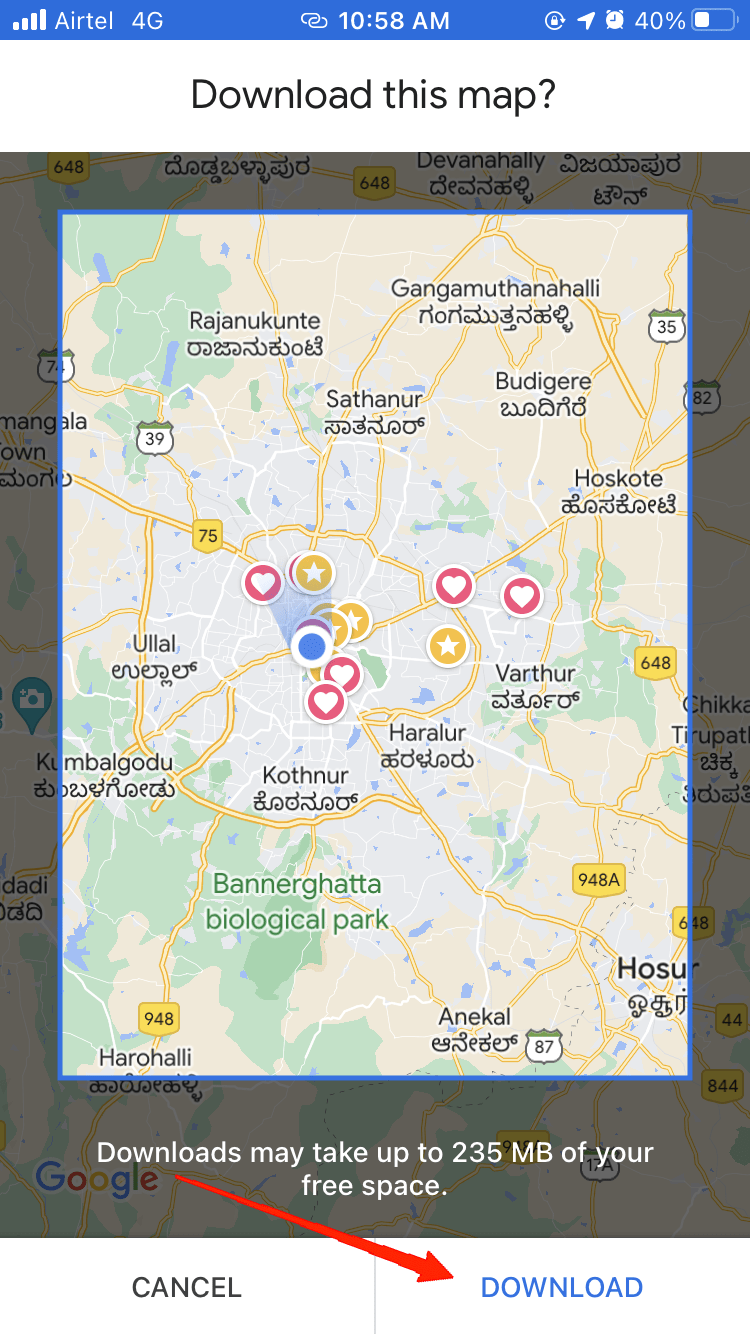
Scaricherà automaticamente il file necessario e potrai accedervi offline sul tuo iPhone.
Accesso alle mappe offline su iPhone
Una volta scaricata la mappa, puoi facilmente accedervi da Google Maps. Per aprire la mappa scaricata, devi seguire i prossimi passaggi come indicato di seguito.
- Disattiva i dati cellulari/Wi-Fi.
- Ora, apri Google Maps.
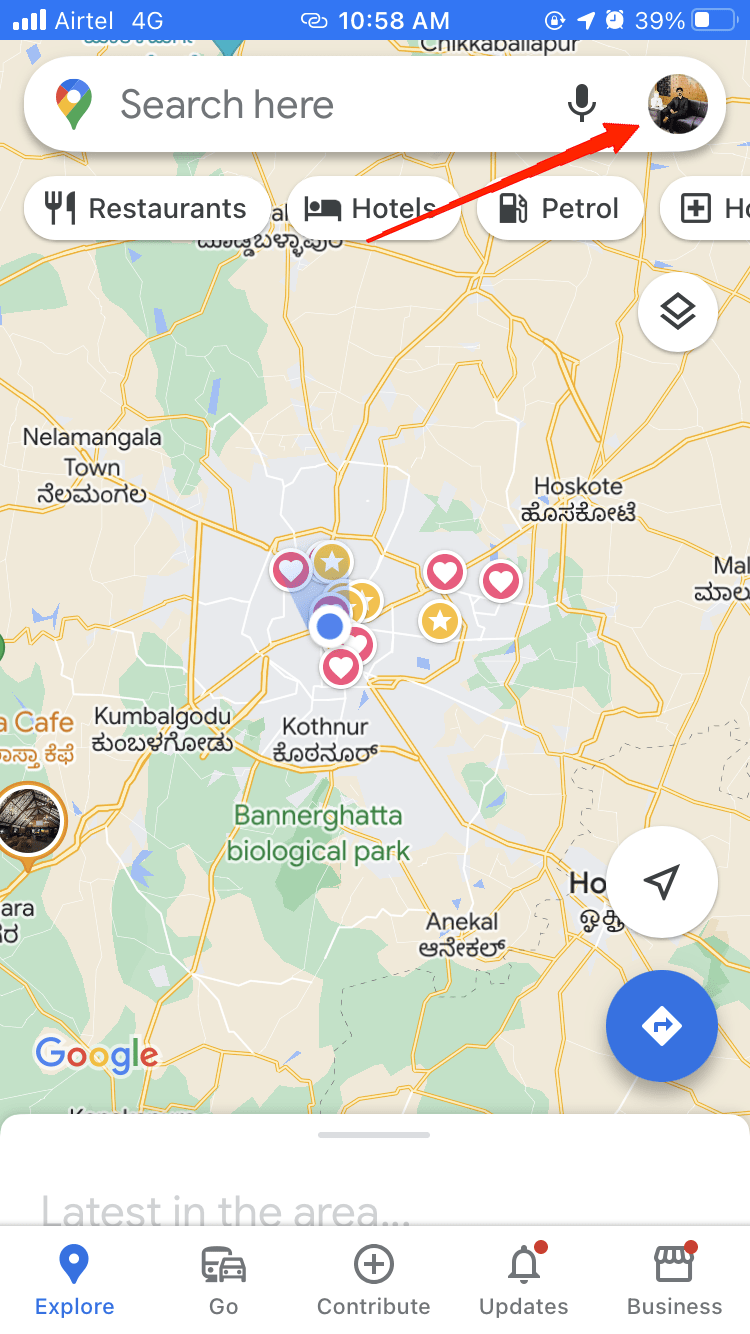
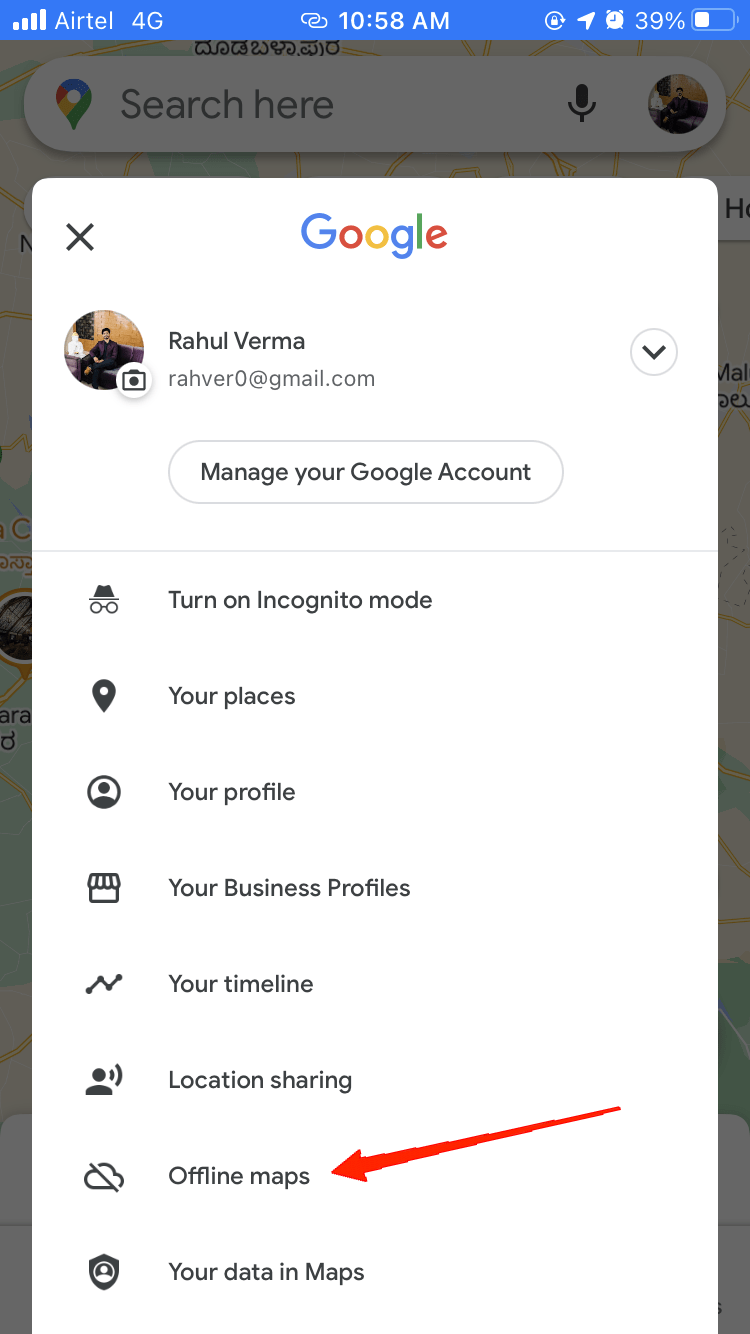
- Fai clic sulla tua icona del profilo e seleziona Mappe Offline. Mostrerà tutte le tue mappe scaricate in un elenco.
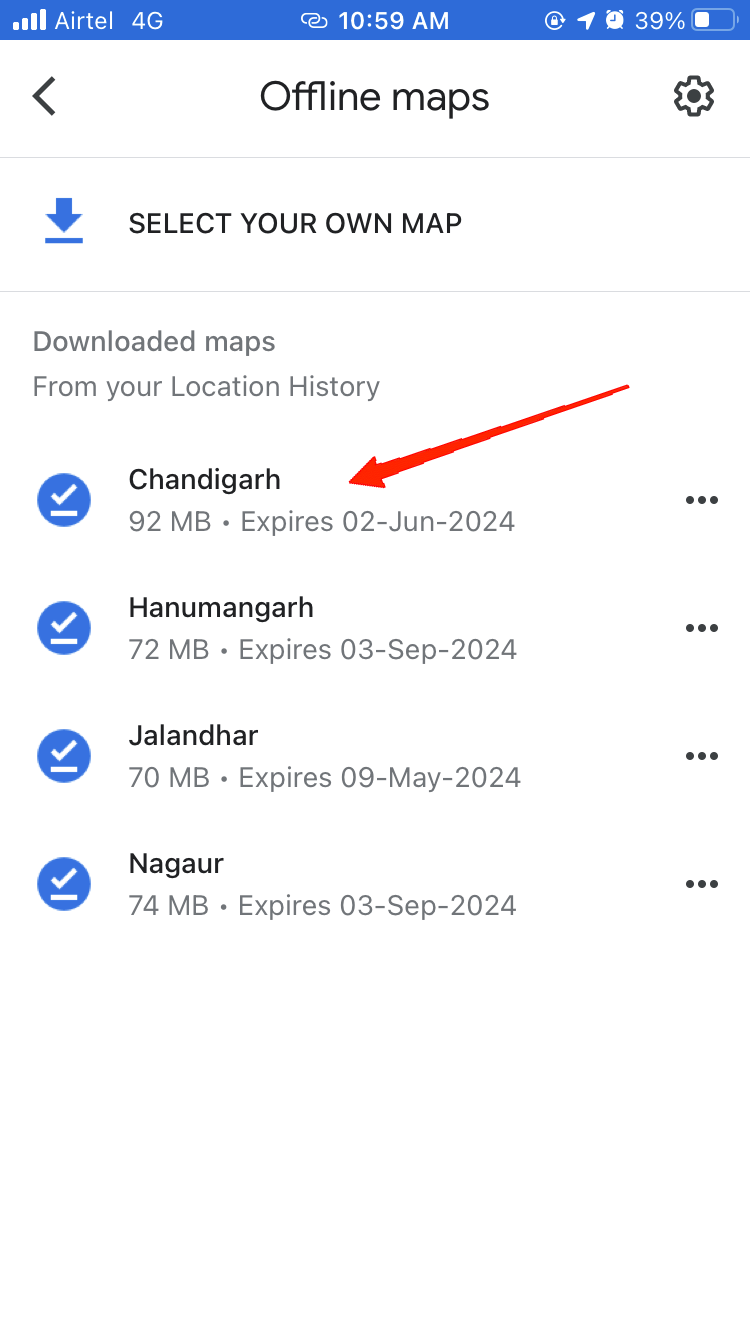
- Seleziona l’area che desideri esplorare e fai clic sulla vista mappa.
- Una volta sulla mappa, segna la tua destinazione lasciando cadere il pin.
- Successivamente, menziona il tuo punto iniziale e Mappe ti mostrerà il percorso verso la destinazione.
E questo è tutto ciò che devi fare per accedere alle mappe offline sul tuo iPhone. Tuttavia, c’è anche un piccolo problema, e cioè che la funzione delle mappe offline funziona solo in modalità auto. Quindi, se stai cercando di visualizzarla in qualsiasi altra modalità, riceverai un errore.
Si prega di notare: Apple ha rilasciato una funzionalità simile per scaricare mappe per uso offline nell’applicazione Mappe di Apple per gli utenti iOS 17 Beta. Al momento, dovrai iscriverti al programma beta di Apple e poi scaricare la beta se desideri utilizzare le mappe offline di Apple. Il processo di download delle mappe offline in Apple Maps è anche simile ai passaggi che abbiamo delineato sopra. Tieni presente che le mappe offline di Apple sono considerevolmente grandi, ma otterrai molte buone funzionalità, inclusa la funzionalità di utilizzare Mappe online e offline, il che significa che puoi zoomare direttamente sulle mappe per vedere tutte le strade e i luoghi.
Parole finali
Infine, siamo giunti alla nostra conclusione, abbiamo visto come possiamo scaricare mappe sui nostri iPhone e accedervi offline. Sappiamo anche del piccolo problema in questo intero processo. La parte migliore di questa funzionalità è che puoi scaricare un’intera area sul tuo dispositivo. Quindi, non ci limita a una regione ristretta. Facci sapere cosa ne pensi di questa funzionalità. Come pensi che questa funzionalità possa beneficiarti in futuro?
Se hai qualche pensiero su Come scaricare mappe su iPhone per uso offline?, sentiti libero di lasciare un commento qui sotto. Inoltre, iscriviti al nostro canale YouTube di DigitBin per video tutorial. Saluti!
Ricevi i nuovi post nella tua casella di posta.
Nessuno spam. Disiscriviti in qualsiasi momento.