Download App · 3 min read · Nov 26, 2025
Come scaricare ShowBox su Windows e Mac

Qualsiasi persona che guarda molti film sa quanto sia buono ShowBox e la parte triste è che è disponibile solo per Android e iOS. Tuttavia, ci sono alcune soluzioni alternative tramite le quali puoi scaricare ShowBox su Windows e Mac. Avere ShowBox sul tuo laptop/PC ti consente di guardare film e altri contenuti gratuitamente sui grandi schermi.
Si può guardare contenuti illimitati utilizzando ShowBox e offre contenuti gratuiti da popolari piattaforme OTT come Netflix, Amazon Prime Video, Hotstar, Voot, Zee5 e altre.
In questo articolo, ti mostreremo come scaricare ShowBox su computer Windows e Mac.
App ShowBox
L’app ShowBox è per tutte le persone che hanno un budget limitato e amano guardare molti contenuti su Internet. ShowBox offre tonnellate di contenuti da Netflix, Amazon Prime Video e altre piattaforme OTT gratuitamente.
Si possono ottenere tutte le nuove uscite e anche la vecchia collezione su ShowBox. L’app funziona senza problemi anche con una connessione Internet lenta poiché gli utenti hanno la possibilità di impostare/cambiare la qualità video. Puoi anche scaricare film sul tuo PC utilizzando l’app ShowBox se hai un client di download come IDM.
Caratteristiche principali
- Gratuito da usare
- Controllo della qualità video
- Interfaccia utente pulita e facile da usare
- Ampia libreria di contenuti
Scarica ShowBox su Windows e Mac
Come accennato in precedenza, ShowBox non è originariamente disponibile per Windows o Mac, quindi dobbiamo seguire un altro percorso, che consiste nell’utilizzare un emulatore Android. Quindi, per scaricare ShowBox su Windows e Mac, utilizzeremo un emulatore Android. Quindi è necessario un emulatore Android e un po’ di spazio di archiviazione gratuito decente sui propri computer Windows o Mac.
Scarica ShowBox su Windows utilizzando l’emulatore Bluestacks
Passo 1: Vai al sito ufficiale di Bluestacks.
Passo 2: Scarica l’emulatore Android e installalo nel disco C:.
Passo 3: Avvia l’emulatore Android Bluestacks.
Passo 4: Ora apri il browser nell’emulatore e cerca “Showbox APK”. Puoi anche scaricare il file APK dal link fornito qui sotto.
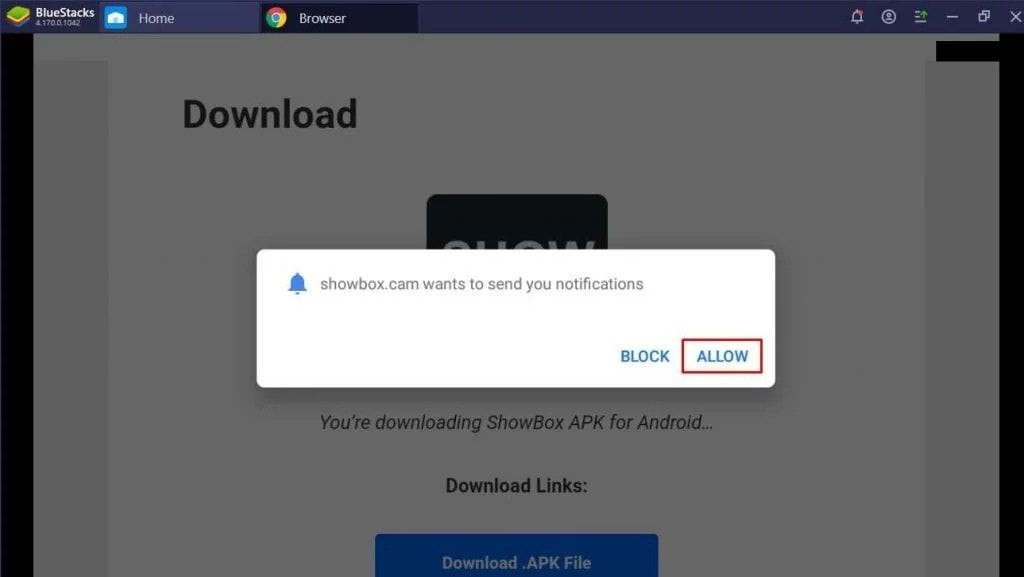
Scarica Showbox APK
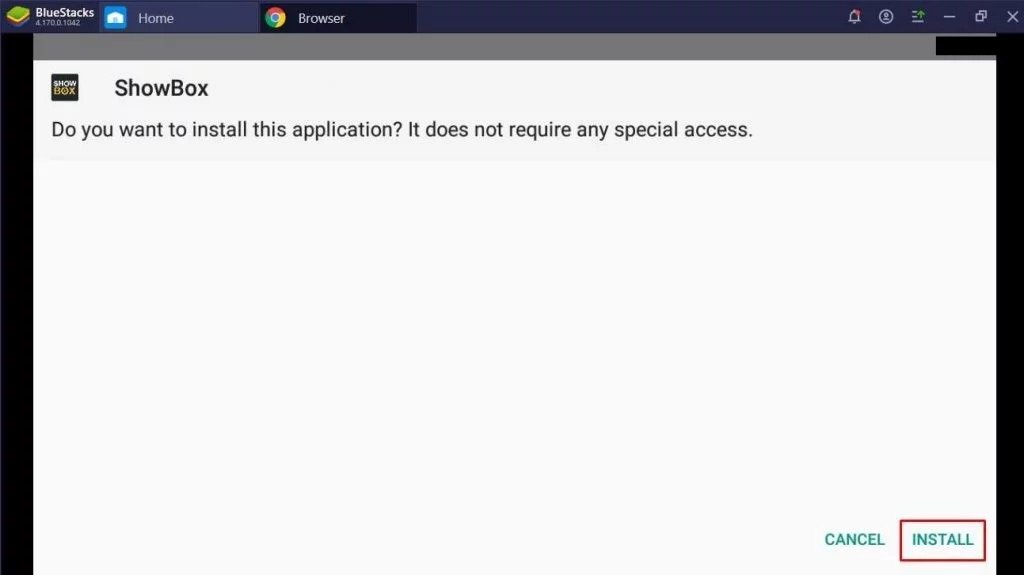
Passo 5: Una volta scaricato il file APK, apri il file e fai clic su ‘INSTALLA’
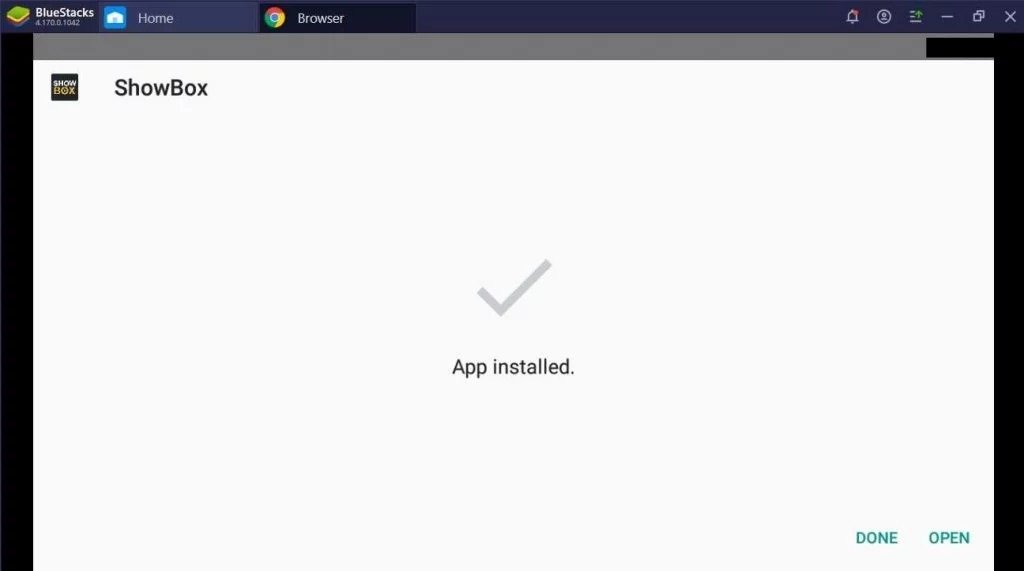
Passo 6: Una volta completata l’installazione, puoi fare clic su ‘APRI’.
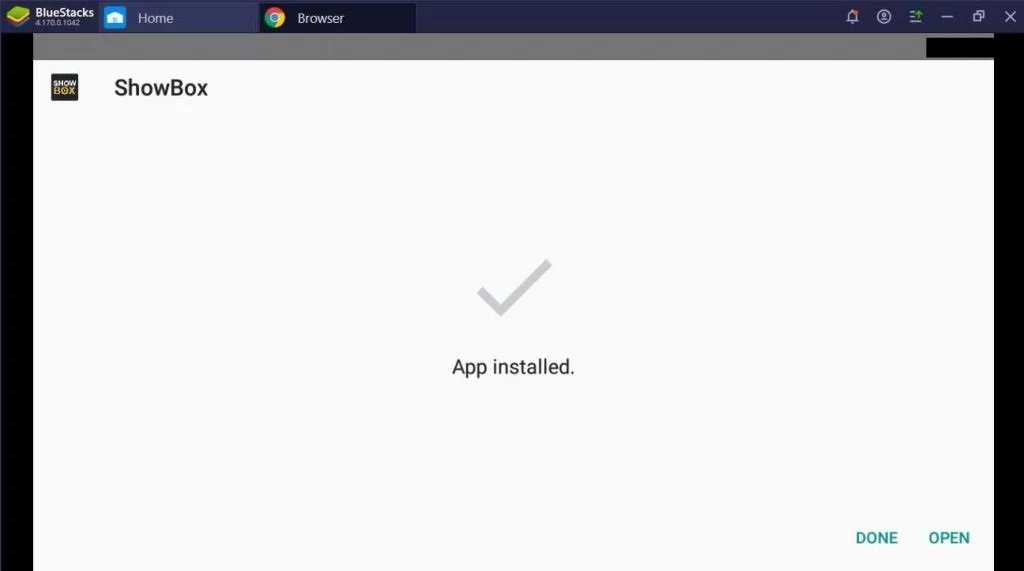
Ecco fatto, ora puoi utilizzare l’app ShowBox sul tuo computer Windows con facilità e guardare tutto il contenuto.
Scarica ShowBox su Windows utilizzando Nox App Player
Nox è un altro grande emulatore Android che può funzionare su computer con specifiche basse ed è anche molto leggero. Quindi, se hai specifiche basse, dovresti optare per l’emulatore Android Nox App Player.
Passo 1: Vai al sito ufficiale di Nox App Player.
Passo 2: Scarica l’emulatore Android e installalo nel disco C:.
Passo 3: Avvia l’emulatore Android Nox.
Passo 4: Ora apri il browser nell’emulatore e cerca “Showbox APK”. Puoi anche scaricare il file APK dal link fornito qui sotto.
Scarica Showbox APK
Passo 5: Una volta scaricato il file APK, apri il file e fai clic su ‘INSTALLA’
Passo 6: Una volta completata l’installazione, puoi fare clic su ‘APRI’.
Ecco fatto, ora puoi utilizzare l’app ShowBox sul tuo computer Windows con facilità e guardare tutto il contenuto.
Scarica ShowBox su Mac
Il metodo è praticamente lo stesso anche per Mac, tutto ciò che devi fare è scaricare l’emulatore Android Bluestacks sul tuo Mac, installarlo correttamente e poi seguire i Passi 3-6 della parte sopra. E sei a posto per utilizzare l’app ShowBox sul tuo computer Mac.
Cosa importante da notare
Dopo l’installazione riuscita dell’app ShowBox sui tuoi computer Windows o Mac, potresti ricevere alcuni errori che possono essere risolti facilmente. Alcuni degli errori più comuni sono, Server o video non funzionante e Errore di connessione.
Per risolvere l’errore Server o video non funzionante puoi riavviare il computer oppure puoi ripristinare il modem Internet e questo risolverà il problema per te. I problemi di connessione a Internet possono anche essere una causa di questo errore, quindi controlla anche la tua connessione Internet.
Per risolvere l’Errore di connessione puoi semplicemente utilizzare un servizio VPN e questo risolverà il problema per te. Cambia semplicemente il tuo paese in qualsiasi cosa diversa dagli Stati Uniti o dai paesi europei.
Quindi, questo è tutto su come scaricare ShowBox su Windows e Mac utilizzando alcuni passaggi e metodi molto semplici. Puoi provare questi metodi e farci sapere se riscontri qualche problema.
Altri articoli simili
- Scarica e installa l’ultima versione del Kinemaster Pro Mod Apk
- Come scaricare e installare l’ultima versione di GB WhatsApp
- Come scaricare e installare l’ultima versione di GB Instagram
- Come scaricare e installare YouTube Vanced
- Scarica e installa l’ultima versione di YouTube Music Premium Mod
Ricevi i nuovi post nella tua casella di posta.
Nessuno spam. Disiscriviti in qualsiasi momento.