Musica · 8 min read · Dec 10, 2025
Come Scaricare Canzoni da Spotify?

La musica gioca un ruolo inseparabile e importante nelle nostre vite, in ogni aspetto della nostra vita ascoltiamo canzoni, sia che si tratti di una funzione o che tu stia facendo esercizio; sia che tu sia triste o felice, in ogni emozione abbiamo bisogno della musica per esprimere i nostri sentimenti, la musica ha un altro livello di effetto rilassante.
Per ascoltare buona musica dovremmo utilizzare la migliore piattaforma, da cui possiamo accedere a una musica infinita e rilassante, abbiamo bisogno di un mezzo attraverso il quale possiamo ascoltare la musica del nostro tipo, la musica che amiamo, la musica che vogliamo, e qui siamo con la migliore piattaforma “Spotify”.
Spotify è uno dei migliori servizi di streaming musicale, offre una collezione di musica di alta qualità e fantastica ai suoi utenti, Spotify è disponibile in due versioni: una per utenti gratuiti e l’altra per utenti premium. Puoi ascoltare musica online, ma non sempre tutti hanno una connessione internet, quindi desideriamo avere la nostra playlist preferita anche offline.
Scaricare canzoni da Spotify è piuttosto complicato, non tutti, né gli utenti gratuiti né gli utenti premium, sanno come scaricare canzoni o playlist da Spotify per ascoltare musica offline. Tuttavia, gli utenti premium possono scaricare le canzoni facilmente con pochi clic. Qui in questo articolo, discuteremo tutti i migliori metodi possibili per scaricare le canzoni da Spotify.
Metodi per Scaricare Musica da Spotify
1. App Desktop di Spotify [Account Premium]
Puoi scaricare canzoni sul tuo PC, segui i passaggi per scaricare canzoni dall’App Desktop di Spotify.
- Apri l’app desktop di Spotify, iscriviti a un account Spotify Premium, oppure se hai già un account premium, accedi al tuo account Premium.
- Cerca la canzone o la playlist che desideri scaricare.
- Dopo aver selezionato le canzoni o la playlist, fai clic sul pulsante “Download” sul lato destro dello schermo, attiva l’interruttore.
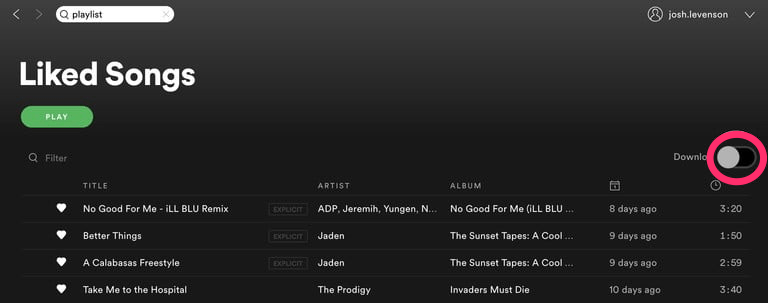
- Dopo aver attivato l’interruttore, il download inizierà immediatamente.
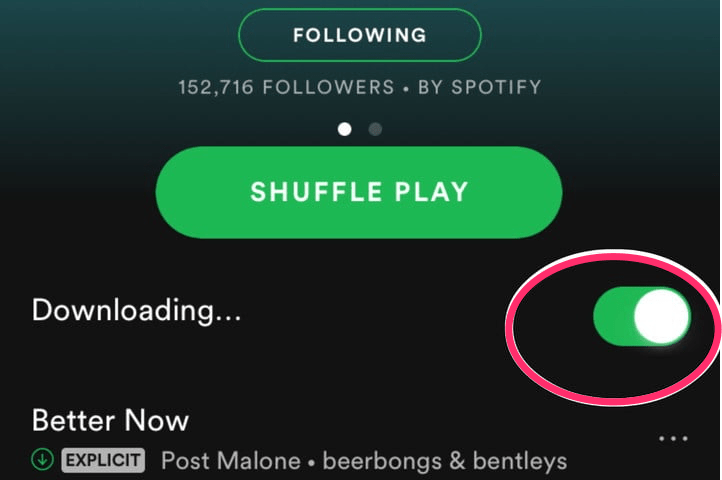
- Una volta completato il download, puoi goderti la musica offline. Un simbolo verde apparirà accanto alla playlist o alle canzoni scaricate. Cliccaci sopra per ascoltare musica offline con il tuo account Spotify Premium sull’app desktop.
Ecco fatto, hai finito, goditi la musica scaricata di tua scelta.
2. App Mobile di Spotify [Account Premium]
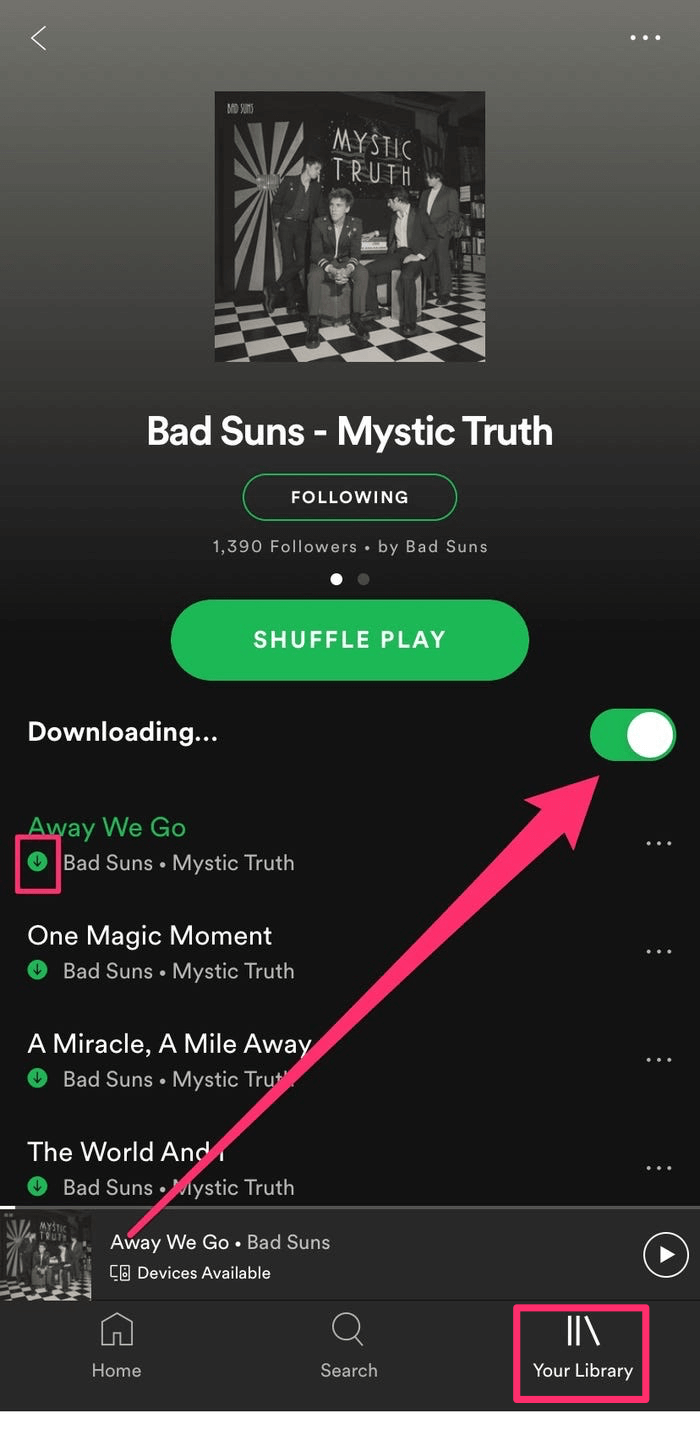 Per scaricare canzoni da Spotify utilizzando uno smartphone Android o iOS con un account Premium. Segui i passaggi forniti;
1. Apri l’app Spotify sul tuo telefono e iscriviti all’account Premium o accedi se ne hai già uno.
2. Vai a “La tua Libreria” dall’angolo in basso a destra dello schermo.
3. Scegli la Playlist/canzoni che desideri scaricare.
4. Nella playlist attiva l’interruttore davanti a “Download” dal lato destro dello schermo.
5. L’interruttore diventa verde, il che significa che inizierà a scaricare la playlist immediatamente.
Ecco fatto, le tue canzoni sono scaricate utilizzando l’Account Premium di Spotify.
Per riprodurre la playlist scaricata, segui i passaggi forniti
- Apri l’app Spotify.
- Tocca l’icona Home nell’angolo in basso a sinistra dello schermo.
- Tocca l’icona delle Impostazioni.
- Vai a Riproduzione.
- Attiva il pulsante Offline.
Dopo aver impostato l’app in modalità offline, puoi accedere alla tua playlist scaricata senza alcuna connessione internet.
3. Utilizzando il Bot di Telegram (Mobile)
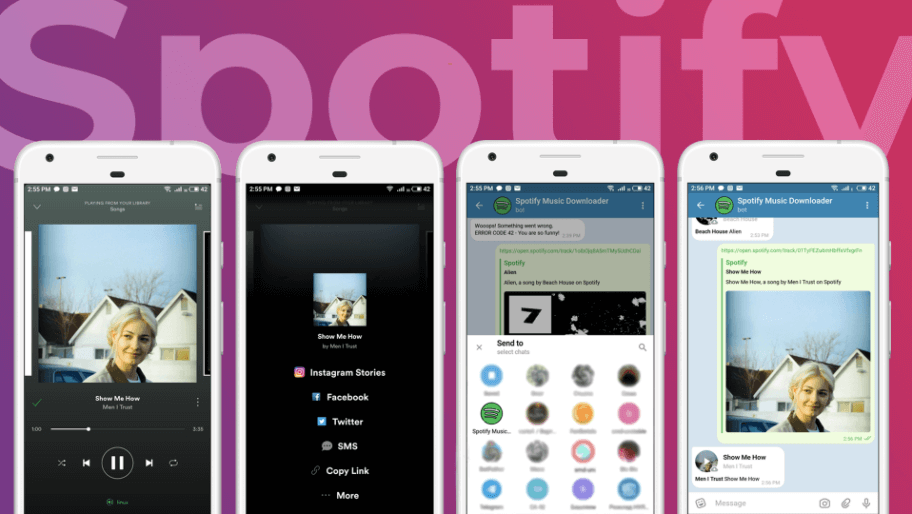
Puoi scaricare le canzoni da Spotify utilizzando il Bot di Telegram. Ecco i passaggi elencati per scaricare la playlist da Spotify utilizzando il Bot di Telegram, per farlo segui i passaggi forniti.
- Apri il tuo Telegram (qui non è necessario accedere al tuo account Spotify, e questo metodo è applicabile sia per utenti Android che iOS).
- Sarà necessario aggiungere il @SpotifyMusicDownloaderBot al tuo Telegram per scaricare musica da Spotify.
- Quando hai questo bot, digita /start.
- Ora incolla qualsiasi link di traccia Spotify per scaricare la musica gratuitamente.
In realtà è molto difficile scaricare i file da Spotify poiché sono protetti da protezione DRM, quindi la musica che richiedi al Bot di Telegram per scaricare da Spotify, in realtà, viene scaricata da YouTube, il bot cerca la stessa traccia su YouTube e poi converte la canzone di youtube in MP3 e la scarica nella tua memoria locale. Tuttavia, la tua canzone preferita è arrivata a te; goditela, non guardare il processo astratto.
4. Downloader di Terze Parti (Come NoteBurner)
Scarica Noteburner
[Per Windows PC]
Un altro metodo per scaricare la musica da Spotify è utilizzare NoteBurner e poi riprodurla su altri lettori musicali come Windows Media Player o qualsiasi altro lettore MP3, per farlo hai bisogno di un downloader musicale di Spotify in questo caso Notburner.
Prima di seguire i passaggi forniti assicurati di aver già scaricato il downloader musicale di Spotify. Quindi iniziamo
1. Importa le canzoni in NoteBurner da Spotify (puoi copiare/incollare o trascinare e rilasciare le canzoni per importarle).
2. Scegli il formato di output e il percorso di output, per farlo;
3. Apri le Impostazioni dall’angolo in alto a destra.
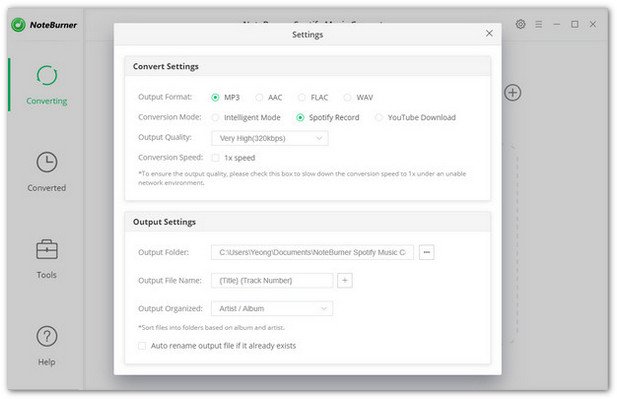
- Scegli il formato di output del file (MP3/AAC/FLAC/WAV).
- Scegli la qualità di output del file (Bassa 128kbps, Media 256kbps, Alta 320 kbps).
- Scegli il percorso di output.
[Per Mac]
Per scaricare canzoni da Spotify nel tuo Mac PC, segui i seguenti passaggi per completare la procedura
1. Importa le canzoni in NoteBurner da Spotify facendo clic su “ + “ in alto a sinistra.
2. Una finestra pop-up verrà visualizzata per trascinare e rilasciare canzoni o playlist in NoteBurner da Spotify.
3. Personalizza le impostazioni di output
- Fai clic sul pulsante a forma di ingranaggio nell’angolo in alto a destra dello schermo.
- Scegli il formato di output del file (MP3/AAC/FLAC/WAV).
- Scegli la qualità di output del file (Bassa 128kbps, Media 256kbps, Alta 320 kbps).
- Scegli il percorso di output.
Scarica la Musica da Spotify su Windows PC e Macbook, per farlo
- Fai clic sul pulsante “ converti “.
- Le canzoni o la playlist che hai selezionato inizieranno a essere convertite e scaricate nella memoria locale del computer.
- Dopo che la conversione e il download sono stati completati, fai clic sul pulsante “ Convertito “ per controllare le canzoni scaricate e convertite.
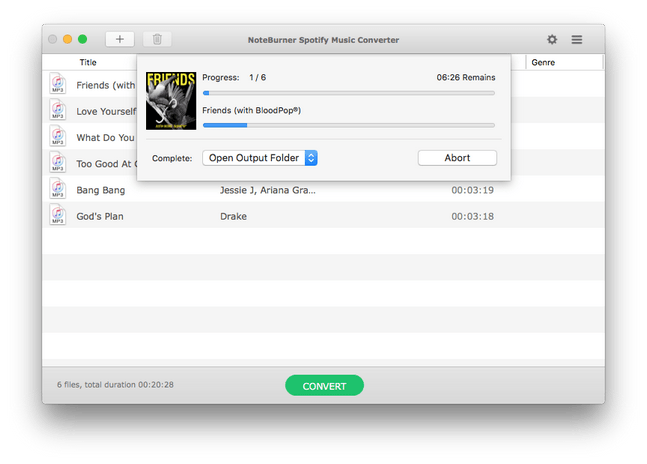
Ora goditi la musica di Spotify offline, ora puoi riprodurla utilizzando Windows Media Player o trasferirla su altri dispositivi, ascolta le canzoni a tuo piacimento.
[Nota: La versione di prova gratuita di NoteBurner ti consente di scaricare i primi tre minuti di ogni canzone, per sbloccare tutte le funzionalità acquista il Spotify Music Converter per US$47.14 ]
5. Utilizzando l’Estensione di Chrome
Utilizzare un browser web Chrome ti aiuterà qui, puoi aggiungere un’estensione di Chrome per scaricare la musica da Spotify, per farlo segui i seguenti passaggi:
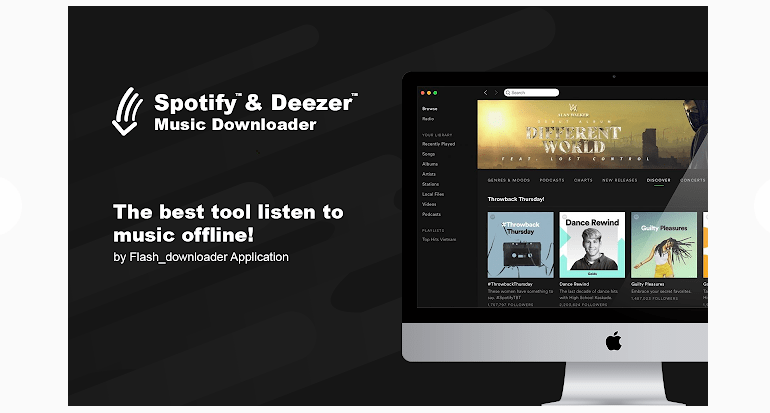
- Apri il browser web Chrome.
- Vai al Chrome Web Store.
- Cerca “ Spotify & Deezer “.
- Fai clic sul pulsante “Aggiungi a Chrome”.
- Ora apri il servizio di streaming musicale Spotify sul web.
- Fai clic sul pulsante di download davanti a ogni canzone
Ecco fatto, le tue canzoni si stanno scaricando utilizzando l’estensione di Chrome. Puoi scaricare i tuoi brani musicali preferiti non solo da Spotify ma anche da Deezer, Soundcloud e da varie risorse musicali con un solo clic.
In realtà rileva la musica sulla pagina web e la scarica da lì.
6. Utilizzando Script Python (Come Chimera)
Chimera è un downloader musicale multi-sorgente basato sulla riga di comando attraverso il quale puoi scaricare musica da Spotify, Deezer, Tidal, Napster, Google Play Music, Soundcloud, Qobuz e molti altri.
È un modo molto potente per scaricare canzoni da più fonti, ma il processo di configurazione di Chimera è un po’ complicato.
Quindi prima diamo un’occhiata al complicato processo di configurazione, poi parleremo di come scaricare canzoni. Questo processo di configurazione è per Windows PC, potrebbe essere un po’ diverso per il sistema che stai utilizzando.
Scarica Python e installalo, durante l’installazione assicurati di selezionare l’opzione “ Aggiungi Python 3.8 al percorso “, se questa opzione viene persa, dovrai aggiungere il percorso manualmente, il che è un altro mal di testa, quindi assicurati di selezionare questa opzione.
Scarica il file Zip di Chimera ed estrailo.
Copia la cartella Chimera nella C:/ drive (se non è già lì).
Apri il prompt dei comandi (premendo Win+R e digitando cmd nella barra di ricerca).
Digita cd e imposta il percorso della cartella Chimera. (Ad es. cd/C/ProgramFilesx86/…)
Digita il seguente comando per installare i requisiti necessari
*pip install -r requirements.txt*- Ora digita main.py per avviare e si aprirà la pagina di configurazione di Chimera dal tuo browser web predefinito, qui puoi aggiungere tutti i tuoi account dei servizi musicali da cui desideri scaricare le canzoni.
Ecco fatto, abbiamo completato la procedura di configurazione. Dopo che la configurazione è completata, è molto facile scaricare le canzoni. Ecco i passaggi per scaricare musica utilizzando Chimera,
- Accedi con l’account Spotify, per impostazione predefinita è connesso a Deezer.
- Dopo aver effettuato l’accesso, digita “grab track [track ID]” per scaricare la canzone. (Senza parentesi)
- Se desideri scaricare una playlist o un album digita, “grab album [album ID]” o “grab playlist [ID]”.
- Puoi anche utilizzare l’URL della traccia invece dell’ID.
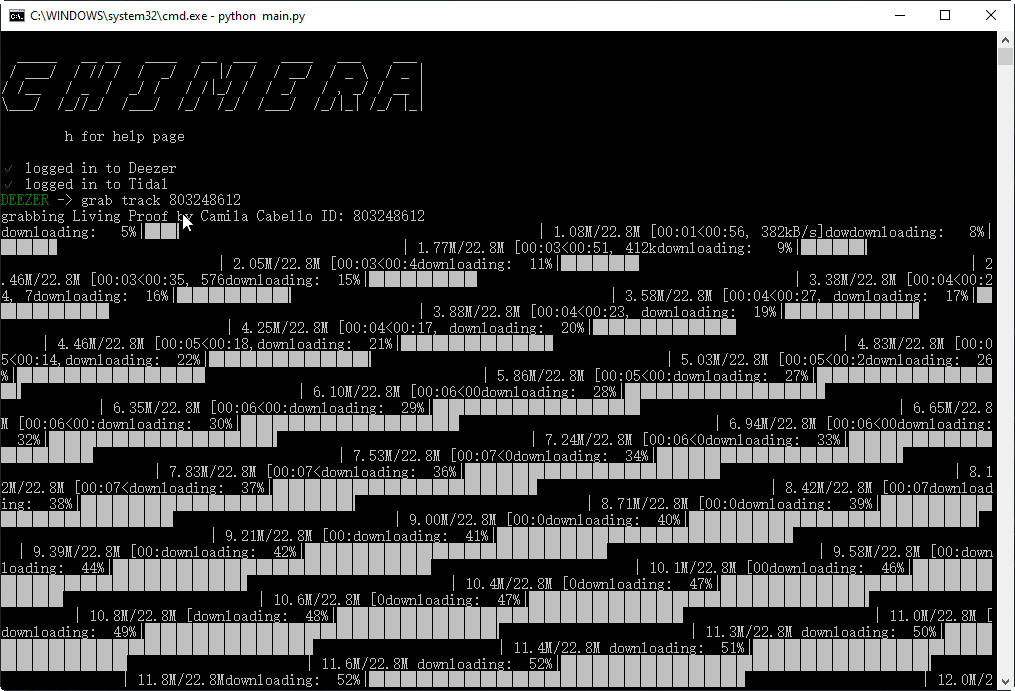
Ecco fatto, hai completato il processo di download della musica da Spotify utilizzando Chimera.
Frase di Chiusura
Qui, in questo articolo, abbiamo discusso i migliori metodi possibili per scaricare la musica dal miglior servizio di streaming musicale “Spotify”, cerchiamo di discutere tutti i metodi con la procedura completa e in dettaglio per una migliore comprensione. Spero che ti piacciano tutti i metodi e sicuramente ne sceglierai uno per goderti la musica offline da Spotify e ascoltare musica di alta qualità.
Se hai qualche pensiero su Come Scaricare Canzoni da Spotify?, sentiti libero di lasciare un commento qui sotto. Inoltre, iscriviti al nostro canale YouTube DigitBin per video tutorial. Saluti!
Ricevi i nuovi post nella tua casella di posta.
Nessuno spam. Disiscriviti in qualsiasi momento.