Download ISO · 4 min read · Dec 19, 2025
Come scaricare il file ISO di Windows 8.1 (32/64 Bit)
Aggiornato il 02 ottobre 2024: Aggiornati tutti i link per il download di Windows 8.1 ISO (fino all’Update 3 (build 9600)). Aggiunti anche i link magnetici.
Hai bisogno del file ISO di Windows 8.1 per qualche motivo, come ad esempio se il tuo sistema non è compatibile con l’ultimo Windows 11 o se la tua azienda sta ancora lavorando con Windows XP, allora questo articolo è per te.
In questo articolo, ti aiuteremo a scaricare i file ISO di Windows 8.1 per aggiornare o installare pulitamente Windows XP sul tuo vecchio sistema.
Scarica il file ISO di Windows 8.1 (32/64 Bit)
Metodo 1: Download diretto (server Microsoft)
Scarica il file ISO corretto dai link qui sotto. Questi link genereranno un link di download diretto dal sicuro server Microsoft. Scegli 64-bit o 32-bit in base al tipo di sistema.
Questi sono link di download diretto per i file ISO in inglese US. Se desideri file ISO in un’altra lingua, ti preghiamo di commentare qui sotto con la lingua, l’edizione di Windows e il tipo di sistema del file ISO che desideri, e cercheremo di fornire link di download diretto.
Metodo 2: Dalla pagina di supporto Microsoft
Vai a questa (Pagina di installazione di Microsoft Windows 8.1).
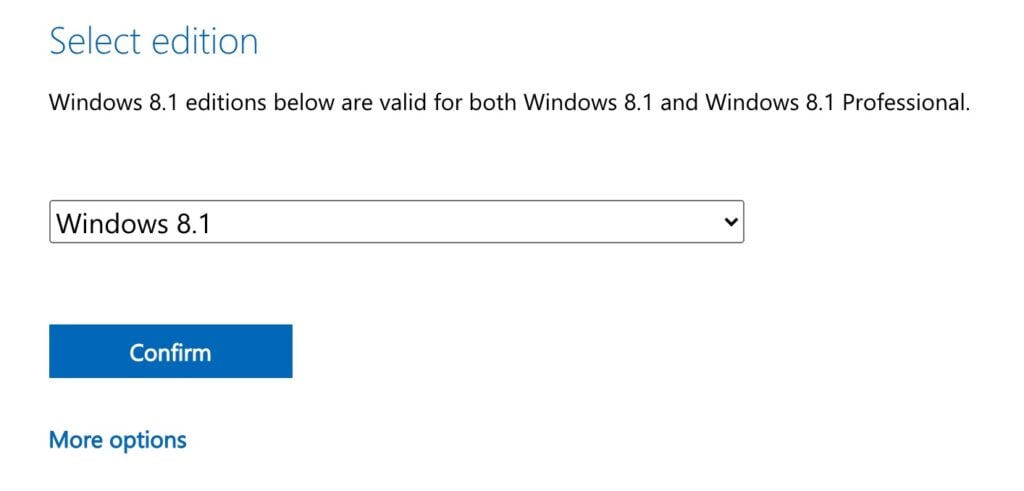
Ora, scorri verso il basso fino alla sezione ‘Seleziona edizione’.
Puoi selezionare Windows 8.1 dal menu a discesa e poi cliccare sul pulsante Conferma.
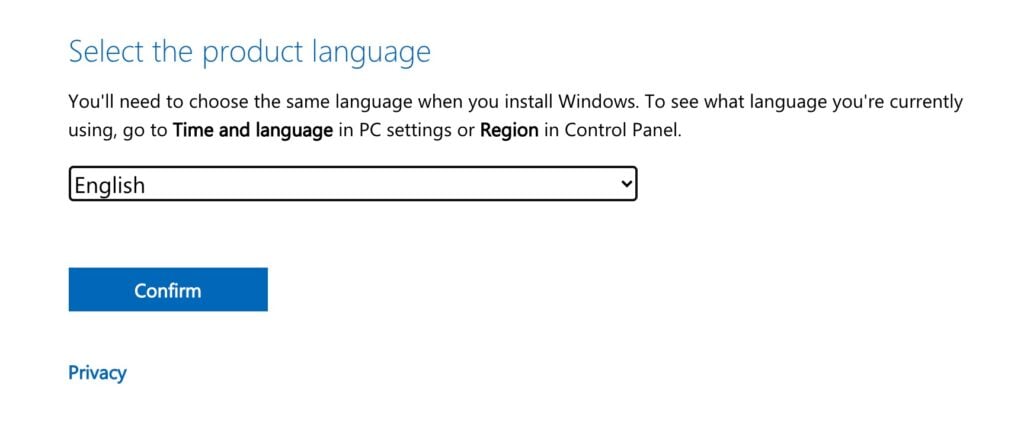
- Ora, vedrai una nuova sezione chiamata ‘Seleziona la lingua del prodotto’, seleziona la tua lingua preferita e clicca sul pulsante Conferma.
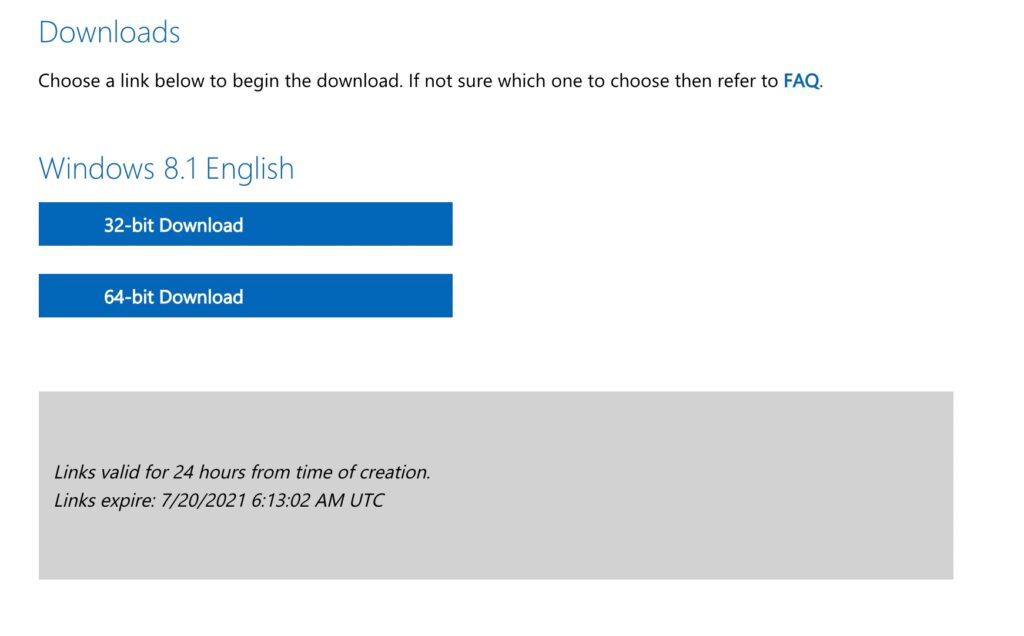
- Infine, otterrai i link per il download di Windows 8.1 ISO (sia 64 che 32-bit).
Altri download:
Ghost Spectre Windows 10 Superlite Version
Scarica il file ISO di Windows XP (Professionale – 32/64 Bit)
Scarica il file ISO di Windows 7 (Tutte le edizioni)
Scarica l’ultima versione del file ISO di Windows 10
Installa Windows 8.1 ISO (Installazione pulita)
Se hai il tuo file ISO di Windows 8.1 pronto per aggiornare il tuo sistema all’ultimo aggiornamento di Windows 8.1, tutto ciò che devi fare è avviare dal disco o dall’unità USB per iniziare l’installazione. Ora segui i seguenti passaggi per installare pulitamente Windows 10 utilizzando il file ISO,
Inserisci un’unità flash, almeno 8 GB.
Ora, apri Rufus, per creare un supporto avviabile per Windows.
Assicurati di mantenere tutte le impostazioni predefinite così come sono.
Ora, clicca sul pulsante Start e aspetta un attimo per completare.
Al termine, Rufus ti chiederà di riavviare il PC.
Riavvia il PC e, mentre si avvia, prima del logo di Windows, premi il tasto Boot Menu per aprirlo.
| Marca | Tasto di avvio assegnato |
|---|---|
| Acer | F12 |
| Asus | Esc o F8 |
| Dell | F12 |
| HP | Esc o F9 |
| Lenovo | F12, F8, F10 |
| Altro | Esc o F1-F12 |
Vedi una schermata con un elenco di unità, scegli quella che hai inserito e premi Invio.
Poi il logo di Windows apparirà sullo schermo per un po’, se vedi i puntini animati significa che tutto va bene.
Successivamente, ti verrà chiesto di selezionare la tua lingua, ora e metodo di tastiera e dopo aver configurato tutte queste cose, clicca su Avanti.
Ora clicca su Installa ora.
Aspetta un attimo, e il sistema si prepara a copiare i file.
Accetta i termini di licenza, per farlo spunta la casella davanti a “Accetto i termini di licenza”.
Clicca su Avanti.
Clicca su Personalizzato: Installa solo Windows (avanzato).
Seleziona l’unità e poi clicca su Avanti. [Se ci sono più partizioni, seleziona ciascuna dal basso, poi clicca per eliminare fino a quando rimane solo un’unità non allocata]
Seleziona l’elenco delle unità non allocate, clicca su Nuovo > Applica > OK.
Seleziona la partizione primaria da più partizioni e clicca su Avanti.
Aspetta solo qualche secondo mentre Windows si installa.
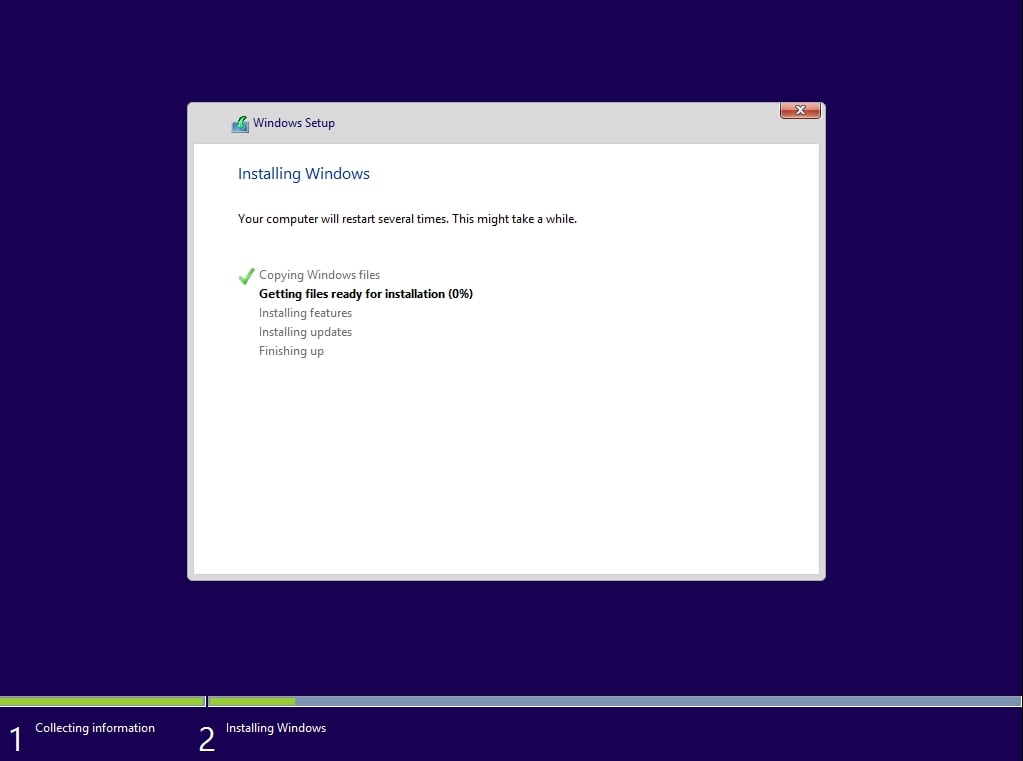
- Quando tutto questo setup è completato, Windows si riavvierà automaticamente nell’installazione.
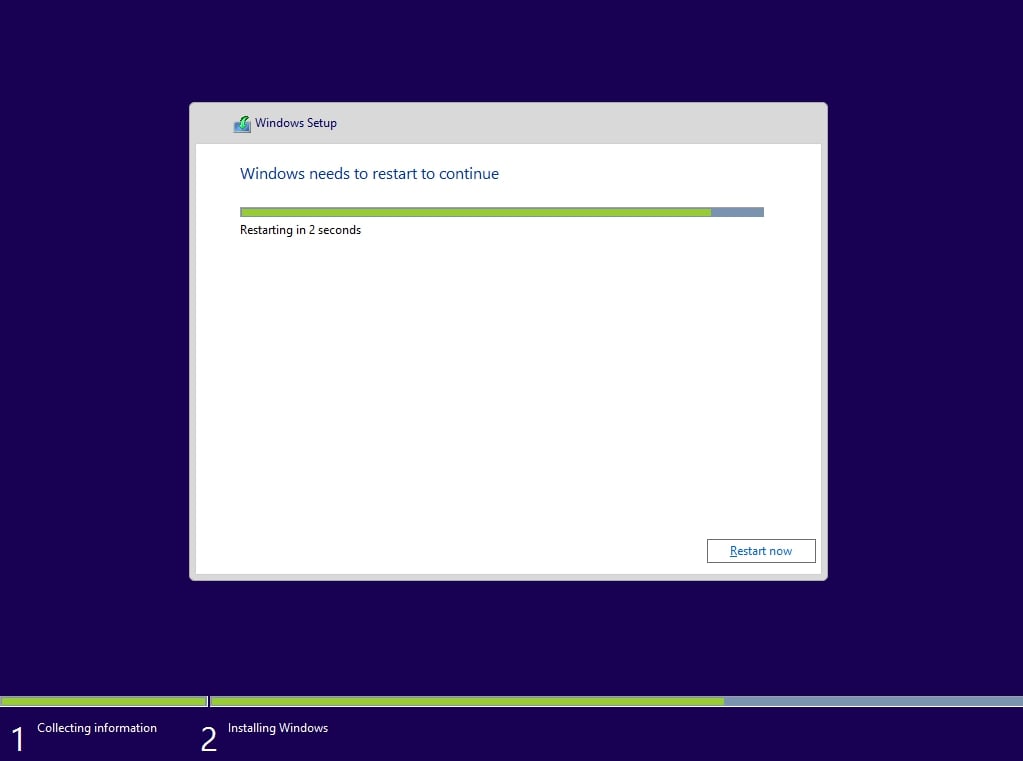
- Dopo il riavvio, il PC inizierà a configurare Windows 8.1.

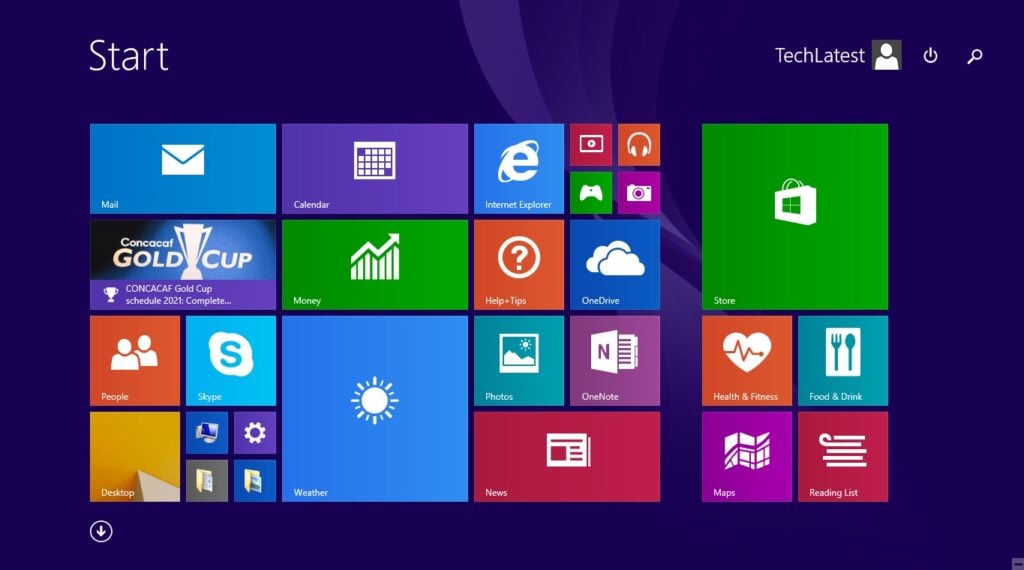
- Infine, in un paio di minuti, sarai accolto nella nuova schermata principale di Windows 8.1.
Domande frequenti generali
È questo un file ISO genuino di Windows 8.1? Sì, lo è; questi link genereranno un link di download diretto dai sicuri server Microsoft.
Windows 8.1 è disponibile in 32-bit? Sì, abbiamo fornito i link per il download sia per 64-bit che per 32-bit.
È compatibile con il mio PC da 4GB di RAM? Sì, i criteri minimi di Microsoft per Windows 8.1 sono 2 GB di RAM, quindi funzionerà senza problemi sul tuo PC.
Conclusione
Quindi, questo è tutto; abbiamo scaricato con successo il file ISO di Windows 8.1 e lo abbiamo anche installato nel nostro sistema.
Nel caso non avessi capito qualche passaggio o avessi altre domande riguardo a questo articolo, sentiti libero di commentare qui sotto; saremo più che felici di aiutarti.
Pace!
Ricevi i nuovi post nella tua casella di posta.
Nessuno spam. Disiscriviti in qualsiasi momento.