Excel Guide · 5 min read · Jan 04, 2026
Come duplicare un foglio in Microsoft Excel
Microsoft Excel offre uno strumento versatile che puoi utilizzare per portare le tue analisi e strutture dati a un livello professionale. Quando prepari una struttura dati o grafici in Excel, a volte avrai bisogno di duplicare un foglio, specialmente se il layout del nuovo foglio è simile a un foglio di lavoro esistente.
Se hai preparato una struttura dati e vuoi duplicarla in Excel, puoi farlo con gli strumenti integrati di Excel. Ci sono molti modi che puoi seguire per duplicare un foglio o copiare un foglio in Microsoft Excel. Qui, in questa guida, ti mostreremo diversi modi per duplicare un foglio in Excel.
I migliori modi per copiare un foglio in Microsoft Excel
Ci sono più modi per copiare un foglio in Excel, e questo è principalmente utile per gli utenti che vogliono preparare un foglio di lavoro simile a quello esistente. Ecco i quattro migliori modi per copiare un foglio in Excel. Vediamoli uno per uno.
1. Duplicare un foglio in Excel trascinando
Trascinare i fogli è uno dei modi più semplici per duplicare un foglio in Excel. Tuttavia, troverai più fogli di lavoro di Excel così come i tuoi fogli esistenti nella scheda Fogli qui sotto. Se vuoi copiare un foglio in Excel trascinando, segui i passaggi qui sotto:
- Premi il tasto Windows per navigare nel menu Start.
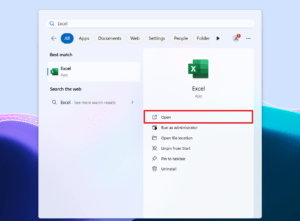
- Nel menu di ricerca di Windows, digita Excel e fai clic su Apri.
- Apri il foglio di Excel per il quale desideri duplicare un foglio esistente.
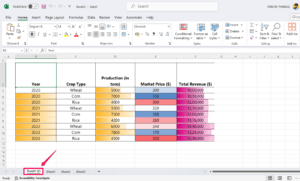
- Fai clic sulla scheda Foglio che desideri duplicare. Ad esempio, stiamo scegliendo “Foglio 1” come riferimento.
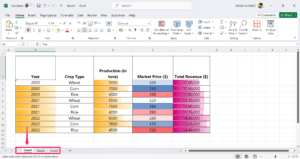
- Tieni premuto il tasto Ctrl sulla tastiera e trascina il foglio nella posizione desiderata.
- Ora hai creato con successo un foglio duplicato per il tuo foglio esistente.
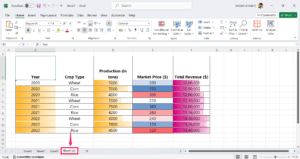
Puoi anche rinominare la scheda del foglio. Basta fare doppio clic sulla scheda del foglio in basso e qui puoi rinominarlo. In alternativa, fai clic con il tasto destro sulla scheda del foglio e poi seleziona l’opzione Rinomina dal menu contestuale.
Inoltre, puoi duplicare un foglio utilizzando il mouse e la scorciatoia da tastiera. Tieni premuto il tasto Ctrl e trascina il foglio che desideri duplicare e posizionalo dove desideri aggiungerlo. Questo creerà una copia del tuo foglio esistente.
2. Duplicare un foglio facendo clic con il tasto destro
Un altro modo semplice per duplicare un foglio è utilizzare il menu di clic con il tasto destro. Ecco come fare.
Apri il foglio di Excel per il quale desideri copiare un foglio con tutti i suoi dati.
Fai clic sulla scheda Foglio in basso che desideri duplicare. Ad esempio, stiamo scegliendo “Foglio 1.”
Fai clic con il tasto destro sulla scheda del Foglio e seleziona l’opzione “Sposta o copia” dal menu contestuale. Questo aprirà la finestra di dialogo Sposta o copia.
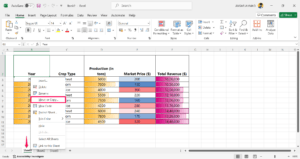
Nella sezione Prima del foglio, scegli dove desideri posizionare il foglio duplicato. Stiamo scegliendo “Foglio 1” come riferimento.
Quindi, seleziona la casella “Crea una copia” e fai clic su OK.
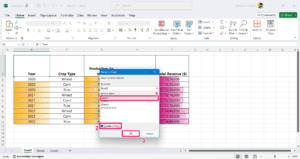
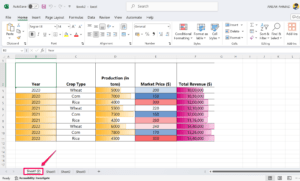
Ora hai creato un foglio duplicato e ora è posizionato prima di Foglio 1.
3. Copiare un foglio utilizzando la barra multifunzione di Excel
Ultimo ma non meno importante, puoi copiare un foglio utilizzando la barra multifunzione di Excel. La barra multifunzione contiene tutte le funzionalità necessarie per preparare una struttura dati, analisi o grafico. Se desideri duplicare un foglio, puoi utilizzare la barra multifunzione per copiare un foglio immediatamente. Ecco come:
Sul tuo foglio di lavoro Excel, vai alla scheda Home.
Sotto il gruppo Celle, fai clic sull’opzione Formato.
Dal menu, scegli l’opzione Sposta o copia foglio.
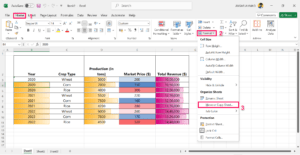
Nella sezione Prima del foglio, scegli dove desideri posizionare il foglio duplicato. Stiamo scegliendo “Foglio 1” come riferimento.
Quindi, seleziona la casella “Crea una copia” e fai clic su OK.
Ora hai creato un foglio duplicato e ora è posizionato prima di Foglio 1.
4. Duplicare più fogli in Excel
Se desideri copiare più di un foglio in Microsoft Excel, c’è una procedura semplice per farlo. Ecco come.
- Sul tuo foglio di lavoro Excel, seleziona il foglio che desideri duplicare.
- Per selezionare fogli adiacenti, fai clic sulla prima scheda del Foglio, premi il tasto Shift sulla tastiera e poi fai clic sull’ultima scheda del Foglio.
- Per selezionare fogli non adiacenti, fai clic sulla prima scheda del Foglio e premi il tasto Ctrl e poi fai clic sulle schede del foglio dove desideri duplicare uno per uno.
Ad esempio, selezioniamo Foglio 1, Foglio 2 e Foglio 3.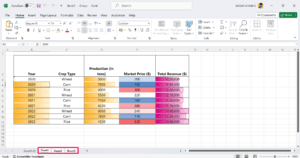
- Una volta selezionata la scheda del Foglio, utilizza uno dei metodi sopra per duplicare un foglio. Qui, stiamo utilizzando il metodo Trascina e Rilascia.
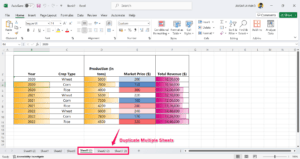
- Premi il tasto Ctrl sulla tastiera e trascina le schede nella posizione desiderata.
- Ora puoi vedere più fogli nella scheda Fogli qui sotto.
Domande frequenti (F.A.Q)
Perché non riesco a duplicare un foglio in Excel?
Spostare e copiare un foglio non è consentito nei file protetti. Puoi verificare se il foglio è protetto o meno navigando nella scheda Revisione e cercando la Protezione cartella di lavoro. Qui, controlla se il foglio è protetto. Se è protetto da password, disabilitalo immediatamente per duplicare un foglio in Excel.
Posso duplicare più fogli in Excel?
Sì, puoi duplicare più fogli in Excel facendo clic sulla scheda del Foglio, premendo il tasto Shift e poi utilizzando il metodo di trascinamento (o qualsiasi altro metodo). Questo metodo rende facile duplicare più fogli nel tuo file Excel.
Perché ho bisogno di duplicare un foglio in Excel?
Duplicare un foglio in Excel può essere utile, specialmente quando desideri preparare un foglio con lo stesso schema, formattazione e contenuto dei fogli esistenti. In questo modo, gli utenti possono risparmiare tempo e fatica duplicando un foglio in Excel con lo stesso formato.
Se hai qualche pensiero su Come duplicare un foglio in Microsoft Excel, sentiti libero di lasciare un commento qui sotto. Inoltre, iscriviti al nostro canale YouTube di DigitBin per video tutorial. Saluti!
Ricevi i nuovi post nella tua casella di posta.
Nessuno spam. Disiscriviti in qualsiasi momento.