Modifica PDF · 4 min read · Jan 10, 2026
Come modificare un PDF su Mac?
I PDF non sono modificabili per impostazione predefinita. A volte, per correggere errori di battitura, firme o altri errori nella fattura, è necessario modificare i PDF. A questo scopo, puoi seguire uno dei metodi suggeriti in questa guida per modificare il PDF sul tuo Mac.
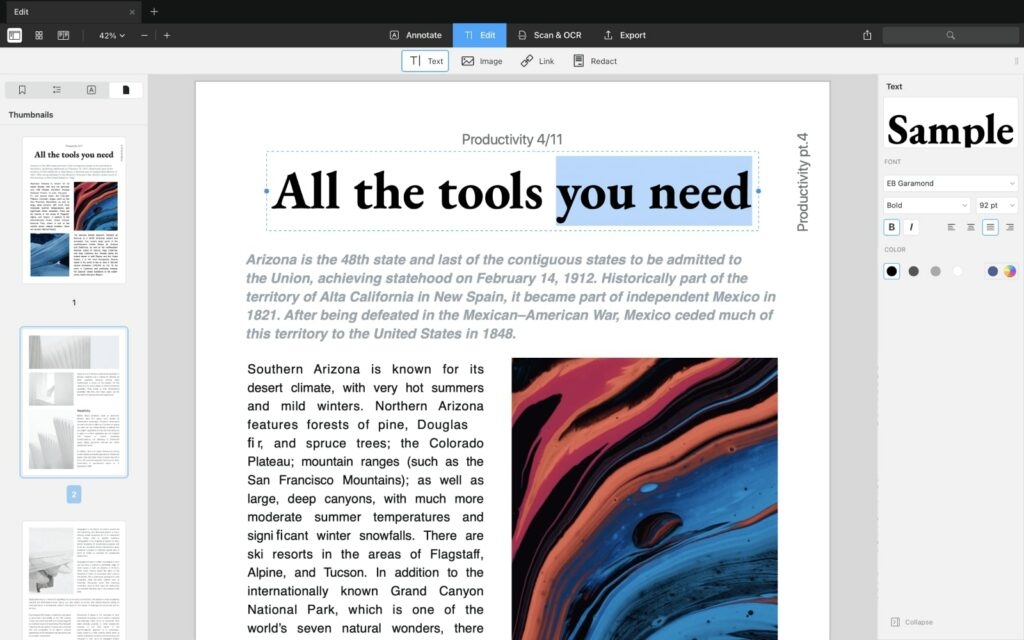
In base alla versione del Mac che stai utilizzando, ci sono strumenti di modifica PDF integrati come Quick Look, che mostra l’anteprima del documento PDF quando premi la barra spaziatrice. Utilizzando questo strumento, puoi anche aggiungere o rimuovere pagine nel file PDF.
Come modificare un PDF su Mac utilizzando Quick Look?
Quick Look è uno dei migliori strumenti integrati per Mac che aiuta a vedere l’anteprima di qualsiasi file senza aprirlo nel software effettivo. Per questo, devi semplicemente fare clic sul file e premere la barra spaziatrice per vedere l’anteprima.
Per modificare il PDF utilizzando Quick Look su Mac, segui i passaggi indicati di seguito:
- Innanzitutto, trova il PDF che desideri modificare.
- Seleziona il file e poi premi la barra spaziatrice.
- Ora, sarai in grado di vedere l’anteprima del file PDF.
- Quando appare l’anteprima, fai clic sull’icona a forma di matita che appare in alto a destra.
- Una volta cliccato sull’icona, puoi trovare tutti gli strumenti necessari per modificare il file PDF.
- Per aggiungere testo al tuo file PDF, fai clic sullo strumento di testo e posizionalo dove desideri aggiungere il testo.
- Puoi cambiare il colore del testo facendo clic sulla casella a discesa accanto all’icona ‘A’.
- Una volta apportate le modifiche al file PDF, fai clic su ‘Fatto’ per salvare le modifiche.
Come modificare un PDF su Mac utilizzando lo strumento Anteprima?
Nel caso in cui non hai aggiornato all’ultima versione del Mac, puoi comunque modificare i file PDF utilizzando lo strumento di anteprima gratuito.
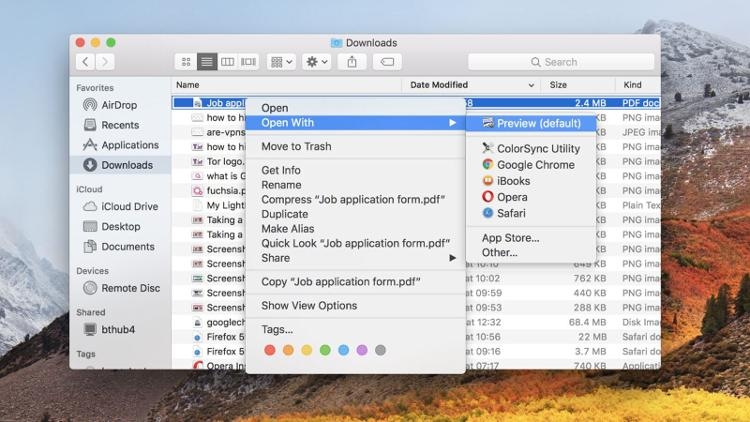
- Innanzitutto, se non hai installato strumenti di terze parti per aprire il file PDF, per impostazione predefinita si apre nell’app ‘Anteprima’. In caso contrario, puoi fare clic destro sul file PDF e scegliere l’opzione ‘Apri con → Anteprima’.
Ora, se vedi un’icona che appare come una matita all’interno di un cerchio, aprirà gli strumenti di markup per la modifica del testo, schizzi, disegni, ecc.
A seconda delle tue esigenze, puoi aggiungere testo, evidenziare o aggiungere una firma al PDF.
Come aggiungere testo a un PDF su Mac?
Se il testo è correttamente allineato, l’app ‘Anteprima’ può facilmente visualizzare dove è necessario aggiungere testo nel file PDF. Se non è così, devi creare manualmente le caselle di testo e poi aggiungere testo al file PDF.
Ecco come puoi farlo:
- Innanzitutto, vai alla sezione ‘Strumenti’ e fai clic su ‘Annota → Testo’ dal menu.
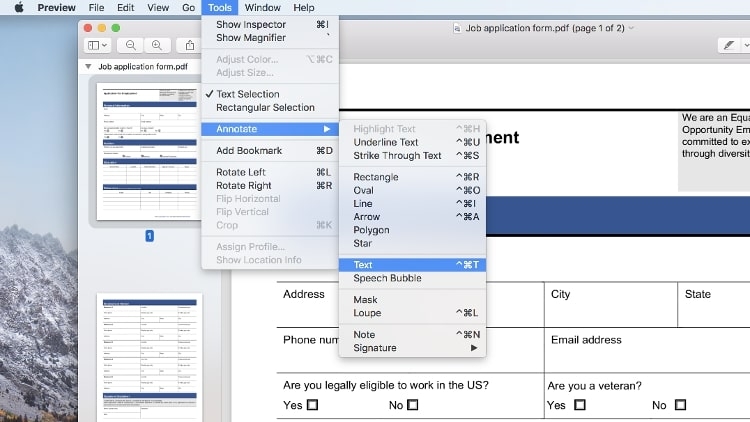
- Ora, appare una piccola casella con ‘Testo’ nel punto in cui hai posizionato il cursore. Puoi trascinare e rilasciare la casella di testo ovunque nel file PDF. Se necessario, puoi anche ridimensionare la casella di testo.
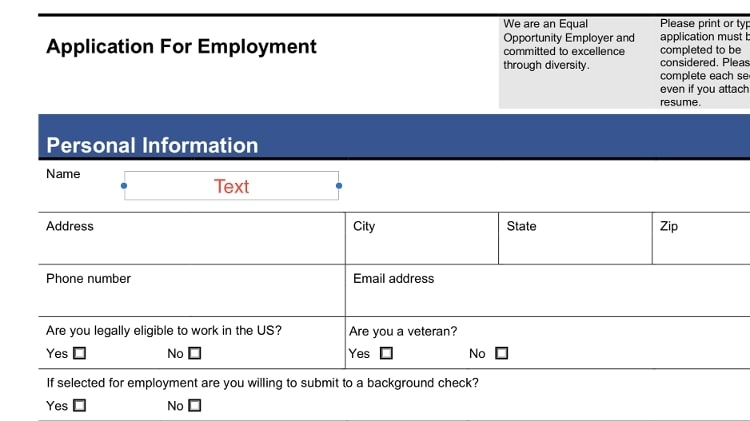
- Nel caso in cui desideri il colore e la dimensione del font, fai clic sull’icona ‘A’ come mostrato nell’immagine qui sotto. Puoi vedere le opzioni di formattazione e anche le opzioni di allineamento.
Migliori editor PDF di terze parti per Mac
Se non hai aggiornato la tua versione di Mac e desideri utilizzare strumenti PDF di terze parti, puoi utilizzare una delle app menzionate di seguito:
Adobe Acrobat
Adobe è una delle aziende rinomate che ha lanciato prodotti dedicati per la modifica e visualizzazione dei PDF. In base alla versione di Adobe Acrobat che scegli, puoi aggiungere documenti nel PDF, dividerli in più file e anche aggiungere firme elettroniche.
Puoi acquistare Adobe Acrobat con un pagamento una tantum o abbonarti ai piani mensili che contengono 200 GB di spazio di archiviazione cloud.
Skim
Skim è un editor e lettore PDF open-source e gratuito per Mac. Con questo strumento, puoi modificare e visualizzare qualsiasi file PDF, aggiungere commenti e fare istantanee. Per visualizzare il testo in dettaglio, puoi anche ingrandire le sezioni del file PDF.
Foxit Editor
Foxit è un editor PDF che ti aiuta a manipolare i file PDF direttamente. Negli altri editor PDF, se trovi errori di battitura, non puoi modificarli direttamente. D’altra parte, puoi aprire il PDF direttamente in Foxit e modificare gli errori di battitura.
Puoi anche cambiare la posizione e l’allineamento del testo nel documento PDF. Puoi anche esportare il file in un altro formato in pochi secondi. Anche se Foxit non è un editor PDF gratuito, offre una prova gratuita di 14 giorni.
Conclusione
Se desideri eseguire modifiche di base al tuo file PDF, puoi utilizzare Anteprima o Quick Look. D’altra parte, se stai cercando funzionalità di modifica avanzate come l’esportazione del PDF in diversi formati, aggiungere o eliminare pagine, ecc., allora puoi scaricare e utilizzare uno dei software PDF di terze parti menzionati sopra.
Ricevi i nuovi post nella tua casella di posta.
Nessuno spam. Disiscriviti in qualsiasi momento.