Modifica PDF · 4 min read · Oct 21, 2025
Come modificare un PDF su iPhone? (3 metodi)

PDF sta per Portable Document Format. È un formato di file utilizzato per salvare documenti, immagini, multimedia e altri file.
Il formato esiste da molto tempo, ma è diventato piuttosto popolare nel 1995 con il rilascio di Adobe Acrobat Reader, che era rivoluzionario all’epoca poiché consentiva alle persone di visualizzare e stampare qualsiasi documento creato nel formato PDF.
I PDF sono il miglior tipo di documento per le aziende, ma il testo è tradizionalmente difficile da modificare senza processi lunghi o software costosi.
Con la crescita del lavoro remoto, c’è anche una crescente necessità di lavorare con file e documenti in movimento. Per questo motivo, ora c’è bisogno di modificare il testo su PDF non solo in ufficio, ma ovunque le persone stiano lavorando.
La modifica dei PDF non è la carriera più affascinante, ma la persona media ha bisogno di farlo regolarmente, e questo significa modifica manuale dei PDF. La modifica manuale dei PDF è il processo di prendere un PDF e apportare manualmente modifiche.
Sebbene possa sembrare noioso, non è così complicato come si potrebbe pensare, e con un po’ di pratica e gli strumenti giusti, puoi farlo bene. Ci sono così tanti software e app disponibili per Windows e Android per modificare file PDF, ma ci sono poche opzioni per iPhone.
Qui in questo articolo, condivideremo come modificare un PDF su iPhone.
Come modificare un PDF su iPhone?
I PDF sono eccellenti per le aziende, ma il contenuto è difficile da modificare senza app costose. Se stai usando un iPhone, puoi utilizzare alcune app di terze parti.
Se sei un utente di iPhone da molto tempo, allora sai che prima di iOS 15 non c’era l’opzione per modificare i PDF direttamente su iPhone e iPad. In precedenza, gli utenti potevano solo visualizzare, annotare e condividere PDF utilizzando dispositivi iOS.
Come modificare il testo nei file PDF su iPhone o iPad?
C’è un’app popolare per la modifica dei PDF chiamata PDFelement. Questa app consente agli utenti di modificare facilmente il testo nel proprio PDF. Ecco una guida passo passo per modificare i file PDF utilizzando l’app PDFelement.
PDFelement offre una soluzione rapida e facile per modificare i file PDF. Ecco come:
Passo 1: Apri l’app PDFelement e il file PDF
Prima di tutto, devi scaricare e installare l’app PDFelement dall’App Store. Se sei un nuovo utente, accedi al tuo Apple ID e poi scarica l’app dall’App Store.
Una volta installata, apri l’app PDFelement e poi clicca sull’icona del programma sul tuo iPhone o iPad.
Poi seleziona il tuo file PDF e aprilo.
Passo 2: Apri lo strumento di modifica del testo
Quando il file PDF è aperto, scegli l’icona della casella di testo situata nella parte superiore dello schermo. Questo aprirà il testo modificabile del tuo file PDF. Qui puoi modificare il testo del tuo PDF.
Puoi trascinare e rilasciare il testo in altri luoghi del documento selezionando la casella blu. Puoi anche eliminare, copiare o cambiare il colore e la dimensione del tuo testo.
Puoi anche riscrivere l’intero testo o paragrafo.
Passo 3: Salva le tue modifiche
Quando hai finito di modificare il tuo file PDF, seleziona l’icona della freccia in alto a sinistra dello schermo. Clicca su salva il tuo documento.
È fatto.
Utilizzando PDFelement, chiunque può modificare il testo nei documenti PDF con strumenti semplici ed efficaci su iPhone. Puoi anche condividere il file PDF direttamente dopo la modifica.
Come aggiungere link nei PDF sul tuo iPhone e iPad?
Puoi anche modificare i link nei file PDF. Ecco una guida passo passo.
Passo 1: Prima apri un documento sul tuo iPhone.
Passo 2: Apri la barra degli strumenti in alto e poi tocca Modifica PDF.
Passo 3: Tocca il Link che vuoi modificare.
Passo 4: Seleziona il testo che vuoi sostituire come link e nel menu a comparsa, clicca su Destinazione.
Passo 5: Puoi inserire il numero di pagina dell’URL della pagina web e poi salvarlo.
Come modificare i PDF con iPhone e iPad nell’app File di iOS 15?
Se stai usando iOS 15, puoi aprire l’app File e accedere ai file PDF direttamente.
Scorri da sinistra a destra per aprire la vista della pagina in miniatura. Poi premi e tieni premuta la pagina per aprire il menu di modifica.
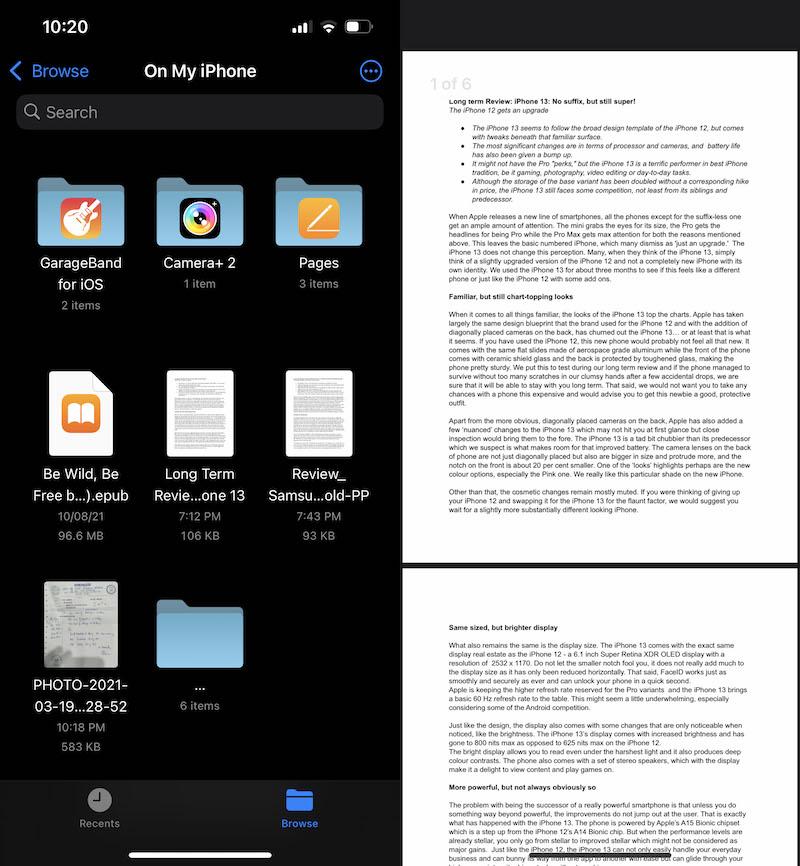
Clicca sullo strumento di Annotazione dalla parte inferiore dello schermo per modificare il PDF.
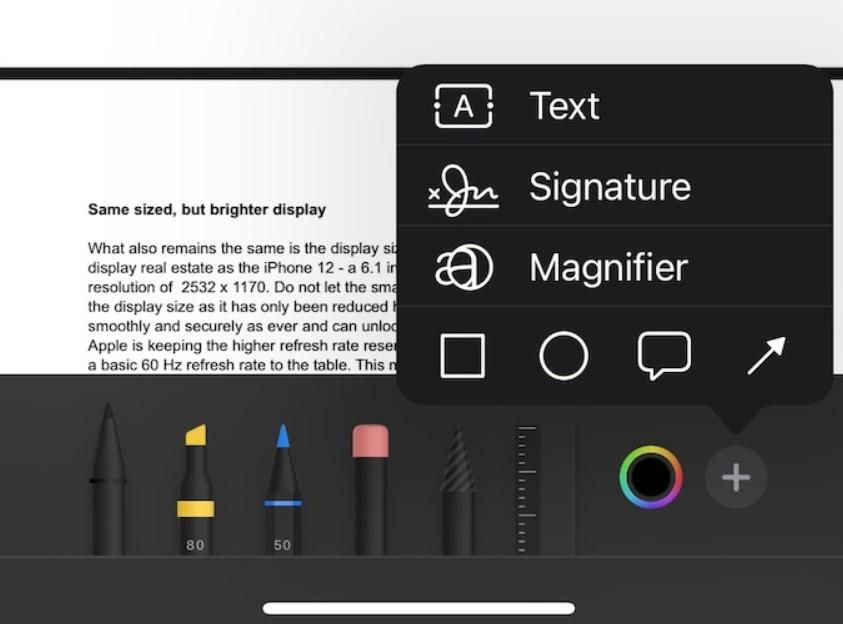
Una volta fatto, clicca su salva.
Apple ha un editor PDF?
La risposta è un grande No. Non ci sono app integrate su iPhone per modificare file PDF. Dopo iOS 15, Apple ha introdotto un nuovo strumento che ti consente di modificare file PDF sul tuo iPhone. Non è un editor PDF completo, ma puoi modificare i PDF con strumenti di base come aggiungere o rimuovere link.
I file PDF sono fantastici. Sono facili da leggere, condividere e scambiare. Ma non sono sempre così facili da modificare come potresti pensare. Se hai bisogno di modificare un PDF, dovrai convertirlo in un documento Word. Ed è qui che entra in gioco un’app come Edit PDF.
Con l’app PDF, puoi convertire e modificare i PDF. Le app PDF ti consentono di visualizzare i PDF esattamente come se fossero file originali e modificabili. Le funzionalità di modifica includono caratteri e testo, tabelle, immagini, grafici e altro ancora.
Alcune app PDF includono anche OCR (Riconoscimento Ottico dei Caratteri), che converte documenti scansionati e altri documenti in testo modificabile.
Ricevi i nuovi post nella tua casella di posta.
Nessuno spam. Disiscriviti in qualsiasi momento.