Windows 11 · 3 min read · Oct 29, 2025
Come modificare il file Hosts in Windows 11?
Un file Hosts è un semplice file di testo utilizzato per mappare o risolvere nomi host a un indirizzo IP specifico. È spesso il primo passo nel processo di risoluzione dei nomi di dominio. Allo stesso modo, alcune persone modificano anche il file Hosts in Windows 11 per bloccare l’accesso ai siti web desiderati (tramite l’indirizzo localhost).
Molti utenti preferiscono questo metodo poiché non richiede il coinvolgimento di app di terze parti. In generale, ci potrebbero essere molteplici motivi per cui si effettuano determinate modifiche a questo file. Tenendo a mente tutte queste ragioni plausibili, questa guida delineerà i passaggi per modificare il file Hosts in Windows 11. Ma prima di tutto, cerchiamo di capire il contenuto di questo file.
Quali informazioni contiene il file Hosts?
Un file Hosts è composto dai seguenti tre valori (separati da spazi):
127.0.0.1 www.example.com #test- La prima voce è l’indirizzo IP a cui verrà reindirizzata una richiesta.
- Poi il valore successivo è l’indirizzo del sito web a cui si desidera reindirizzare.
- Il terzo e ultimo valore è il commento, che (sempre) inizia con un cancelletto ed è facoltativo.
Questi tre valori devono essere separati da spazi o tabulazioni (quest’ultime sono preferite per una spaziatura uniforme).
Allo stesso modo, il file Hosts contiene anche un indirizzo di loopback, che sarà lo stesso per tutti gli utenti. Quando apri il file Hosts e scorri fino alla fine, vedrai il seguente indirizzo di loopback.
127.0.0.1 localhost loopback
::1 localhost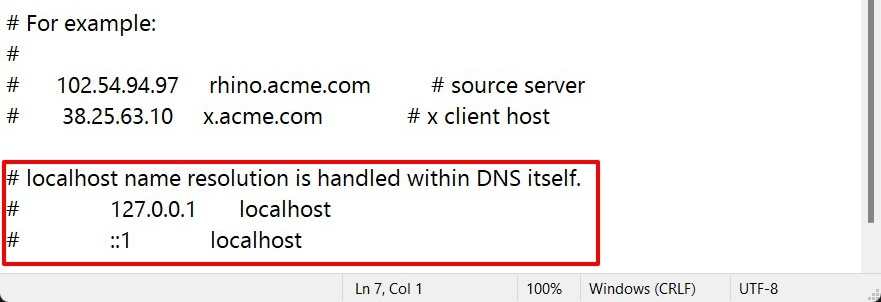
Questi valori sono inclusi in ogni file host. Inoltre, quanto sopra è un esempio perfetto di un indirizzo IP che ha più nomi host (cioè localhost e loopback).
Quindi con questo, avrai un’idea decente di cosa sia esattamente un file Hosts e quali informazioni contiene. Controlliamo ora i passaggi per modificare il file Hosts in Windows 11.
Passaggi per modificare il file Hosts nel PC Windows 11
- Per iniziare, utilizza i tasti di scelta rapida Windows+E per avviare Esplora file sul tuo PC.
- Quindi copia e incolla la seguente posizione nella barra degli indirizzi:
C:\Windows\System32\drivers\etc - Dovresti vedere il file Hosts all’interno di quella cartella ‘etc.’. Si consiglia di eseguire un backup di questo file prima di procedere con le modifiche.
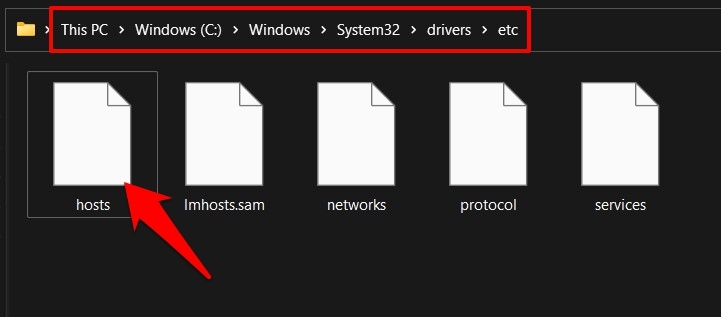
- Quindi copia questo file e incollalo in qualsiasi posizione preferita. Questo ora fungerà da backup per il file originale.
- Una volta completato il backup, torna alla cartella ‘etc.’ e ora fai doppio clic sul file Hosts. Windows ti chiederà ora l’app con cui desideri aprire questo file.
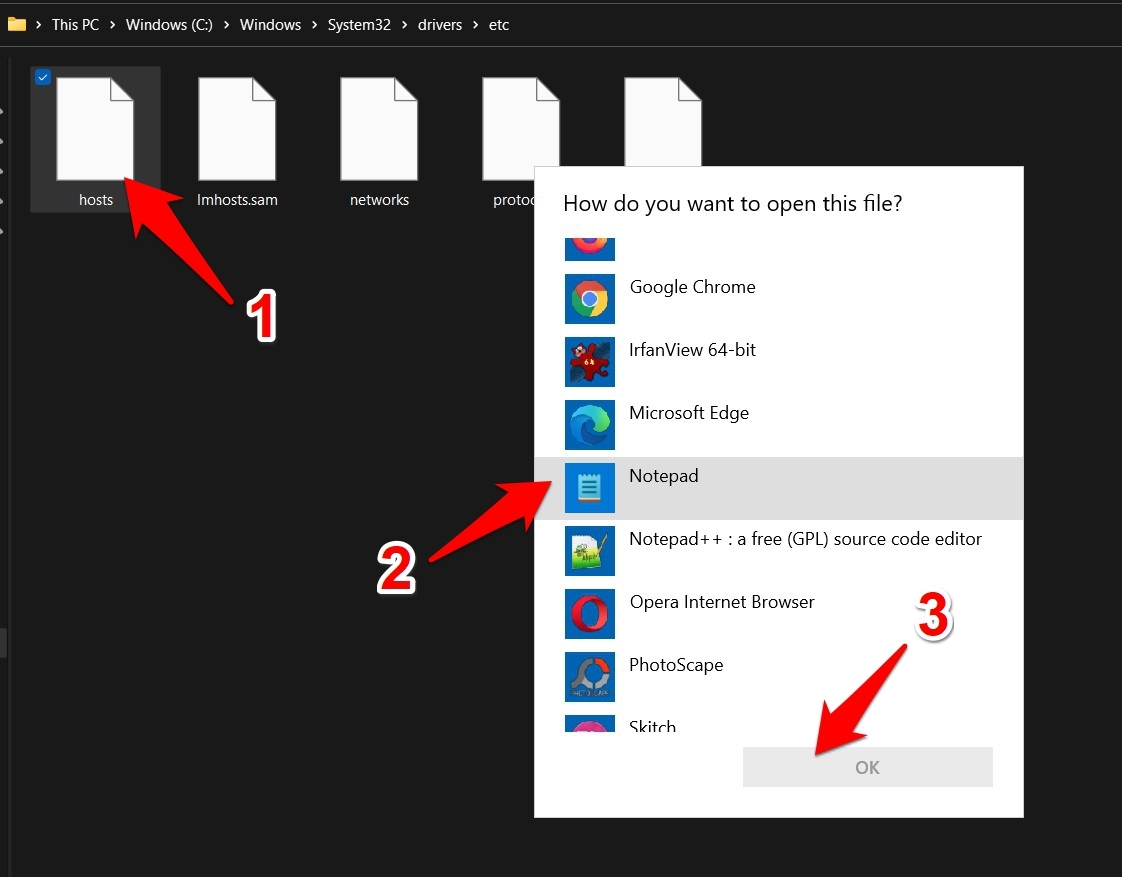
- Seleziona Blocco note o qualsiasi app di editor di testo avanzato a tua scelta. Una volta effettuata la selezione, fai clic su OK.
- Il file Hosts si aprirà ora e potrai effettuare le modifiche desiderate.
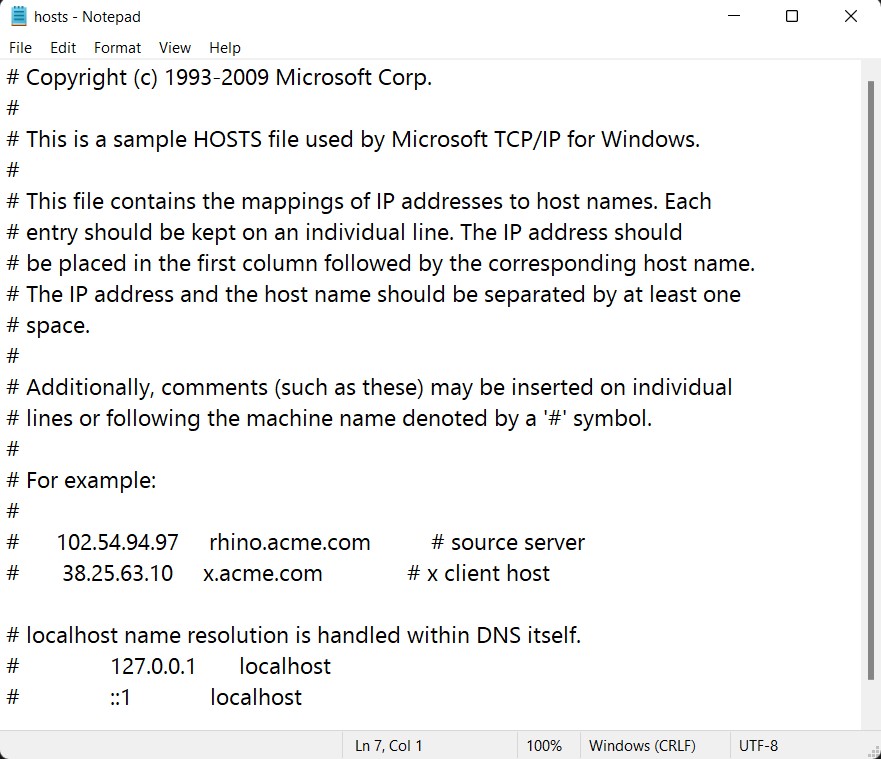
- Ad esempio, se desideri bloccare un sito web, scorri fino alla fine del file e aggiungi la seguente riga:
127.0.0.1 websitename.com - Assicurati di sostituire websitename.com nel comando sopra di conseguenza, ma l’indirizzo localhost dovrebbe rimanere lo stesso per tutti i siti.
- Ad esempio, se desideri bloccare Facebook, aggiungi la seguente riga alla fine del file:
127.0.0.1 www.facebook.com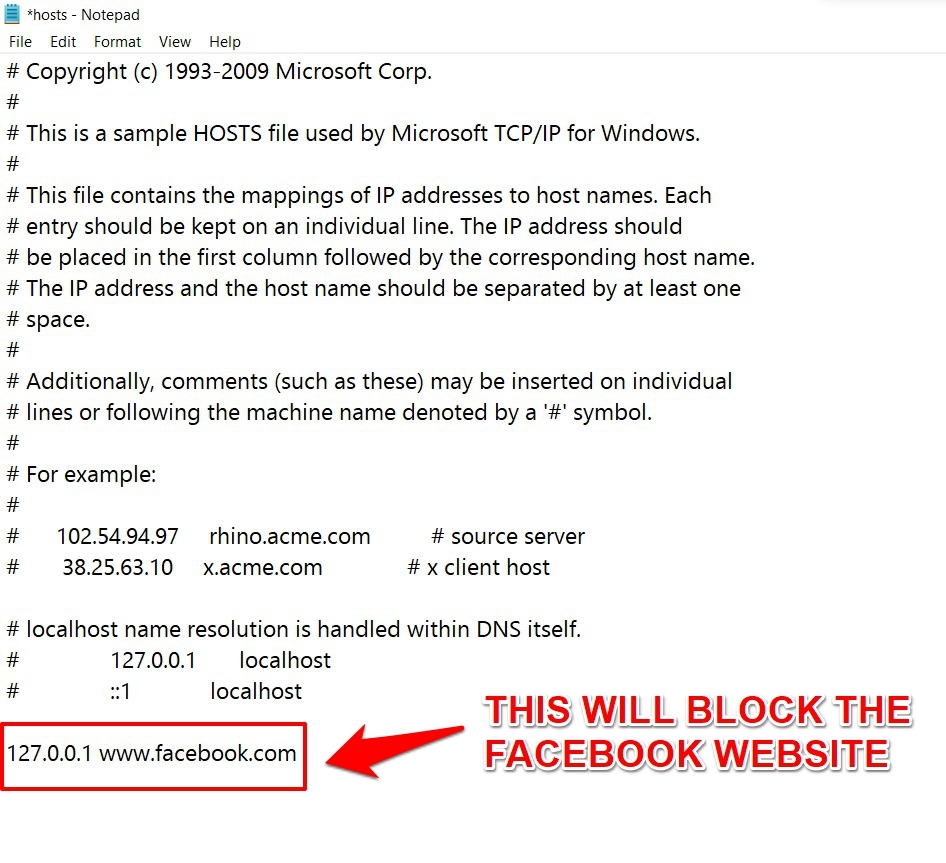
- Ora, se qualcuno cerca di accedere a Facebook, verrà reindirizzato al localhost anziché al sito web reale, grazie alla modifica che abbiamo appena effettuato nel file Hosts.
- Comunque, una volta effettuate le modifiche desiderate, utilizza i tasti di scelta rapida Ctrl+S per salvare tutte queste modifiche.
Conclusione
Questo è tutto. Questi erano i passaggi per modificare il file Hosts in Windows 11. Se eventuali modifiche apportate a questo file causano problemi, sostituisci semplicemente il file Hosts modificato con quello di backup che avevi creato in precedenza. A parte questo, se hai altre domande, faccelo sapere nella sezione commenti qui sotto.
Se hai qualche pensiero su Come modificare il file Hosts in Windows 11?, sentiti libero di lasciare un commento qui sotto. Inoltre, iscriviti al nostro canale YouTube di DigitBin per video tutorial. Saluti!
Ricevi i nuovi post nella tua casella di posta.
Nessuno spam. Disiscriviti in qualsiasi momento.