Steam Deck · 6 min read · Dec 27, 2025
Come Risolvere Efficacemente l'Errore di Sincronizzazione Cloud di Steam Deck?
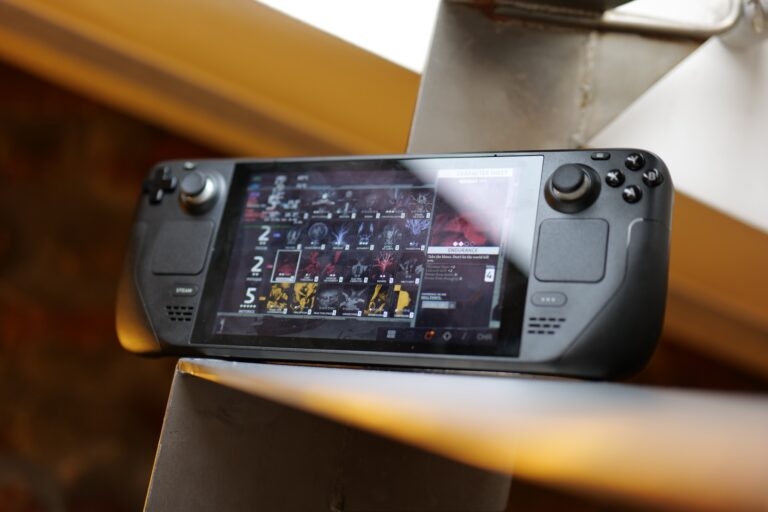
Spesso mi sono imbattuto nel fatto che, indipendentemente dalla mia età, amo sempre giocare. Ciò che amo della mia vita da adulto è che mi ha permesso di superare le restrizioni e godere del gioco al massimo.
Che si tratti di giocare su PC da gioco o console portatili, ho molte opzioni. Tuttavia, un PC da gioco personalizzato è ancora un obiettivo per me.
Tuttavia, ho sempre apprezzato immergermi nella nostalgia di Hogwarts Legacy. Questo perché il mondo magico ha sempre catturato la mia attenzione.
Fortunatamente, con l’innovazione di Steam Deck, sono stato in grado di godere del gioco e di molti altri, come Elden Ring, Apex of Legends e altro.
Niente sembra mai abbastanza, ed è diventato anche il mio compagno di viaggio. La parte più emozionante è che offre la stessa qualità di gioco di un PC da gioco personalizzato.

Tuttavia, una delle cose con cui ho dovuto fare i conti è l’errore di sincronizzazione Cloud di Steam che non ha sincronizzato i miei progressi di gioco, e devo ricominciare il gioco da capo.
Mi ha turbato molto, quindi ho provato diversi metodi per risolverlo, e se stai affrontando un problema simile, ti aiuterò!
Come Risolvere l’Errore di Sincronizzazione Cloud di Steam Deck?
Ci sono diverse ragioni dietro l’errore, e di conseguenza, devi affrontarlo. Di seguito ci sono i metodi che ti aiuteranno!
Metodo 1: Controlla lo Stato del Server di Steam
Comprendo il valore che il tuo Cloud di Steam ha per te. Mentre sei preoccupato per esso, la buona notizia è che spesso il problema non è dalla tua parte, ma dal backend.
Sì, i server di Steam potrebbero essere in manutenzione e quindi portare all’errore di sincronizzazione cloud. Durante quel tempo, tutto ciò che puoi fare è aspettare.
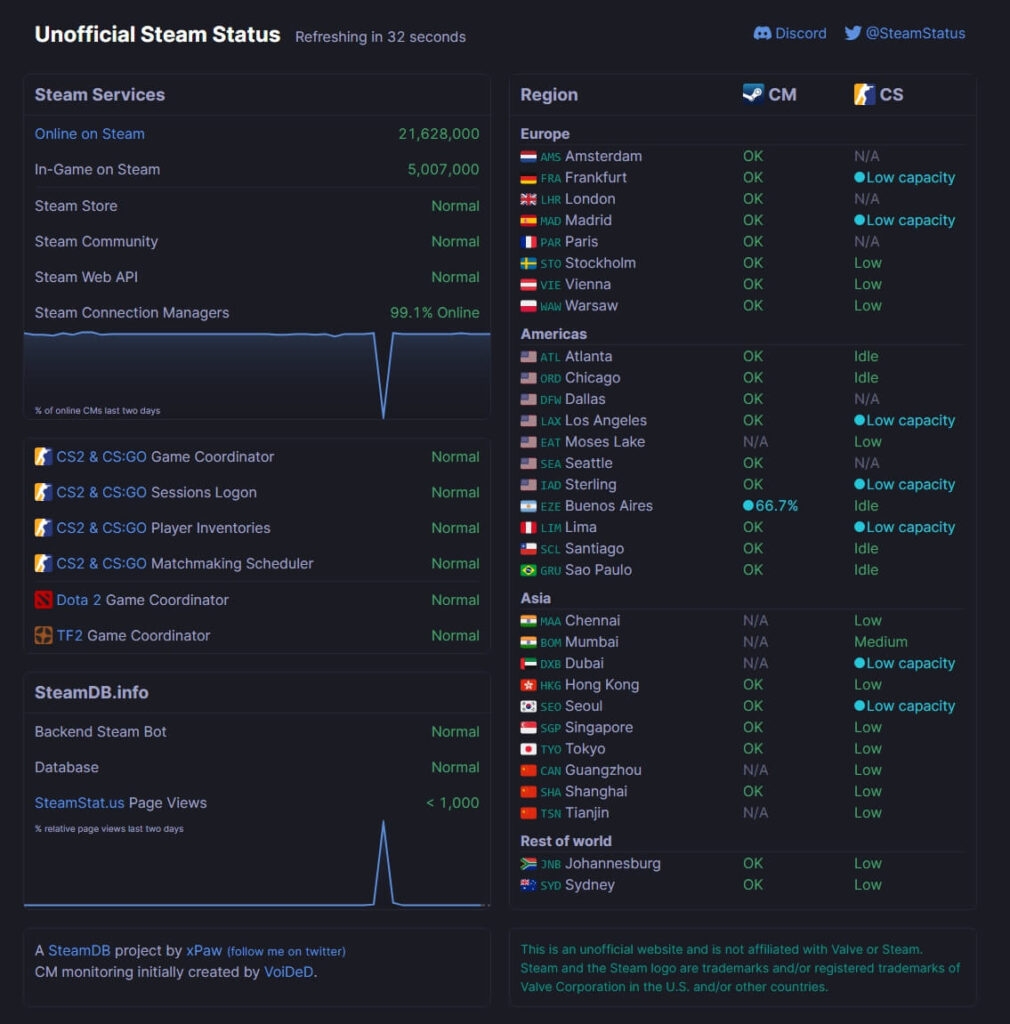
Per controllare lo stato del server di Steam, visita steamstat.us ( non affiliato a Steam o a noi), e se il server o la tua posizione è giù, puoi aspettare.
Se il server non è giù, allora non c’è bisogno di preoccuparti, poiché puoi risolverlo da solo. I seguenti metodi ti aiuteranno in questo.
Metodo 2: Riavvia Steam Deck
L’errore di sincronizzazione Cloud di Steam Deck è spesso dovuto a glitch temporanei. Pertanto, devi riavviarlo.
Premi il pulsante Steam e fai clic su Alimentazione.
Ora, seleziona l’opzione Riavvia.
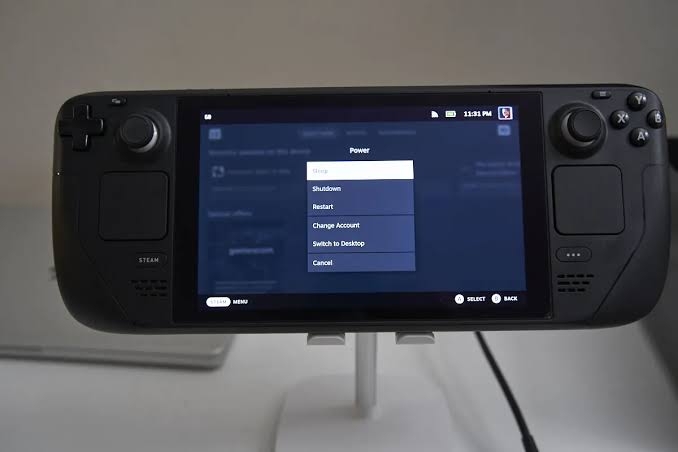
Il Deck si riavvierà e lascerà completare il processo. Tuttavia, se è bloccato sull’opzione di accensione, devi forzare il riavvio del dispositivo.
Per farlo, tieni premuto il pulsante di accensione di Steam Deck per 10 secondi. Lo schermo non reattivo era dovuto a un problema software o a un glitch. Un riavvio forzato aiuta.
Metodo 3: Abilita la Sincronizzazione Cloud di Steam
Mentre ti chiedi perché la funzione di Sincronizzazione Cloud non funzioni su Steam Deck, la ragione apparente molte volte è che la funzione è disattivata.
Potresti aver disabilitato la sincronizzazione Cloud, o potrebbe essere disattivata per impostazione predefinita. Pertanto, devi abilitarla!
Premi il pulsante Steam e scegli il menu Steam nell’angolo in alto a sinistra.
Seleziona Impostazioni ed espandi la scheda Cloud.
Fai clic sulla casella di controllo Abilita Sincronizzazione Steam per attivare la funzione.
Tocca OK per salvare le tue modifiche.
Inoltre, riavvia il tuo Steam Deck affinché le modifiche si riflettano.
Metodo 4: Ripara la Cartella della Libreria di Steam
Potresti notare che l’errore persiste solo per uno o alcuni giochi specifici, il che accade comunemente.
Spesso file di gioco mancanti o corrotti nella Cartella della Libreria di Steam rendono difficile il funzionamento ottimale dei giochi Steam. Potresti anche ricevere messaggi di errore simili a quelli che affronti con l’errore di sincronizzazione Cloud.
Per risolverlo, devi riparare la Cartella della Libreria di Steam. Questo recupererà i file di gioco mancanti e riparerà quelli corrotti.
Premi il pulsante Steam e scegli il menu Steam.
Vai su Impostazioni e naviga su Download.
Seleziona le cartelle della libreria di Steam e scegli il gioco specifico.
Apri il menu Opzioni e seleziona Ripara Cartella.
Tocca Sì quando richiesto per procedere.
Ora, lascia completare il processo. Successivamente, riprova e Steam sarà in grado di sincronizzarsi rapidamente con il Cloud. Inoltre, se più giochi stanno affrontando un problema simile, ripeti il processo per ciascuno dei giochi specifici.
Metodo 5: Controlla gli Aggiornamenti di Gioco Particolari
Se riparare la Cartella della Libreria di Steam non ti ha aiutato, allora aggiornamenti di gioco obsoleti sono la causa per cui il gioco particolare non si sincronizza con il Cloud.
Questo perché le versioni più vecchie generano errori, e alcune di esse hanno anche bug, e gli aggiornamenti introducono patch per i bug. Quindi, aggiornare il gioco all’ultima versione aiuta!
Vai alla Libreria di Steam e scorri verso il basso per Gestire.
Fai clic su di esso e seleziona Proprietà.
Espandi la scheda Aggiornamenti e scegli Aggiornamenti Automatici.
Ora, lascia che Steam Deck completi l’aggiornamento del gioco particolare. Successivamente, riavvia il tuo Steam Deck affinché le modifiche si riflettano, il che risolverà il problema.
Metodo 6: Controlla gli Aggiornamenti di SteamOS
Se l’errore non fosse per uno o alcuni giochi specifici ma per il tuo dispositivo complessivo, allora il Steam Deck starebbe eseguendo un OS obsoleto.
Interferisce e non consente al tuo dispositivo di funzionare in modo ottimale, portando a problemi come errori di sincronizzazione Cloud di Steam. Pertanto, devi aggiornarlo all’ultima versione!
Premi il pulsante Steam e seleziona Impostazioni.
Premi il pulsante A e scegli Sistema.
Naviga su Canale di Aggiornamento del Sistema.
Seleziona il canale Stabile o un altro rispettivo che utilizzi e scegli l’opzione Riavvia Ora.
Imposterà un nuovo Canale di Sistema.
Ora, segui i passaggi sopra indicati e fai clic su Controlla Aggiornamenti.
Tocca Applica, e il tuo dispositivo si riavvierà.
Dopo aver fatto ciò, il tuo Steam OS inizierà a riavviarsi, lasciando completare il processo. Ora, la sincronizzazione Cloud sarà completa.
Metodo 7: Riprova la Sincronizzazione Cloud
Se le soluzioni sopra non ti hanno aiutato, il che sembra impossibile, o non sei stato in grado di seguirle bene, allora puoi eseguire manualmente la sincronizzazione Cloud con ciascuno dei giochi.
Premi il pulsante Steam e scegli il gioco che ha problemi di sincronizzazione.
Vai su Sincronizzazione Cloud e scegli l’opzione Fuori Sincronizzazione.
Apparirà una finestra pop-up; seleziona Riprova Sincronizzazione.
Il Steam Deck avvierà quindi il processo di sincronizzazione. Lascia completare. E poi vedrai Aggiornato dopo che sarà completato.
Domande Frequenti
Come posso forzare Steam Deck a sincronizzarsi con il Cloud?
Per forzare Steam Deck a sincronizzarsi con il Cloud, puoi avviarlo manualmente per ciascun gioco che desideri! Puoi fare riferimento al Metodo 7 della guida per questo.
Perché il mio Steam Deck non funziona?
Quando il tuo Steam Deck non funziona e diventa non reattivo, sarebbe un errore a livello di OS. Pertanto, dovresti forzare il riavvio del Steam Deck premendo il pulsante di accensione per 10 secondi.
Perché Steam Deck continua a ricevere errori cloud?
Una connessione WiFi/router instabile continua a generare un errore Cloud. Inoltre, se la sincronizzazione è disattivata su uno dei dispositivi, ciò porta anche al problema.
La Parola Finale – Risolvere l’Errore di Sincronizzazione Cloud di Steam Deck
L’errore di sincronizzazione Cloud di Steam Deck ti irrita non salvando i tuoi progressi di gioco o caricandoli su Steam Cloud, e quindi non puoi progredire nel gioco.
Seguendo la mia guida completa e collaudata, avrai risolto il problema. Sicuramente, è necessario avere una connettività WiFi stabile.
Inoltre, fammi sapere nei commenti quale metodo ti ha aiutato a risolvere il problema!
Ulteriori Letture:
Risolvi: Impossibile Connettersi alla Rete Steam
Come Risolvere il Problema di Crash di GTA 5 su Steam Deck?
[10 Metodi] Come Ottenere Giochi Steam Gratuiti?
Ricevi i nuovi post nella tua casella di posta.
Nessuno spam. Disiscriviti in qualsiasi momento.