CPU Cores · 5 min read · Jan 10, 2026
Come abilitare tutti i core CPU in Windows 11

I moderni processori sono ora previsti per includere CPU multi-core, consentendo loro di gestire efficacemente più compiti contemporaneamente. La CPU può operare su più compiti simultaneamente quando ha più core, migliorando la velocità e le prestazioni.
Alcuni lavori impegnativi possono comunque mettere a dura prova un sistema fino al suo punto di rottura, anche con i più recenti processori che vantano numerosi core e tassi più incredibili. Questo è dovuto alla possibilità che non tutti i core siano costantemente attivi.
Con l’aiuto di questo post, puoi facilmente abilitare tutti i core in Windows 11 e utilizzare tutte le capacità della tua CPU.
Perché abilitare i core CPU in Windows 11?
I core del processore sono unità di elaborazione distinte con capacità di elaborazione presenti nell’unità centrale di elaborazione (CPU) di un computer. Ogni core può gestire compiti di calcolo in modo indipendente poiché ha hardware e memoria. Con più core, una CPU può gestire più compiti contemporaneamente e funzionare meglio nel complesso.
La CPU contiene numerosi core che possono svolgere vari compiti simultaneamente, proprio come il tuo cervello ha più aree che possono cooperare. La CPU può gestire applicazioni più impegnative e multitasking in modo più efficace grazie a questi core, che funzionano in modo simile a piccole unità di elaborazione indipendenti.
Ad esempio, una CPU con più core può gestire più compiti senza problemi, come modificare un video, navigare in rete e parlare con amici, senza che un compito interferisca con gli altri.
Windows tiene automaticamente traccia dei core CPU disponibili e li utilizza solo quando le esigenze di prestazione lo richiedono. Tuttavia, se il tuo computer non funziona bene, puoi abilitare manualmente tutti o parte dei core. Suddividere il compito su più core potrebbe ottenere prestazioni più fantastiche.
Come controllare il numero di core sul tuo PC Windows 11
Il numero di core di un processore è molto utile se giochi, fai molto lavoro audio o modifichi video. Può essere utile quando stai testando la potenza della tua CPU, attivando tutti i core o risolvendo problemi. In Windows, puoi anche scoprire quanti core logici e fisici ci sono.
Usa queste procedure per scoprire quanti core ha il tuo processore se non lo sai:
- Puoi utilizzare la scorciatoia da tastiera Ctrl + Shift + Esc o fare clic con il tasto destro sulla barra delle applicazioni per accedere al Task Manager.
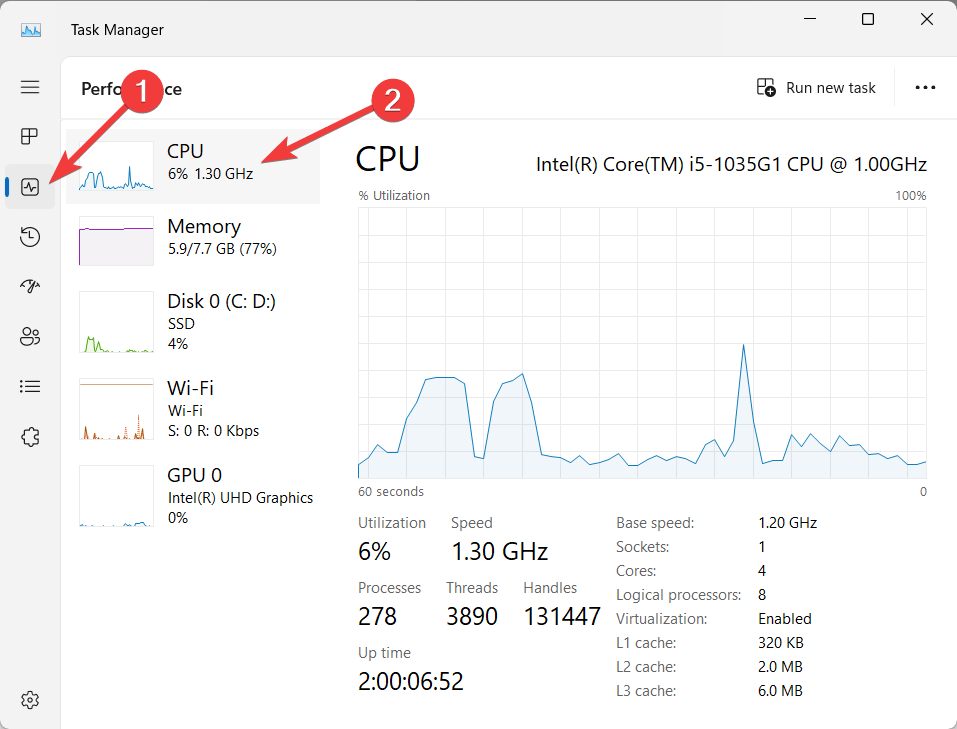
- Passa alla scheda Prestazioni dal menu a sinistra e poi seleziona CPU dal menu a sinistra della finestra. Noterai anche i processori logici, il numero totale di processori che il tuo sistema ha attualmente (incluso l’HyperThreading).
- Puoi scoprire di più sulle funzionalità di ogni core CPU logico nel tuo PC e sul numero totale di core. Questo ti aiuta a decidere se le tue esigenze richiedono di utilizzare tutti i core CPU. Per questo, fai clic con il tasto destro sul grafico CPU, seleziona Cambia grafico in dal menu contestuale e poi seleziona Processori logici per visualizzare i grafici delle prestazioni per ogni core CPU.
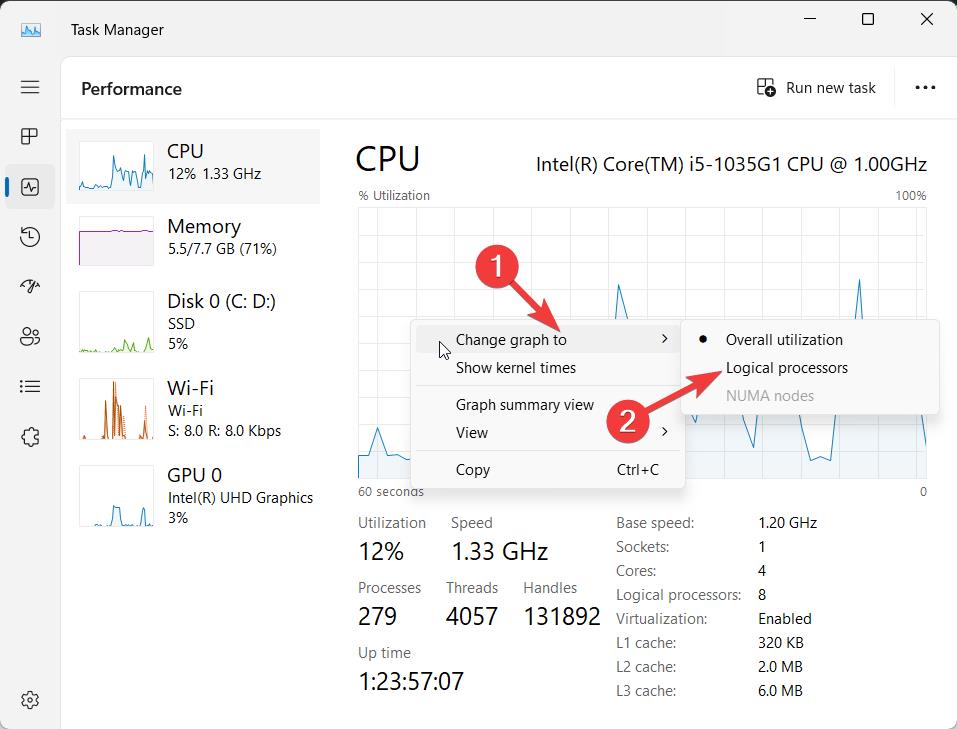
- Questo cambierà l’interfaccia grafica del Task Manager per mostrare grafici più piccoli per ogni core CPU.
Come abilitare il supporto multi-core nel BIOS?
Ecco il processo passo-passo per abilitare il supporto multi-core sul tuo PC Windows 11 dalle impostazioni del BIOS:
Innanzitutto, avvia un completo spegnimento del tuo PC.
Dopo lo spegnimento, riaccendilo e premi il tasto di accesso al BIOS designato per accedere alle impostazioni. Di solito, questo tasto è uno dei seguenti: F2, F10, Canc o Esc. Il tasto potrebbe essere visibile sullo schermo mentre il sistema si avvia.
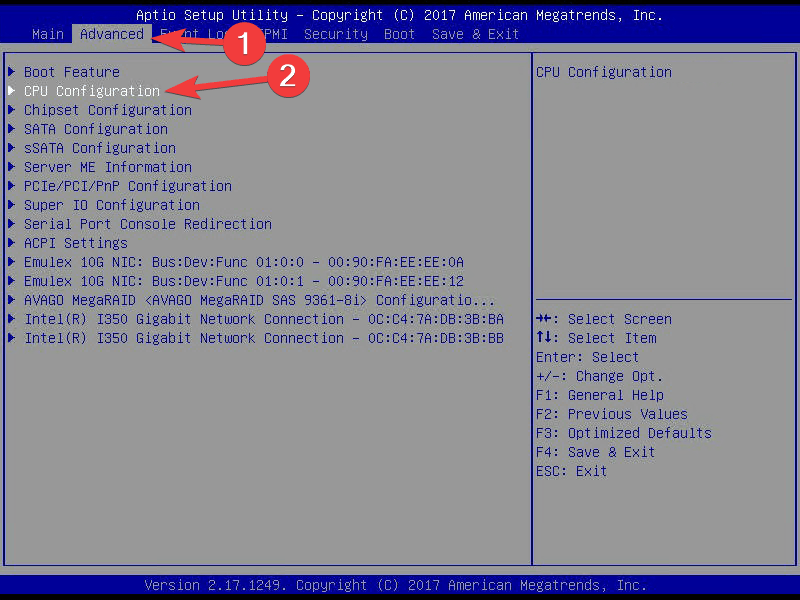
Una volta all’interno del BIOS, naviga alle impostazioni della CPU. Anche se la struttura del menu può variare, probabilmente lo troverai sotto intestazioni come Impostazioni avanzate, Opzioni avanzate o Configurazioni del processore.
Trova le impostazioni dei Core del Processore Attivi o del Supporto Multi-core. Queste opzioni possono trovarsi sotto Funzioni CPU avanzate o Tecnologia Core. Regola il valore dell’impostazione su ‘Tutti’ o il numero massimo di core disponibili. 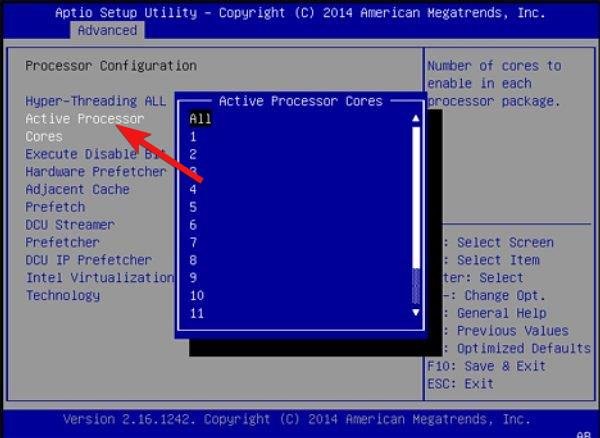
Dopo aver abilitato il supporto multi-core, evita di uscire dal BIOS per ora. È necessario attivare anche l’HyperThreading.
Abilitare la funzione HyperThreading dal BIOS
Una funzione esclusiva di Intel chiamata HyperThreading divide un core fisico della CPU in più core virtuali, noti anche come processori logici, ognuno dei quali funziona come un processore separato. Questo suggerisce che anche più compiti potrebbero essere completati simultaneamente, aumentando ulteriormente le prestazioni del processore. Ad esempio, se quattro core fisici fossero hyperthreaded, ogni core diventerebbe due core logici o otto processori.
Questa capacità deve essere abilitata anche tramite il BIOS di sistema. Per farlo, devi trovare le impostazioni HyperThreading del BIOS, quindi selezionare l’opzione Abilitato. 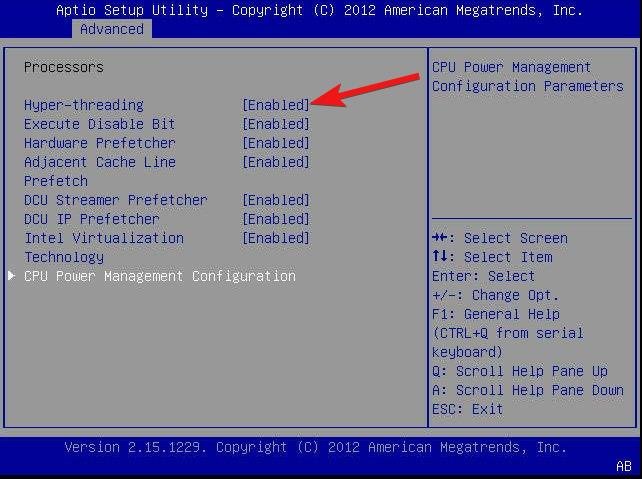
Puoi uscire dal BIOS e salvare le impostazioni ora che è attivato.
Abilitare i core CPU utilizzando lo Strumento di Configurazione di Sistema
Puoi controllare il numero di core attivi sulla tua CPU con l’utilità robusta integrata di Windows, Configurazione di Sistema. In questo modo, puoi determinare il numero di core di cui il tuo sistema ha bisogno per funzionare al meglio.
Lo strumento di Configurazione di Sistema può essere accesso seguendo questi passaggi:
- Usa la scorciatoia da tastiera Windows + R per aprire la finestra di dialogo Esegui. Dopo aver digitato “ msconfig ” nella casella Esegui, fai clic su OK. Questo farà aprire la finestra di Configurazione di Sistema.

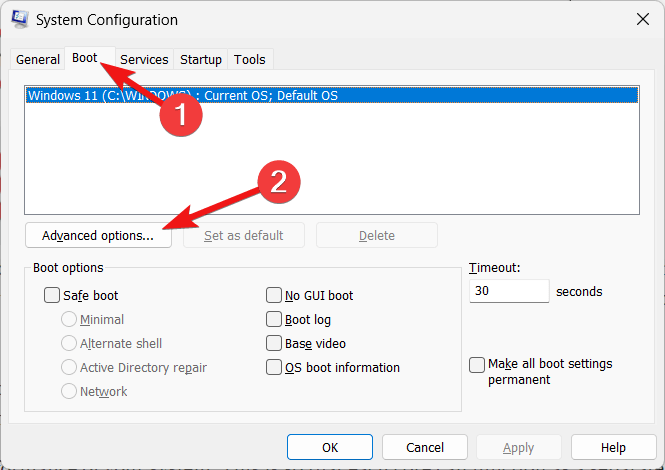
- Passa alla scheda Avvio della finestra di Configurazione di Sistema e premi il pulsante Opzioni avanzate situato lì per aprire una nuova finestra.
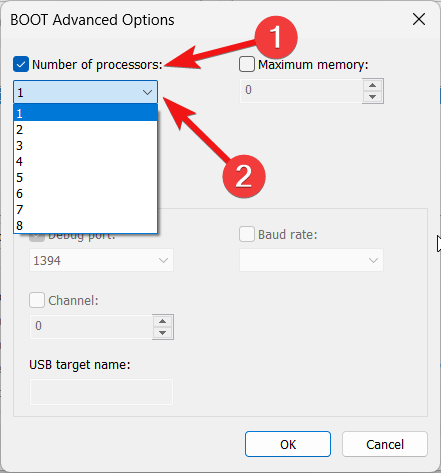
- Dopo aver selezionato la casella accanto all’opzione Numero di processori, scegli il numero necessario di processori dal menu a discesa. Per ottenere le migliori prestazioni dalla tua CPU, utilizza ogni processore.
- Fai clic su OK.
- Dopo aver selezionato Applica, fai clic su OK per assicurarti che le modifiche abbiano effetto.
- Per assicurarti che le modifiche abbiano effetto, riavvia il computer.
Abilitare tutti i core della tua CPU migliorerà notevolmente le prestazioni del tuo sistema. Questo è così che ogni core può funzionare come un’unità di elaborazione separata e gestire più compiti contemporaneamente. Quando tutti i core sono abilitati, la tua CPU può distribuire i carichi di lavoro in modo più efficiente e migliorare le prestazioni del sistema.
Conclusione
Crediamo che manomettere i core CPU non sia la migliore azione. Ti consigliamo di lasciarlo impostato su predefinito e di lasciare che Windows gestisca la gestione principale se stai già eseguendo Windows 11.
Regola l’affinità del processo se credi che il tuo sistema possa funzionare in modo più efficiente. Fare ciò libera specifici core CPU per compiti più essenziali.
Se hai qualche pensiero su Come abilitare tutti i core CPU in Windows 11, sentiti libero di lasciare un commento qui sotto. Inoltre, iscriviti al nostro canale YouTube di DigitBin per video tutorial. Saluti!
Ricevi i nuovi post nella tua casella di posta.
Nessuno spam. Disiscriviti in qualsiasi momento.